HƯỚNG DẪN SỬ DỤNG CALENDAR (LỊCH LÀM VIỆC)
Giới thiệu
Calendar là công cụ giúp người dùng quản lý công việc và lịch hẹn tập trung trên hệ thống. Toàn bộ kế hoạch làm việc, cuộc hẹn với khách hàng và các nhiệm vụ cần thực hiện được hiển thị trực quan trên giao diện lịch, giúp người dùng dễ dàng theo dõi và sắp xếp công việc hàng ngày.
Để truy cập tính năng:
Vận hành → Lịch
Tại màn hình lịch, người dùng có thể bật hoặc tắt hiển thị:
-
Công việc
-
Lịch hẹn Các lịch hẹn được tạo từ hồ sơ khách hàng sẽ được liên kết trực tiếp với thông tin khách hàng trên hệ thống. Tạo nhanh từ Calendar Người dùng có thể tạo nhanh Công việc hoặc Lịch hẹn trực tiếp trên giao diện lịch:
- Di chuyển chuột đến ngày cần tạo.
- Nhấn chuột phải vào ô ngày trên Calendar.
- Chọn:
- Thêm mới Công việc
- Thêm mới Lịch hẹn
- Nhập các thông tin cần thiết.
- Nhấn Lưu để hoàn tất.
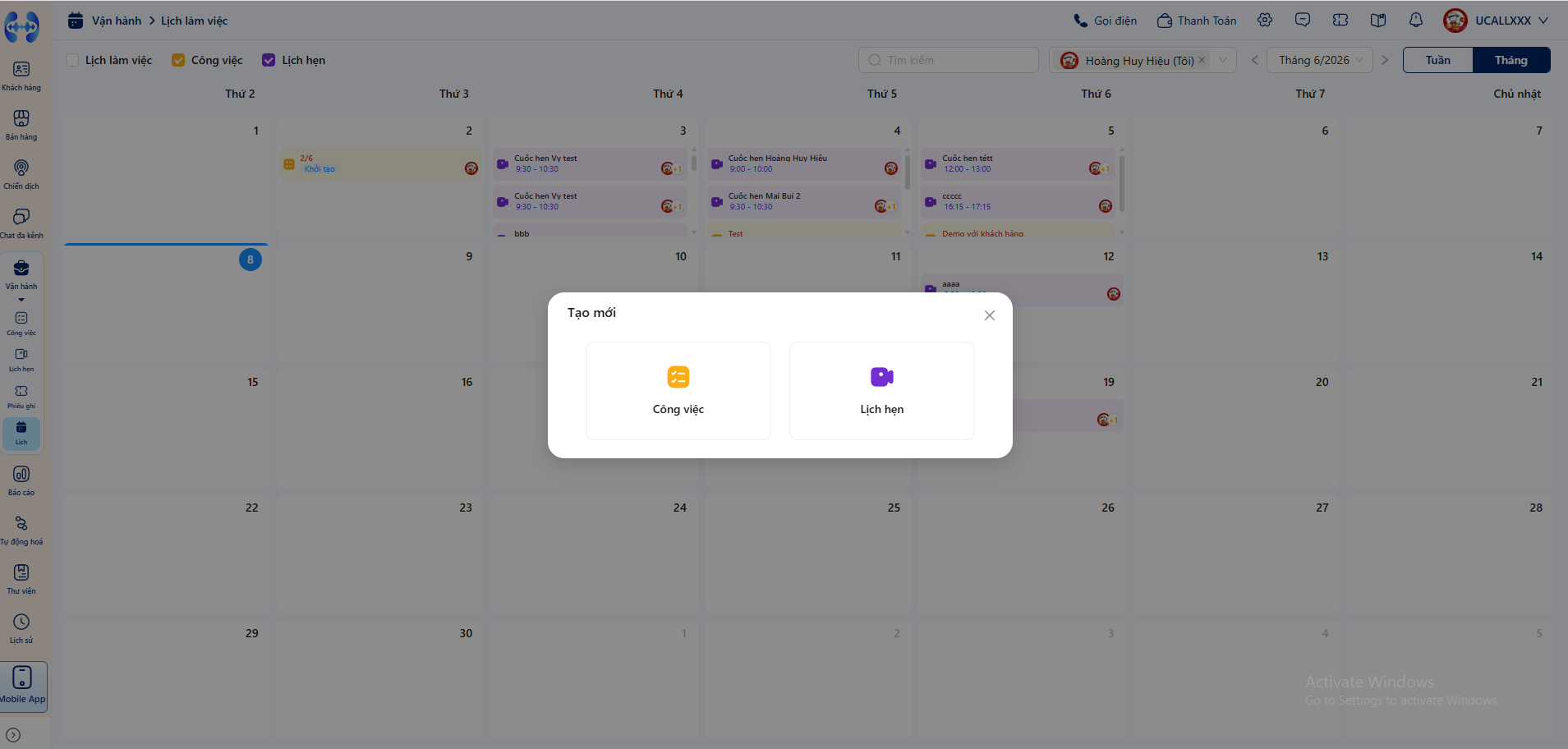 Sau khi tạo thành công, dữ liệu sẽ hiển thị ngay trên lịch tại ngày tương ứng.
1. Công việc
Công việc được sử dụng để quản lý các nhiệm vụ cần thực hiện trong quá trình làm việc.
Tạo công việc
Người dùng chọn ngày cần thực hiện trên lịch và nhập các thông tin:
-
Tên công việc
-
Mô tả công việc
-
Thời gian thực hiện
-
Người phụ trách
-
Mức độ ưu tiên
-
Thông báo nhắc việc
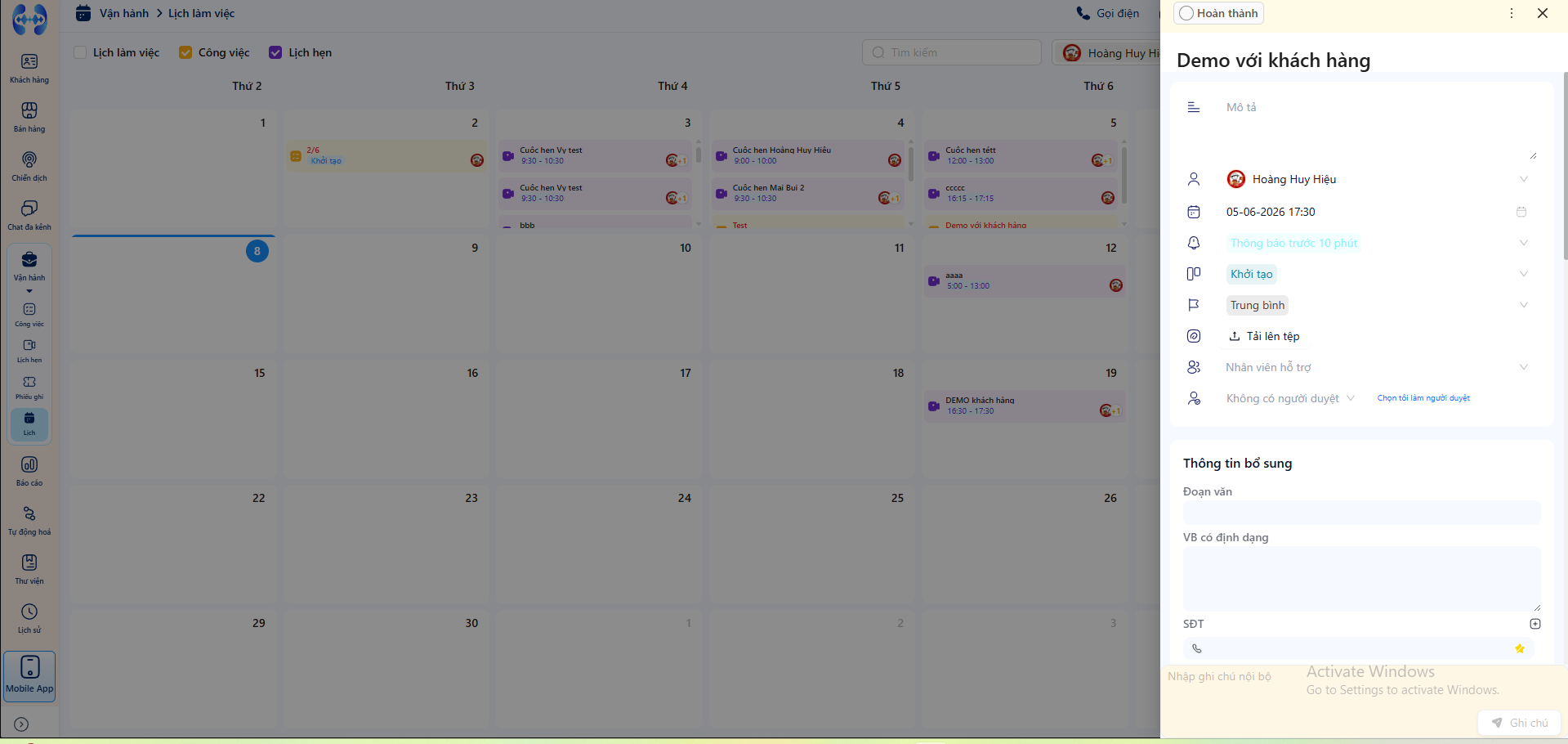
Ví dụ:
-
Gọi điện chăm sóc khách hàng
-
Chuẩn bị báo giá
-
Hoàn thiện hợp đồng
-
Demo sản phẩm
Sau khi lưu, công việc sẽ hiển thị trực tiếp trên lịch theo ngày đã chọn.
Cập nhật công việc
Trong quá trình xử lý, người dùng có thể:
-
Chỉnh sửa thông tin công việc
-
Thay đổi thời gian thực hiện
-
Cập nhật trạng thái
-
Thêm ghi chú
-
Đính kèm tài liệu liên quan
Hoàn thành công việc
Sau khi xử lý xong:
-
Mở công việc.
-
Chọn Hoàn thành.
-
Lưu lại.
Hệ thống sẽ ghi nhận trạng thái hoàn thành để phục vụ theo dõi và báo cáo.
Hiển thị trạng thái công việc
Để giúp người dùng dễ dàng theo dõi tiến độ xử lý, hệ thống sử dụng các cách hiển thị trực quan trên Calendar:
- Công việc quá hạn nhưng chưa hoàn thành: Hiển thị màu đỏ ở tiêu đề
- Công việc đã hoàn thành: Tên công việc được hiển thị với đường gạch ngang để phân biệt với các công việc đang thực hiện.
2. Lịch hẹn
Lịch hẹn được sử dụng để quản lý các cuộc họp, cuộc gọi hoặc buổi làm việc với khách hàng, đối tác và nhân viên nội bộ. 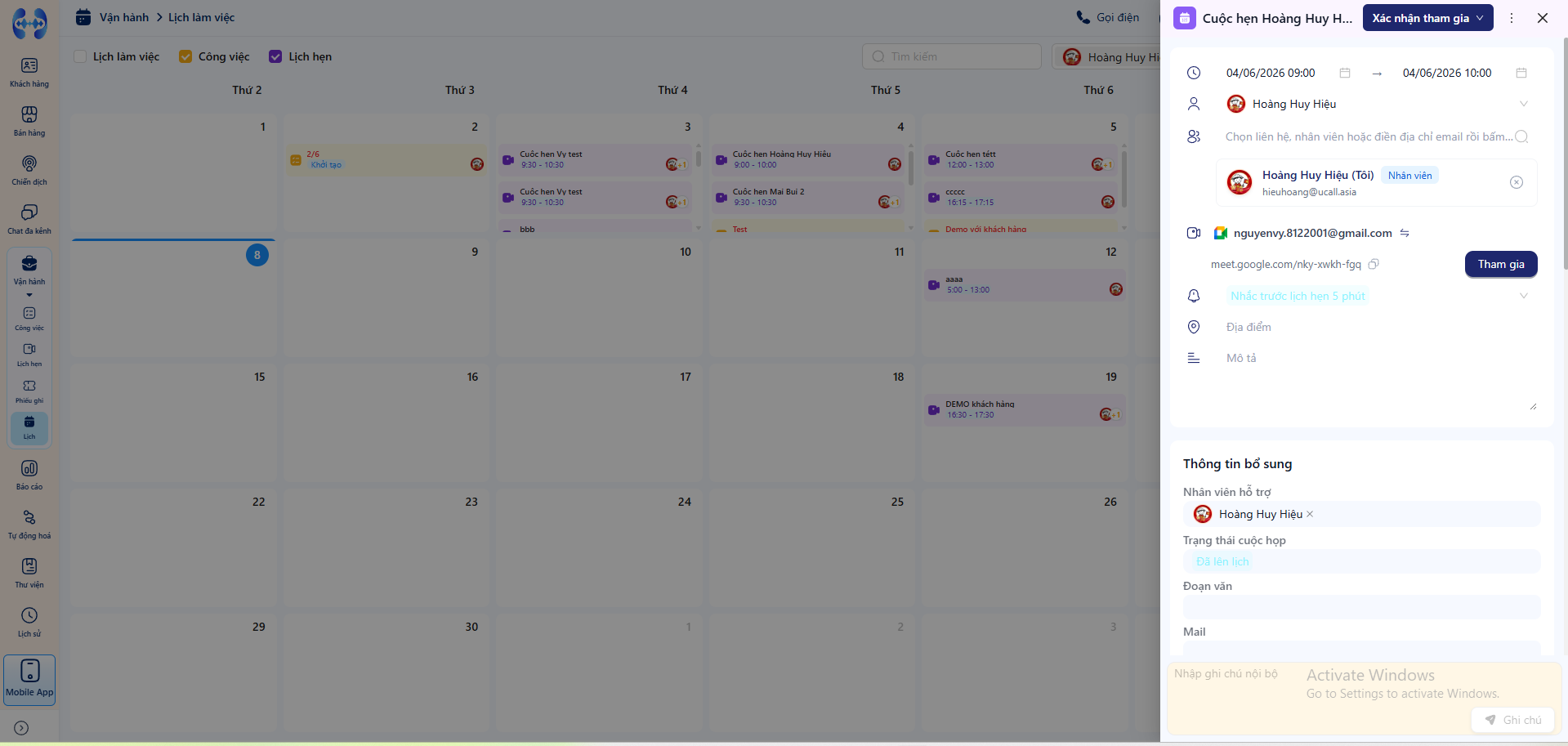
Tạo lịch hẹn
Chọn ngày cần tạo lịch trên Calendar và khai báo:
Thời gian
-
Ngày bắt đầu
-
Giờ bắt đầu
-
Ngày kết thúc
-
Giờ kết thúc
Người phụ trách
Người chịu trách nhiệm chính cho cuộc hẹn.
Người tham gia
Có thể thêm:
-
Khách hàng
-
Liên hệ
-
Nhân viên nội bộ
Địa điểm
Ví dụ:
-
Văn phòng công ty
-
Trụ sở khách hàng
-
Họp trực tuyến
Mô tả
Ghi chú nội dung cuộc họp hoặc các thông tin cần chuẩn bị.
Tạo cuộc họp trực tuyến
Khi cần họp online, chọn:
Tạo cuộc họp online
Hệ thống sẽ tạo liên kết cuộc họp để chia sẻ cho người tham gia.
Thiết lập nhắc lịch
Người dùng có thể cài đặt thông báo trước cuộc hẹn:
-
5 phút
-
10 phút
-
15 phút
-
30 phút
-
1 giờ
Thông báo giúp người tham gia không bỏ lỡ lịch hẹn quan trọng.
Quản lý lịch hẹn
Sau khi tạo, người dùng có thể:
-
Thay đổi thời gian họp
-
Thêm hoặc xóa người tham gia
-
Cập nhật nội dung cuộc họp
-
Thêm ghi chú nội bộ
-
Đính kèm tài liệu
-
Cập nhật trạng thái cuộc họp
Các trạng thái thường dùng:
-
Đã lên lịch
-
Đang diễn ra
-
Hoàn thành
-
Hủy
Đính kèm tài liệu
Công việc và lịch hẹn đều hỗ trợ tải lên tài liệu liên quan như:
-
PDF
-
DOC, DOCX
-
XLSX
-
JPG, PNG
Giúp lưu trữ tập trung toàn bộ thông tin phục vụ công việc và trao đổi với khách hàng.
Lợi ích của Calendar
-
Quản lý công việc và lịch hẹn trên cùng một màn hình.
-
Theo dõi tiến độ làm việc dễ dàng.
-
Chủ động sắp xếp kế hoạch cá nhân.
-
Không bỏ sót các cuộc hẹn quan trọng.
-
Hỗ trợ phối hợp giữa nhiều nhân sự.
-
Lưu trữ tập trung thông tin, tài liệu và lịch sử làm việc.