Library ảnh & video
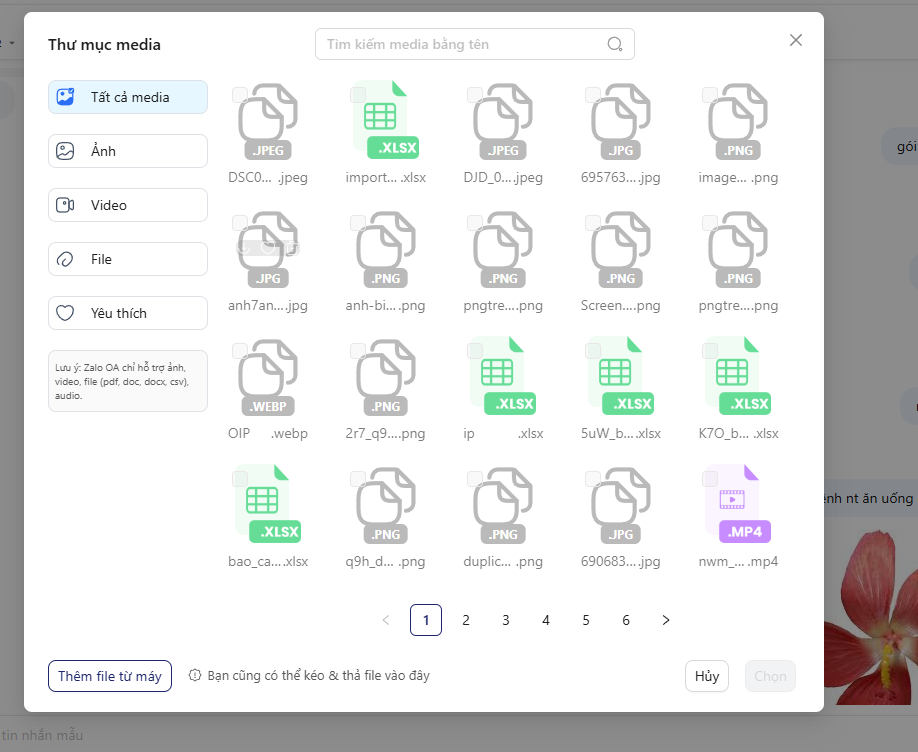
Thư viện Media là nơi lưu trữ tập trung tất cả hình ảnh, video và tài liệu được sử dụng trong hệ thống nhắn tin đa kênh. Người dùng có thể dễ dàng quản lý, tìm kiếm và sử dụng các tệp khi trao đổi với khách hàng.
Chức năng chính
1. Lưu trữ tập trung
- Lưu trữ hình ảnh, video và tài liệu dùng chung cho toàn hệ thống.
- Hỗ trợ các định dạng phổ biến như:
- Hình ảnh: JPG, JPEG, PNG, WEBP,…
- Video: MP4,…
- Tài liệu: PDF, DOC, DOCX, XLSX,…
2. Tìm kiếm nhanh
- Tìm kiếm tệp theo tên.
- Lọc theo từng loại dữ liệu:
- Tất cả media
- Ảnh
- Video
- File
3. Xem trước nội dung
- Xem trước hình ảnh trực tiếp trong thư viện.
- Hỗ trợ xem trước video trước khi sử dụng.
- Giúp kiểm tra nội dung nhanh chóng mà không cần tải xuống thiết bị.
4. Tải xuống tệp
- Người dùng có thể tải hình ảnh, video hoặc tài liệu từ thư viện về máy tính.
- Thuận tiện cho việc lưu trữ hoặc chia sẻ bên ngoài hệ thống.
5. Gửi tệp cho khách hàng
- Chọn trực tiếp hình ảnh, video hoặc tài liệu từ thư viện khi nhắn tin.
- Không cần tải lên lại nhiều lần.
- Tiết kiệm thời gian và đảm bảo sử dụng đúng phiên bản tài liệu.
Lưu ý
- Thư viện Media hỗ trợ lưu trữ và sử dụng các tất cả định dạng tuy nhiên khi gửi sẽ bị hạn chế định dạng.
- Đối với Zalo Official Account (Zalo OA), nền tảng chỉ hỗ trợ gửi:
- Hình ảnh
- Video (đang phát triển)
- File tài liệu: pdf, doc, docx, csv
- Một số định dạng tệp hoặc dung lượng tệp có thể bị giới hạn tùy theo quy định của từng kênh nhắn tin (Zalo OA)
- Video có thể được xem trước trực tiếp trong thư viện trước khi gửi cho khách hàng.
- Các hình ảnh và tài liệu trong thư viện có thể được tải xuống để sử dụng hoặc chia sẻ ngoài hệ thống khi cần thiết.
Cách sử dụng
Tải tệp lên thư viện
- Mở cửa sổ Thư viện Media.
- Nhấn Thêm file từ máy.
- Chọn tệp cần tải lên.
- Hệ thống sẽ lưu tệp vào thư viện để sử dụng về sau.
Tìm kiếm tệp
- Nhập tên tệp vào ô Tìm kiếm media bằng tên.
- Hệ thống sẽ hiển thị các kết quả phù hợp.
Xem trước video
- Di chuột vào file cần xem.
- Chọn icon mắt để xem trước video/ảnh/file
Gửi tệp cho khách hàng
- Trong cửa sổ chat, chọn biểu tượng đính kèm.
- Mở Libra ảnh và video.
- Chọn hình ảnh, video hoặc tài liệu cần gửi.
- Nhấn Chọn để đính kèm vào tin nhắn.
- Gửi tin nhắn cho khách hàng.
Tải tệp về máy
- Chọn xem trước file.
- Nhấn iconTải xuống.
- Tệp sẽ được lưu về thiết bị của bạn.
Lợi ích
- Quản lý tập trung toàn bộ tài nguyên truyền thông.
- Dễ dàng tái sử dụng hình ảnh, video và tài liệu.
- Hỗ trợ xem trước video nhanh chóng.
- Tiết kiệm thời gian khi gửi nội dung cho khách hàng.
- Nâng cao hiệu quả làm việc trên nền tảng nhắn tin đa kênh.