Hướng dẫn sử dụng: Nhập & Xuất Dữ liệu Doanh nghiệp (Import & Export)
Mục tiêu: Hướng dẫn quy trình chuẩn để đưa hàng loạt danh sách công ty từ bảng tính Excel/CSV vào hệ thống CRM thông qua Wizard 3 bước thông minh, nắm vững cơ chế kiểm tra trùng lặp theo số điện thoại và kỹ thuật xuất dữ liệu có chọn lọc phục vụ báo cáo quản trị.
I. Các trường hợp sử dụng phổ biến (Use Cases)
- Khởi tạo dữ liệu ban đầu khi triển khai CRM: Đưa toàn bộ danh sách khách hàng doanh nghiệp từ file Excel quản lý cũ hoặc phần mềm kế toán vào hệ thống mới.
- Nạp dữ liệu sau các hội thảo, triển lãm B2B: Tải lên danh sách hàng trăm đối tác thu thập được từ sự kiện để chia về cho đội ngũ bán hàng tiếp cận.
- Sao lưu dữ liệu định kỳ (Data Backup): Xuất toàn bộ thông tin pháp nhân và số liệu doanh thu ra file Excel để lưu trữ an toàn.
- Kết xuất dữ liệu phục vụ đối soát: Xuất danh sách doanh nghiệp kèm Mã số thuế, Người phụ trách và Doanh thu tích lũy để đối chiếu với bộ phận Kế toán.
II. Hướng dẫn thao tác từng bước
Đường dẫn truy cập: Tại thanh menu bên trái, chọn Khách hàng > chọn Doanh nghiệp (Đường dẫn: /dashboard/<mã_công_ty>/contacts/enterprise).
1. Quy trình Nhập Dữ liệu Doanh nghiệp (Import Wizard 3 Bước)
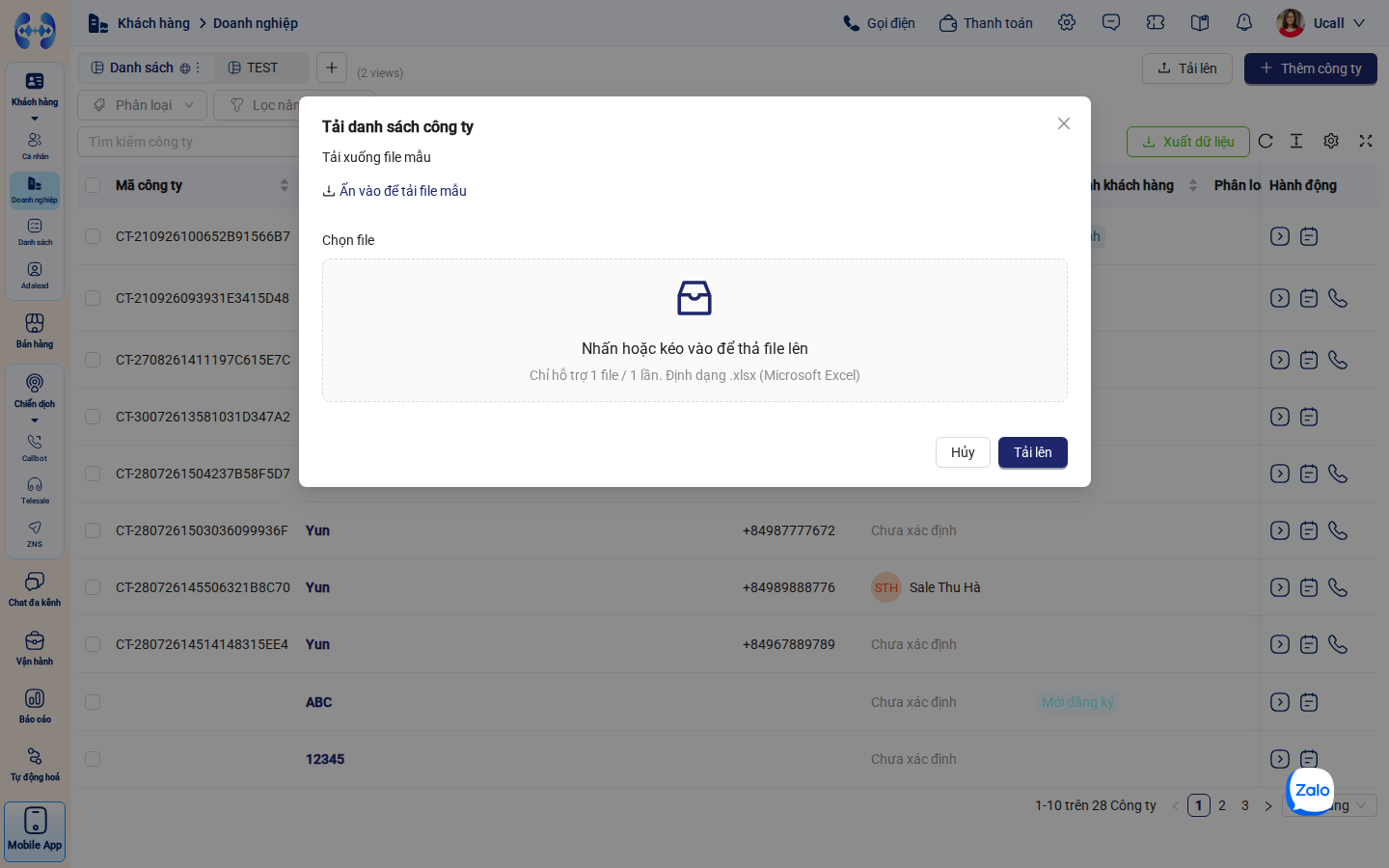
Trên thanh công cụ ở góc trên bên phải màn hình danh sách Doanh nghiệp, bấm vào nút Nhập file (biểu tượng mũi tên tải lên). Cửa sổ Wizard Nhập dữ liệu sẽ hướng dẫn bạn qua 3 bước:
 Nút Nhập file trên thanh công cụ danh sách Doanh nghiệp.
Bước 1: Chuẩn bị File Mẫu & Tải File Lên Hệ Thống
- Tải file mẫu chuẩn: Bấm vào liên kết Tải file mẫu (.xlsx) trong modal để lấy biểu mẫu chuẩn của hệ thống.
- Chuẩn bị dữ liệu trên Excel:
- Cột Tên doanh nghiệp (*): Bắt buộc phải có dữ liệu.
- Cột Số điện thoại (*): Hotline công ty, viết liền không dấu chấm phẩy (Ví dụ:
0247300xxxxhoặc0988xxxxxx). - Các cột thông tin pháp nhân: Mã số thuế, Email, Địa chỉ, Website, Loại hình doanh nghiệp, Người phụ trách, Lĩnh vực hoạt động…
- Tải file lên: Kéo thả file Excel đã điền dữ liệu vào khung tải lên hoặc bấm Chọn tệp từ máy tính (hỗ trợ định dạng
.xlsx,.xls,.csv, dung lượng tối đa 20MB). - Bấm Tiếp tục để chuyển sang Bước 2.
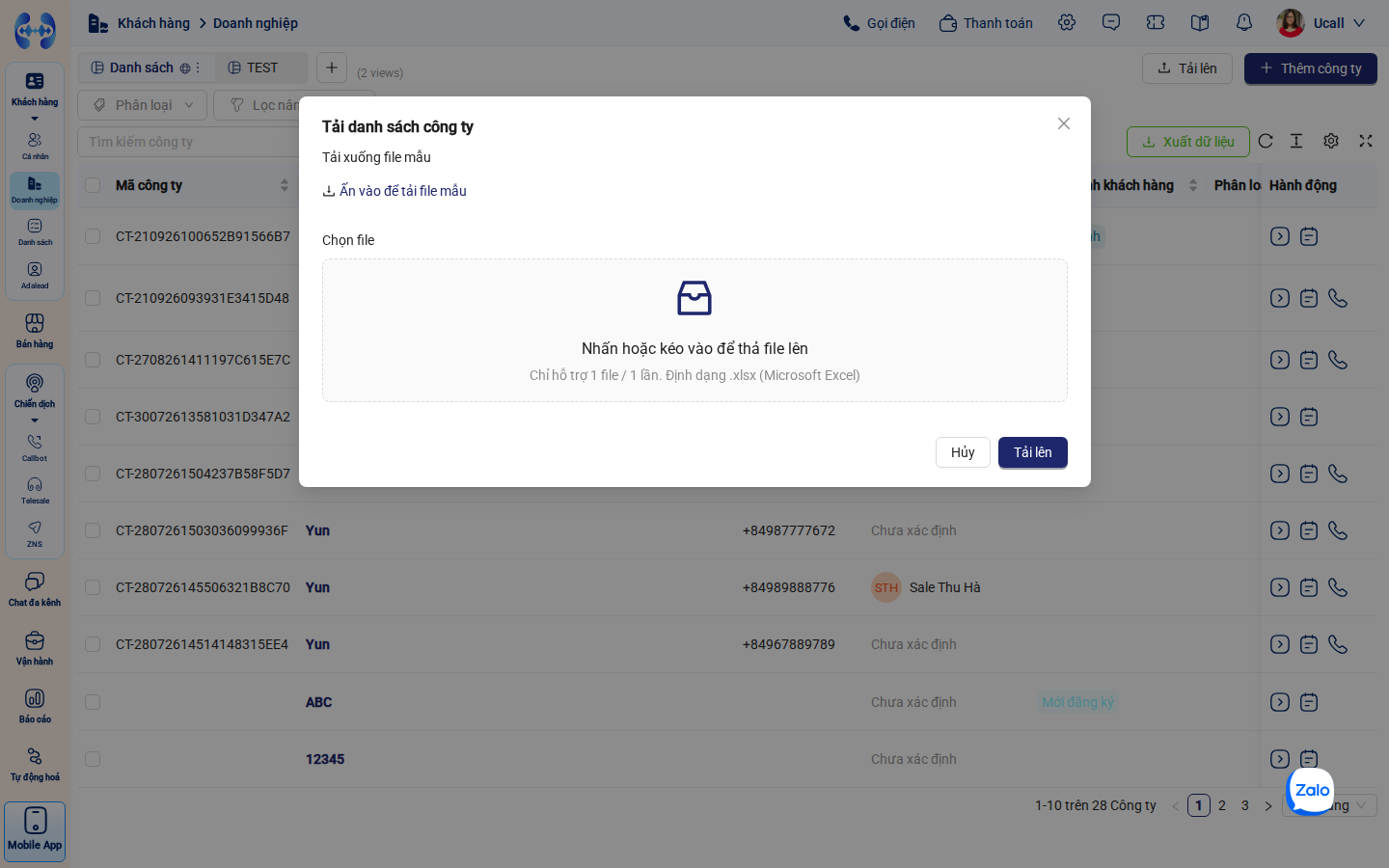 Bước 1: Tải file mẫu chuẩn CRM và tải file dữ liệu lên hệ thống.
Bước 2: Ghép Nối Cột Dữ Liệu (Column Mapping)
Hệ thống sẽ tự động quét các tiêu đề cột trong file Excel của bạn và ghép nối với các trường dữ liệu tương ứng trên CRM:
- Đối soát cột:
- Cột bên trái: Tiêu đề cột từ file Excel của bạn.
- Cột bên phải: Tên trường dữ liệu trên hệ thống CRM (Doanh nghiệp).
- Tùy chỉnh ghép nối: Nếu hệ thống chưa tự nhận diện đúng, bạn chỉ cần nhấp vào dropdown và chọn lại trường đích phù hợp.
- Đối với các cột dữ liệu không muốn nhập vào CRM, hãy chọn Bỏ qua cột này.
- Bấm Tiếp tục để sang Bước 3.
 Bước 2: Kiểm tra và điều chỉnh ghép nối cột giữa file Excel và các trường CRM.
Bước 3: Cấu hình Kiểm Tra Trùng Lặp theo Số Điện Thoại
Đây là bước mang tính quyết định để đảm bảo cơ sở dữ liệu không bị rác hoặc trùng lặp:
[!IMPORTANT] Quy Tắc Đối Soát Trùng Lặp: Hệ thống CRM thực hiện kiểm tra trùng lặp bản ghi Doanh nghiệp DUY NHẤT THEO SỐ ĐIỆN THOẠI.
Lựa chọn 1 trong 3 cơ chế xử lý khi phát hiện số điện thoại trong file đã tồn tại trên CRM:
- Bỏ qua nếu đã tồn tại (Skip - Khuyên dùng): Nếu số điện thoại đã có trên hệ thống, hệ thống sẽ bỏ qua dòng đó và không thay đổi dữ liệu cũ. Phương án này an toàn nhất khi nạp danh sách lead mới.
- Ghi đè và cập nhật thông tin mới (Overwrite / Update): Nếu số điện thoại đã có, hệ thống sẽ giữ nguyên Mã công ty (
CT-xxxx) nhưng cập nhật các thông tin mới từ file Excel (Địa chỉ, Email, Người phụ trách) vào hồ sơ doanh nghiệp cũ. - Cho phép tạo trùng lặp (Allow duplicates): Hệ thống sẽ vẫn tạo ra một doanh nghiệp mới dù số điện thoại đã tồn tại.
Sau khi chọn cơ chế, bấm nút Bắt đầu nhập dữ liệu.
 Bước 3: Chọn phương án xử lý trùng lặp duy nhất theo Số điện thoại.
Bước 4: Theo Dõi & Nhận Báo Cáo Kết Quả Nhập Dữ Liệu
- Quá trình nhập dữ liệu được thực hiện ngầm. Bạn có thể tiếp tục làm việc trên các màn hình khác mà không cần chờ đợi.
- Khi hoàn tất, một thông báo kết quả chi tiết sẽ hiển thị:
- Tổng số dòng đã xử lý.
- Số bản ghi tạo mới thành công.
- Số bản ghi cập nhật thành công.
- Số dòng bị lỗi hoặc bỏ qua.
- Nếu có dòng bị lỗi (Ví dụ: thiếu tên công ty, số điện thoại không hợp lệ), bạn có thể bấm Tải file chi tiết lỗi để biết chính xác số dòng và nguyên nhân lỗi trên file Excel, sau đó sửa lại và nhập bổ sung.
 Báo cáo kết quả nhập file kèm đường dẫn tải về danh sách các dòng bị lỗi nếu có.
2. Quy trình Xuất Dữ liệu Doanh nghiệp (Export to Excel)
Bước 1: Lọc dữ liệu cần xuất
- Nếu muốn xuất danh sách cụ thể: Sử dụng Bộ lọc hoặc chọn Tab Chế độ xem (View) phù hợp (Ví dụ: Tab “Doanh nghiệp khu vực Hà Nội”).
- Nếu muốn xuất toàn bộ dữ liệu: Đảm bảo không áp dụng bộ lọc nào.
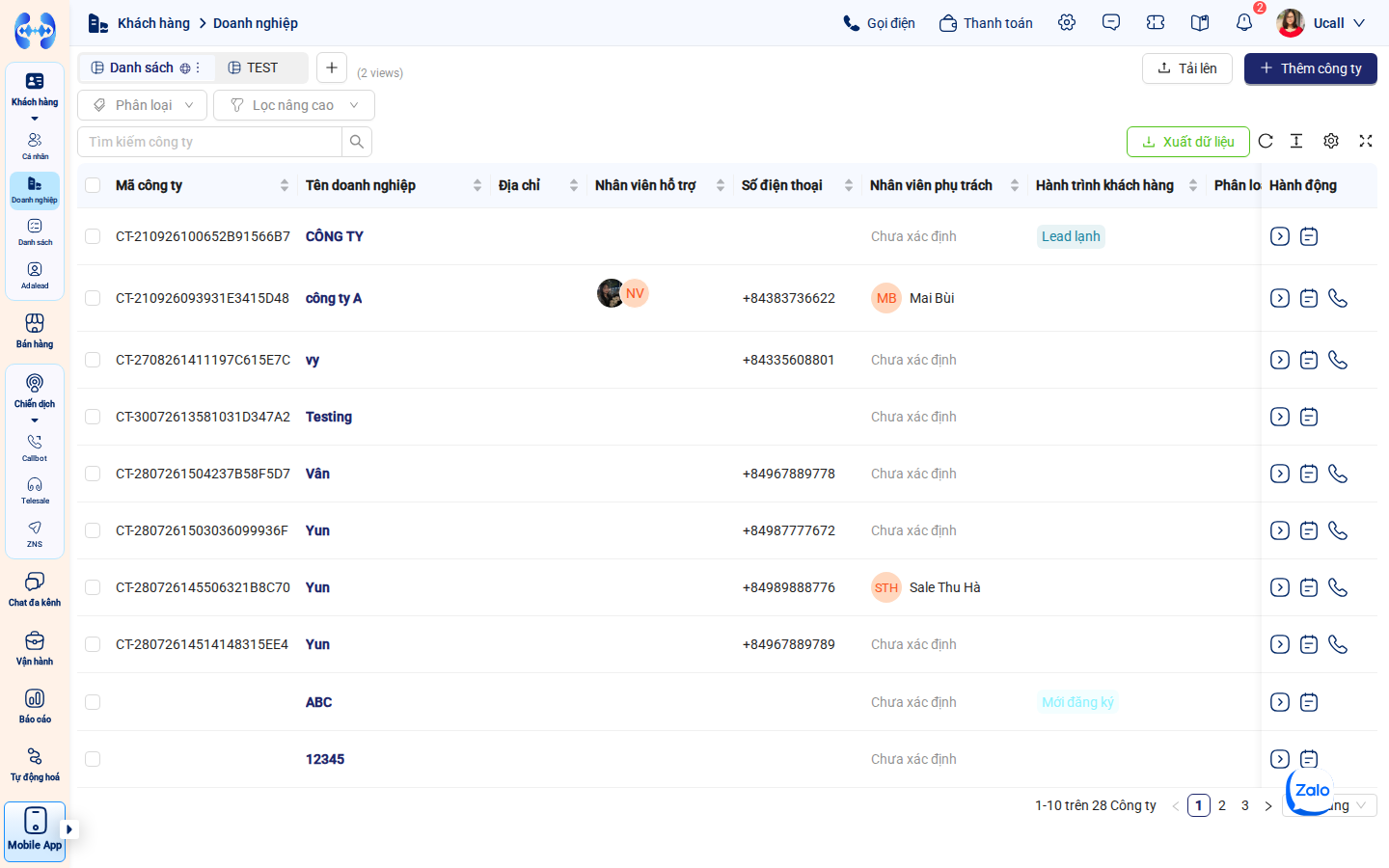 Bước 1: Lọc đúng tập dữ liệu doanh nghiệp cần kết xuất ra Excel.
Bước 2: Bấm nút Xuất file
Trên thanh công cụ bên phải, bấm vào biểu tượng Xuất file (biểu tượng tải xuống).
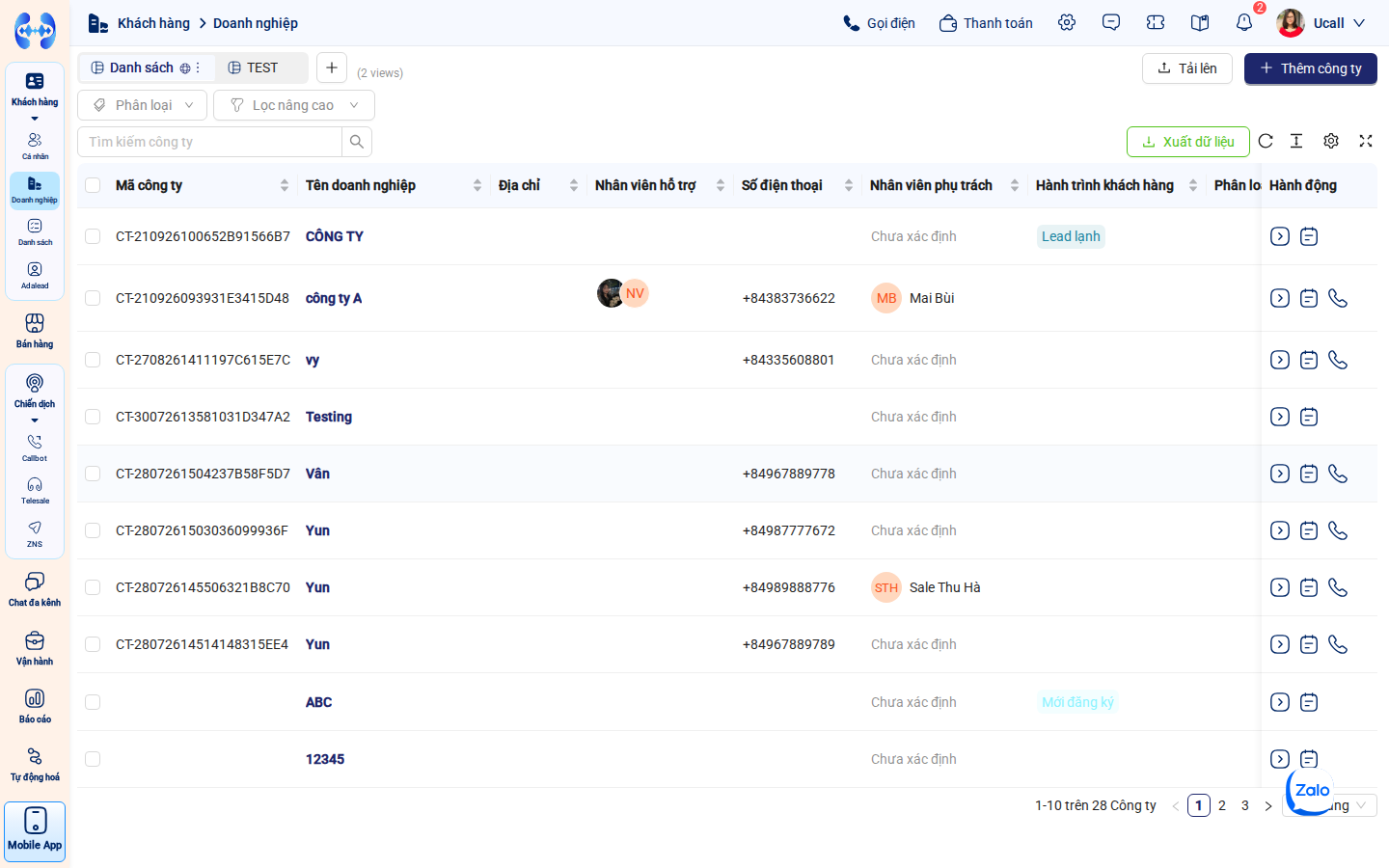 Bước 2: Bấm nút Xuất file trên thanh công cụ.
Bước 3: Lựa chọn phạm vi dữ liệu xuất
Trong cửa sổ modal Xuất dữ liệu:
- Chọn phạm vi cột:
- Các cột đang hiển thị: Chỉ xuất các trường thông tin đang nhìn thấy trên bảng hiện tại.
- Tất cả các cột dữ liệu: Xuất trọn vẹn toàn bộ các trường thông tin pháp nhân và quản trị của doanh nghiệp.
- Định dạng file: Mặc định định dạng file Excel (
.xlsx). - Bấm Xác nhận xuất file. File Excel sẽ được tải tự động về máy tính của bạn trong vài giây.
 Bước 3: Chọn xuất theo các cột đang hiển thị hoặc tất cả các trường dữ liệu.
III. Bảng Xử lý Sự cố Thường gặp (Troubleshooting)
| Hiện tượng lỗi | Nguyên nhân cốt lõi | Hướng dẫn khắc phục cụ thể |
|---|---|---|
| Báo lỗi “Không tìm thấy trường bắt buộc: Tên doanh nghiệp” | File Excel của bạn thiếu cột Tên doanh nghiệp hoặc có nhiều dòng bị bỏ trống ô tên công ty. | Kiểm tra lại file Excel, đảm bảo mọi dòng đều có Tên công ty và ở Bước 2 đã ghép nối đúng với trường Tên doanh nghiệp. |
Số điện thoại bị mất số 0 ở đầu sau khi tải lên |
Phần mềm Excel tự động hiểu số điện thoại là kiểu Số (Number) nên tự động cắt bỏ chữ số 0 ở đầu (Ví dụ: 0988... thành 988...). |
Định dạng lại cột Số điện thoại trong Excel thành kiểu Văn bản (Text) trước khi gõ hoặc lưu file, sau đó tải lại lên hệ thống. |
| Không bấm được nút Xuất file | Tài khoản của bạn bị Quản trị viên giới hạn quyền bảo mật không cho phép tải dữ liệu khách hàng ra khỏi CRM. | Liên hệ Quản trị viên (Admin) để kiểm tra lại ma trận phân quyền theo vai trò (Role permissions). |
IV. Câu hỏi thường gặp (FAQs)
- Q: Một lần nhập file có thể đưa tối đa bao nhiêu doanh nghiệp vào hệ thống?
- A: Hệ thống hỗ trợ file tải lên có dung lượng tối đa 20MB (tương đương khoảng 30.000 đến 50.000 dòng dữ liệu). Nếu bạn có tệp dữ liệu lớn hơn, nên chia nhỏ thành các file từ 10.000 dòng để quá trình xử lý diễn ra mượt mà và nhanh nhất.
- Q: Nếu chọn phương án “Ghi đè”, hệ thống có xóa mất các Người liên hệ cũ của công ty không?
- A: Hoàn toàn không. Ghi đè chỉ cập nhật các trường thuộc tính pháp nhân của Doanh nghiệp (như Địa chỉ, Email, Lĩnh vực). Danh sách Người liên hệ, Đơn hàng và Cơ hội bán hàng đã gắn với doanh nghiệp đó vẫn được bảo toàn nguyên vẹn.
- Q: Có thể nhập luôn Người liên hệ chính trong file Excel của Doanh nghiệp không?
- A: Có. Nếu trong file Excel của bạn có các cột Họ tên người liên hệ, Chức vụ, SĐT liên hệ, ở Bước 2 bạn hãy ghép nối với các trường liên hệ liên kết; hệ thống sẽ tự động khởi tạo luôn Người liên hệ gắn trực thuộc công ty đó.