Hướng dẫn sử dụng: Thao tác Hàng loạt trên Doanh nghiệp (Bulk Actions)
Mục tiêu: Giúp quản lý kinh doanh và nhân viên CRM tiết kiệm hàng giờ thao tác thủ công thông qua thanh công cụ hàng loạt: Bàn giao hàng chục doanh nghiệp cho nhân sự mới, cập nhật đồng loạt trạng thái hành trình, đưa đối tác vào danh sách tiếp thị và dọn dẹp dữ liệu an toàn.
I. Các trường hợp sử dụng phổ biến (Use Cases)
- Bàn giao danh mục khách hàng khi thay đổi nhân sự: Khi một nhân viên kinh doanh nghỉ việc hoặc chuyển bộ phận, người quản lý chỉ cần chọn toàn bộ doanh nghiệp của nhân viên đó và dùng tính năng Sửa hàng loạt để chuyển sang cho nhân sự mới chỉ trong 30 giây.
- Gom nhóm đối tác vào chiến dịch Remarketing: Lọc các công ty thuộc ngành Bất động sản và Thêm vào danh sách tĩnh để chạy chiến dịch gửi thư ngỏ giới thiệu tính năng mới.
- Thông báo chính sách chiết khấu hàng loạt: Sử dụng tính năng Gửi email hàng loạt để gửi thông báo điều chỉnh bảng giá hoặc chính sách bảo hành cuối năm tới hàng trăm đối tác cùng lúc.
- Thanh lọc dữ liệu rác: Xóa hàng loạt các doanh nghiệp thử nghiệm (test) hoặc không còn hoạt động.
II. Hướng dẫn thao tác từng bước
Đường dẫn truy cập: Tại thanh menu bên trái, chọn Khách hàng > chọn Doanh nghiệp (Đường dẫn: /dashboard/<mã_công_ty>/contacts/enterprise).
1. Kích hoạt Thanh công cụ Thao tác Hàng loạt
Bước 1: Tích chọn các doanh nghiệp trên bảng danh sách
- Tích vào ô vuông ở đầu mỗi dòng doanh nghiệp muốn xử lý.
- Để chọn toàn bộ các doanh nghiệp trên trang hiện tại: Tích vào ô vuông ở hàng tiêu đề trên cùng của bảng.
- Để chọn toàn bộ dữ liệu trên toàn hệ thống (vượt quá 1 trang): Bấm vào dòng thông báo màu xanh “Chọn toàn bộ [X] doanh nghiệp trong danh sách”.
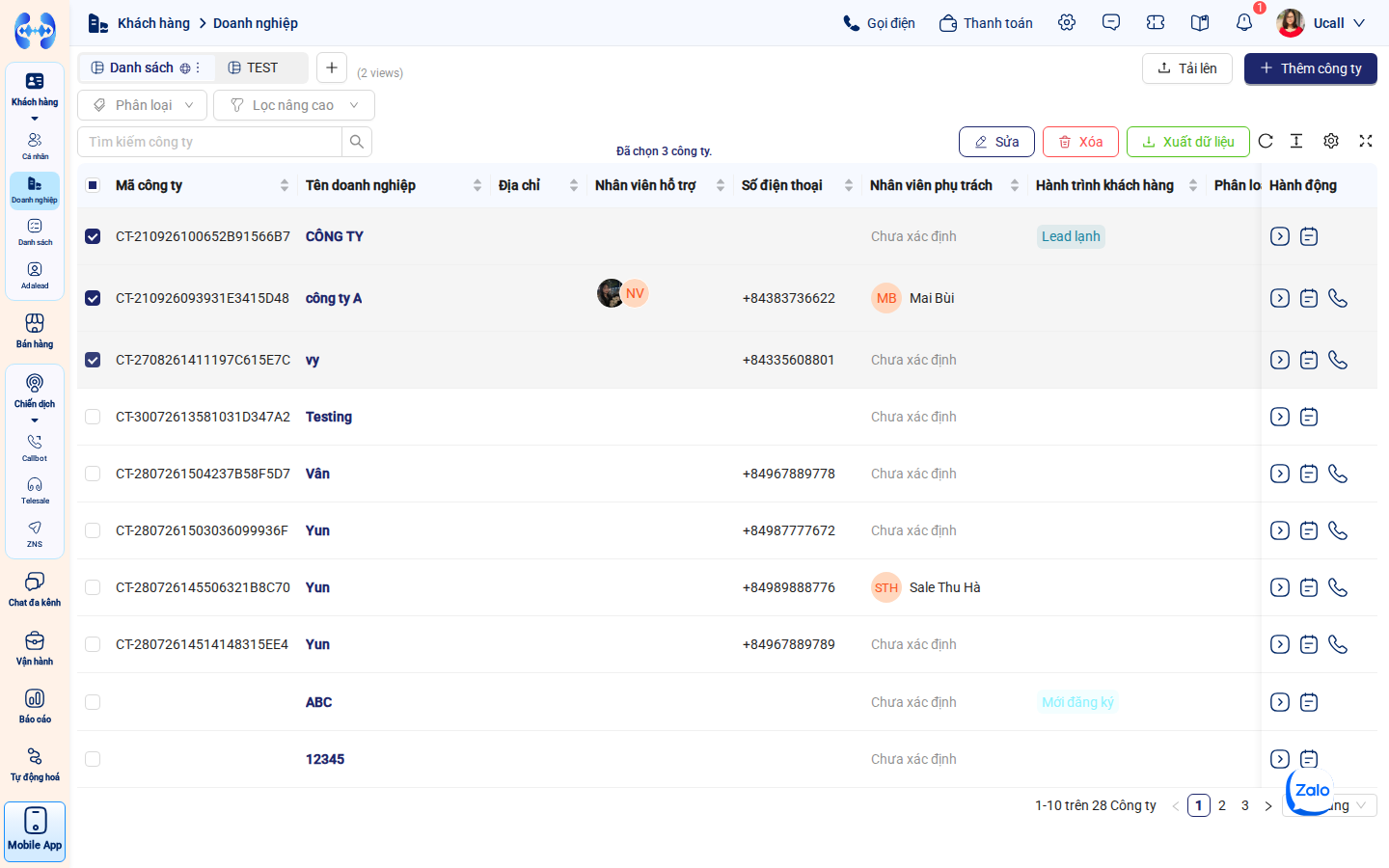
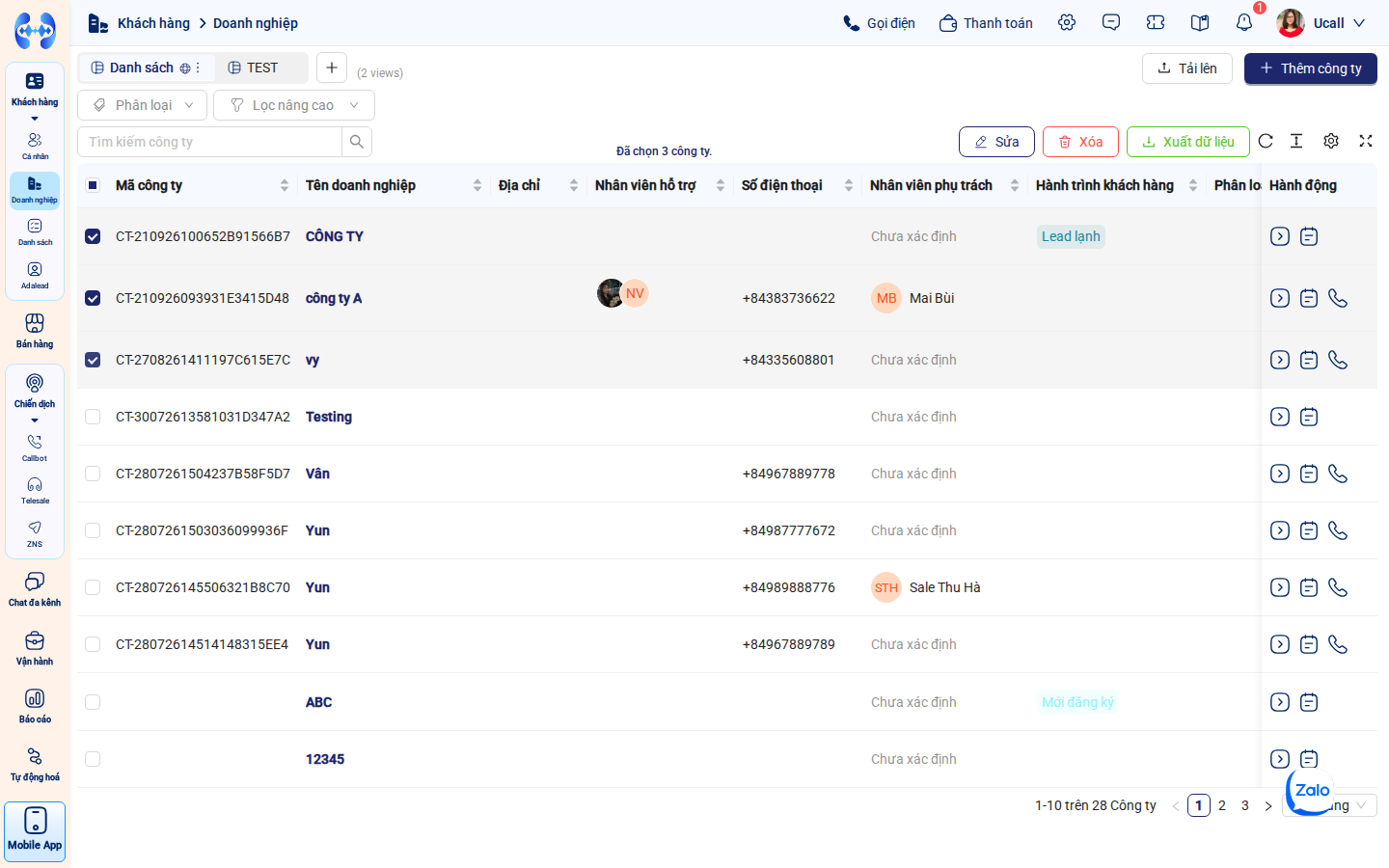
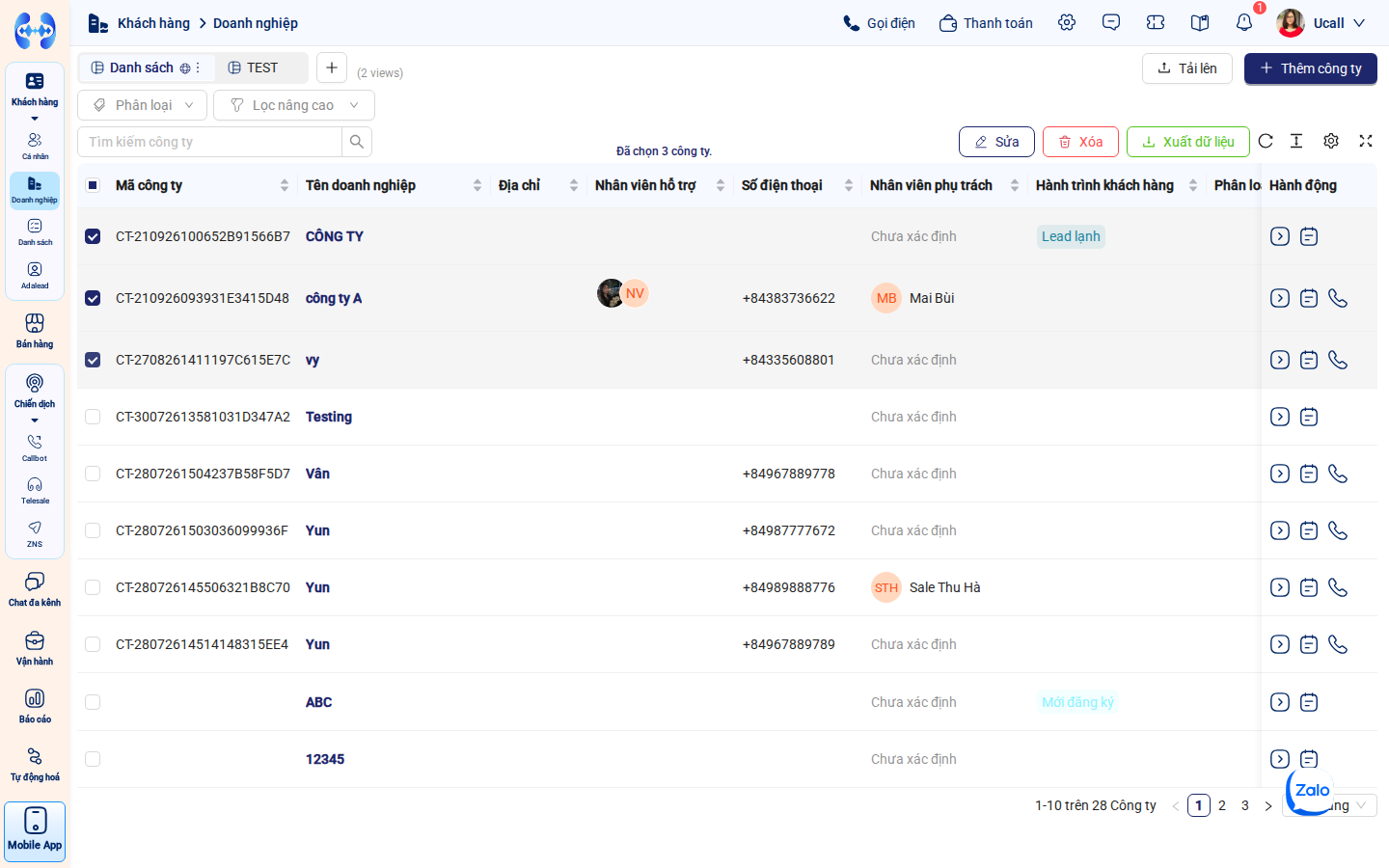 Bước 1: Tích chọn các dòng doanh nghiệp cần áp dụng thao tác.
Bước 2: Thanh công cụ nổi (Floating Action Bar) xuất hiện
Ngay khi có từ 2 doanh nghiệp được chọn, thanh công cụ màu tối sẽ nổi lên ở phía dưới màn hình, hiển thị tổng số doanh nghiệp đã chọn và các nút tác vụ tương ứng:
- Sửa hàng loạt (Bulk Edit)
- Thêm vào danh sách tĩnh
- Gửi email
- Xóa (Delete)
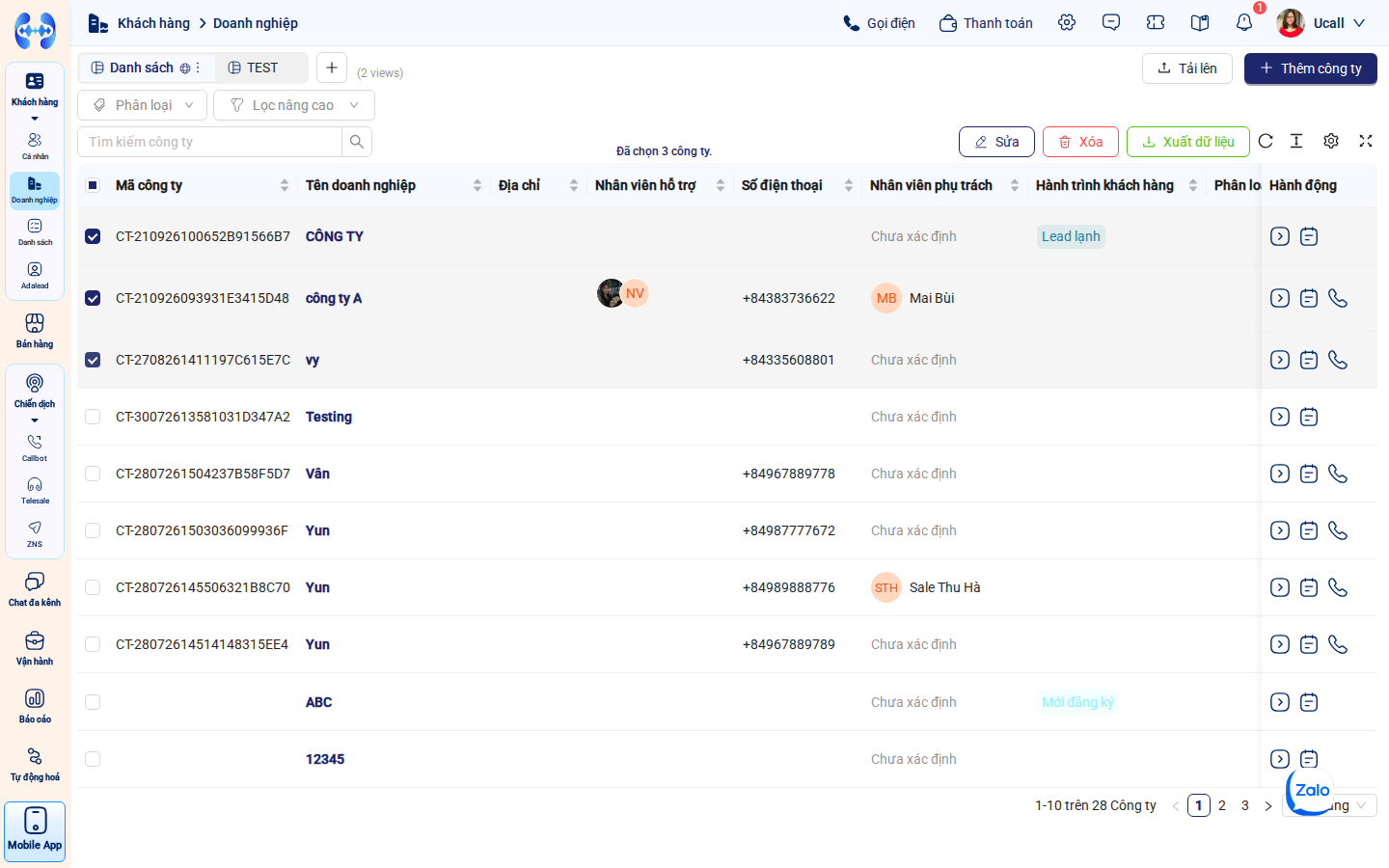 Bước 2: Thanh công cụ nổi với các tác vụ xử lý hàng loạt.
2. Quy trình Sửa Hàng Loạt (Bulk Edit)
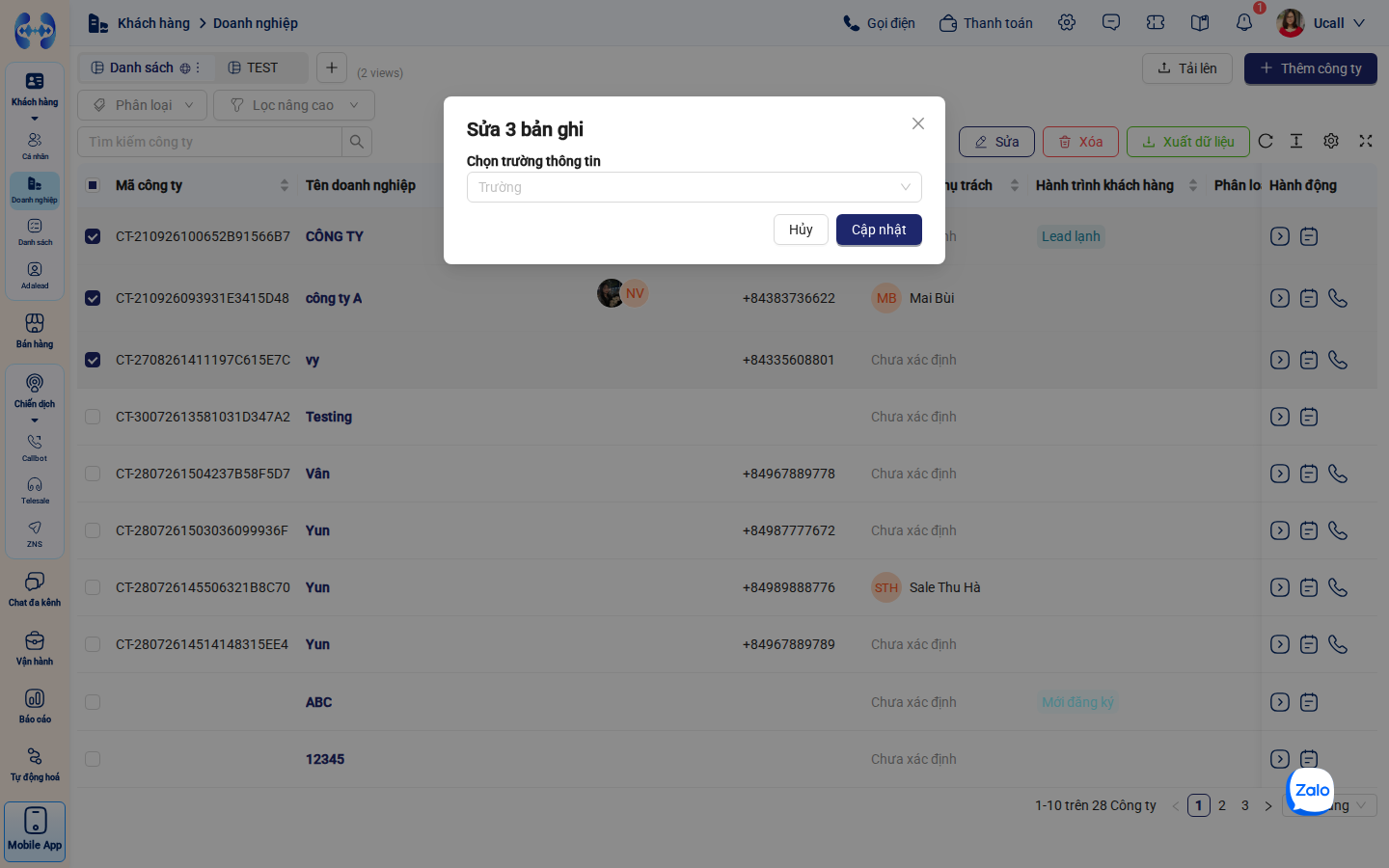
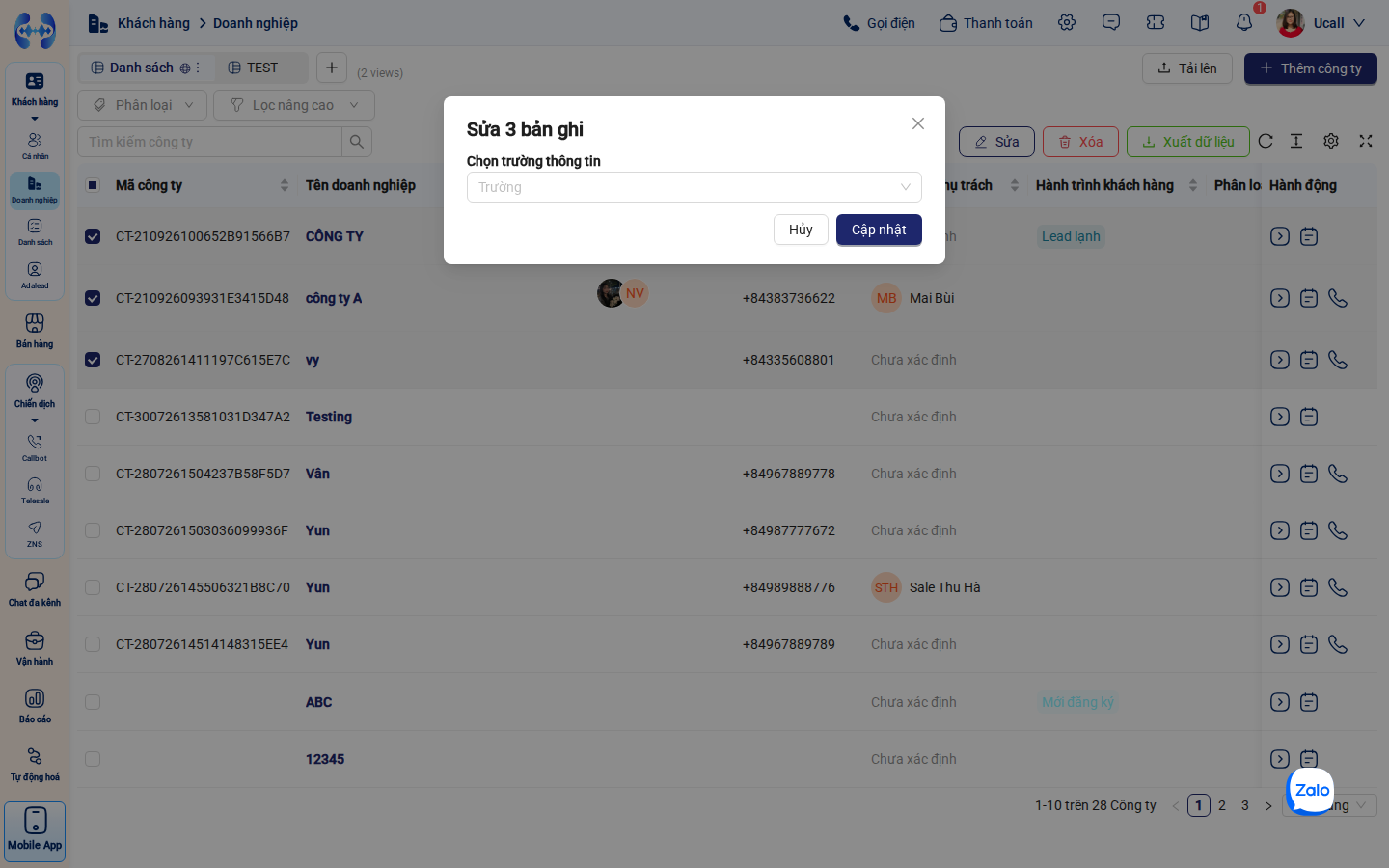
Bước 1: Mở hộp thoại Sửa hàng loạt
Trên thanh công cụ nổi, bấm vào nút Sửa hàng loạt.
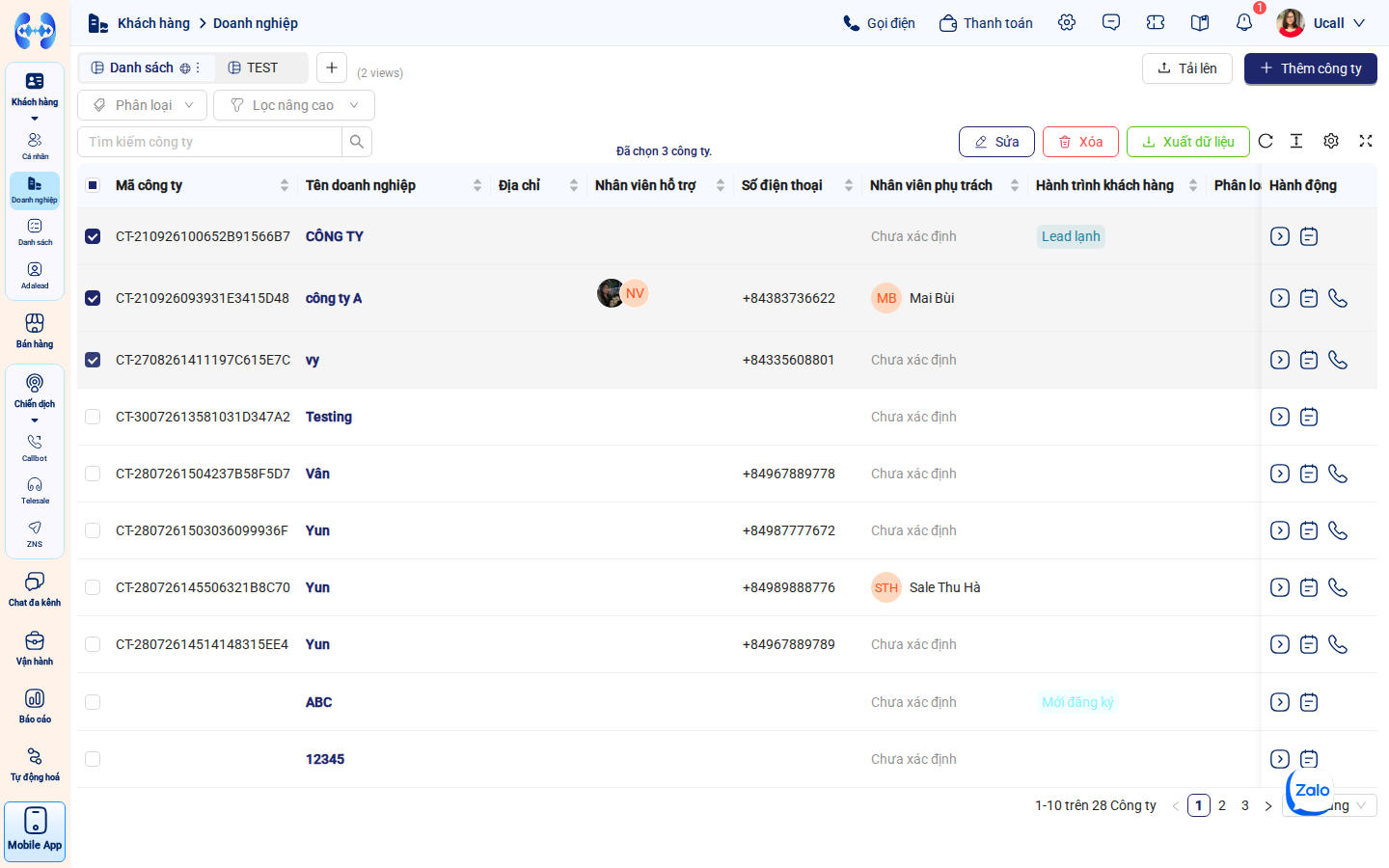 Bước 1: Bấm nút Sửa hàng loạt trên thanh công cụ nổi.
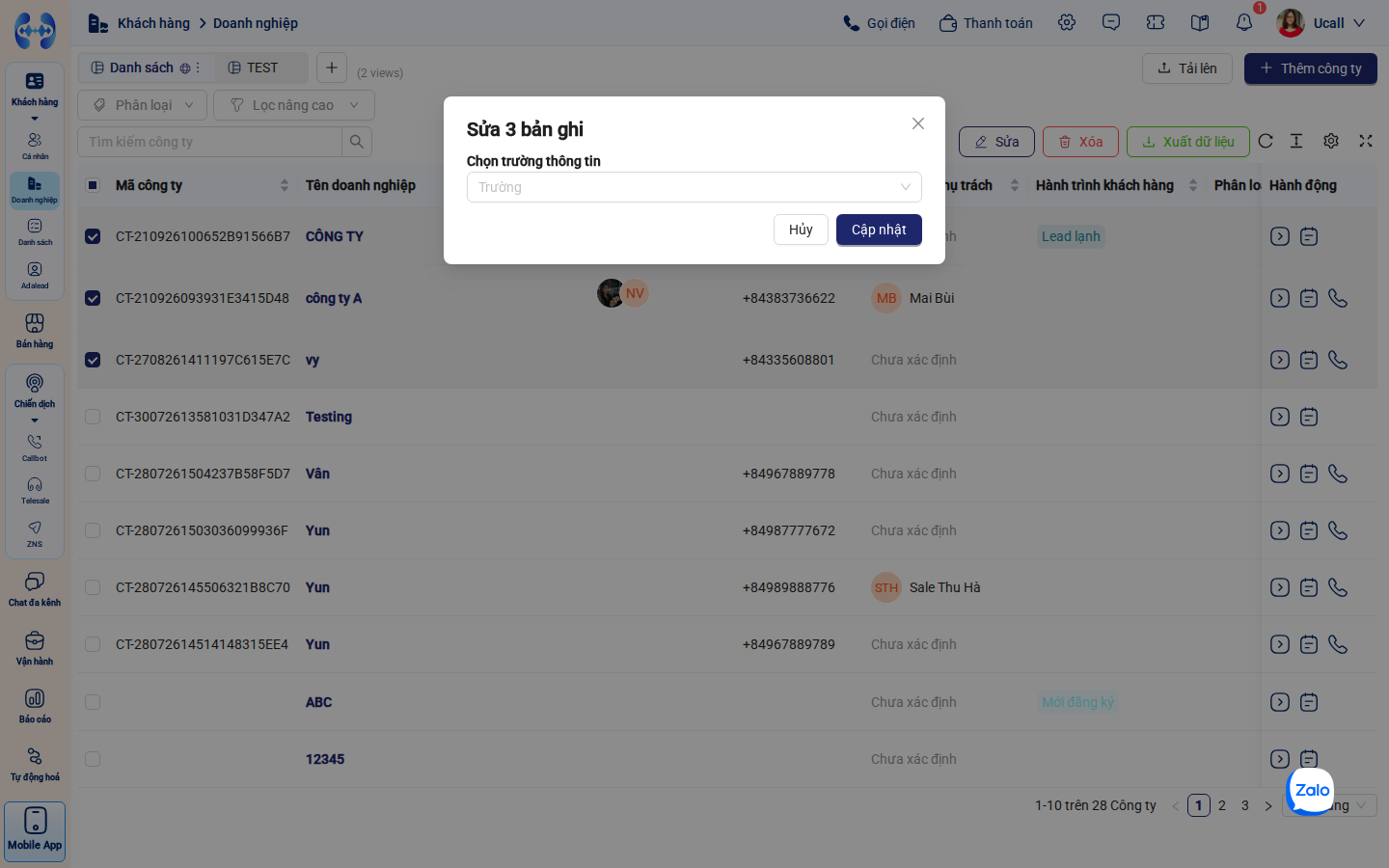
Bước 2: Chọn trường dữ liệu và nhập giá trị mới
Trong cửa sổ modal Sửa hàng loạt:
- Chọn trường dữ liệu muốn cập nhật:
- Nhân viên phụ trách (Account Manager)
- Nhân viên hỗ trợ (Support Staff)
- Hành trình khách hàng (Customer Lifecycle)
- Phân loại (Loại hình doanh nghiệp)
- Lĩnh vực hoạt động
- Chọn giá trị mới: Chọn giá trị mong muốn thay thế (Ví dụ: chọn nhân viên Hoàng Huy Hiệu làm Người phụ trách mới).
- Có thể bấm
+Thêm trường để cập nhật cùng lúc nhiều trường thông tin khác nhau trong một lần bấm.
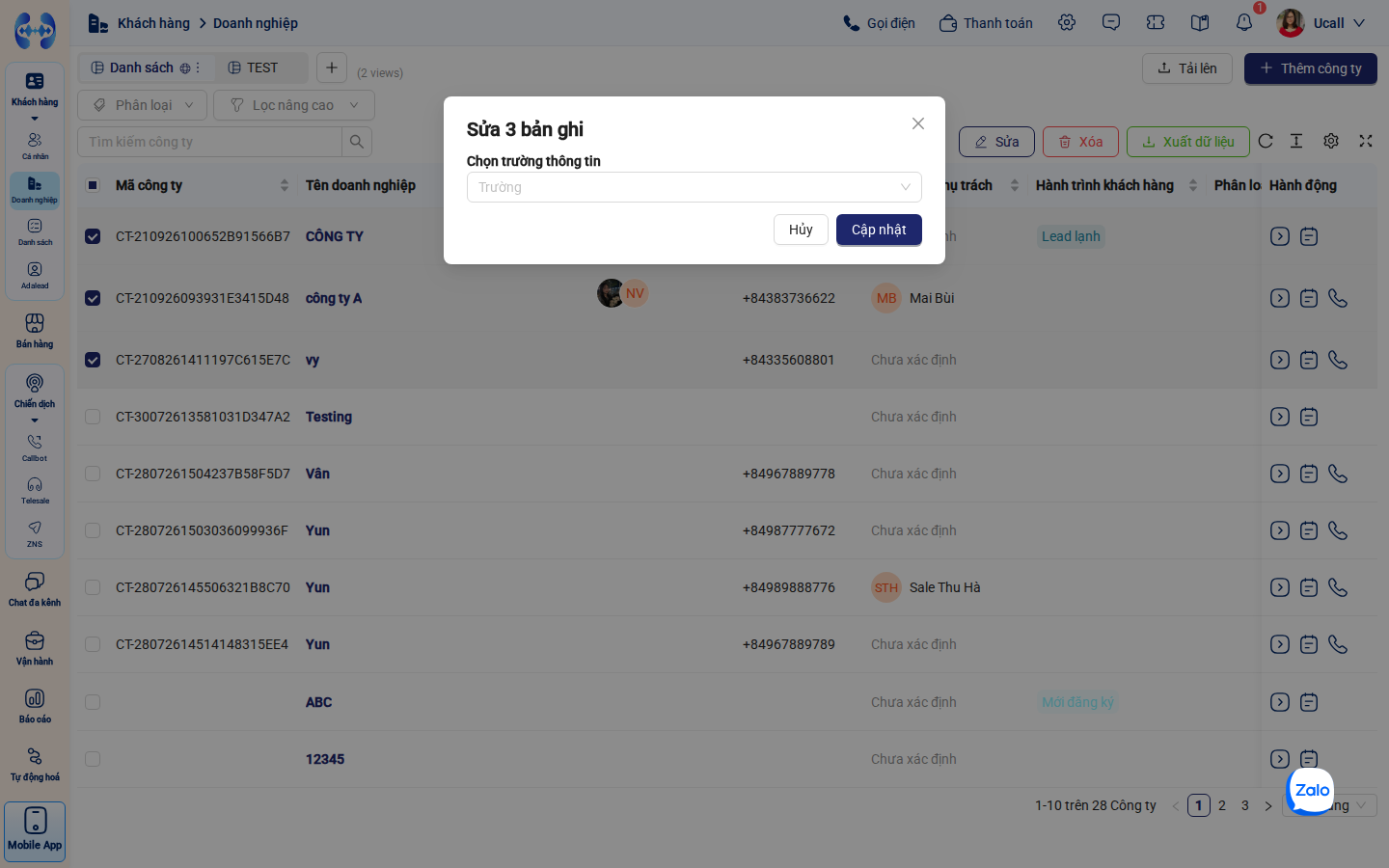 Bước 2: Cấu hình các trường và giá trị mới cần cập nhật đồng loạt.
Bước 3: Xác nhận áp dụng thay đổi
- Bấm nút Cập nhật (hoặc Áp dụng).
- Hệ thống sẽ xử lý ngầm (background job). Sau khi hoàn tất, hệ thống thông báo cập nhật thành công và tự động làm mới lại bảng dữ liệu.
 Bước 3: Dữ liệu của toàn bộ các doanh nghiệp được chọn đã được đồng bộ giá trị mới.
3. Thêm Hàng Loạt vào Danh Sách Tĩnh (Static List)
Danh sách tĩnh giúp gom nhóm cố định các doanh nghiệp phục vụ một mục đích cụ thể:
Bước 1: Bấm nút Thêm vào danh sách tĩnh
Trên thanh công cụ nổi, bấm vào nút Thêm vào danh sách tĩnh (biểu tượng danh sách).
 Bước 1: Bấm nút Thêm vào danh sách tĩnh trên thanh công cụ nổi.
Bước 2: Chọn hoặc Tạo mới danh sách tĩnh
- Nếu danh sách đã có sẵn: Tìm kiếm và tích chọn danh sách mục tiêu (Ví dụ: “Đối tác tham gia Hội nghị Khách hàng 2026”).
- Nếu muốn tạo danh sách mới: Bấm
+Tạo danh sách mới, đặt tên cho danh sách và bấm Lưu. - Bấm Xác nhận để đưa toàn bộ các doanh nghiệp đã chọn vào danh sách tĩnh.
 Bước 2: Hộp thoại lựa chọn danh sách tĩnh mục tiêu để gom nhóm doanh nghiệp.
4. Gửi Email Hàng Loạt (Bulk Email)
Bước 1: Mở trình soạn thảo Email hàng loạt
Trên thanh công cụ nổi, bấm vào nút Gửi email.
 Bước 1: Mở hộp thoại gửi email hàng loạt.
Bước 2: Cấu hình người nhận và nội dung
- Đối tượng nhận thư: Chọn gửi tới Email công ty hoặc Email của Người liên hệ chính (Primary Contact).
- Mẫu email: Chọn từ thư viện mẫu có sẵn hoặc tự soạn thư mới.
- Cá nhân hóa nội dung: Sử dụng các biến merge tags (Ví dụ:
,) để khi gửi đi, mỗi doanh nghiệp sẽ nhận được một bức thư có tên công ty của chính họ. - Bấm Gửi để hệ thống đưa vào hàng đợi gửi tự động.
 Bước 2: Trình soạn thảo email hàng loạt hỗ trợ thẻ biến động cá nhân hóa.
5. Xóa Hàng Loạt & Quy Định An Toàn Dữ Liệu
[!WARNING] CẢNH BÁO AN TOÀN DỮ LIỆU ĐẶC BIỆT QUAN TRỌNG:
- Thao tác Xóa hàng loạt Doanh nghiệp là vĩnh viễn và KHÔNG THỂ HOÀN TÁC.
- Ảnh hưởng đối với các đối tượng liên kết:
- Các Khách hàng cá nhân (Contacts) trực thuộc doanh nghiệp bị xóa sẽ KHÔNG BỊ XÓA, nhưng trường Công ty trực thuộc của họ sẽ bị bỏ trống (trở thành liên hệ tự do).
- Toàn bộ Cơ hội (Deals) và Đơn hàng (Orders) gắn với doanh nghiệp đó sẽ bị ngắt kết nối với pháp nhân doanh nghiệp mẹ.
- Vui lòng kiểm tra kỹ danh sách trước khi xác nhận xóa!
Bước 1: Bấm nút Xóa trên thanh công cụ nổi
Sau khi tích chọn các doanh nghiệp cần xóa, bấm vào nút Xóa (biểu tượng thùng rác màu đỏ).
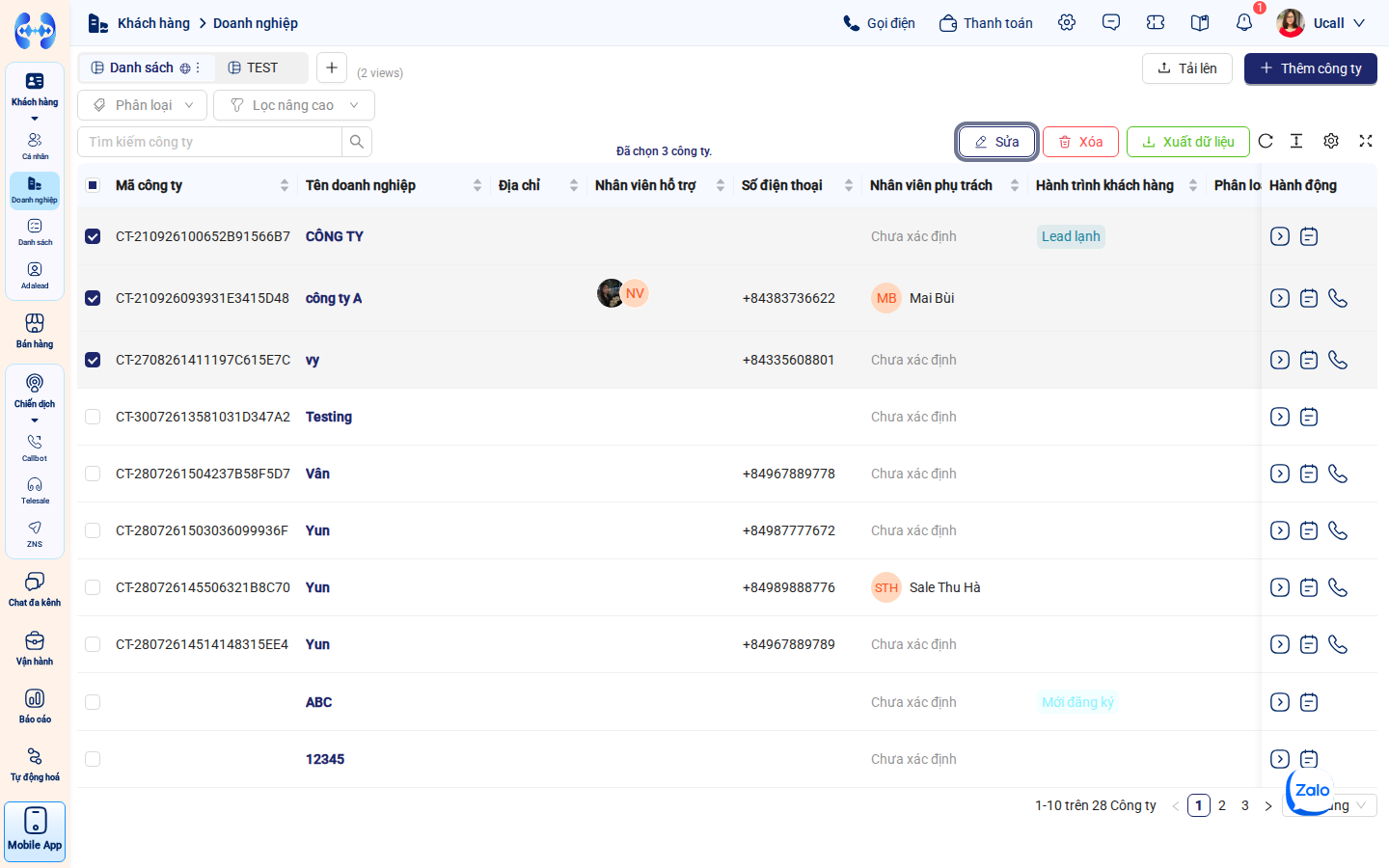 Bước 1: Nút Xóa dữ liệu trên thanh công cụ nổi.
Bước 2: Xác nhận trên Hộp thoại Cảnh báo Rủi ro
- Cửa sổ cảnh báo hiện lên, nêu rõ số lượng doanh nghiệp sắp bị xóa vĩnh viễn.
- Để chống bấm nhầm: Hệ thống có thể yêu cầu bạn gõ chữ
XÓA(hoặcDELETE) vào ô xác nhận. - Bấm nút Xác nhận xóa vĩnh viễn màu đỏ để hoàn tất quy trình.
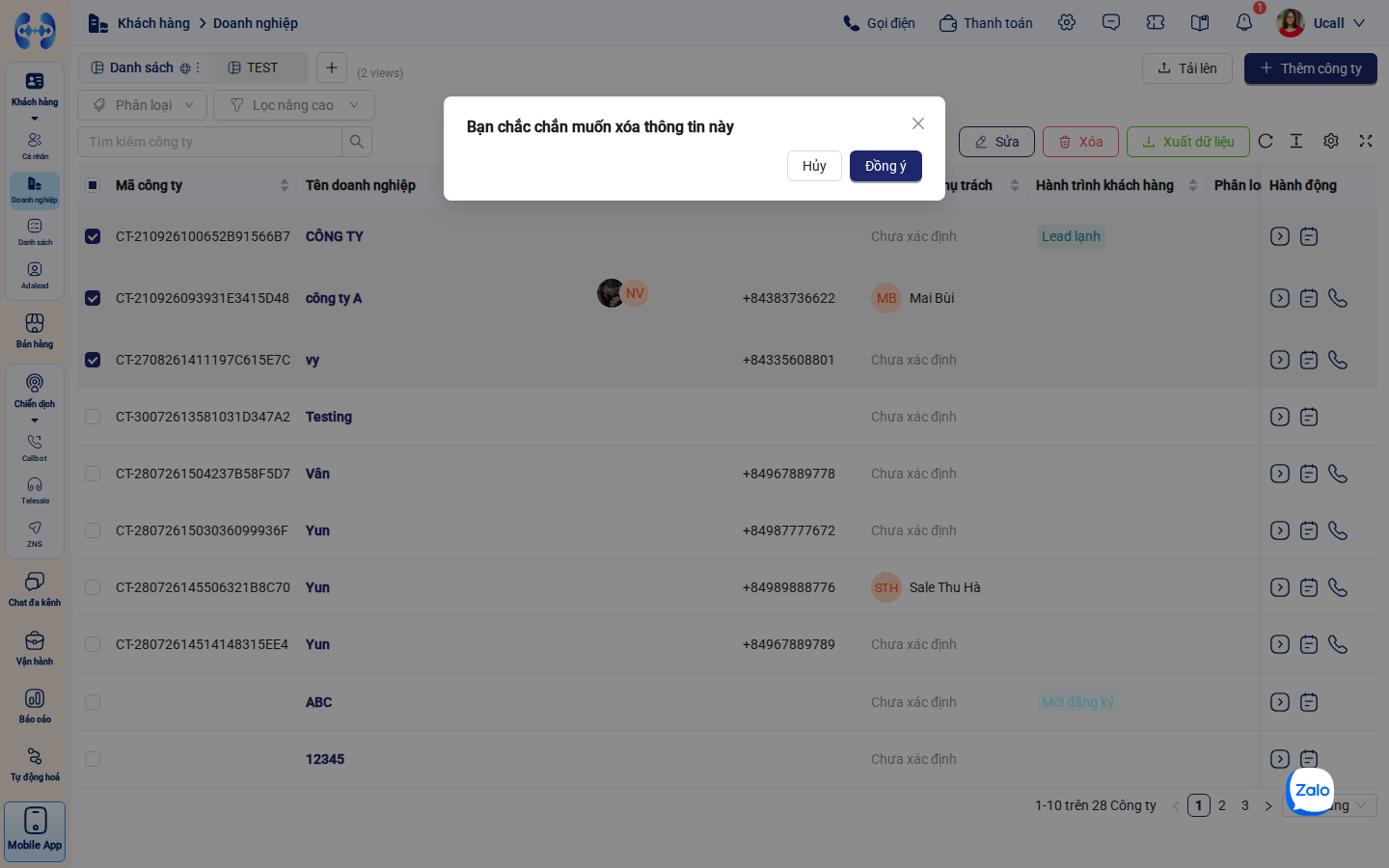 Bước 2: Modal cảnh báo an toàn dữ liệu yêu cầu xác nhận nghiêm ngặt trước khi xóa.
III. Bảng Xử lý Sự cố Thường gặp (Troubleshooting)
| Hiện tượng lỗi | Nguyên nhân cốt lõi | Hướng dẫn khắc phục cụ thể |
|---|---|---|
| Không thấy thanh công cụ nổi xuất hiện | Bạn mới chỉ tích chọn 1 doanh nghiệp hoặc click nhầm ra ngoài bảng. | Thanh công cụ nổi chỉ kích hoạt khi tích chọn từ 2 doanh nghiệp trở lên hoặc tích vào ô chọn tất cả trên tiêu đề. |
| Sửa hàng loạt báo lỗi một số dòng | Một số doanh nghiệp có trường dữ liệu bị khóa hoặc bạn không có quyền sửa các doanh nghiệp thuộc phòng ban khác. | Hệ thống sẽ bỏ qua các dòng không có quyền và cập nhật thành công các dòng hợp lệ. Kiểm tra lại thông báo chi tiết của tác vụ. |
| Email hàng loạt bị tạm giữ hoặc gửi chậm | Đang gửi số lượng lớn vượt ngưỡng cho phép của nhà cung cấp hòm thư (Google/Microsoft SMTP) trong 1 giờ. | Hệ thống CRM tự động giãn cách tiến độ gửi để chống rơi vào hòm thư rác (Spam). Bạn có thể kiểm tra tiến độ gửi tại màn hình Lịch sử gửi mail. |
IV. Câu hỏi thường gặp (FAQs)
- Q: Tính năng Sửa hàng loạt có cho phép đổi Mã số thuế hàng loạt không?
- A: Không. Mã số thuế và Số điện thoại là các trường định danh riêng biệt của từng doanh nghiệp, hệ thống không hỗ trợ gán chung một Mã số thuế cho nhiều doanh nghiệp khác nhau để tránh làm sai lệch dữ liệu tài chính.
- Q: Sau khi xóa nhầm doanh nghiệp, quản trị viên có khôi phục lại được từ Thùng rác không?
- A: Hiện tại thao tác xóa Doanh nghiệp trên CRM là xóa vĩnh viễn khỏi cơ sở dữ liệu và không có thùng rác tạm thời. Do đó, bạn nên sử dụng tính năng Xuất file Excel (Backup) trước khi thực hiện các đợt thanh lọc dữ liệu lớn.
- Q: Một danh sách tĩnh có thể chứa cả Khách hàng cá nhân và Doanh nghiệp không?
- A: Không. Danh sách tĩnh được phân định rõ theo loại đối tượng: Danh sách Doanh nghiệp chỉ lưu trữ các thực thể công ty, và Danh sách Khách hàng cá nhân chỉ lưu trữ các cá nhân liên hệ.