Hướng dẫn sử dụng: Quản lý Danh sách & Chế độ xem Doanh nghiệp
Mục tiêu: Giúp quản lý và nhân viên kinh doanh B2B linh hoạt tổ chức không gian làm việc theo nhu cầu, lưu trữ các bộ lọc tìm kiếm doanh nghiệp đối tác thường dùng, tùy biến cột thông tin pháp nhân và cập nhật dữ liệu siêu tốc bằng chế độ sửa trực tiếp trên bảng.
I. Các trường hợp sử dụng phổ biến (Use Cases)
- Phân luồng đối tác theo giai đoạn hợp tác: Tạo chế độ xem riêng cho “Doanh nghiệp mới tiếp cận”, “Doanh nghiệp đang đàm phán hợp đồng” và “Đối tác chiến lược”.
- Tùy biến cột dữ liệu theo phòng ban:
- Đội ngũ Kinh doanh (Sales B2B): Cần hiển thị các cột Tên công ty, Người phụ trách, Hotline, Doanh thu kỳ vọng, Người liên hệ chính.
- Đội ngũ Kế toán / Pháp chế: Cần hiển thị Tên đầy đủ, Mã số thuế, Loại hình doanh nghiệp, Địa chỉ trụ sở, Công nợ.
- Cập nhật dữ liệu hàng loạt không qua form: Sử dụng tính năng sửa trực tiếp trên ô (Inline Edit) kèm Tự động lưu (Autosave) để sửa nhanh Người phụ trách, Loại hình công ty cho hàng chục doanh nghiệp mà không cần mở từng trang chi tiết.
II. Hướng dẫn thao tác từng bước
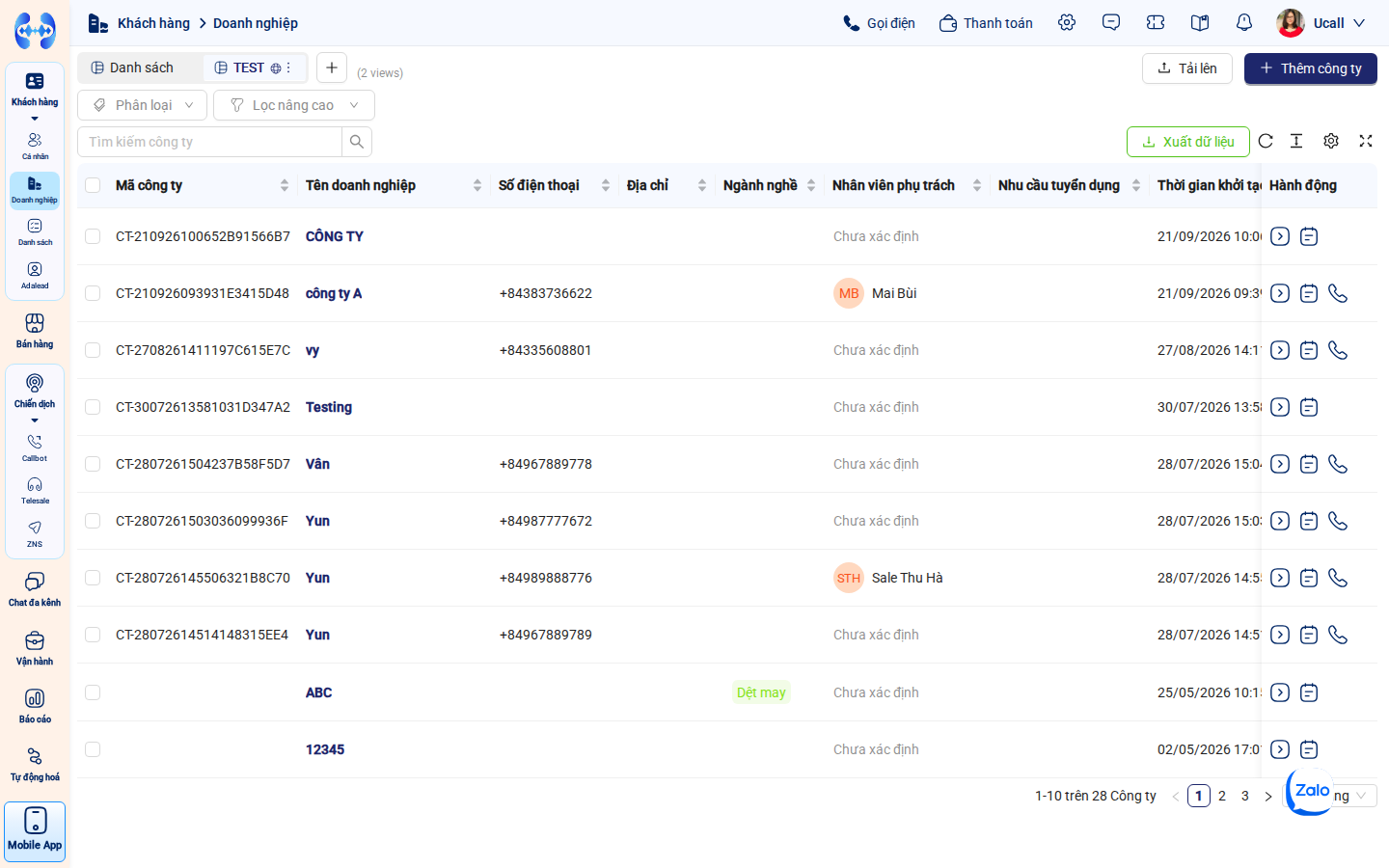
Đường dẫn truy cập: Tại thanh menu bên trái, chọn Khách hàng > chọn Doanh nghiệp (hoặc truy cập đường dẫn: /dashboard/<mã_công_ty>/contacts/company).
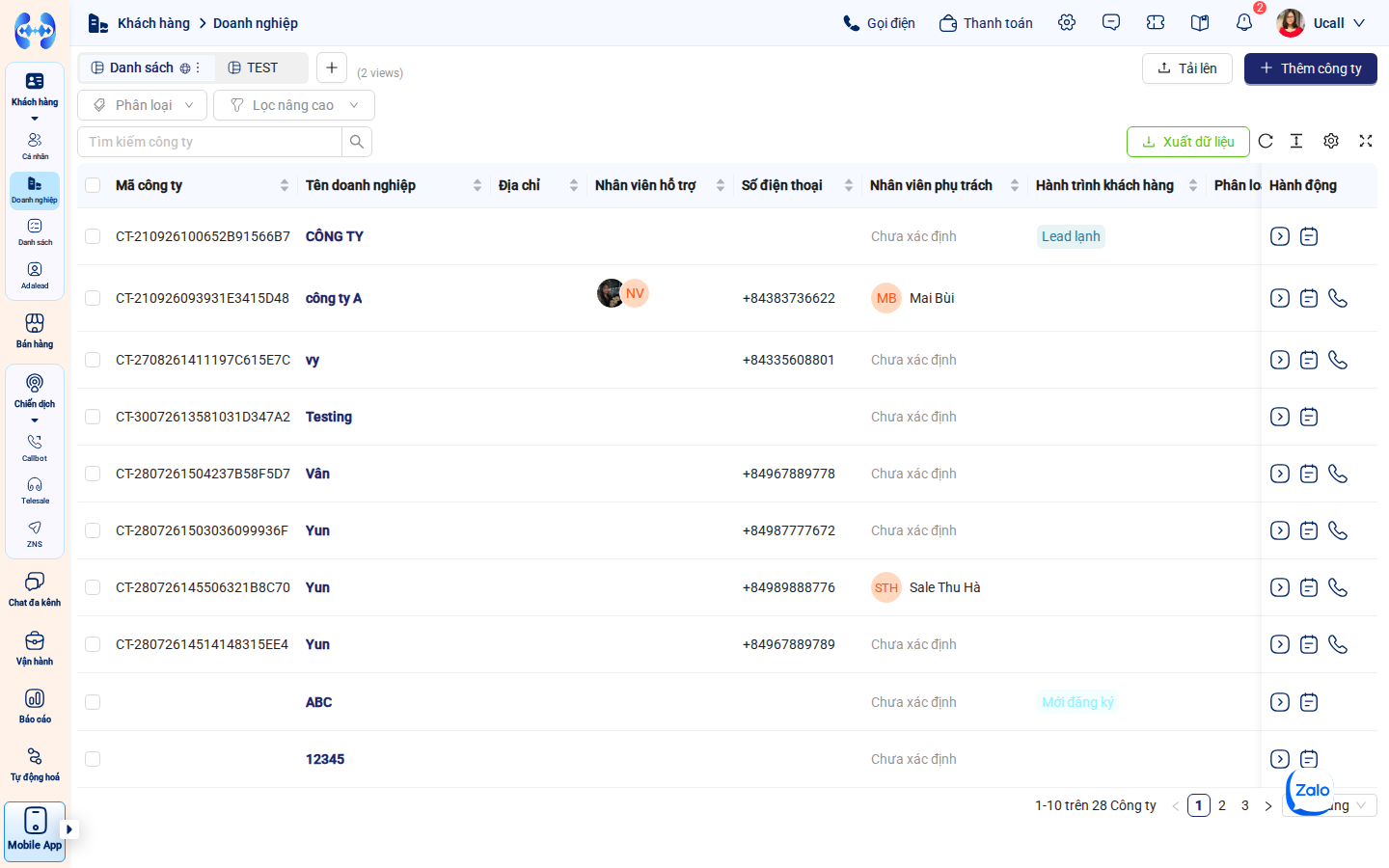 Giao diện danh sách Khách hàng Doanh nghiệp với hệ thống View tabs, thanh công cụ tìm kiếm và bảng dữ liệu pháp nhân.
1. Quản lý Chế độ xem (Views) & Phân quyền truy cập
Chế độ xem (View) giúp bạn lưu lại toàn bộ cấu hình hiển thị gồm: Điều kiện lọc, Thứ tự sắp xếp và Danh sách các cột trường dữ liệu hiển thị.
Bước 1: Mở hộp thoại Thêm chế độ xem
Trên thanh tab Chế độ xem (nằm phía trên bảng danh sách), bấm vào biểu tượng + Thêm chế độ xem.
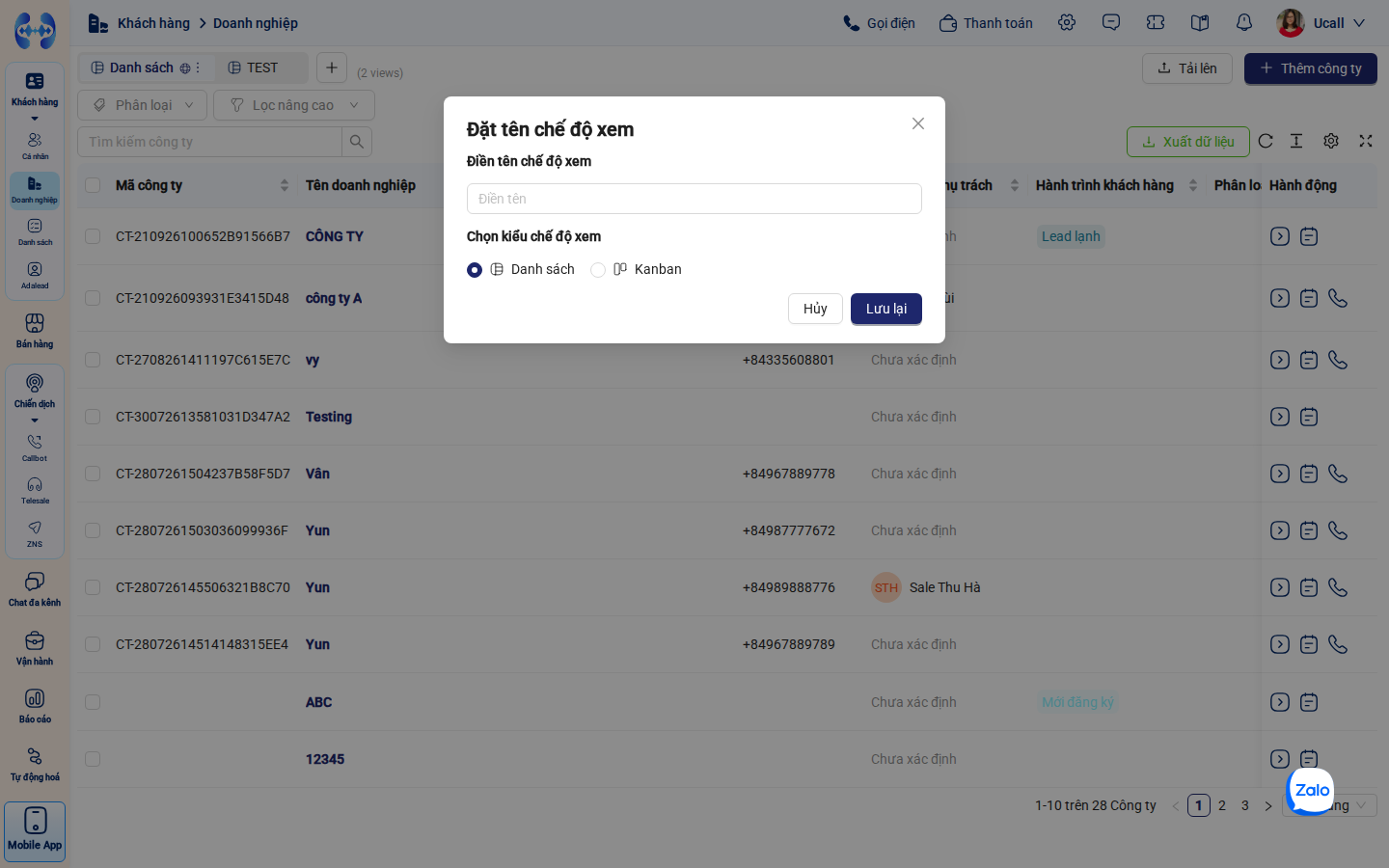 Bước 1: Bấm biểu tượng dấu cộng trên thanh tab chế độ xem.
Bước 2: Đặt tên và cấu hình kiểu hiển thị
Trong cửa sổ Đặt tên chế độ xem, thiết lập:
- Tên chế độ xem: Đặt tên rõ ràng (Ví dụ: “Doanh nghiệp khu vực Miền Bắc”, “Đối tác VIP”).
- Chọn kiểu chế độ xem:
- Danh sách (List view): Dạng bảng tính hiển thị nhiều dòng và cột dữ liệu chi tiết.
- Kanban (Kanban view): Dạng các cột thẻ kéo thả theo trạng thái Hành trình khách hàng.
- Bấm Lưu lại để tạo tab mới.
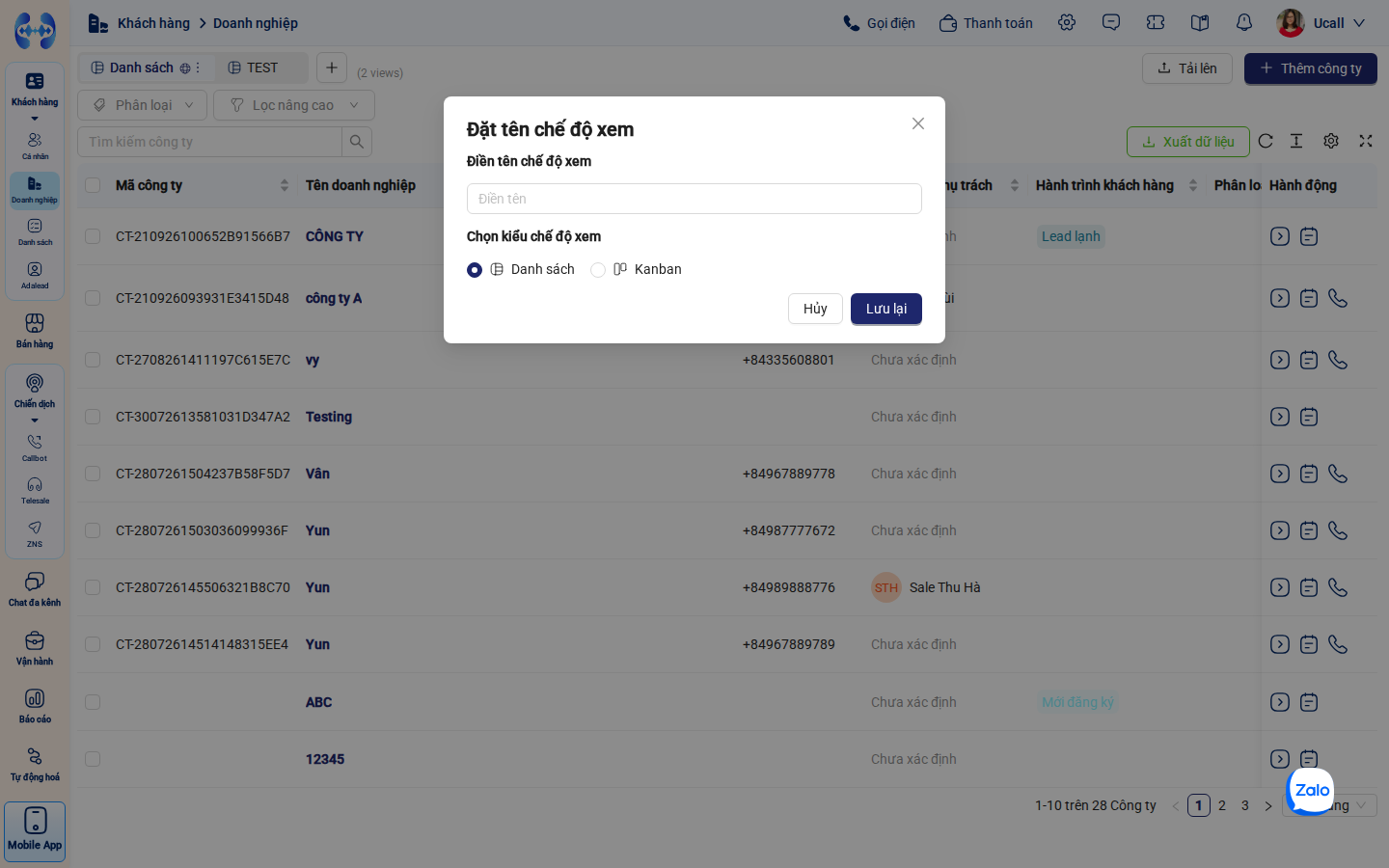 Bước 2: Cửa sổ Đặt tên chế độ xem và lựa chọn kiểu hiển thị Danh sách hoặc Kanban.
Bước 3: Phân quyền và Quản trị Chế độ xem
Di chuột vào tên tab chế độ xem, bấm vào biểu tượng ··· (Ba chấm) để mở menu cấu hình:
- Đổi tên chế độ xem: Thay đổi tên gọi của tab hiển thị.
- Sao chép chế độ xem: Tạo bản sao từ cấu hình view hiện tại để chỉnh sửa nhanh.
- Cấu hình chế độ xem: Hệ thống cung cấp 4 cấp độ phân quyền truy cập và quản trị:
- Chế độ xem công khai: Tất cả mọi người đều có thể chỉnh sửa cài đặt.
- Chế độ xem giới hạn: Tất cả mọi người đều có thể xem nhưng không thể sửa.
- Chế độ xem riêng tư: Chỉ mình bạn mới có thể xem và chỉnh sửa cài đặt.
- Chế độ xem tùy chỉnh: Cấu hình chế độ xem tùy theo người được cấp quyền.
- Xóa chế độ xem: Gỡ bỏ tab view khỏi hệ thống (thao tác này không làm mất dữ liệu doanh nghiệp).
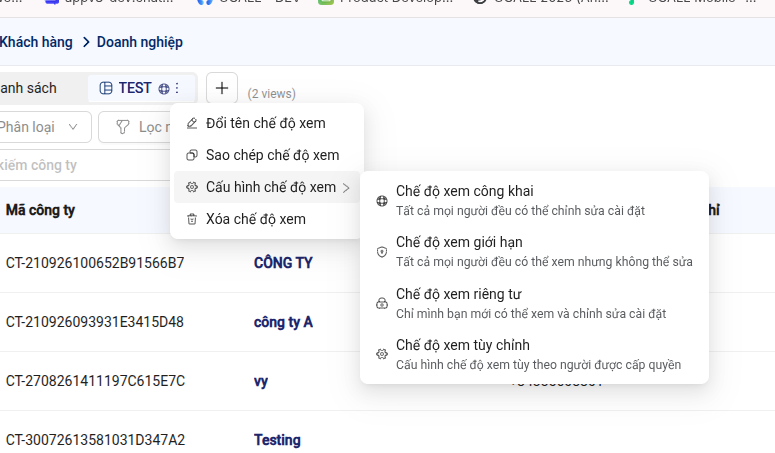 Bước 3: Mở menu Cấu hình chế độ xem để thiết lập 4 cấp độ phân quyền: Công khai, Giới hạn, Riêng tư và Tùy chỉnh.
2. Tùy biến Bảng Dữ liệu & Chỉnh sửa Siêu tốc (Table View)
Bước 1: Tùy biến ẩn/hiện và sắp xếp vị trí cột
- Bấm vào nút Tùy biến cột ở góc phải thanh công cụ bảng.
- Tích chọn các trường thông tin pháp nhân muốn hiển thị (Mã số thuế, Loại hình doanh nghiệp, Hotline, Người phụ trách, Doanh thu tích lũy…) và bỏ tích các trường không cần thiết.
- Nhấp giữ chuột vào icon ⠿ (Kéo thả) bên cạnh tên trường để sắp xếp lại thứ tự ưu tiên từ trái qua phải.
- Bấm Áp dụng để lưu thiết lập cho chế độ xem hiện tại.
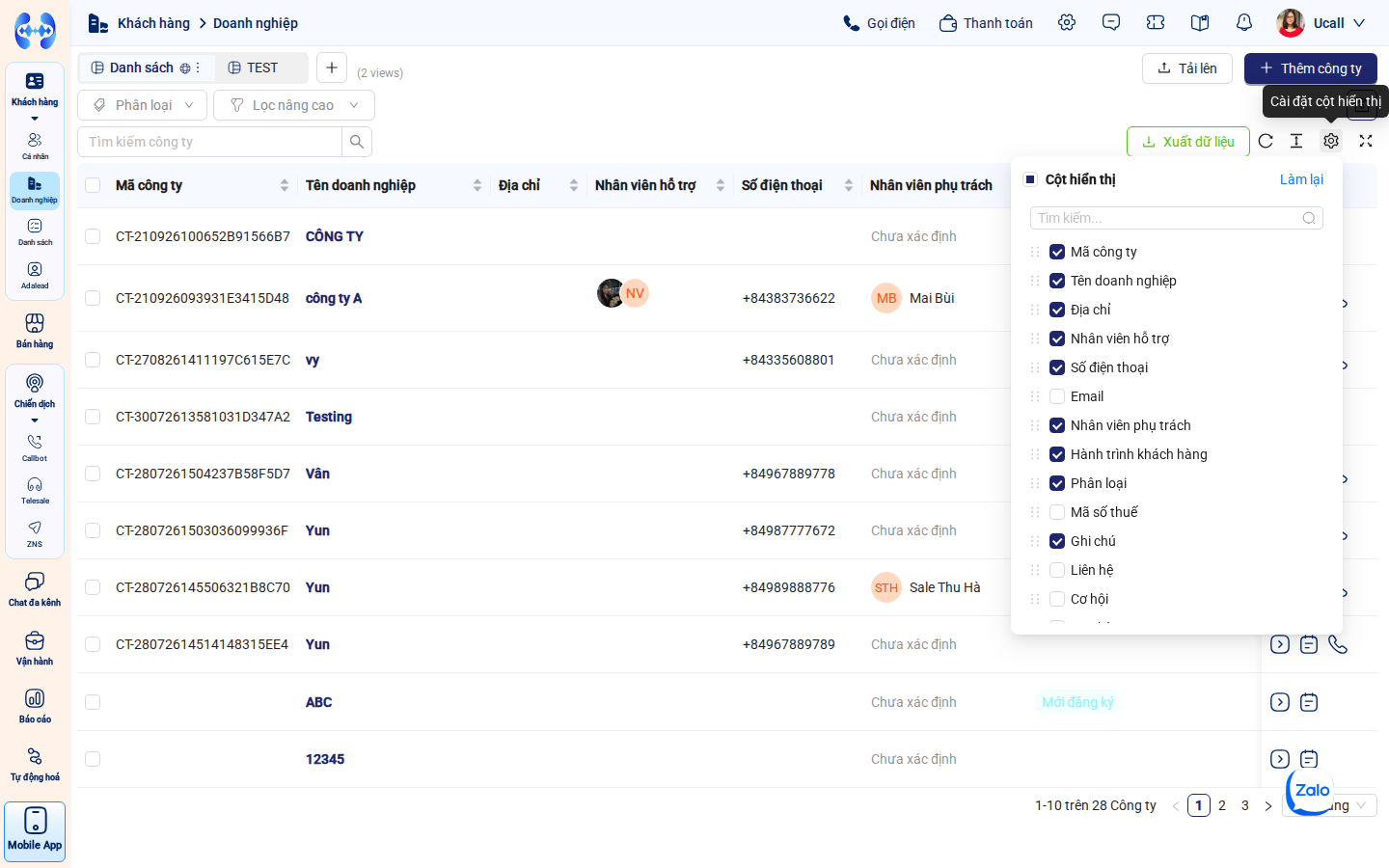 Bước 1: Hộp thoại Tùy biến cột cho phép ẩn/hiện và kéo thả sắp xếp các trường dữ liệu.
Bước 2: Ghim cột cố định (Freeze Column)
Khi bảng có quá nhiều trường thông tin cần cuộn ngang:
- Di chuột vào tiêu đề cột thông tin quan trọng (Ví dụ: cột Tên doanh nghiệp hoặc Mã công ty).
- Nhấp vào biểu tượng mũi tên hoặc menu cột, chọn Ghim cột bên trái.
- Cột được ghim sẽ đứng yên cố định ở góc trái khi bạn cuộn ngang xem các thông tin tài chính/địa chỉ ở các cột phía sau.
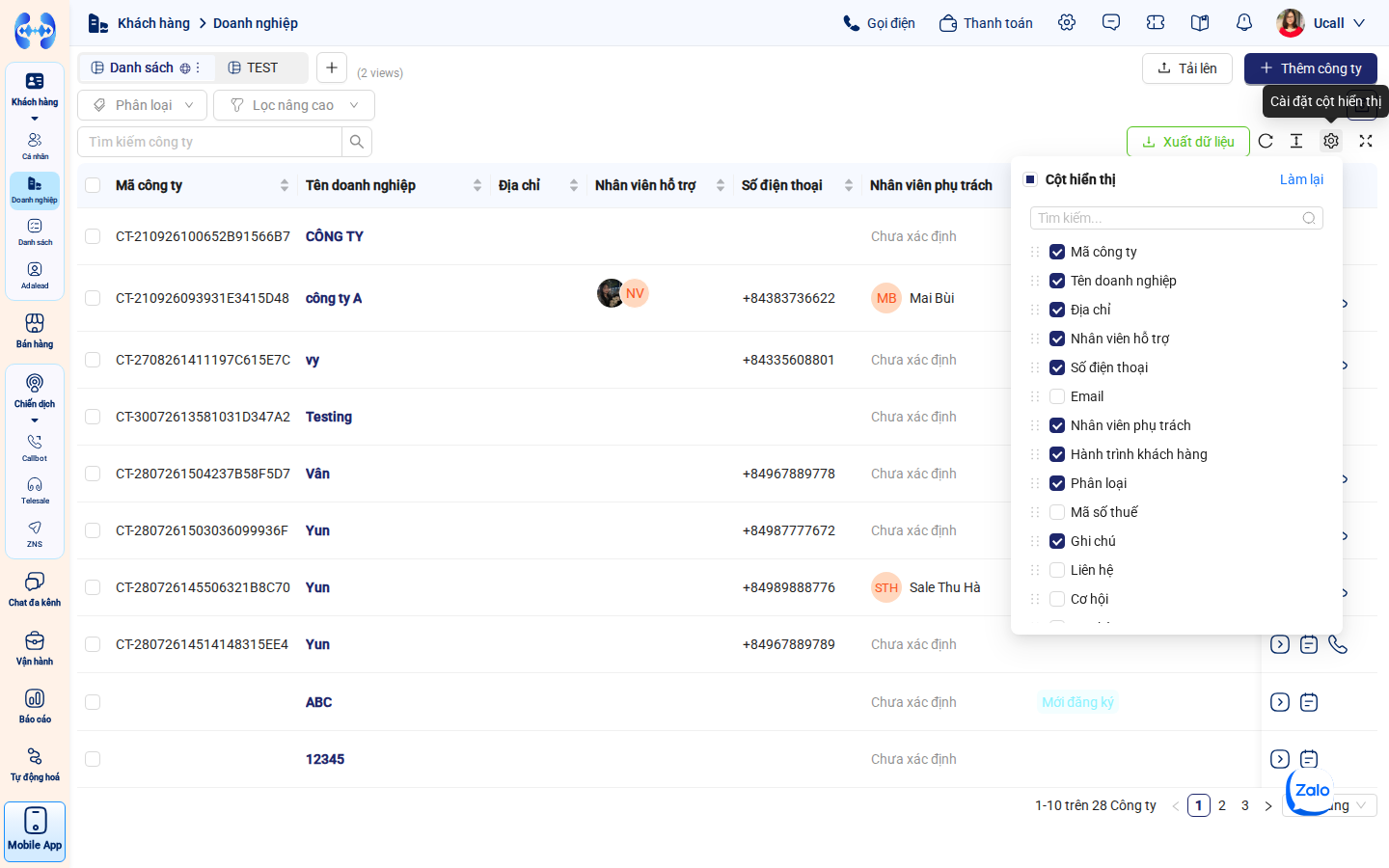 Bước 2: Thao tác Ghim cột cố định giúp dễ dàng đối chiếu dữ liệu khi cuộn ngang bảng.
Bước 3: Chỉnh sửa trực tiếp trên bảng (Inline Edit & Autosave)
Không cần mở từng trang chi tiết để cập nhật thông tin:
- Di chuột vào ô dữ liệu muốn chỉnh sửa (Ví dụ: ô Loại hình doanh nghiệp, Nhân viên phụ trách, Ghi chú).
- Nhấp đúp chuột vào ô để kích hoạt chế độ chỉnh sửa.
- Chọn giá trị mới từ dropdown hoặc nhập trực tiếp nội dung mới.
- Nhấn Enter hoặc nhấp chuột ra ngoài ô: Hệ thống tự động kích hoạt Autosave và hiển thị thông báo đã lưu thành công tức thì.
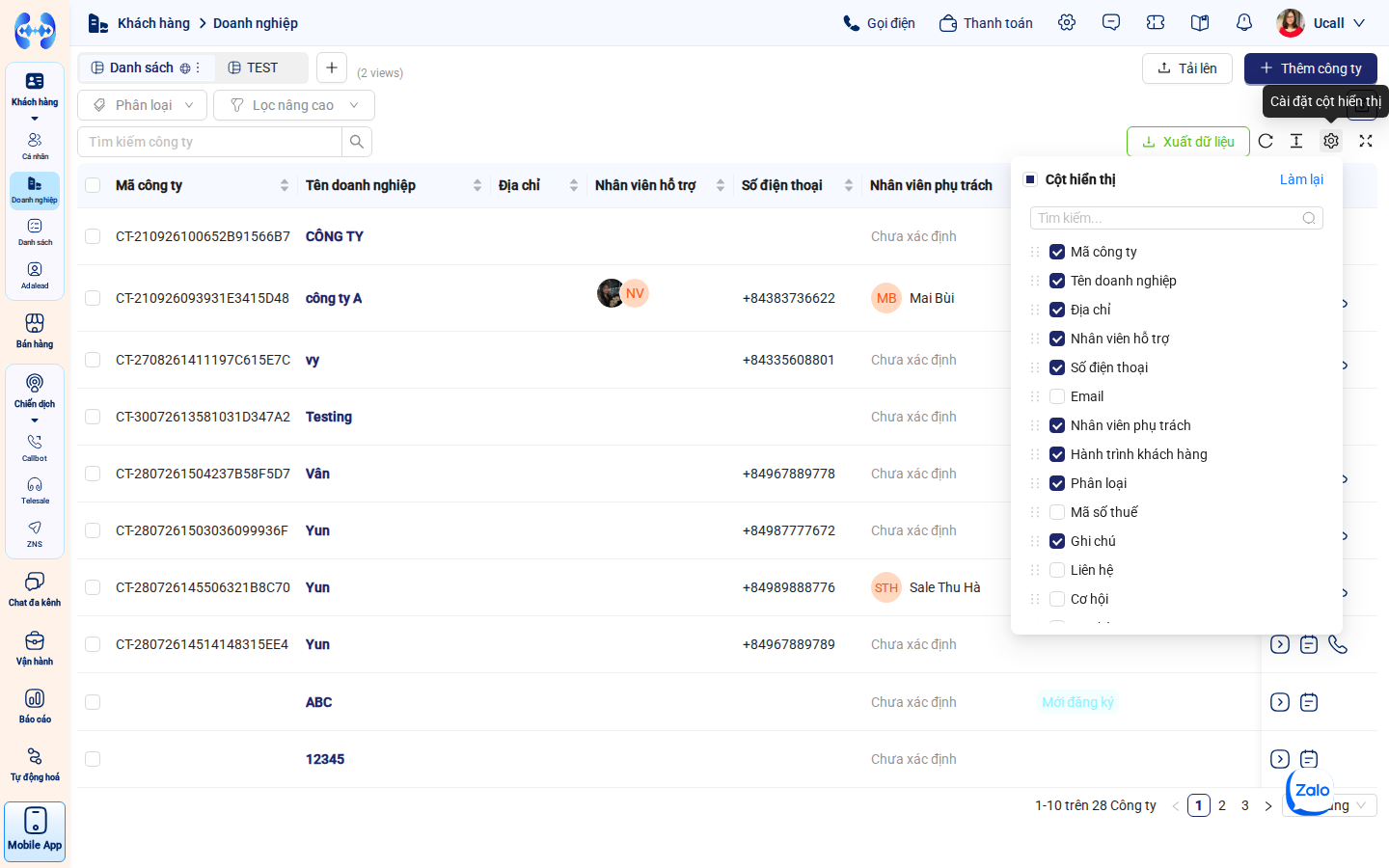 Bước 3: Sửa trực tiếp trên ô bảng với cơ chế tự động lưu dữ liệu ngay lập tức.
3. Quản lý Doanh nghiệp theo Chế độ xem Kanban (Kanban Board)
Chế độ xem Kanban giúp đội ngũ bán hàng trực quan hóa toàn bộ tiến trình chăm sóc khách hàng doanh nghiệp theo từng giai đoạn phễu.
Bước 1: Chuyển sang tab Chế độ xem Kanban
Bấm vào tab view có định dạng Kanban hoặc chuyển đổi nút hiển thị Danh sách / Kanban trên thanh công cụ. Bảng sẽ chuyển sang các cột tương ứng với các giai đoạn của Hành trình khách hàng (customer_lifecycle):
- Mới đăng ký → Lead lạnh → Lead ấm → Lead nóng → Khách hàng → Khách hàng thân thiết.
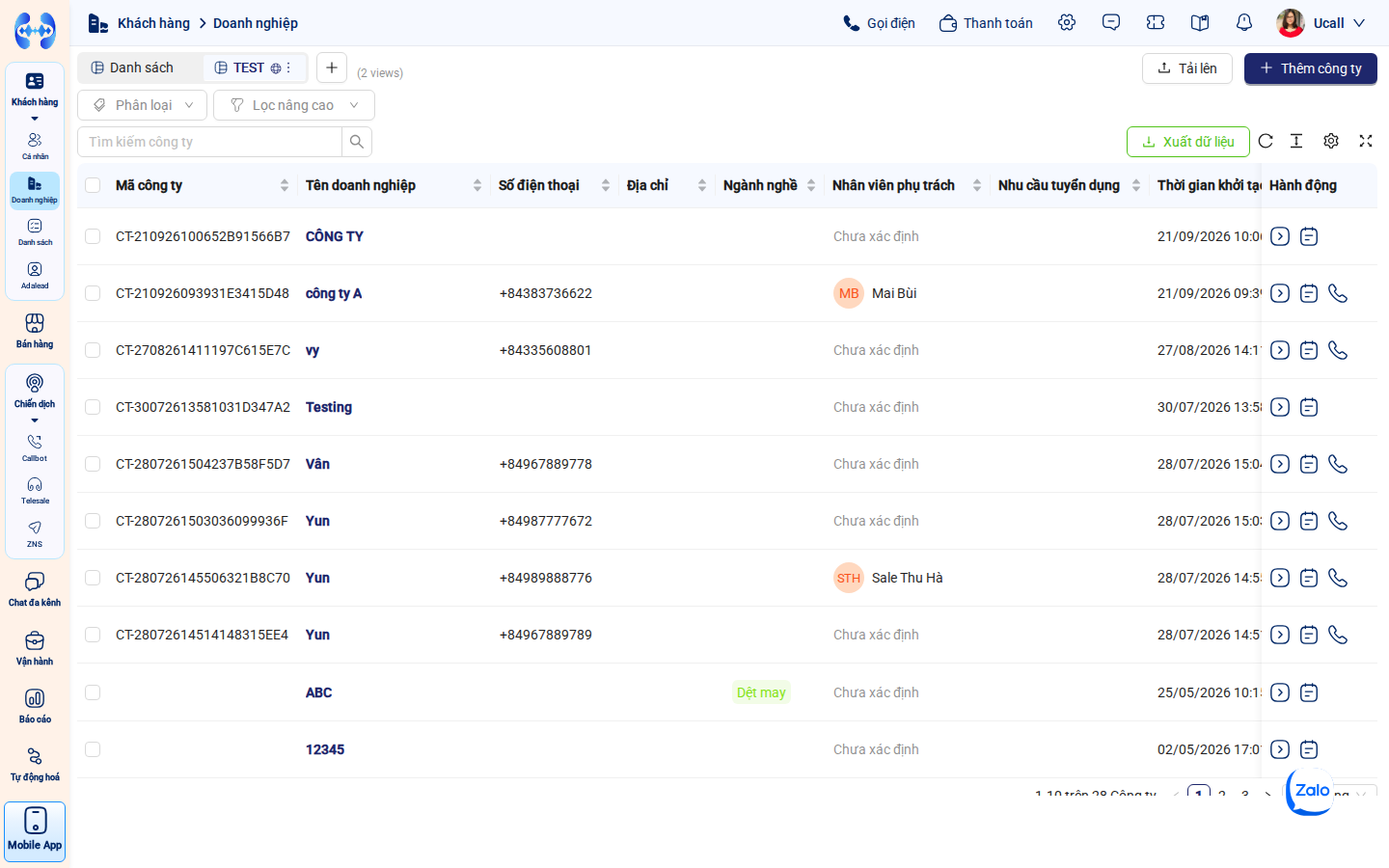 Bước 1: Chế độ xem Kanban hiển thị các thẻ doanh nghiệp theo từng cột giai đoạn hành trình.
Bước 2: Kéo thả thẻ doanh nghiệp để chuyển đổi giai đoạn
- Nhấp giữ chuột vào thẻ doanh nghiệp cần chuyển trạng thái.
- Kéo và thả sang cột giai đoạn mới (Ví dụ: chuyển từ cột Lead ấm sang cột Lead nóng khi đối tác yêu cầu gửi hợp đồng mẫu).
- Hệ thống tự động cập nhật trường Hành trình khách hàng của doanh nghiệp đó mà không cần xác nhận thêm.
 Bước 2: Kéo thả thẻ doanh nghiệp trực quan giữa các cột trạng thái chăm sóc.
4. Tra cứu & Lọc Nâng cao Đa điều kiện
Bước 1: Tra cứu nhanh qua thanh Search đa năng
Tại thanh tìm kiếm ở đầu trang danh sách, gõ từ khóa:
- Hệ thống hỗ trợ tìm kiếm linh hoạt theo: Tên doanh nghiệp, Mã công ty (
CT-xxxx), Số điện thoại chính, Mã số thuế hoặc Email.
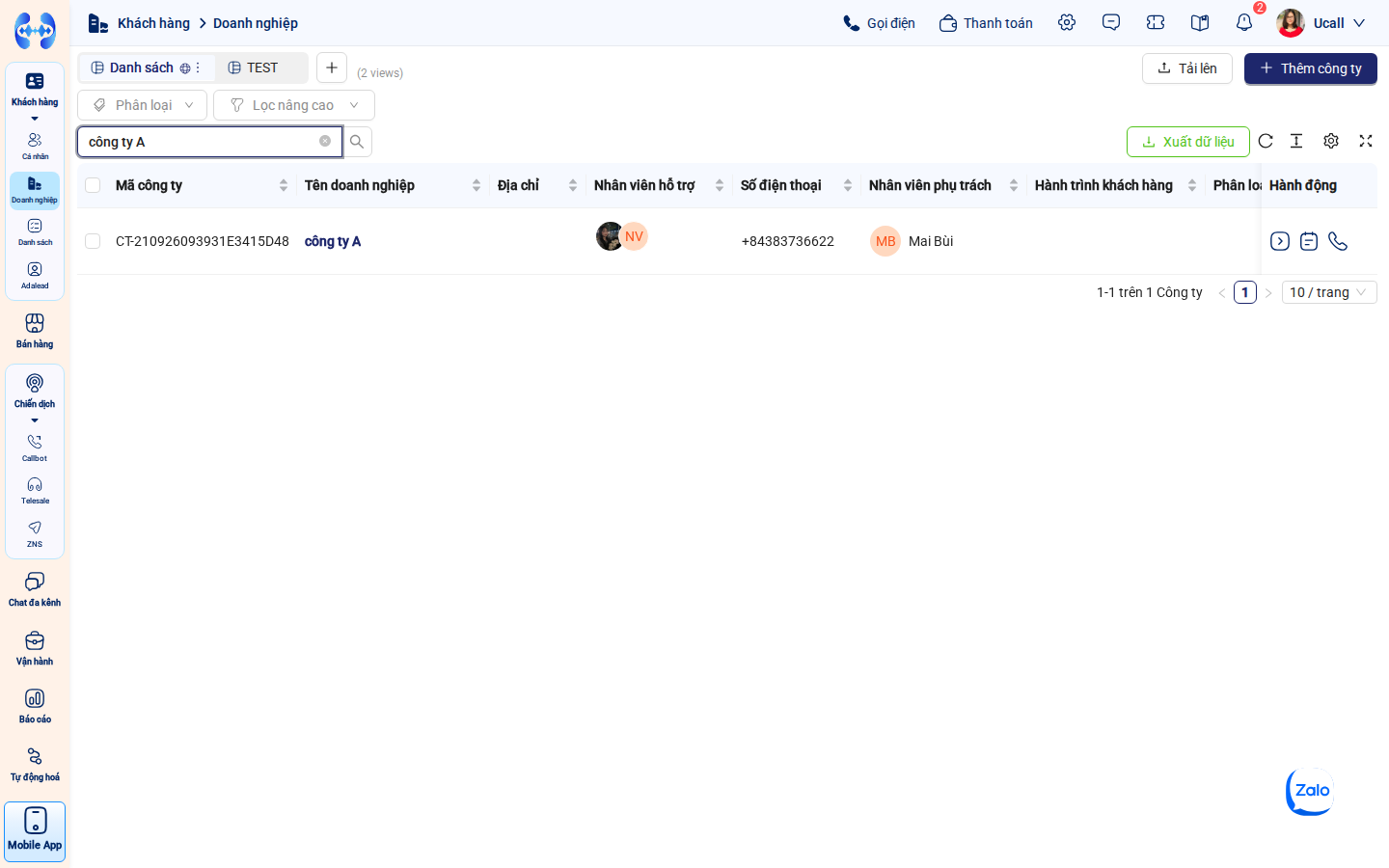 Bước 1: Thanh tìm kiếm nhanh hỗ trợ tra cứu đa tiêu chí.
Bước 2: Thiết lập Bộ lọc nâng cao đa điều kiện
- Bấm vào nút Bộ lọc (biểu tượng phễu) trên thanh công cụ.
- Bấm
+Thêm điều kiện lọc. - Thiết lập bộ quy tắc ghép nối logic:
- Chọn trường: Chọn trường cần lọc (Ví dụ: Loại hình doanh nghiệp, Nhân viên phụ trách, Tổng doanh thu, Tỉnh/Thành phố).
- Toán tử: Chọn phép so sánh (Bằng, Chứa, Không chứa, Lớn hơn, Trong khoảng…).
- Giá trị: Nhập hoặc chọn giá trị tương ứng.
- Có thể bấm Thêm điều kiện để kết hợp nhiều tầng logic VÀ (AND) hoặc HOẶC (OR) (Ví dụ: Loại hình = Công ty Cổ phần VÀ Tổng doanh thu > 50.000.000 VNĐ).
- Bấm Áp dụng để lọc dữ liệu.
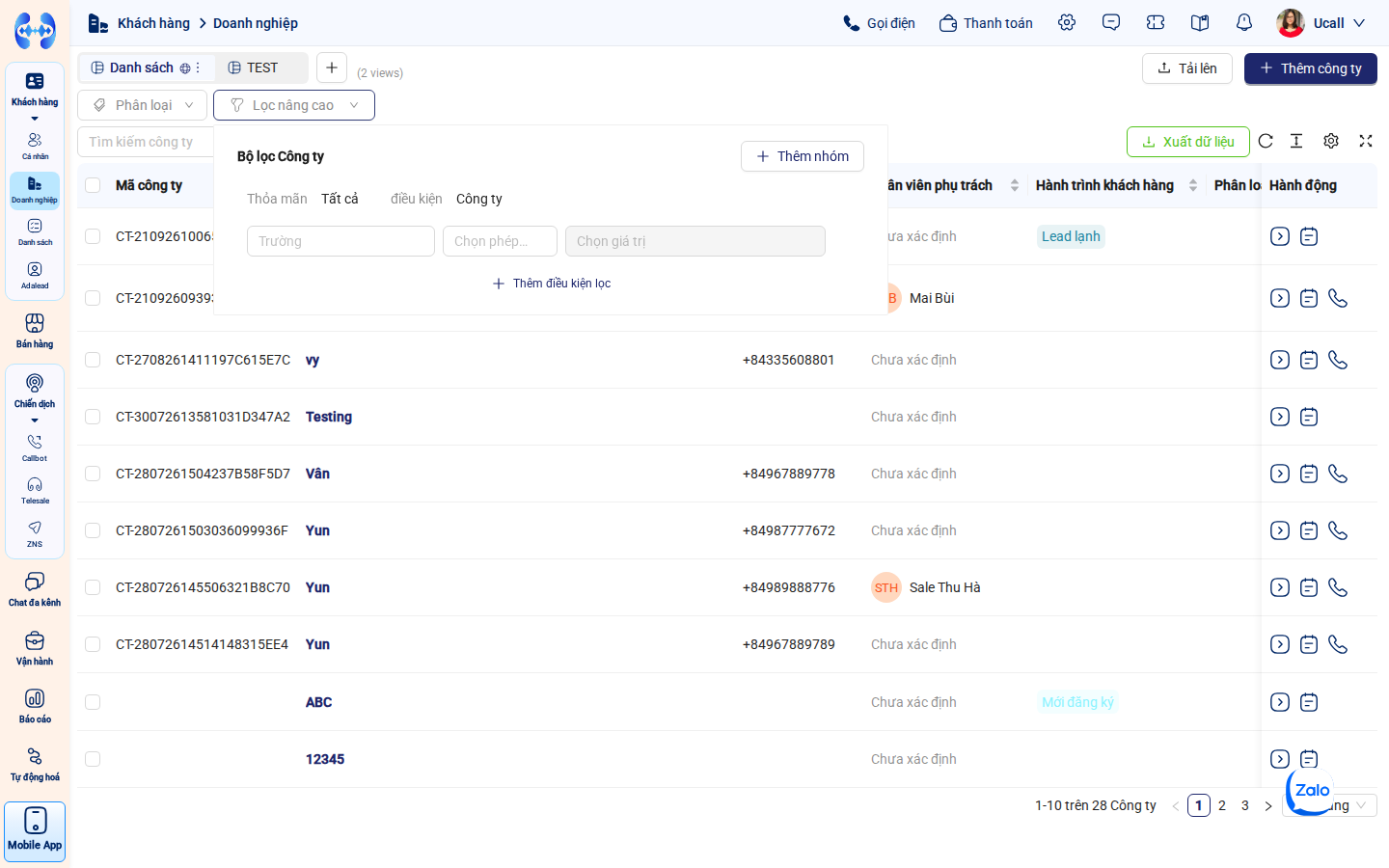 Bước 2: Thiết lập bộ lọc nâng cao đa điều kiện ghép nối logic AND/OR.
III. Bảng Xử lý Sự cố Thường gặp (Troubleshooting)
| Hiện tượng lỗi | Nguyên nhân cốt lõi | Hướng dẫn khắc phục cụ thể |
|---|---|---|
| Không sửa được thông tin trực tiếp trên bảng (Inline Edit) | Cột trường dữ liệu đó là trường chỉ đọc của hệ thống (Ví dụ: Mã công ty, Doanh thu tự tính) hoặc tài khoản bị giới hạn quyền sửa. | Chỉ những trường có thể chỉnh sửa thủ công mới hỗ trợ Inline Edit. Kiểm tra lại phân quyền tài khoản của bạn hoặc sửa các trường khác. |
| Bấm lọc nhưng danh sách hiển thị trống | Điều kiện lọc đang bị đặt quá chặt hoặc mâu thuẫn logic giữa các điều kiện AND. | Bấm vào nút Xóa tất cả bộ lọc để quay về dữ liệu ban đầu, sau đó kiểm tra lại từng điều kiện lọc. |
| Không nhìn thấy một số tab View của đồng nghiệp | Tab View đó đang được cấu hình ở chế độ Riêng tư (Private) hoặc chỉ phân quyền cho phòng ban khác. | Liên hệ người tạo tab View để chuyển trạng thái sang Công khai (Public) hoặc phân quyền bổ sung cho vai trò của bạn. |
IV. Câu hỏi thường gặp (FAQs)
- Q: Xóa một Chế độ xem (View) có làm mất các Doanh nghiệp bên trong không?
- A: Hoàn toàn không. View chỉ là bộ lọc và cách sắp xếp hiển thị dữ liệu. Việc xóa View chỉ gỡ bỏ cấu hình hiển thị, toàn bộ dữ liệu doanh nghiệp trong cơ sở dữ liệu vẫn được bảo toàn nguyên vẹn.
- Q: Tôi có thể lưu lại kết quả của Bộ lọc nâng cao thành một Tab mới không?
- A: Có. Sau khi áp dụng bộ lọc nâng cao, bạn chỉ cần bấm nút Lưu thành chế độ xem mới trên thanh công cụ để lưu vĩnh viễn cấu hình này vào thanh tab của bạn.
- Q: Thẻ Kanban có hiển thị được Doanh thu và Số điện thoại không?
- A: Có. Bạn có thể vào Cài đặt trường dữ liệu Doanh nghiệp và bật thuộc tính Hiển thị ở Kanban (Default in Kanban) cho các trường cần hiển thị trên mặt thẻ.