Hướng dẫn sử dụng: Màn hình Xem nhanh & Mạng lưới Liên kết Thực thể
Mục tiêu: Hướng dẫn sử dụng ngăn trượt Xem nhanh (Quick View Drawer) để cập nhật tiến độ cuộc họp tức thì mà không cần chuyển trang; đồng thời khai thác sức mạnh của Mạng lưới Liên kết Thực thể (Cross-Object Associations) giúp liên kết cuộc hẹn với hồ sơ Khách hàng (Contact), Doanh nghiệp (Company), Cơ hội (Deal), Đơn hàng (Order), Công việc (Task) và Phiếu ghi (Ticket).
I. Các Trường hợp Sử dụng Thực tế (Use Cases)
- Kịch bản 1: Cập nhật ghi chú và biên bản sau cuộc họp: Sau khi kết thúc buổi gặp khách, nhân sự mở ngăn trượt Xem nhanh của cuộc họp, ghi chú các nội dung đã thống nhất và chuyển trạng thái sang
Đã hoàn thành. - Kịch bản 2: Liên kết cuộc họp vào Cơ hội bán hàng (Deal) và Đơn hàng (Order): Trong quá trình đàm phán một hợp đồng lớn, nhân viên gắn trực tiếp cuộc hẹn này vào mã Deal tương ứng để đo lường nỗ lực chăm sóc của đội ngũ kinh doanh.
- Kịch bản 3: Tra cứu lịch sử gặp gỡ từ hồ sơ 360° của Khách hàng: Nhân viên CSKH khi tiếp nhận cuộc gọi chỉ cần mở hồ sơ khách hàng, nhấp tab Lịch hẹn là thấy ngay toàn bộ các cuộc hẹn trong quá khứ và lịch hẹn sắp diễn ra trong tương lai.
II. Ngăn Trượt Xem Nhanh (Quick View Drawer)
Khi nhấp vào một dòng lịch hẹn trên bảng danh sách, ngăn trượt Xem nhanh sẽ kéo ra từ cạnh phải màn hình:
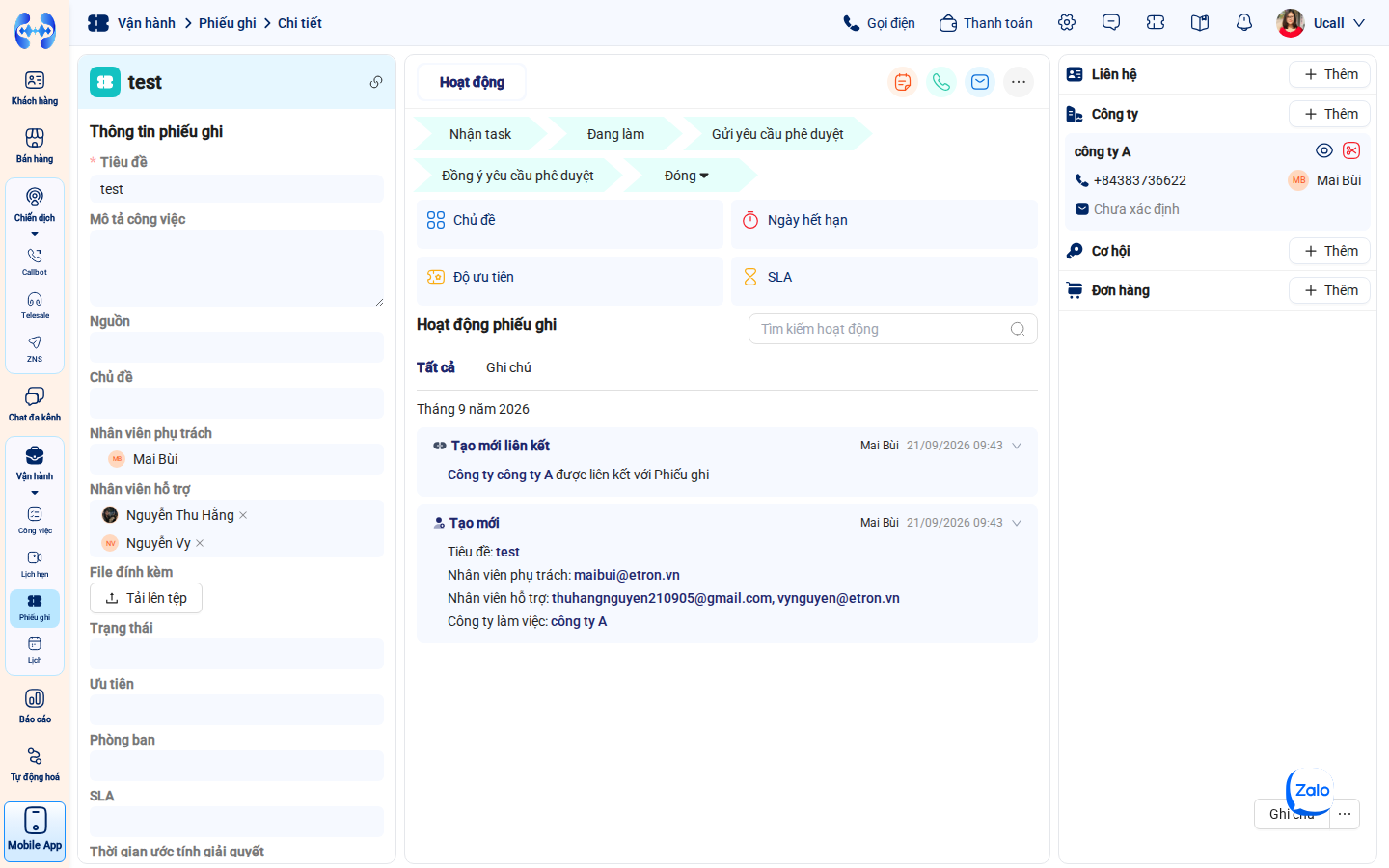 Bố cục ngăn trượt Xem nhanh: Thông tin cuộc họp, trạng thái, ghi chú trao đổi và các thực thể liên kết.
Các khu vực chức năng chính trên Drawer:
- Thanh tiêu đề (Header):
- Cho phép nhấp trực tiếp vào tên cuộc họp để đổi tên (Inline Edit & Autosave).
- Nút chuyển đổi nhanh trạng thái:
Đã lên lịch➔Đang họp➔Đã hoàn thành➔Đã hủy. - Nút Tham gia cuộc họp trực tuyến (mở link Google Meet ra tab mới nếu có).
- Khối thuộc tính (Properties):
- Hiển thị và cho phép chỉnh sửa tại chỗ: Thời gian bắt đầu, kết thúc, Người phụ trách (Host), Địa điểm, Nhắc hẹn, Mô tả.
- Hiển thị toàn bộ các Trường tùy biến do Quản trị viên bổ sung (Loại cuộc hẹn, Ngân sách, Tài liệu…).
- Tab Ghi chú nội bộ (Internal Notes) & Dòng thời gian (Timeline):
- Cho phép gõ ghi chú biên bản cuộc họp,
@mentionđồng nghiệp để thông báo. - Lưu trữ nhật ký thay đổi (Audit Log): Ai đã sửa giờ họp, ai đã đổi người phụ trách, thời gian tạo cuộc họp.
- Cho phép gõ ghi chú biên bản cuộc họp,
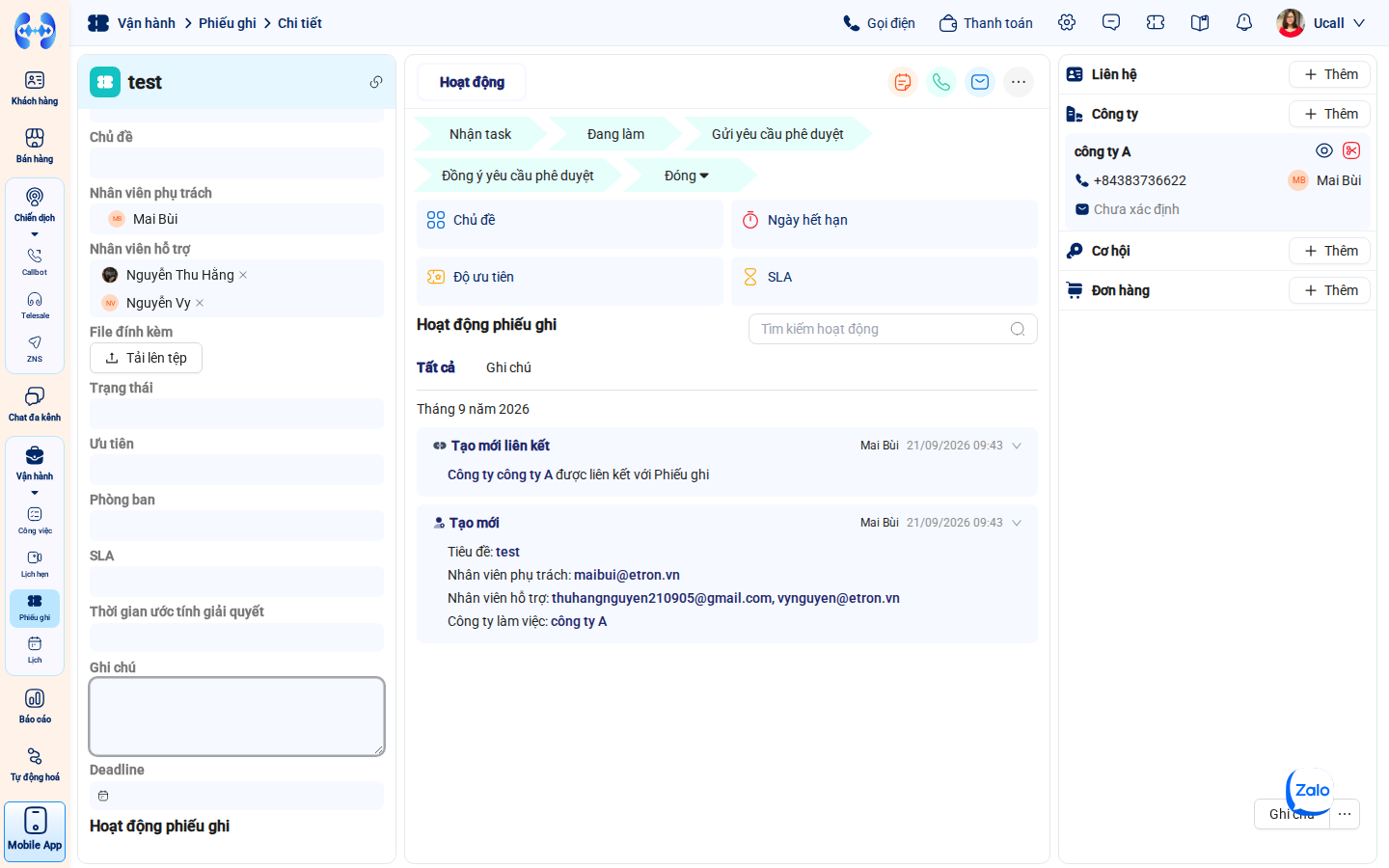 Khung nhập ghi chú nội bộ hỗ trợ gắn thẻ đồng nghiệp và lưu vết lịch sử tương tác.
III. Mạng Lưới Liên Kết Đối Tượng CRM (Associations)
Điểm mạnh vượt trội của Lịch hẹn trên hệ thống CRM là khả năng Liên kết 2 chiều đa đối tượng (multiassociate):
graph LR
    Meeting["Cuộc họp / Lịch hẹn<br/>(crmmeeting)"] <--> Contact["Khách hàng (Contact)<br/>crmmeeting_contacts"]
    Meeting <--> Company["Doanh nghiệp (Company)<br/>crmmeeting_enterprises"]
    Meeting <--> Deal["Cơ hội (Deal)<br/>crmmeeting_crmdeals"]
    Meeting <--> Order["Đơn hàng (Order)<br/>crmmeeting_crmorders"]
    Meeting <--> Task["Công việc (Task)<br/>Chuẩn bị nội bộ"]
    Meeting <--> Ticket["Phiếu ghi (Ticket)<br/>crmmeeting_tickets"]
1. Hướng dẫn Thao tác Gắn Liên kết từ Ngăn trượt Xem nhanh
Tại ngăn trượt Xem nhanh của Lịch hẹn, cuộn xuống khu vực Liên kết (Linked Objects):
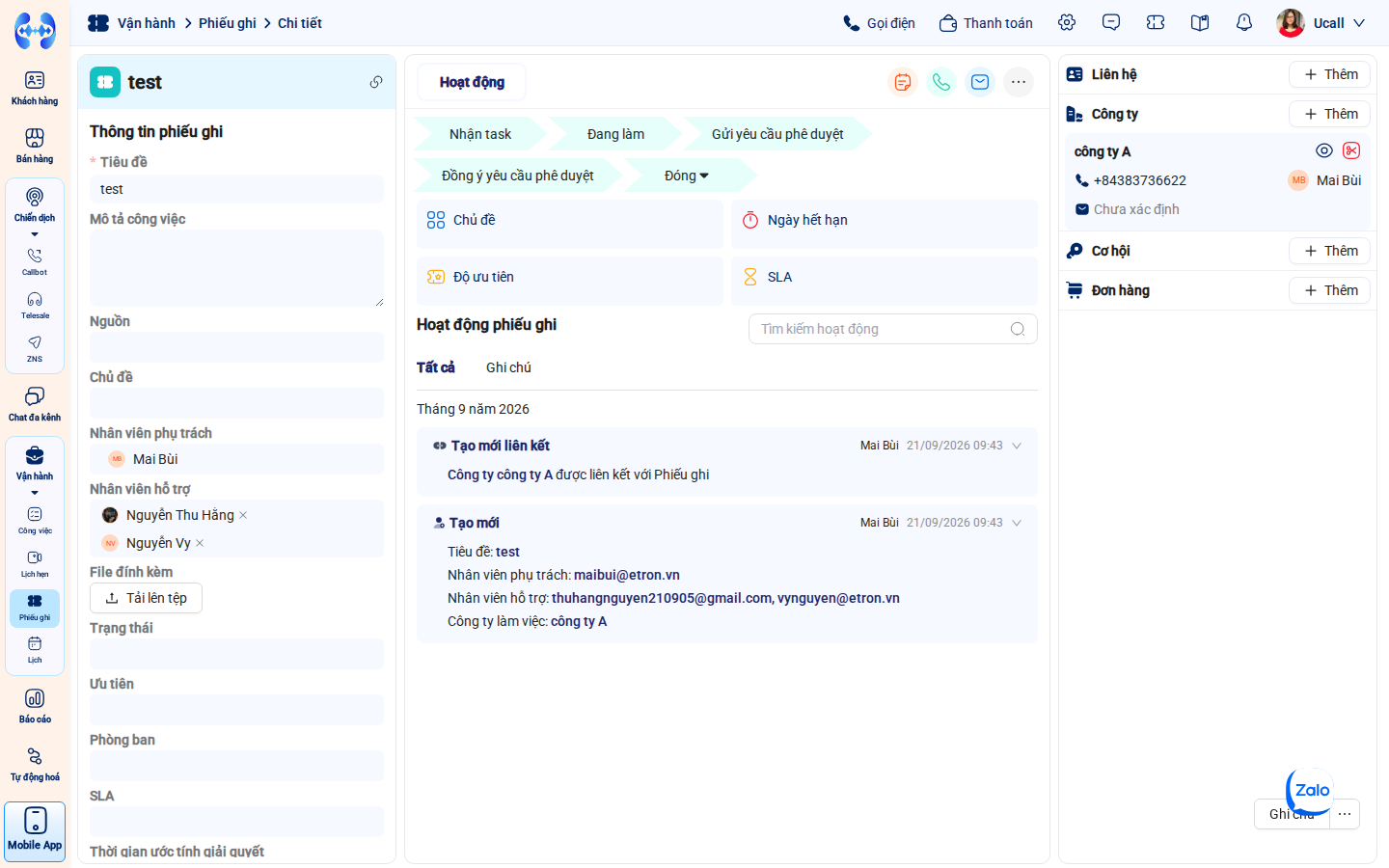 Khối quản lý liên kết đa thực thể hỗ trợ gắn Khách hàng, Doanh nghiệp, Deal, Đơn hàng, Task, Ticket.
Các bước thực hiện:
- Nhấp vào nút
+ Thêm liên kết(hoặc biểu tượng dấu cộng tại nhóm đối tượng tương ứng). - Chọn loại đối tượng cần liên kết:
- Liên kết Khách hàng (Contact): Gõ tìm kiếm theo tên, số điện thoại hoặc email khách hàng.
- Liên kết Công ty (Company): Gõ tìm kiếm tên doanh nghiệp, mã số thuế hoặc hotline công ty.
- Liên kết Cơ hội (Deal): Chọn thương vụ kinh doanh đang theo đuổi để gắn lịch đàm phán giá/demo.
- Liên kết Đơn hàng (Order): Chọn đơn hàng cần ký hợp đồng hoặc bàn giao nghiệm thu.
- Liên kết Công việc (Task): Gắn các đầu việc nội bộ cần chuẩn bị cho cuộc họp (soạn tài liệu, làm báo giá).
- Liên kết Phiếu ghi (Ticket): Gắn cuộc hẹn với yêu cầu khiếu nại hoặc sự cố kỹ thuật cần xử lý.
- Nhấp chọn bản ghi từ danh sách gợi ý và bấm Xác nhận.
- Bản ghi sẽ lập tức xuất hiện trong danh sách liên kết. Bạn có thể nhấp vào tên đối tượng để mở ngay màn hình chi tiết của đối tượng đó.
- Để gỡ bỏ liên kết, nhấp vào biểu tượng dấu nhân
Xhoặc icon thùng rác bên cạnh tên đối tượng.
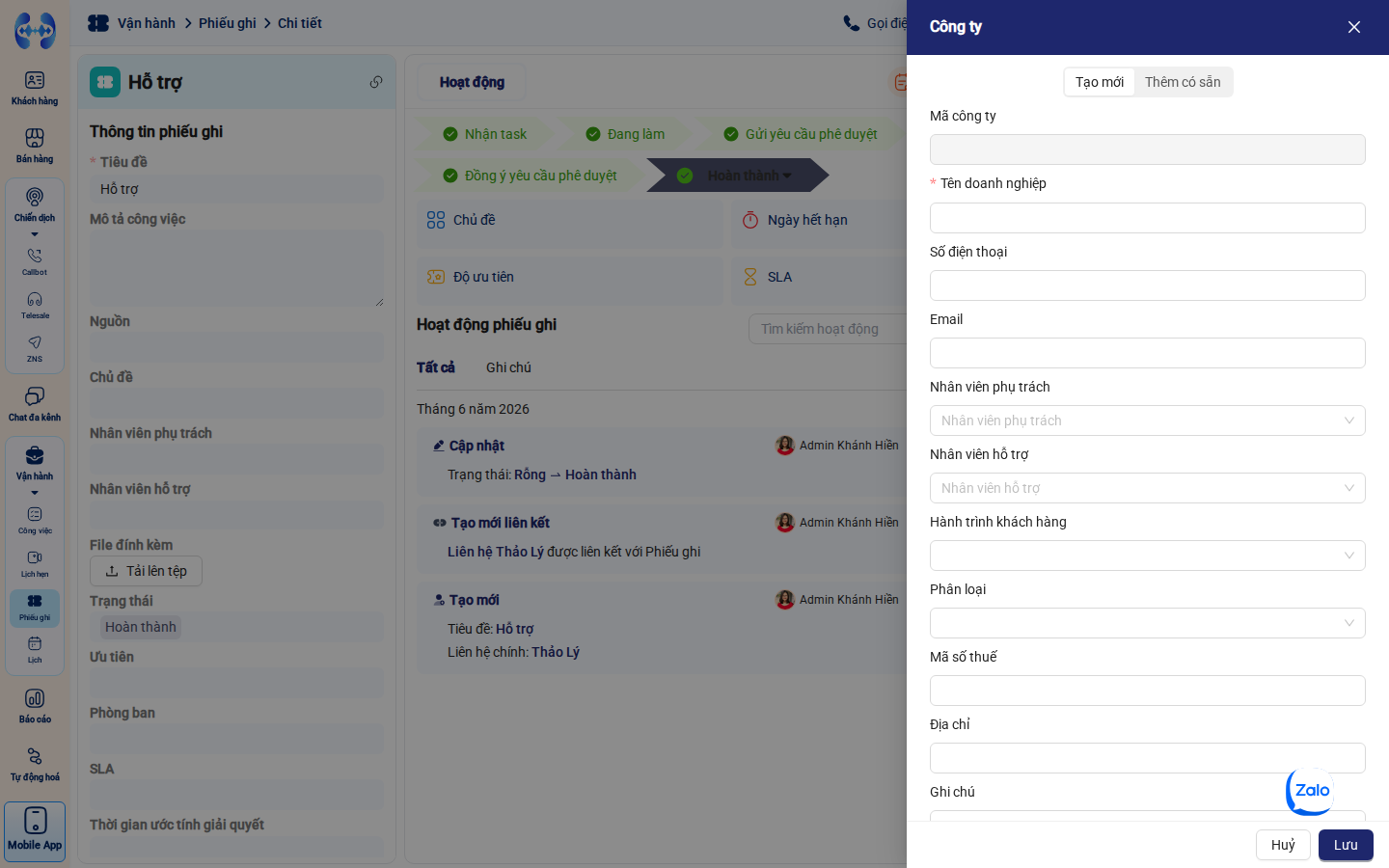 Hộp thoại tìm kiếm nhanh và xác nhận gắn đối tượng vào cuộc họp.
IV. Quản Lý Lịch Hẹn từ Màn Hình Chi Tiết 360° của Contact / Company
Ngoài việc quản lý tập trung từ phân hệ Lịch hẹn, người dùng có thể tương tác trực tiếp ngay trong hồ sơ chi tiết của Khách hàng hoặc Doanh nghiệp:
 Giao diện tab Lịch hẹn trong hồ sơ khách hàng với 2 phân cụm: Sắp tới và Quá khứ.
1. Phân cụm Dòng thời gian: Sắp tới & Quá khứ
Khi mở tab Lịch hẹn trong hồ sơ Khách hàng/Doanh nghiệp:
- Khối Sắp tới (Upcoming): Chứa toàn bộ các cuộc hẹn có thời gian kết thúc lớn hơn hoặc bằng thời điểm hiện tại (
End Time >= Now). Thẻ hiển thị nổi bật với nút bấm Tham gia Google Meet trực tiếp. - Khối Quá khứ (Past): Chứa các cuộc hẹn đã diễn ra hoặc cuộc hẹn đã bị hủy. Tự động được gom nhóm và phân nhánh theo từng mốc tháng cụ thể (Ví dụ: Tháng 09/2026, Tháng 08/2026…).
2. Các thao tác trực tiếp trên Thẻ Cuộc hẹn (Meeting Card):
- Nút “Tham gia” 1-Click: Nhấp để mở ngay phòng họp Google Meet / MS Teams trên tab mới. (Nếu cuộc hẹn không có link online thì nút này tự động ẩn).
- Mở rộng xem chi tiết (Expand): Nhấp biểu tượng mũi tên góc phải thẻ để xem đầy đủ Địa chỉ, Nội dung mô tả, Thời gian nhắc trước và người tham gia.
- Chỉnh sửa tại chỗ (Inline Edit): Bấm nút Chỉnh sửa trên thẻ, thẻ sẽ biến thành form điền nhanh để bạn cập nhật ngày giờ hoặc địa điểm và bấm Lưu.
- Cơ chế Tự động Dời Nhóm (Auto-Sort Hot-Update): Nếu bạn dời ngày của một cuộc hẹn trong quá khứ sang tuần sau (tương lai), hệ thống tự động đẩy thẻ đó từ mục Quá khứ nhảy sang mục Sắp tới mà người dùng không cần tải lại trang (F5).
- Hủy cuộc hẹn: Bấm nút Xóa/Hủy, tiêu đề cuộc hẹn sẽ chuyển sang màu xám kèm nét gạch ngang (Strikethrough) và tự động chuyển về mục Quá khứ.
V. Bảng Xử lý Sự cố Thường gặp (Troubleshooting)
| Hiện tượng lỗi / Vấn đề | Nguyên nhân cốt lõi | Hướng dẫn khắc phục cụ thể |
|---|---|---|
| Không tìm thấy Deal hoặc Đơn hàng để gắn liên kết | Deal hoặc Đơn hàng đó chưa được tạo trên hệ thống, hoặc thuộc về một khách hàng/doanh nghiệp khác bị giới hạn phân quyền. | Kiểm tra lại quyền xem dữ liệu của tài khoản hoặc tạo mới Deal/Đơn hàng trước khi thực hiện gắn liên kết. |
| Gỡ liên kết Khách hàng thì cuộc hẹn có bị xóa không? | Không. Việc gỡ liên kết chỉ ngắt mối quan hệ giữa 2 bản ghi, bản ghi Lịch hẹn vẫn tồn tại nguyên vẹn trên hệ thống. | Yên tâm gỡ liên kết nhầm; nếu muốn xóa hẳn cuộc hẹn thì thực hiện tại menu Xóa trong Drawer hoặc trên bảng danh sách. |
| Thẻ cuộc hẹn không hiển thị nút “Tham gia” | Cuộc hẹn này được tạo dưới dạng gặp mặt trực tiếp (Offline) và không có trường Link meeting online. | Mở chi tiết cuộc hẹn, bấm Tạo cuộc họp online để sinh link Google Meet, nút Tham gia sẽ tự động xuất hiện. |
VI. Câu hỏi Thường gặp (FAQs)
- Q1: Một cuộc hẹn có thể liên kết đồng thời với nhiều Khách hàng (Contacts) không?
- A: Hoàn toàn được. Trường liên kết hỗ trợ dạng multiassociate, cho phép bạn gắn nhiều người liên hệ cùng tham gia một buổi họp (ví dụ: Giám đốc và Kế toán trưởng của cùng một công ty).
- Q2: Khi tôi tạo lịch hẹn mới ngay từ tab Lịch hẹn của Khách hàng A thì hệ thống có tự liên kết không?
- A: Có. Hệ thống tự động điền sẵn Khách hàng A vào trường Người tham gia và tự động gắn liên kết Khách hàng A với cuộc hẹn đó mà bạn không cần thao tác thủ công.
- Q3: Ghi chú nội bộ trong cuộc hẹn thì khách hàng có đọc được không?
- A: Không. Ghi chú nội bộ chỉ hiển thị với các nhân sự nội bộ có quyền truy cập CRM, hoàn toàn bảo mật và không bị gửi ra ngoài cho khách hàng.