Hướng dẫn sử dụng: Khởi tạo & Cập nhật Lịch hẹn
Mục tiêu: Hướng dẫn chi tiết quy trình lên lịch một cuộc gặp gỡ, đàm phán hoặc hỗ trợ khách hàng mới trên hệ thống CRM; giải thích chi tiết các quy tắc tự động hóa biểu mẫu (tự sinh tên, tự làm tròn thời gian, tạo link Google Meet online 1-click) và cách thức nhập liệu các trường dữ liệu tùy biến theo quy chuẩn doanh nghiệp.
I. Các Trường hợp Sử dụng Phổ biến (Use Cases)
- Kịch bản 1: Lên lịch hẹn Demo giải pháp từ màn hình Lịch hẹn: Nhân viên kinh doanh nhận được yêu cầu demo phần mềm, mở form tạo cuộc hẹn, chọn khách hàng, bấm sinh link Google Meet online và chọn nhắc trước 15 phút.
- Kịch bản 2: Đặt lịch họp trực tiếp tại văn phòng đối tác: Nhân viên gõ địa chỉ công ty khách hàng vào ô Địa điểm, hệ thống gợi ý địa chỉ chuẩn xác qua Google Maps API.
- Kịch bản 3: Điền các thông tin đặc thù ngành (Trường tùy biến): Ngoài các thông tin cơ bản, nhân viên điền thêm các trường tùy biến do công ty quy định (Ví dụ: Loại cuộc họp: Demo sản phẩm / Ký hợp đồng; Số lượng người tham gia dự kiến; Nhu cầu tính năng chính).
II. Hướng dẫn Thao tác Tạo Mới Lịch Hẹn
Đường dẫn truy cập: Tại màn hình Vận hành > Lịch hẹn, nhấp vào nút + Thêm lịch hẹn ở góc trên cùng bên phải.
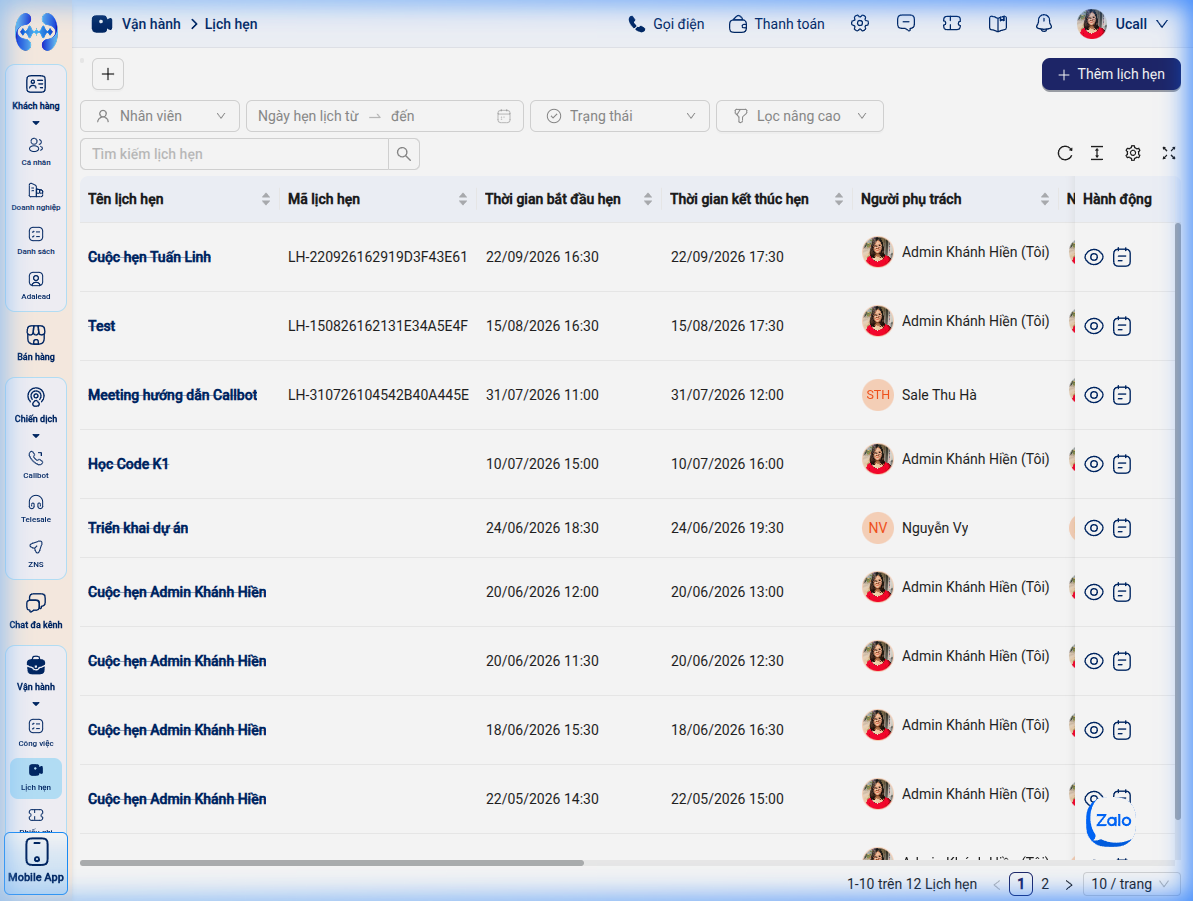 Nhấp nút Thêm lịch hẹn màu xanh ở góc phải trên cùng để mở biểu mẫu khởi tạo.
Bước 1: Mở Biểu Mẫu Khởi Tạo Lịch Hẹn
Hộp thoại pop-up Tạo lịch hẹn mới sẽ hiển thị trên màn hình.
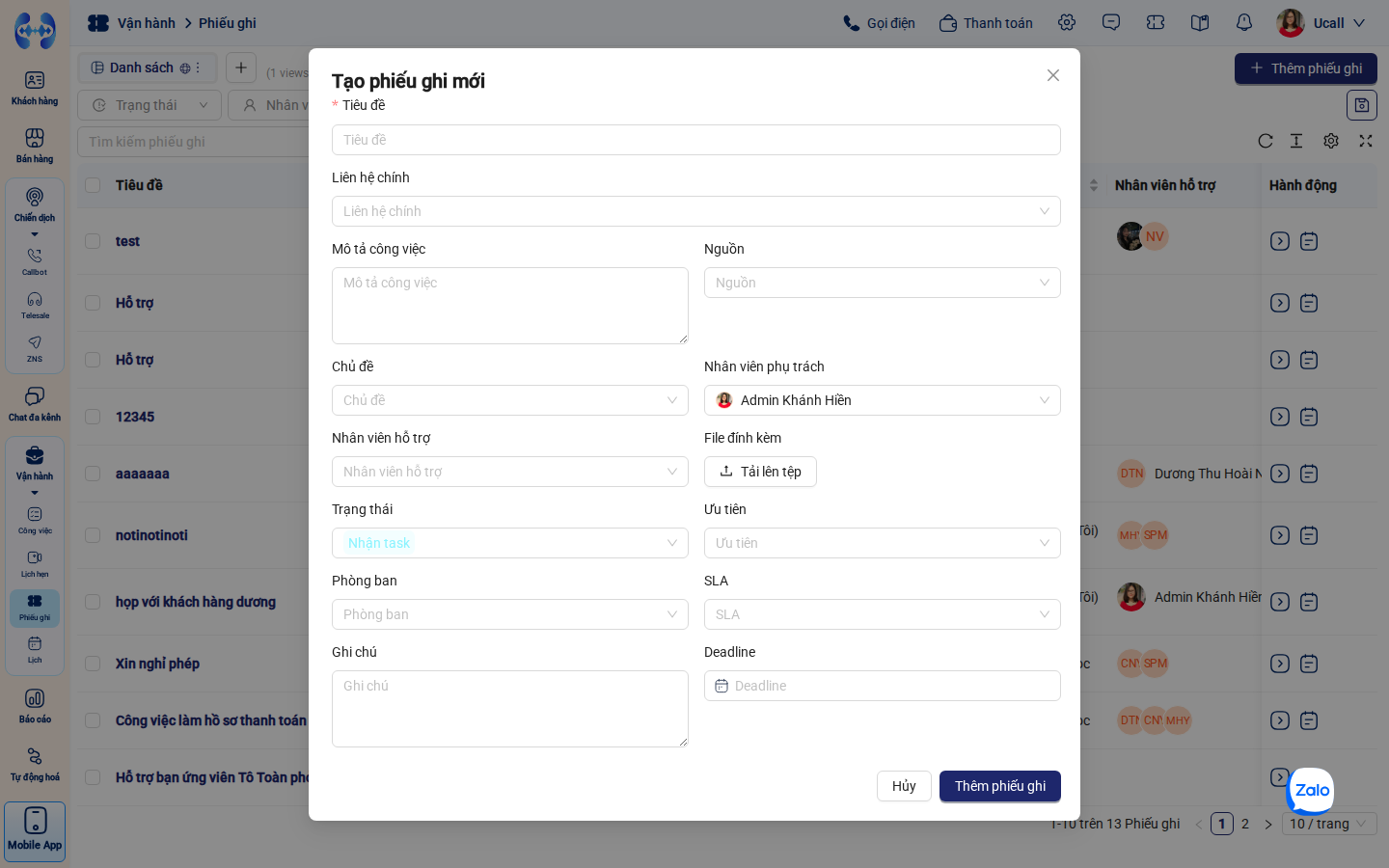 Biểu mẫu Tạo lịch hẹn mới với các trường thông tin cơ bản và tùy chọn tích hợp.
Bước 2: Điền Thông Tin vào Biểu Mẫu
[!NOTE] LƯU Ý VỀ TÍNH THAM KHẢO & KHẢ NĂNG TÙY BIẾN CỦA BIỂU MẪU: Các trường dữ liệu được liệt kê dưới đây gồm Nhóm trường mặc định hệ thống và Nhóm trường tùy biến bổ sung. Quản trị viên (Admin) hoàn toàn có thể vào phần Cài đặt trường dữ liệu (
/settings/general/crmmeeting_property) để ẩn bớt hoặc thêm mới các trường dữ liệu tùy chỉnh. Mọi trường tùy biến được cấu hình thuộc tính “Cho phép trong form” sẽ tự động hiển thị bên dưới biểu mẫu này.
1. Nhóm Trường Dữ Liệu Mặc Định Hệ Thống (Tham khảo chuẩn):
- Tên lịch hẹn (Tùy chọn - Tự động điền thông minh):
- Nhập tiêu đề cuộc họp (Ví dụ: Họp demo tính năng CRM cho Công ty ABC).
- Cơ chế tự động: Nếu người dùng bỏ trống trường này, hệ thống sẽ tự động đặt tên theo cú pháp:
Cuộc hẹn.
- Thời gian bắt đầu & Thời gian kết thúc (Bắt buộc):
- Quy tắc làm tròn tự động (Auto-rounding): Khi mở biểu mẫu, hệ thống tự động gán Thời gian bắt đầu = Thời điểm hiện tại làm tròn lên nấc 30 phút tiếp theo (Ví dụ: Mở form lúc 09:12 thì giờ bắt đầu tự động là 09:30).
- Thời lượng mặc định: Thời gian kết thúc tự động được cộng thêm 30 phút so với thời gian bắt đầu (Ví dụ: 09:30 đến 10:00). Người dùng có thể nhấp vào biểu tượng đồng hồ/lịch để chỉnh sửa theo nhu cầu.
- Người phụ trách (Host) (Bắt buộc):
- Mặc định tự động điền tài khoản nhân viên đang thao tác.
- Nếu tạo lịch thay cho đồng nghiệp, nhấp chọn lại nhân sự khác từ danh sách thả xuống.
- Người tham gia (Participants) (Bắt buộc):
Hỗ trợ tìm kiếm và thêm đồng thời 3 nhóm đối tượng linh hoạt:
- Nhân viên nội bộ: Gõ tên hoặc email nhân viên trong công ty.
- Khách hàng CRM (Liên hệ/Contact): Gõ họ tên, số điện thoại hoặc email của khách hàng đã có trên CRM.
- Email bên ngoài (External Email): Nhập trực tiếp địa chỉ email của đối tác ngoài (Ví dụ:
[email protected]) rồi bấm phím Enter để xác nhận.
- Tạo cuộc họp online (Online Meeting Link) (Tùy chọn):
- Mặc định trường Link meeting online để trống (dành cho các cuộc hẹn gặp mặt trực tiếp).
- Nếu cần họp từ xa, nhấp vào nút Tạo cuộc họp online. Hệ thống sẽ tự động gọi API của tài khoản Google Calendar / Outlook đã tích hợp và sinh ngay link Google Meet (Ví dụ:
https://meet.google.com/abc-defg-hij).
- Nhắc lịch hẹn (Reminder) (Bắt buộc):
- Mặc định hệ thống chọn: Nhắc trước lịch hẹn 5 phút.
- Người dùng có thể chọn các tùy chọn có sẵn: Nhắc trước 5 phút, 15 phút, 30 phút, 1 giờ, 1 ngày, 2 ngày.
- Hệ thống sẽ tự động bắn chuông thông báo in-app cho Host và người tham gia khi đến mốc giờ này.
- Địa điểm (Location) (Tùy chọn):
- Dành cho các cuộc hẹn gặp offline (tại quán cafe, văn phòng công ty, trụ sở khách hàng).
- Khi người dùng gõ từ khóa, hệ thống tự động gọi API Google Maps để gợi ý và hoàn tất địa chỉ chuẩn xác kèm định vị.
- Mô tả (Description) (Tùy chọn):
- Khung soạn thảo văn bản phong phú (Rich-text editor) cho phép nhập tóm tắt mục tiêu cuộc họp, danh sách tài liệu chuẩn bị, chương trình nghị sự (Agenda), chèn link tài liệu Google Drive.
2. Nhóm Trường Dữ Liệu Tùy Biến (Do Quản trị viên cấu hình thêm):
Tùy theo quy trình vận hành của từng doanh nghiệp, form tạo mới sẽ hiển thị thêm các trường tùy biến do Admin bổ sung tại trang Cài đặt dữ liệu:
- Loại cuộc họp (Single Option): Chọn Gặp mặt lần đầu / Demo giải pháp / Đàm phán giá / Ký hợp đồng / Chăm sóc sau bán.
- Nhu cầu khách hàng (Multi Option): Tích chọn các sản phẩm khách hàng quan tâm (Callbot AI, CRM Omnichannel, Mini App Zalo…).
- Ngân sách dự kiến (Currency / Number): Nhập khoảng ngân sách khách hàng có thể chi trả.
- Tài liệu đính kèm (File): Tải lên hồ sơ năng lực, hợp đồng mẫu hoặc slide thuyết trình trước cuộc họp.
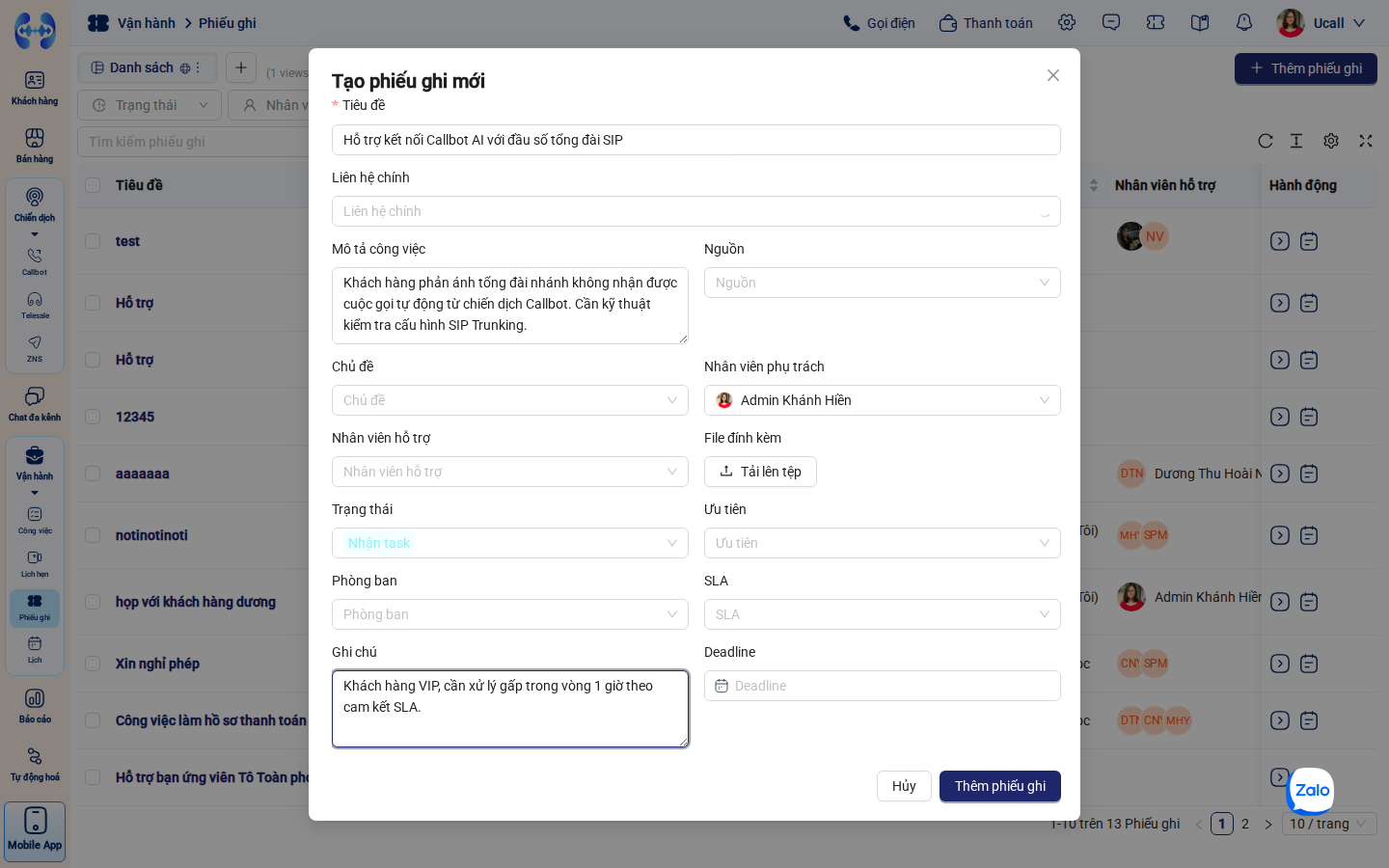 Minh họa biểu mẫu tạo lịch hẹn sau khi điền đầy đủ dữ liệu: Tiêu đề, Khung giờ, Người tham gia, Link meet và Địa chỉ.
Bước 3: Xác Nhận Khởi Tạo & Gửi Thư Mời
Sau khi hoàn tất nhập liệu:
- Nhấp nút Lưu (hoặc Tạo lịch hẹn) ở góc dưới bên phải hộp thoại.
- Hệ thống thực hiện tuần tự các thao tác:
- Lưu bản ghi Lịch hẹn vào cơ sở dữ liệu CRM và tự động cấp mã định danh duy nhất (
LH-xxxxxxxxxxxx). - Tự động đồng bộ sự kiện sang Google Calendar của Host.
- Google Calendar tự động gửi Email Thư mời (Invitation) kèm file đính kèm
.icstới toàn bộ địa chỉ email trong danh sách Người tham gia. - Đóng hộp thoại và hiển thị thông báo: “Tạo lịch hẹn thành công”.
- Lưu bản ghi Lịch hẹn vào cơ sở dữ liệu CRM và tự động cấp mã định danh duy nhất (
III. Hướng dẫn Chỉnh sửa Lịch Hẹn (Edit Meeting)
Khi có sự thay đổi về khung giờ, địa điểm hoặc người tham gia, người dùng có thể cập nhật lại thông tin:
Cách 1: Chỉnh sửa nhanh qua Ngăn trượt Xem nhanh (Quick View Drawer)
- Trên bảng danh sách, nhấp vào tên cuộc họp cần sửa.
- Ngăn trượt Xem nhanh mở ra từ bên phải.
- Nhấp trực tiếp vào tiêu đề, thời gian, địa điểm hoặc mô tả để chỉnh sửa tại chỗ (Inline Edit).
- Hệ thống áp dụng cơ chế Tự động lưu (Autosave) ngay khi bạn nhấp chuột ra ngoài.
Cách 2: Chỉnh sửa trực tiếp trên Chế độ xem Lịch (Calendar View)
- Nhấp chuột và kéo thả (Drag & Drop) thẻ cuộc họp sang một ngày hoặc khung giờ khác trên lưới lịch.
- Một pop-up xác nhận dời lịch xuất hiện: Bấm Xác nhận.
- Hệ thống sẽ tự động cập nhật thời gian mới và gửi email thông báo dời lịch (Update Notification) tới người tham gia.
IV. Bảng Xử lý Sự cố Thường gặp (Troubleshooting)
| Hiện tượng lỗi / Vấn đề | Nguyên nhân cốt lõi | Hướng dẫn khắc phục cụ thể |
|---|---|---|
| Bấm nút “Tạo cuộc họp online” không sinh ra link Google Meet | Tài khoản cá nhân chưa liên kết Google Calendar hoặc token OAuth2 bị thu hồi/hết hạn. | Vào Cài đặt > Thông tin cá nhân > Tích hợp lịch, kiểm tra trạng thái kết nối tài khoản Google và bấm kết nối lại. |
| Không tìm thấy tên khách hàng khi gõ vào ô Người tham gia | Khách hàng này chưa được tạo hồ sơ trong phân hệ Khách hàng (Contact). | Nhập trực tiếp địa chỉ email của khách hàng vào ô và bấm Enter để thêm dưới dạng khách mời ngoài (External), hoặc tạo hồ sơ khách hàng mới trước. |
| Báo lỗi “Thời gian kết thúc phải sau thời gian bắt đầu” | Người dùng vô tình chọn giờ kết thúc nhỏ hơn hoặc bằng giờ bắt đầu. | Kiểm tra lại 2 bộ chọn ngày giờ, đảm bảo giờ kết thúc lớn hơn giờ bắt đầu tối thiểu 5 - 15 phút. |
V. Câu hỏi Thường gặp (FAQs)
- Q1: Tôi có thể thêm tối đa bao nhiêu người tham gia trong một cuộc hẹn?
- A: Hệ thống không giới hạn số lượng người tham gia nội bộ và email bên ngoài. Tuy nhiên, giới hạn phòng họp trực tuyến Google Meet sẽ phụ thuộc vào gói dịch vụ Google Workspace của bạn (thông thường từ 100 - 500 người).
- Q2: Nếu khách hàng bấm từ chối (Decline) trên email Google Calendar thì trên CRM có hiển thị không?
- A: Trạng thái phản hồi của khách hàng (Accepted / Declined / Tentative) được cập nhật đồng bộ từ Google Calendar về chi tiết cuộc họp trên CRM.
- Q3: Các trường dữ liệu tùy biến vừa thêm trong Cài đặt có bắt buộc phải điền khi tạo lịch hẹn không?
- A: Điều này phụ thuộc vào cấu hình của Quản trị viên. Nếu Admin bật thuộc tính “Bắt buộc điền (Required)” thì form sẽ gắn dấu sao đỏ
*và bắt buộc nhập; ngược lại người dùng có thể tùy ý bỏ trống.
- A: Điều này phụ thuộc vào cấu hình của Quản trị viên. Nếu Admin bật thuộc tính “Bắt buộc điền (Required)” thì form sẽ gắn dấu sao đỏ