Hướng dẫn sử dụng: Quản lý Danh sách & Chế độ xem Phiếu ghi (List & Views)
Mục tiêu: Giúp chuyên viên chăm sóc khách hàng, kỹ thuật viên và người quản lý tổ chức không gian làm việc khoa học, lọc nhanh các phiếu ghi cần ưu tiên xử lý, tùy biến các cột dữ liệu theo nhu cầu và lưu lại các chế độ xem chuyên biệt để theo dõi tiến độ hàng ngày.
I. Tổng Quan Không Gian Làm Việc Danh Sách Phiếu Ghi
Đường dẫn truy cập: Từ thanh menu chính bên trái, chọn Vận hành > Phiếu ghi (Đường dẫn: /dashboard/<mã_công_ty>/ticket).
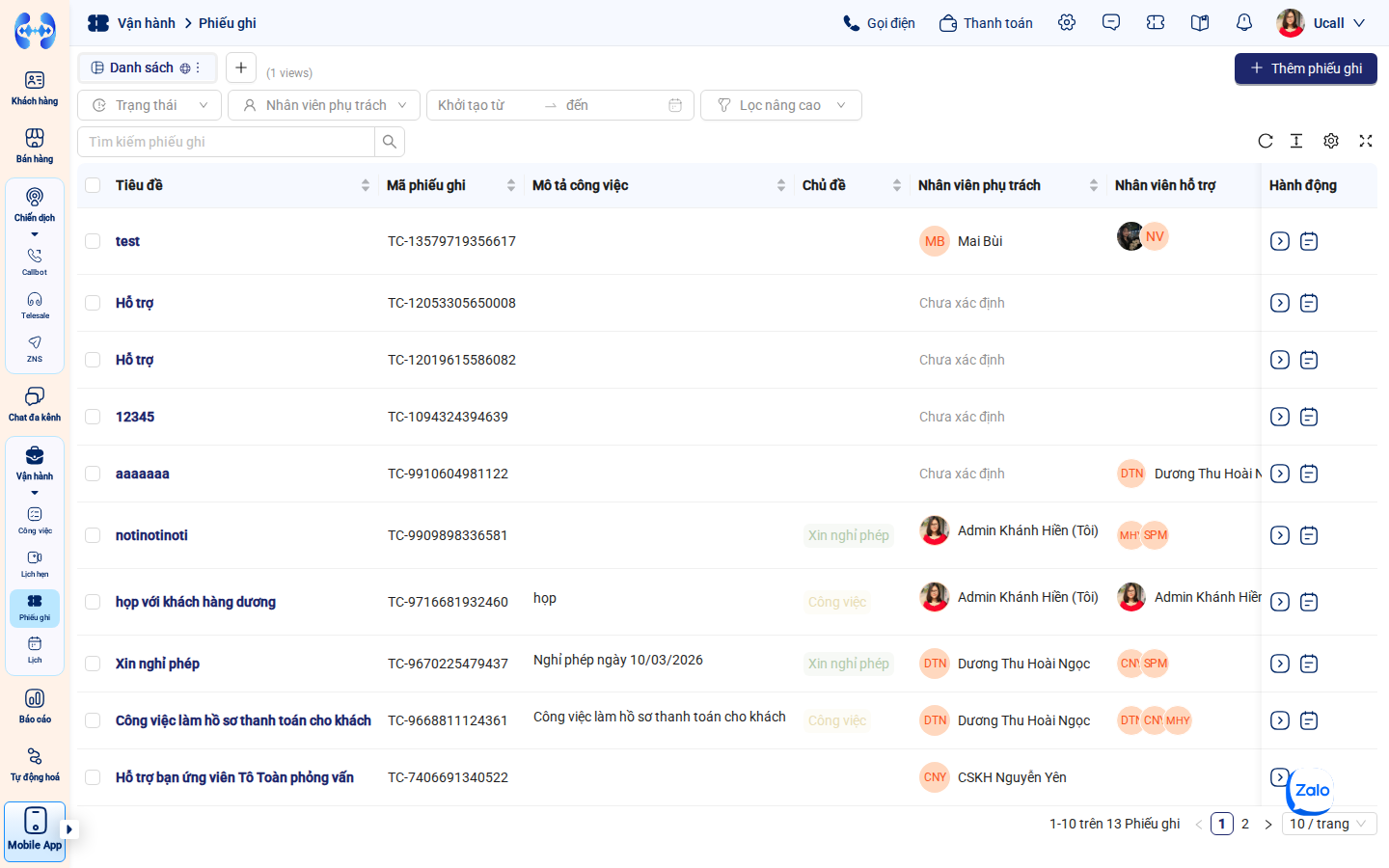 Giao diện danh sách phiếu ghi tập trung với đầy đủ thanh công cụ lọc nhanh, các tab chế độ xem và bảng dữ liệu tương tác.
[!IMPORTANT] LƯU Ý VỀ TÍNH TÙY BIẾN TRƯỜNG DỮ LIỆU CỦA ĐỐI TƯỢNG: Các trường thông tin của đối tượng Phiếu ghi hiển thị trên bảng, trong hộp thoại cấu hình cột và điều kiện lọc (như Tiêu đề, Mã, Chủ đề, SLA, Hạn chót Deadline, Phòng ban, Mức ưu tiên…) đều là cấu hình mẫu điển hình để người dùng tham khảo. Trong thực tế vận hành, Quản trị viên (Admin) hoàn toàn có thể chủ động tùy chỉnh ở phần Cấu hình (
/settings/general/ticket_property):
- Bật hoặc tắt hiển thị bất kỳ trường nào trên bảng danh sách.
- Thiết lập bắt buộc điền hoặc không bắt buộc cho từng trường.
- Tùy chỉnh danh mục giá trị lựa chọn (Options) của các trường như Chủ đề, Phòng ban, Nguồn tiếp nhận.
- Tạo thêm các trường tùy biến (Custom Fields) mới theo đúng nghiệp vụ đặc thù của doanh nghiệp. 👉 Chi tiết hướng dẫn xem tại: Cấu hình Trường Dữ liệu Phiếu ghi (Custom Fields Settings).
1. Bảng dữ liệu phiếu ghi tiêu chuẩn
Bảng danh sách hiển thị các thông tin cơ bản của từng phiếu ghi:
- Hộp kiểm (Checkbox): Chọn một hoặc nhiều hàng để thực hiện các thao tác hàng loạt (Sửa hàng loạt, Xóa hàng loạt).
- Tiêu đề phiếu ghi: Tóm tắt ngắn gọn nội dung sự cố hoặc yêu cầu của khách hàng. Nhấp vào tiêu đề để mở màn hình Chi tiết 360 độ.
- Mã phiếu ghi: Mã số định danh duy nhất do hệ thống tự cấp (ví dụ:
TC-13579719356617). - Mô tả công việc: Chi tiết phản ánh ban đầu hoặc hướng xử lý sự cố.
- Chủ đề: Thẻ phân loại nghiệp vụ (Hỗ trợ sản phẩm, Kỹ thuật, Bảo hành…).
- Nhân viên phụ trách & Nhân viên hỗ trợ: Avatar và tên nhân sự chịu trách nhiệm xử lý.
- Cột Hành động: Chứa các lối tắt thao tác nhanh trên từng dòng (Xem chi tiết, Tạo công việc liên kết, Lên lịch hẹn, Gọi điện VoIP).
II. Quản Lý Chế Độ Xem (Views) & Phân Quyền View
Hệ thống cho phép lưu lại cấu hình bộ lọc, thứ tự sắp xếp và các cột hiển thị thành từng tab Chế độ xem (View) riêng biệt (ví dụ: “Phiếu ghi của tôi”, “Ticket khẩn cấp chưa xử lý”, “Ticket chờ phê duyệt”).
1. Tạo chế độ xem mới
- Trên thanh tab Chế độ xem (phía trên bảng danh sách), bấm vào biểu tượng
+Thêm chế độ xem. - Trong cửa sổ Tạo chế độ xem mới, cấu hình các thông tin:
- Tên chế độ xem: Điền tên gợi nhớ dễ hiểu (Ví dụ: “Ticket khẩn cấp - Tuần này”, “Yêu cầu phòng Kỹ thuật”).
- Kiểu chế độ xem: Chọn Danh sách (List view) hoặc Kanban (Kanban view).
- Phân quyền truy cập:
- Công khai (Public - Biểu tượng quả địa cầu 🌐): Toàn bộ nhân viên trong công ty đều xem và sử dụng được tab này.
- Riêng tư (Private - Biểu tượng ổ khóa 🔒): Chỉ duy nhất tài khoản của bạn nhìn thấy và sử dụng tab này.
- Theo vai trò / Phòng ban (Role-based): Chỉ chia sẻ cho các nhóm người dùng hoặc phòng ban cụ thể (ví dụ: chỉ nhóm CSKH hoặc nhóm Kỹ thuật).
- Bấm Lưu lại để tạo tab mới.
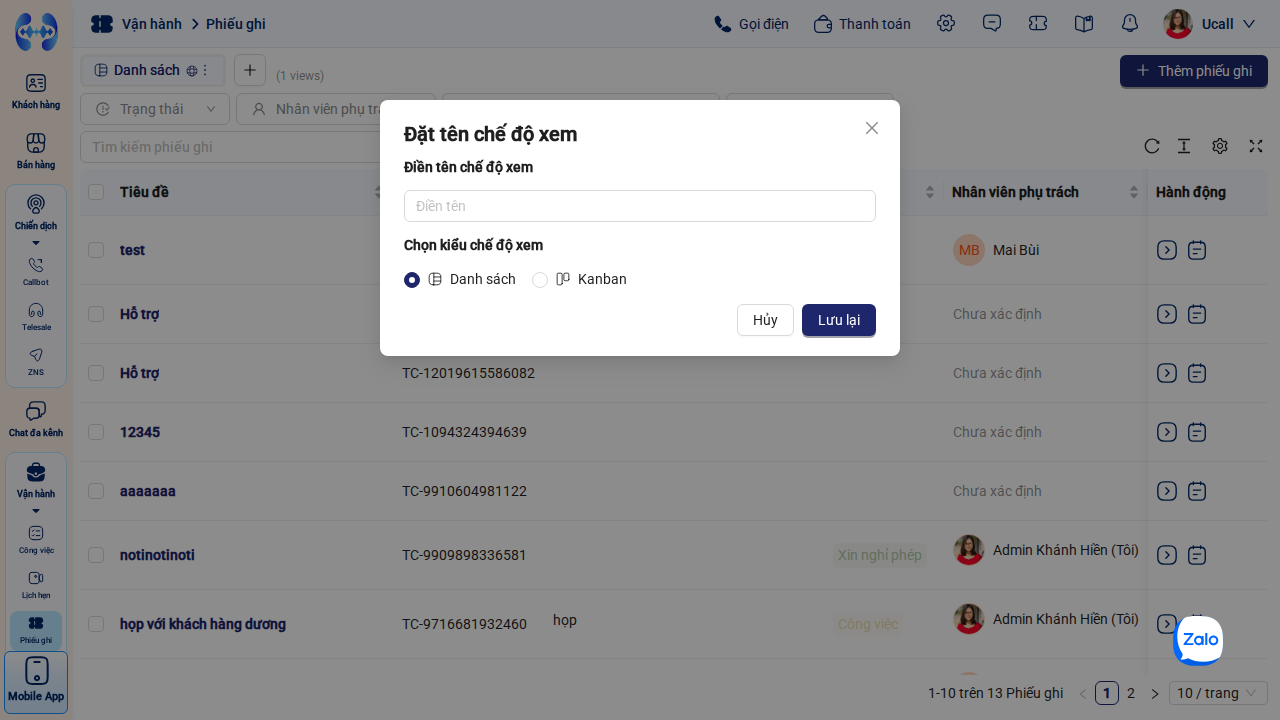 Khai báo tên chế độ xem và thiết lập phạm vi phân quyền truy cập.
2. Lưu và Quản lý Cấu hình View
- Lưu thay đổi chế độ xem: Sau khi bạn thay đổi bộ lọc, thứ tự sắp xếp hoặc cột hiển thị trên tab hiện tại, hệ thống sẽ tự động xuất hiện nút Lưu chế độ xem. Nhấp vào nút này để cập nhật vĩnh viễn các điều kiện vào view.
- Menu tùy chọn quản lý tab: Nhấp vào biểu tượng
⋮(Ba chấm) cạnh tên tab đang chọn để mở menu thao tác:- Đổi tên chế độ xem: Cập nhật lại tên tab cho phù hợp với nghiệp vụ mới.
- Sao chép chế độ xem: Nhân bản nhanh cấu hình view hiện tại thành một tab mới để tiện biến tấu thêm điều kiện lọc.
- Cấu hình chế độ xem: Điều chỉnh lại quyền truy cập hoặc đổi kiểu hiển thị giữa Danh sách và Kanban.
- Xóa chế độ xem: Xóa bỏ tab view khi không còn nhu cầu sử dụng (thao tác này chỉ xóa cấu hình lọc, hoàn toàn không làm mất dữ liệu phiếu ghi nào).
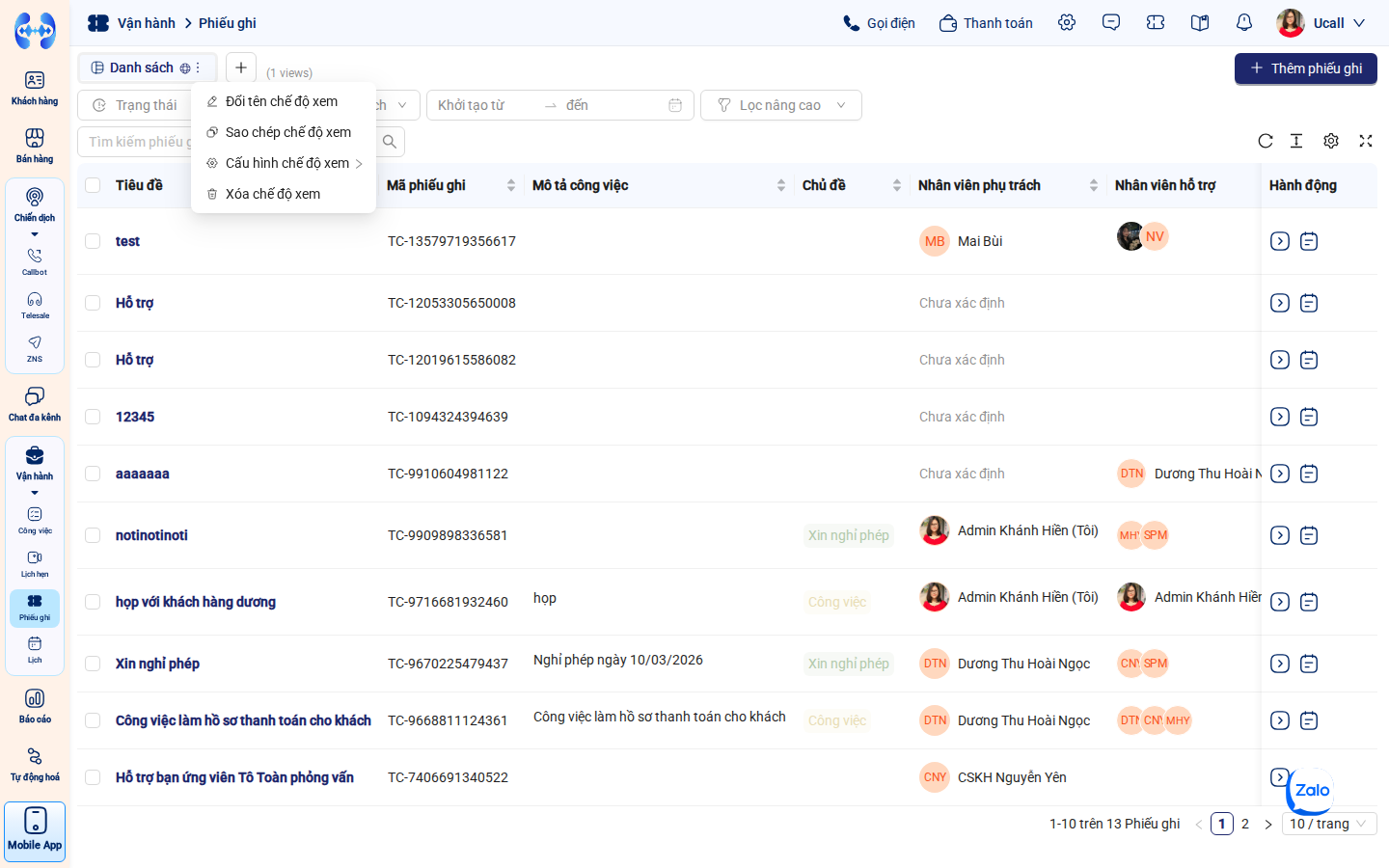 Menu tùy chọn hỗ trợ đổi tên, hiệu chỉnh phân quyền hoặc xóa chế độ xem.
III. Tìm Kiếm Nhanh & Thiết Lập Bộ Lọc Nâng Cao
1. Tìm kiếm nhanh theo từ khóa
- Nhập từ khóa tên sự cố, mã phiếu ghi hoặc tên khách hàng vào ô Tìm kiếm phiếu ghi trên thanh công cụ.
- Hệ thống sẽ tự động lọc ngay lập tức các phiếu ghi có thông tin trùng khớp theo thời gian thực.
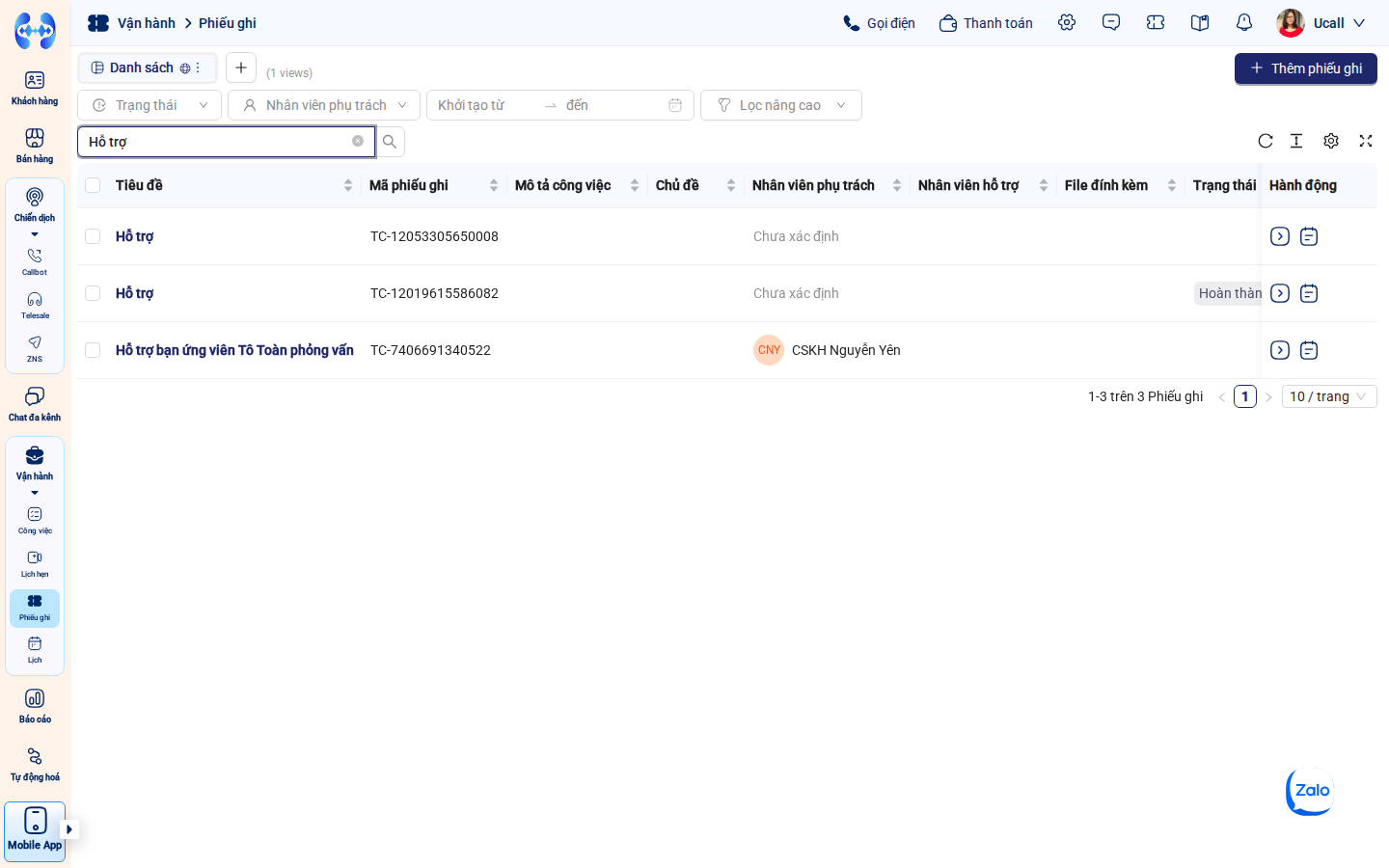 Thanh tìm kiếm nhanh hỗ trợ tra cứu tức thì theo tiêu đề hoặc mã phiếu ghi.
2. Bộ lọc nhanh trên thanh công cụ
Phía trên bảng dữ liệu tích hợp sẵn các bộ lọc nhanh tiện lợi:
- Bộ lọc Trạng thái: Nhấp vào menu thả xuống để lọc nhanh theo các giai đoạn xử lý (Nhận task, Đang làm, Gửi yêu cầu phê duyệt, Đồng ý yêu cầu phê duyệt, Đã đóng).
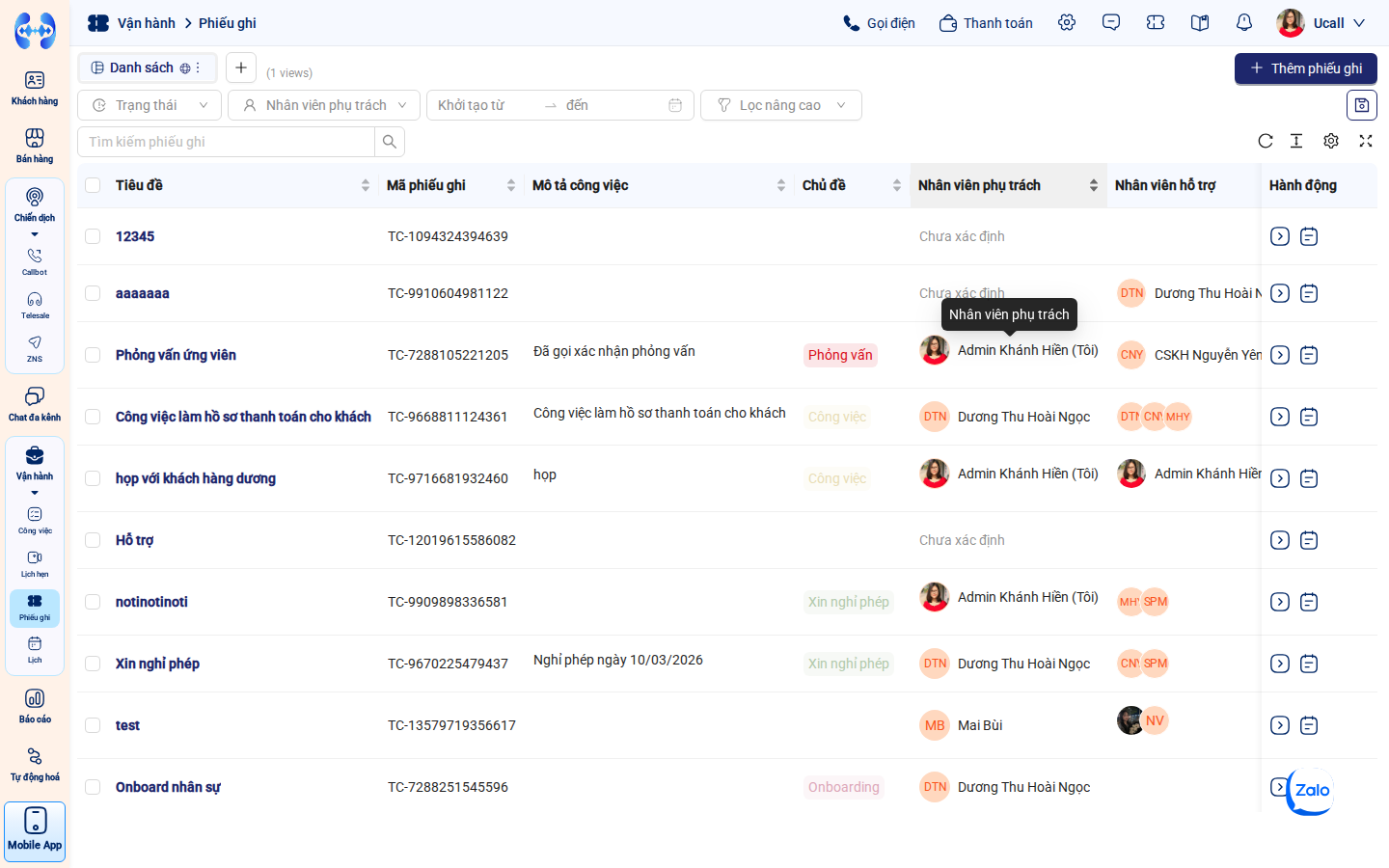 Menu thả xuống lọc nhanh phiếu ghi theo từng giai đoạn xử lý.
- Bộ lọc Nhân viên phụ trách: Lọc nhanh các phiếu ghi do chính bạn phụ trách hoặc của một thành viên cụ thể trong đội ngũ.
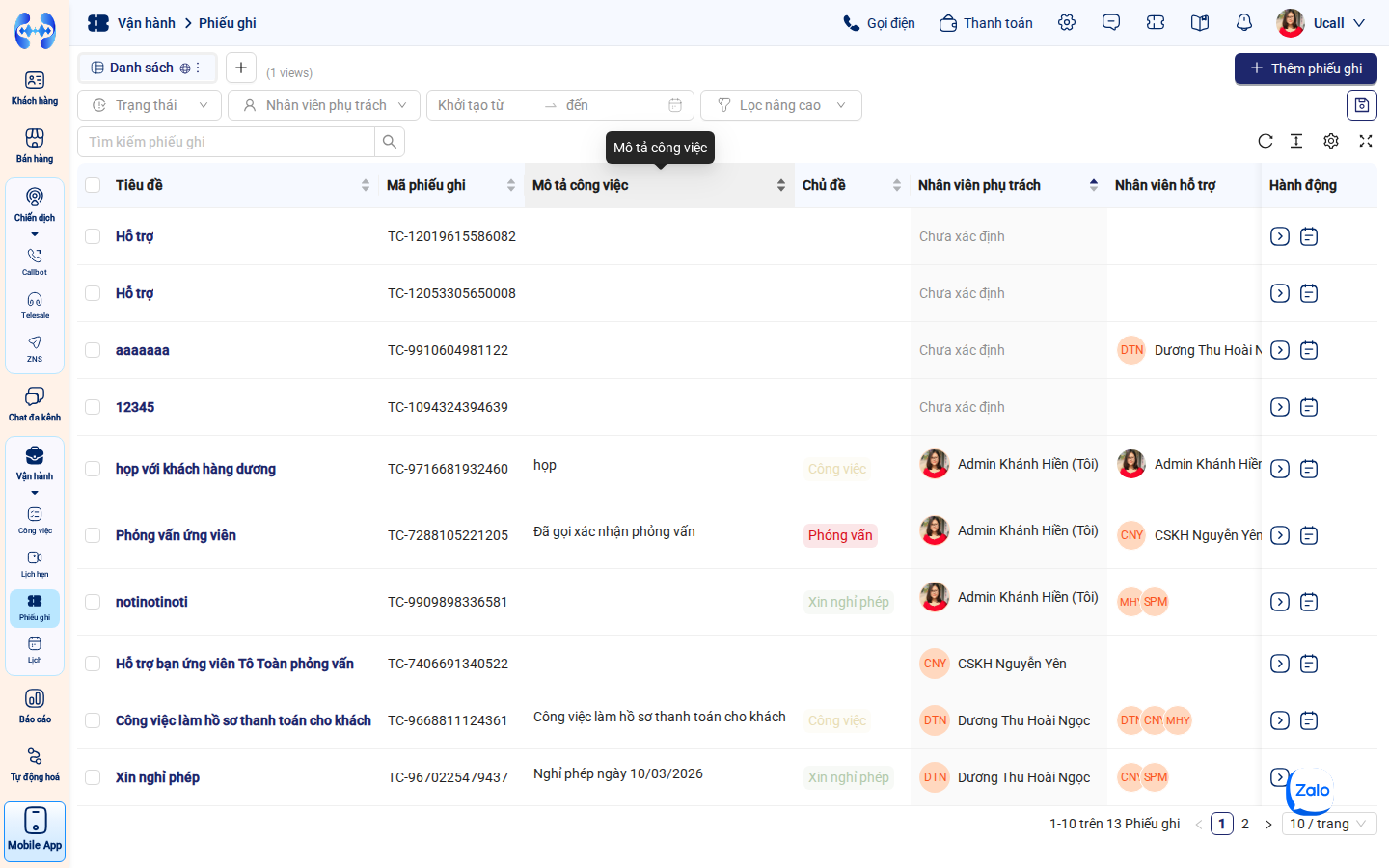 Lọc nhanh danh sách phiếu ghi được phân công cho từng nhân sự cụ thể.
- Bộ lọc Khoảng thời gian khởi tạo (Khởi tạo từ … đến): Nhấp vào ô lịch để chọn khoảng ngày tiếp nhận phiếu ghi cần rà soát theo tuần hoặc tháng.
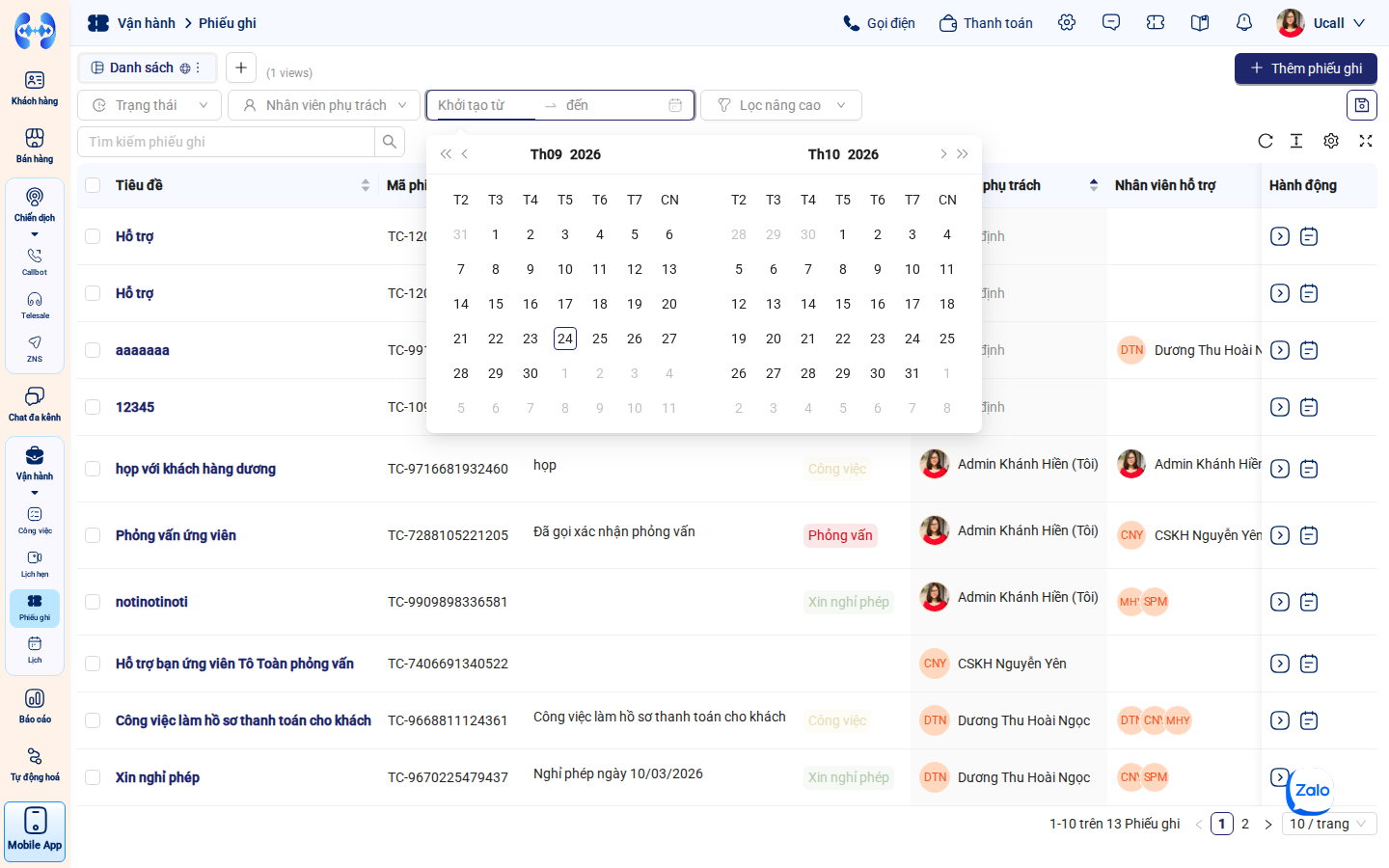 Hộp thoại chọn khoảng thời gian khởi tạo hỗ trợ rà soát phiếu ghi theo tuần hoặc tháng.
3. Thiết lập Bộ lọc nâng cao đa điều kiện (Advanced Filter)
Khi cần trích xuất danh sách phiếu ghi theo các tiêu chí phức tạp (ví dụ: tìm các ticket ưu tiên cao, thuộc phòng kỹ thuật và đã quá hạn SLA):
- Nhấp vào nút Lọc nâng cao trên thanh công cụ.
- Bấm
+Thêm điều kiện:- Chọn trường dữ liệu: Chọn bất kỳ trường mặc định hoặc trường tùy chỉnh nào (Tiêu đề, Mã phiếu ghi, Chủ đề, SLA, Hạn chót Deadline, Mức ưu tiên, Phòng ban, Trạng thái, Ngày khởi tạo…).
- Chọn toán tử so sánh logic:
- Bằng (Equals): Giá trị trường trùng khớp chính xác với giá trị chỉ định.
- Không bằng (Does not equal): Giá trị trường khác với giá trị chỉ định.
- Chứa (Contains): Chuỗi ký tự có chứa từ khóa tìm kiếm (thích hợp lọc tiêu đề, mô tả sự cố).
- Không chứa (Does not contain): Loại trừ các bản ghi có chứa chuỗi ký tự.
- Bắt đầu bằng (Starts with): Tìm các bản ghi có ký tự bắt đầu tương ứng (ví dụ: mã bắt đầu bằng
TC-). - Trong khoảng (Between / In range): Áp dụng cho các trường Ngày tháng hoặc Số tiền (ví dụ: hạn chót trong tuần này).
- Đã có dữ liệu (Is not empty / Exists): Lọc các phiếu ghi đã được điền thông tin trường này.
- Chưa có dữ liệu (Is empty): Lọc các phiếu ghi còn bỏ trống trường này (ví dụ: chưa phân công nhân viên hỗ trợ).
- Nhập/chọn giá trị cần lọc: Nhập văn bản hoặc chọn giá trị tương ứng từ danh mục.
- Ghép nối các điều kiện bằng logic kết hợp:
- VÀ (AND): Phiếu ghi phải thỏa mãn đồng thời tất cả các tiêu chí đã thiết lập.
- HOẶC (OR): Phiếu ghi chỉ cần thỏa mãn ít nhất một trong các tiêu chí.
- Bấm Áp dụng để hiển thị kết quả trên bảng.
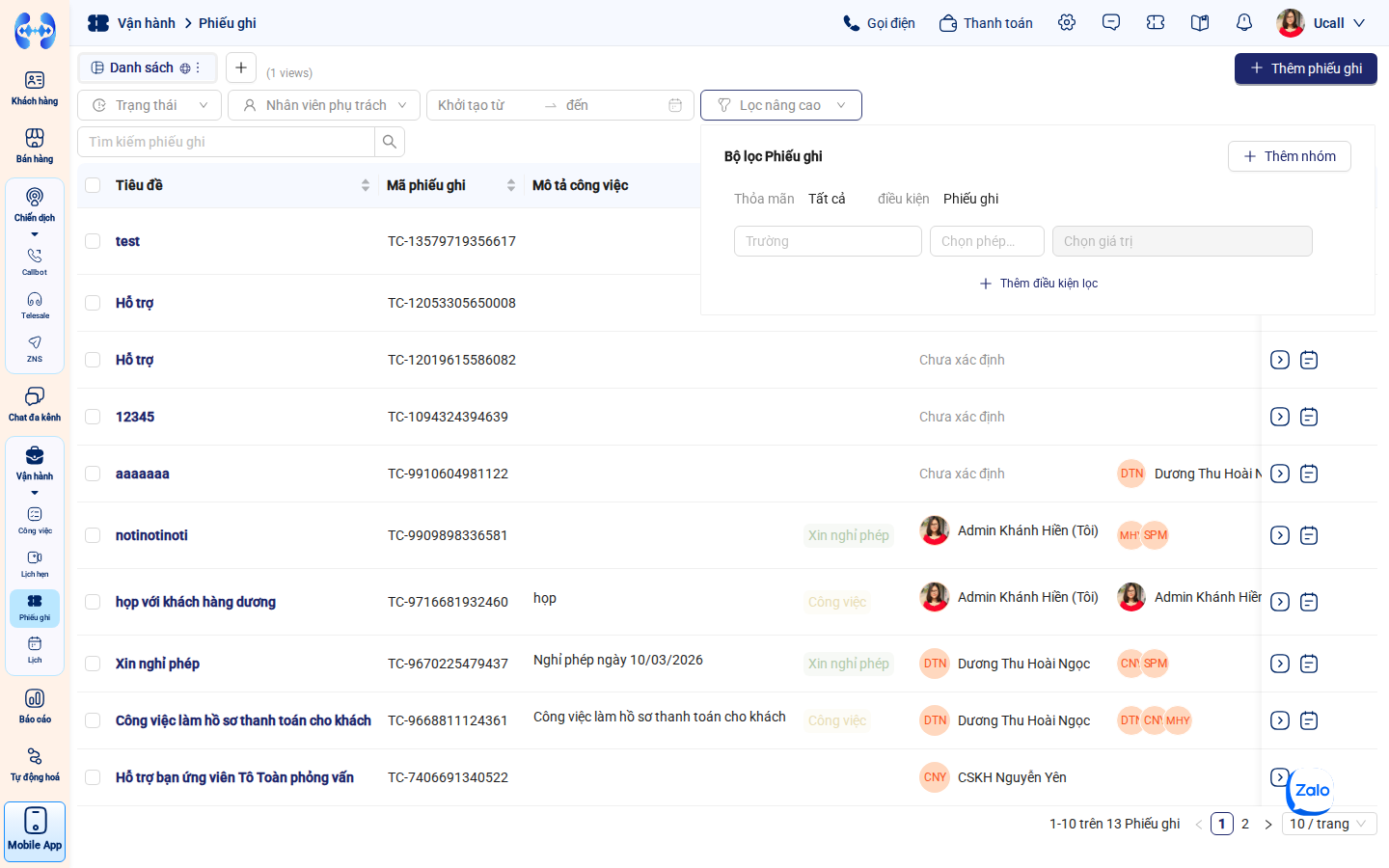 Bộ lọc nâng cao hỗ trợ kết hợp đa tiêu chí logic giúp quản lý kiểm soát chính xác các sự cố khẩn cấp.
IV. Tùy Chỉnh Cột Hiển Thị & Sắp Xếp Dữ Liệu
1. Tùy chỉnh cột hiển thị & Ghim cột cố định (Freeze Columns)
Tùy theo vai trò công việc, bạn có thể chủ động ẩn/hiện hoặc thay đổi thứ tự các cột thông tin trên bảng:
- Nhấp vào biểu tượng Cài đặt cột (icon bánh răng ⚙) ở góc trên bên phải bảng dữ liệu.
- Tại hộp thoại cài đặt:
- Tích chọn/Bỏ chọn: Đánh dấu vào ô vuông bên cạnh tên trường dữ liệu bạn muốn hiển thị hoặc ẩn đi (ví dụ: Ưu tiên, SLA, Deadline, Phòng ban).
- Sắp xếp thứ tự: Giữ và kéo thả biểu tượng
⋮⋮bên cạnh tên trường để thay đổi vị trí cột từ trái sang phải trên bảng. - Ghim cột (Freeze Column): Ghim cố định các cột nhận diện quan trọng (như Cột chọn, Mã phiếu ghi, Tiêu đề) để khi cuộn ngang màn hình, các thông tin này vẫn luôn giữ nguyên vị trí.
- Nhấp Áp dụng để lưu cấu hình hiển thị cho tài khoản của bạn.
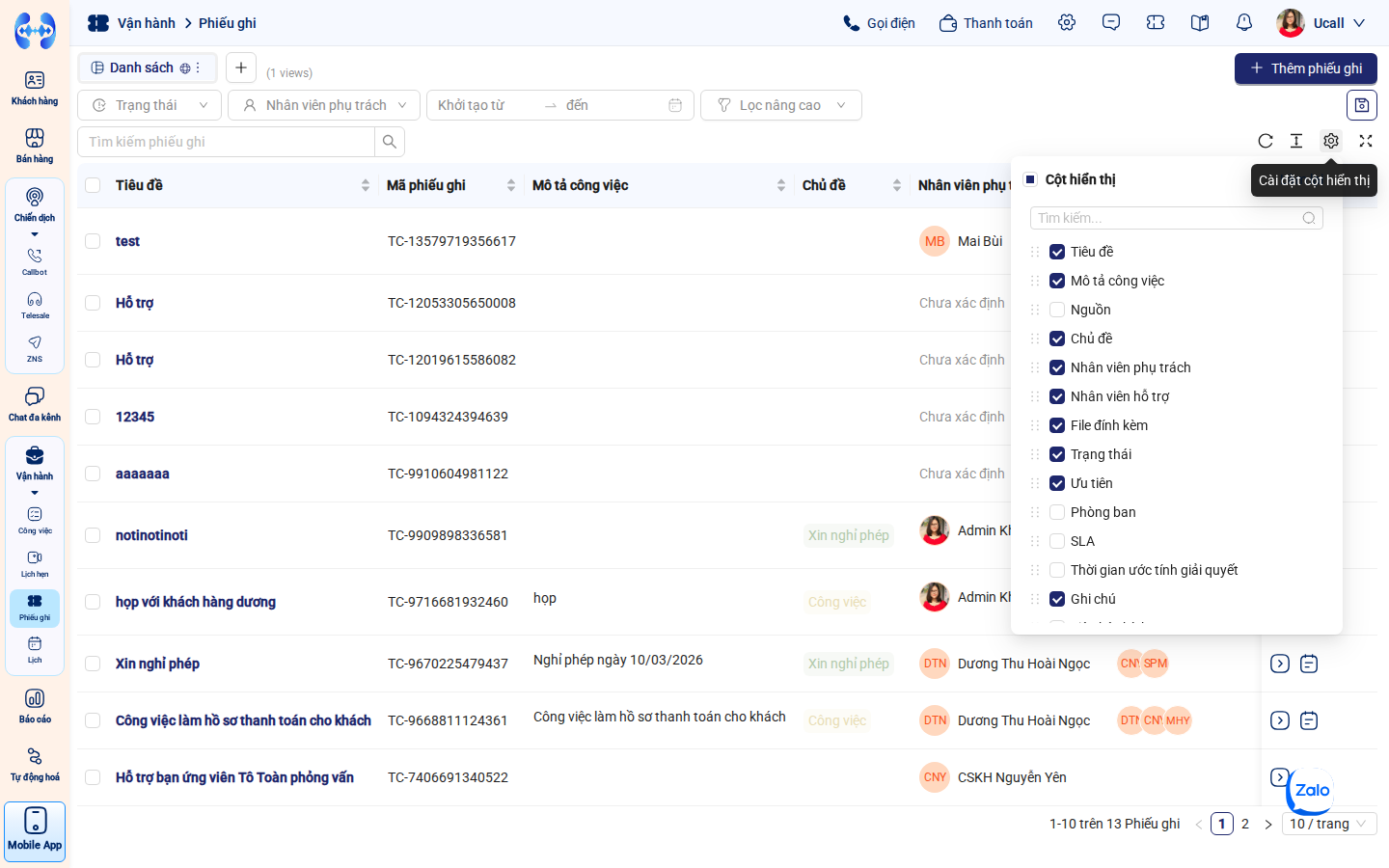 Hộp thoại tùy biến cột hiển thị cho phép cá nhân hóa thông tin theo nhu cầu công việc của từng nhân sự.
2. Sắp xếp thứ tự dữ liệu (Sorting)
- Sắp xếp 1-click trên tiêu đề cột: Nhấp trực tiếp vào tiêu đề cột trên bảng để đảo chiều sắp xếp: Tăng dần (A-Z, 0-9) hoặc Giảm dần (Z-A, 9-0).
- Sắp xếp đa tầng: Nhấp nút Sắp xếp trên thanh công cụ để cấu hình thứ tự ưu tiên nhiều tiêu chí (Ví dụ: Ưu tiên sắp xếp theo Độ ưu tiên: Cao xuống Thấp, sau đó sắp xếp theo Thời gian hết hạn Deadline: Gần nhất).
V. Chỉnh Sửa Trực Tiếp Trên Bảng (Inline Edit) & Tự Động Lưu (Autosave)
Hệ thống hỗ trợ tính năng biên tập dữ liệu siêu tốc tương tự bảng tính Excel:
1. Thao tác sửa trực tiếp (Inline Edit)
- Nhấp đúp chuột (hoặc nhấp một chạm vào ô dữ liệu) tại bất kỳ ô nào trên bảng cho phép chỉnh sửa (như Tiêu đề, Mô tả, Nhân viên phụ trách, Mức ưu tiên, Chủ đề…).
- Nhập giá trị mới hoặc chọn từ danh sách thả xuống.
- Nhấn phím Enter hoặc nhấp chuột ra ngoài ô để hoàn tất.
2. Cấu hình Tự động lưu (Autosave Mode)
Tại góc trên bên phải bảng dữ liệu có công tắc chuyển đổi Tự động lưu (Autosave):
- Trạng thái BẬT (On): Dữ liệu được gửi lên máy chủ và lưu lại ngay lập tức khi bạn hoàn tất chỉnh sửa từng ô. Chế độ này tối ưu tốc độ khi cần sửa nhanh từng bản ghi đơn lẻ.
- Trạng thái TẮT (Off): Các ô sau khi sửa sẽ hiển thị viền nổi bật (Pending changes). Dữ liệu chỉ được cập nhật chính thức khi bạn bấm nút Lưu thay đổi trên thanh thông báo màu vàng phía trên. Chế độ này giúp bạn rà soát cẩn thận nhiều sửa đổi trước khi áp dụng vào hệ thống.
VI. Thao Tác Nhanh Trên Từng Dòng (Row Actions)
Tại mỗi dòng phiếu ghi, di chuột sang cột Hành động ở bên phải để thực hiện nhanh các tác vụ:
- Gọi điện 1-click (Click-to-Call VoIP): Nếu phiếu ghi có gắn Khách hàng liên hệ chính, nhấp vào biểu tượng 📞 Điện thoại để quay số gọi ngay cho khách hàng qua tổng đài VoIP ảo.
- Ghi chú nhanh (Quick Note): Bấm biểu tượng 📝 Ghi chú để mở popover nhập nhanh nội dung xử lý vừa trao đổi với khách hàng mà không cần rời màn hình danh sách.
- Xem chi tiết phiếu ghi: Bấm trực tiếp vào Tiêu đề hoặc Mã phiếu ghi để mở toàn bộ màn hình Chi tiết 360 độ.
- Tạo công việc liên kết / Lên lịch hẹn: Bấm icon tạo tác vụ để giao việc bổ trợ cho nhân sự kỹ thuật hoặc lên lịch hẹn hỗ trợ từ xa qua Zoom/Ultraviewer.
VII. Chế Độ Xem Dạng Bảng Kanban (Kanban Board View)
Bên cạnh chế độ xem dạng Bảng truyền thống, hệ thống hỗ trợ trực quan hóa phiếu ghi theo dạng Bảng Kanban giúp đội ngũ CSKH và Kỹ thuật nắm bắt tiến độ luồng xử lý theo thời gian thực:
- Các cột trạng thái tiêu chuẩn: Tương ứng với các bước trong vòng đời phiếu ghi (Chưa xác định, Nhận task, Đang làm, Hoàn thành, Đã hủy).
- Thẻ phiếu ghi (Ticket Card): Mỗi thẻ tóm tắt các thông tin cốt lõi: Tiêu đề sự cố, Tag mức độ ưu tiên (Cao, Trung bình, Thấp), Hạn chót Deadline và Avatar nhân viên phụ trách.
- Số lượng vé trên đầu cột: Thống kê tức thì số lượng phiếu ghi đang tồn đọng tại từng giai đoạn (ví dụ: Nhận task: 5 vé, Hoàn thành: 1 vé).
- Kéo - thả chuyển trạng thái: Nhấp giữ thẻ phiếu ghi và kéo thả sang cột tiếp theo khi có tiến triển mới.
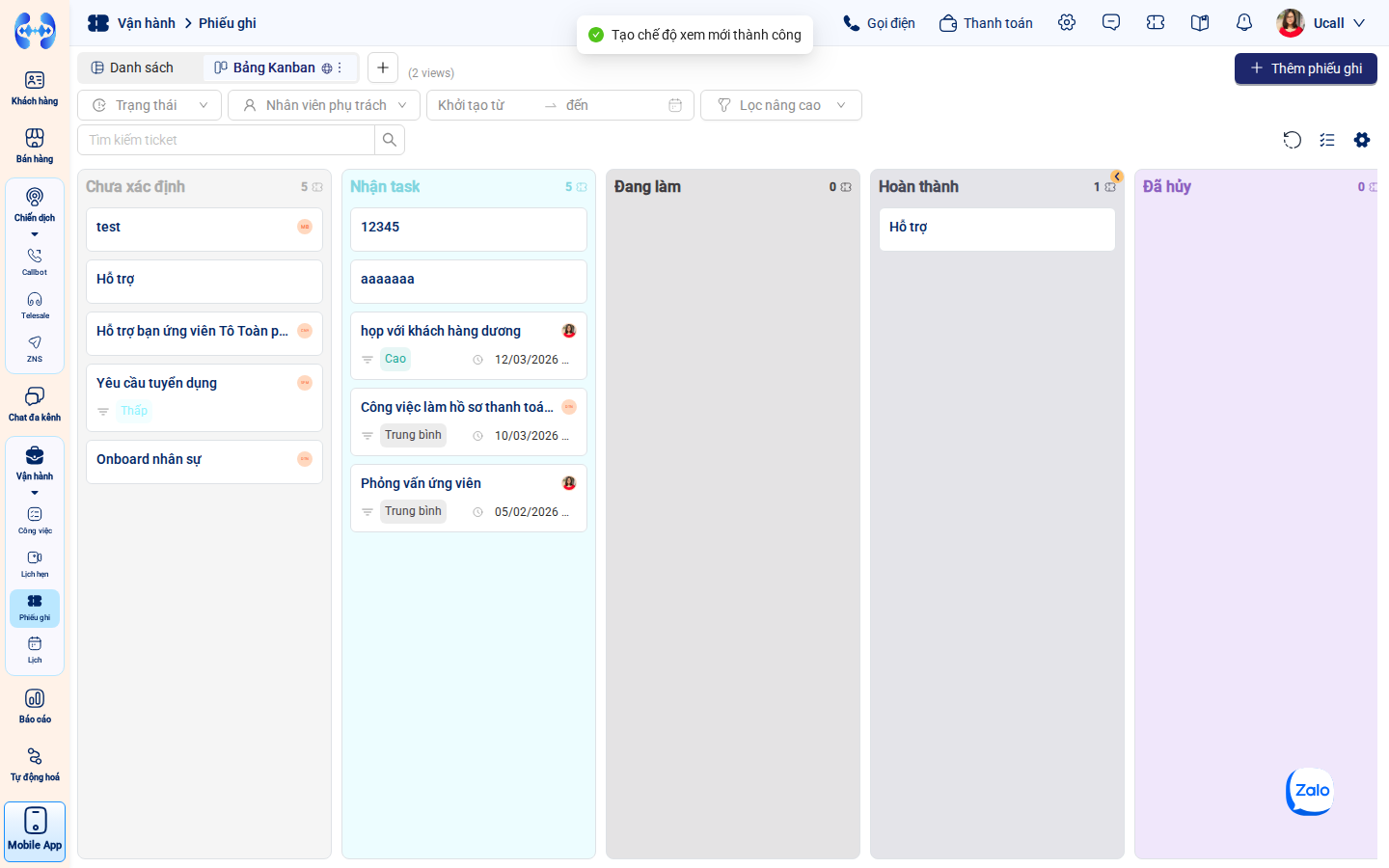 Trực quan hóa luồng xử lý phiếu ghi theo các cột trạng thái trên bảng Kanban.
VIII. Bảng Xử Lý Sự Cố Thường Gặp (Troubleshooting)
| Hiện tượng / Vấn đề | Nguyên nhân | Hướng dẫn khắc phục |
|---|---|---|
| Không tìm thấy phiếu ghi vừa tạo trên bảng | Bảng danh sách đang áp dụng bộ lọc nhanh hoặc đang đứng ở một tab view riêng tư có điều kiện lọc loại trừ. | Bấm nút Đặt lại bộ lọc hoặc chuyển về tab view mặc định (Danh sách) để kiểm tra lại toàn bộ dữ liệu. |
| Bảng danh sách bị tràn ngang quá nhiều cột | Cài đặt cột đang bật quá nhiều trường dữ liệu không cần thiết. | Nhấp vào icon bánh răng Cài đặt cột ⚙ và bỏ chọn bớt các trường phụ trợ; ghim cột Tiêu đề để dễ theo dõi khi cuộn ngang. |
| Không thể xóa hoặc sửa tab Chế độ xem | Tab này do Quản trị viên (Admin) tạo ở chế độ Công khai và tài khoản hiện tại không có quyền chỉnh sửa view dùng chung. | Liên hệ Admin hoặc bấm nút + để tự nhân bản ra một tab view Riêng tư cho cá nhân mình sử dụng. |
| Sửa trực tiếp trên ô nhưng dữ liệu không lưu lại | Chế độ Tự động lưu (Autosave) đang ở trạng thái TẮT (Off). | Nhấp nút Lưu thay đổi trên thanh thông báo màu vàng phía trên bảng hoặc bật công tắc Autosave sang trạng thái BẬT. |
IX. Câu Hỏi Thường Gặp (FAQs)
Q1: Tôi có thể chia sẻ tab Chế độ xem cho riêng phòng Kỹ thuật được không?
Trả lời: Có. Khi tạo hoặc chỉnh sửa Chế độ xem, bạn chọn phạm vi phân quyền là Theo vai trò và tích chọn phòng ban/vai trò Kỹ thuật. Chỉ các tài khoản thuộc nhóm này mới nhìn thấy tab trên thanh điều hướng.
Q2: Các trường hiển thị trên bảng và bộ lọc có cố định không?
Trả lời: Không cố định. Toàn bộ các trường dữ liệu đều có thể tùy chỉnh tại phần Cài đặt dữ liệu (
/settings/general/ticket_property). Quản trị viên có thể tạo thêm trường tùy biến (Custom Fields) và các trường này sẽ lập tức xuất hiện trong bộ lọc nâng cao cũng như cài đặt cột của bảng danh sách.
Q3: Chế độ Tự động lưu (Autosave) có an toàn không khi chỉnh sửa hàng loạt?
Trả lời: Nếu bạn chỉ cập nhật 1-2 ô nhanh chóng, hãy bật Autosave. Nếu bạn cần rà soát sửa đổi nhiều dòng dữ liệu, hãy tạm tắt Autosave để kiểm tra kỹ các thay đổi (hiển thị viền vàng pending) trước khi bấm Lưu thay đổi.