Hướng dẫn sử dụng: Cấu hình Trường Dữ liệu Phiếu ghi (Custom Fields Settings)
Mục tiêu: Hướng dẫn Quản trị viên (Admin) và Trưởng bộ phận tùy biến hệ thống trường thông tin của Phiếu ghi theo đúng quy trình nghiệp vụ đặc thù của doanh nghiệp. Bạn có thể bật/tắt các trường mặc định, đặt trường bắt buộc hoặc tạo thêm các trường dữ liệu tùy chỉnh mới (Custom Fields).
I. Tổng Quan Trang Cài Đặt Dữ Liệu Phiếu Ghi
[!NOTE] Tính năng quản trị trường dữ liệu yêu cầu tài khoản người dùng có quyền Quản trị viên (Admin) hoặc được cấp quyền quản lý cấu hình hệ thống.
Đường dẫn truy cập:
Từ thanh điều hướng trên cùng, nhấp vào biểu tượng bánh răng Cài đặt ⚙ > chọn Cài đặt dữ liệu ở menu bên trái > chọn Ticket (Đường dẫn: /dashboard/<mã_công_ty>/settings/general/ticket_property).
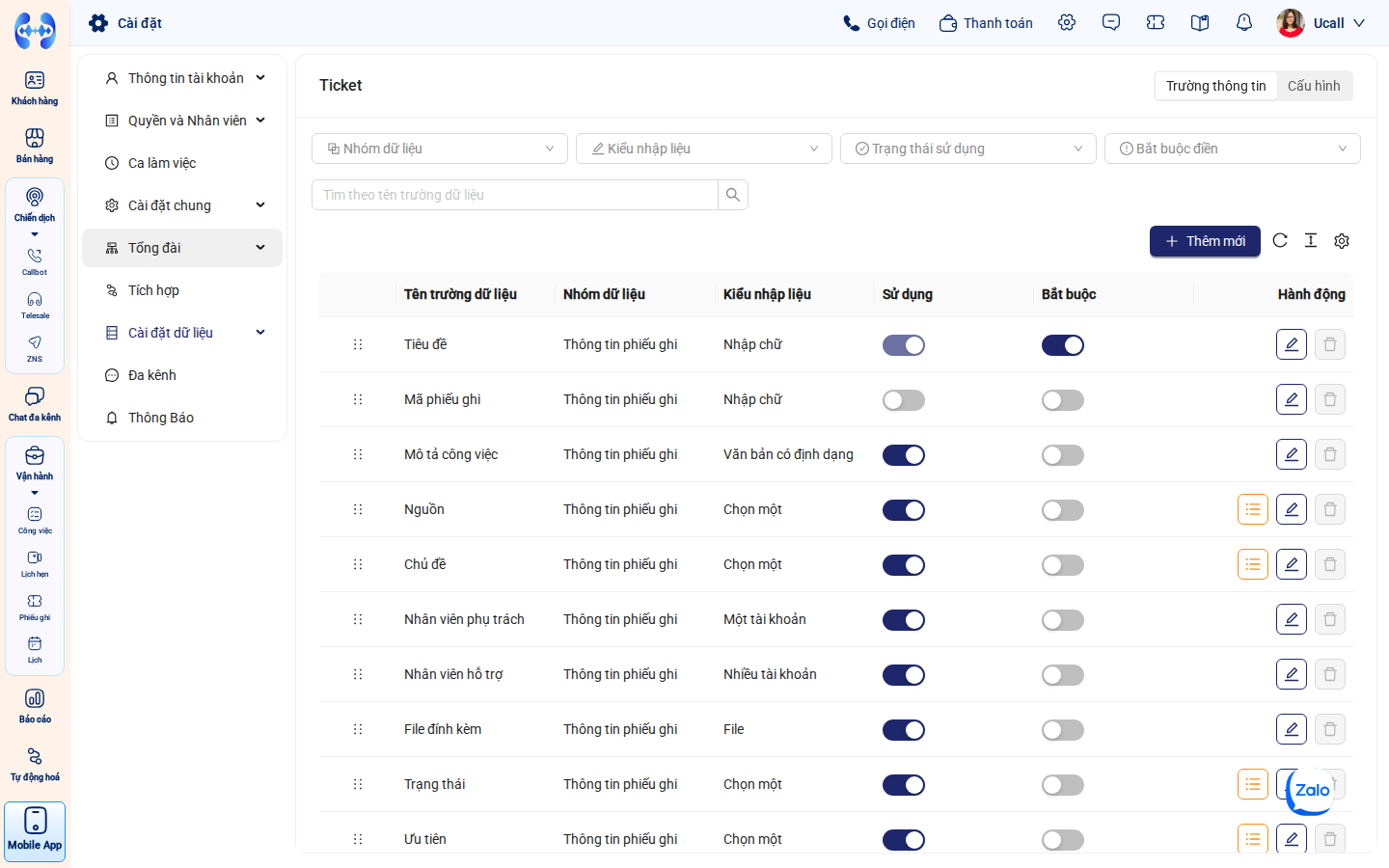 Màn hình quản lý danh sách các trường dữ liệu của Phiếu ghi với trạng thái sử dụng, bắt buộc và nhóm dữ liệu.
II. Quản Trị Các Trường Dữ Liệu Mặc Định
[!IMPORTANT] LƯU Ý VỀ TÍNH TÙY BIẾN TRƯỜNG DỮ LIỆU CỦA ĐỐI TƯỢNG: Toàn bộ các trường dữ liệu mặc định được mô tả trong tài liệu này (như Tiêu đề, Mô tả công việc, Nguồn, Chủ đề, SLA, Hạn chót Deadline, Phòng ban, Mức ưu tiên…) chỉ là cấu hình mẫu điển hình để tham khảo. Doanh nghiệp không bị cố định bởi các trường này mà Quản trị viên (Admin) hoàn toàn có thể:
- Tùy chỉnh bật hoặc tắt sử dụng từng trường cho phù hợp với đặc thù vận hành thực tế.
- Đặt thuộc tính bắt buộc điền hoặc không bắt buộc cho từng trường.
- Tùy chỉnh danh sách các giá trị lựa chọn (Options) như đổi tên, thêm mới danh mục phòng ban, nhóm lỗi.
- Tạo thêm không giới hạn các trường tùy biến (Custom Fields) mới theo đúng yêu cầu nghiệp vụ.
Trên bảng cài đặt, danh sách các trường dữ liệu được tổ chức theo các cột rõ ràng:
- Tên trường dữ liệu: Nhãn hiển thị của trường trên biểu mẫu (ví dụ: Tiêu đề, Mô tả công việc, Nguồn, Chủ đề, Nhân viên phụ trách, File đính kèm, Trạng thái, Ưu tiên, Phòng ban, SLA).
- Nhóm dữ liệu: Phân nhóm hiển thị trên form (mặc định thuộc nhóm Thông tin phiếu ghi).
- Kiểu nhập liệu: Kiểu dữ liệu quy định (Nhập chữ, Chọn một, Một tài khoản, Nhiều tài khoản, File, Văn bản có định dạng…).
- Nút gạt Sử dụng: Bật (màu tím) để cho phép trường xuất hiện trên biểu mẫu tạo và chi tiết; tắt (màu xám) để ẩn trường khỏi giao diện nhân viên.
- Nút gạt Bắt buộc: Khi bật, nhân viên bắt buộc phải nhập dữ liệu vào trường này mới có thể lưu phiếu ghi. Trường Tiêu đề là trường bắt buộc mặc định.
- Thay đổi thứ tự hiển thị: Nhấp giữ chuột vào biểu tượng tay cầm
⠇⠇ở đầu dòng và kéo thả lên hoặc xuống để thay đổi vị trí xuất hiện của trường trên biểu mẫu. - Cột Hành động: Nhấp vào biểu tượng cây bút để sửa nhãn hiển thị hoặc biểu tượng danh sách để cấu hình các tùy chọn (Options) của trường Chọn một / Chọn nhiều.
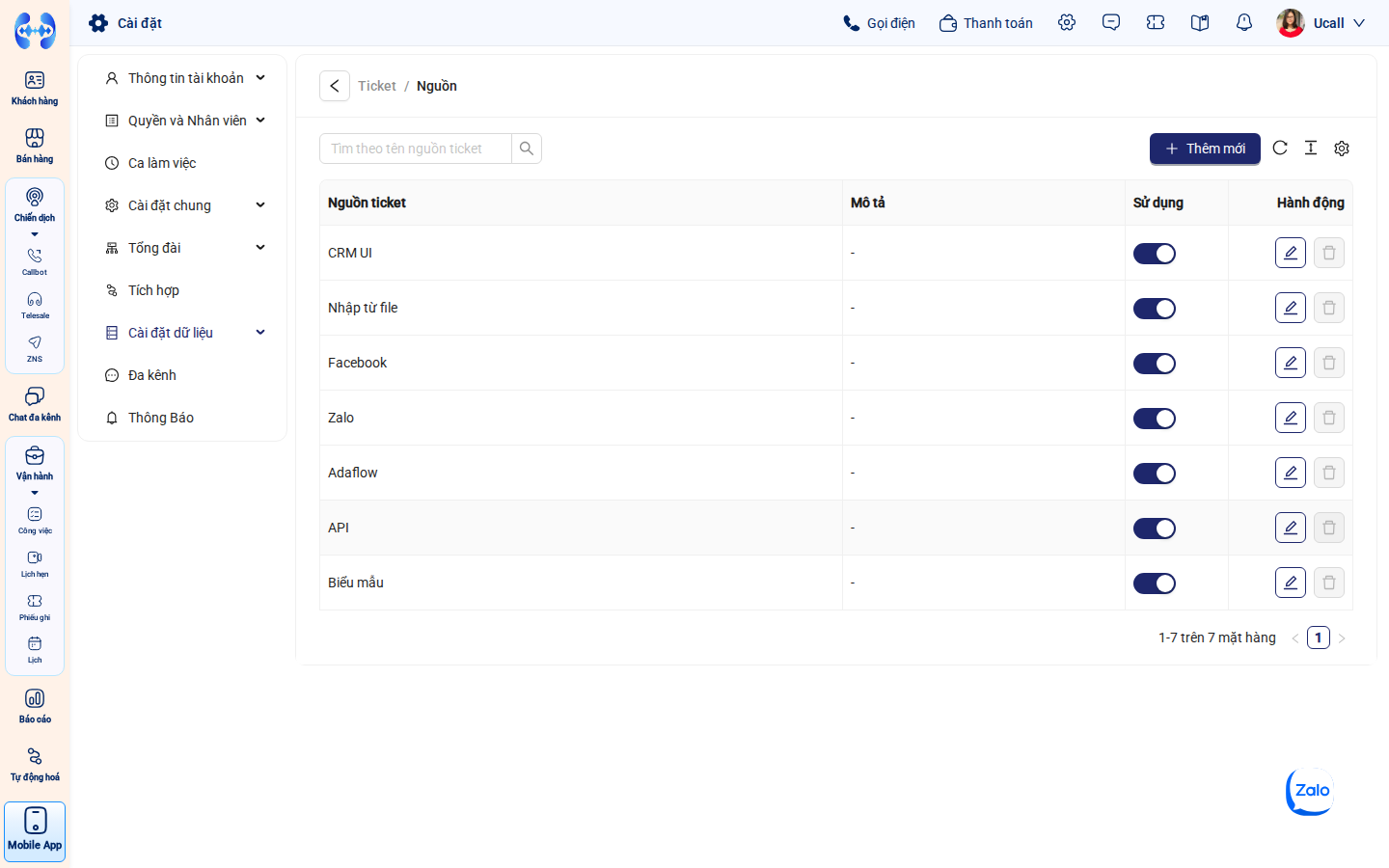 Giao diện quản lý các giá trị tùy chọn (Options) của trường Chọn một, cho phép bật/tắt hoặc thêm mới giá trị.
III. Thêm Mới Trường Dữ Liệu Tùy Chỉnh (Custom Fields)
Nếu doanh nghiệp có các thông tin đặc thù cần thu thập khi tiếp nhận sự cố (ví dụ: Phiên bản ứng dụng lỗi, Số Serial/IMEI thiết bị, Mã lỗi phần mềm):
Bước 1: Mở Hộp Thoại Thêm Mới
Tại góc trên bên phải màn hình Cài đặt dữ liệu, nhấp vào nút + Thêm mới.
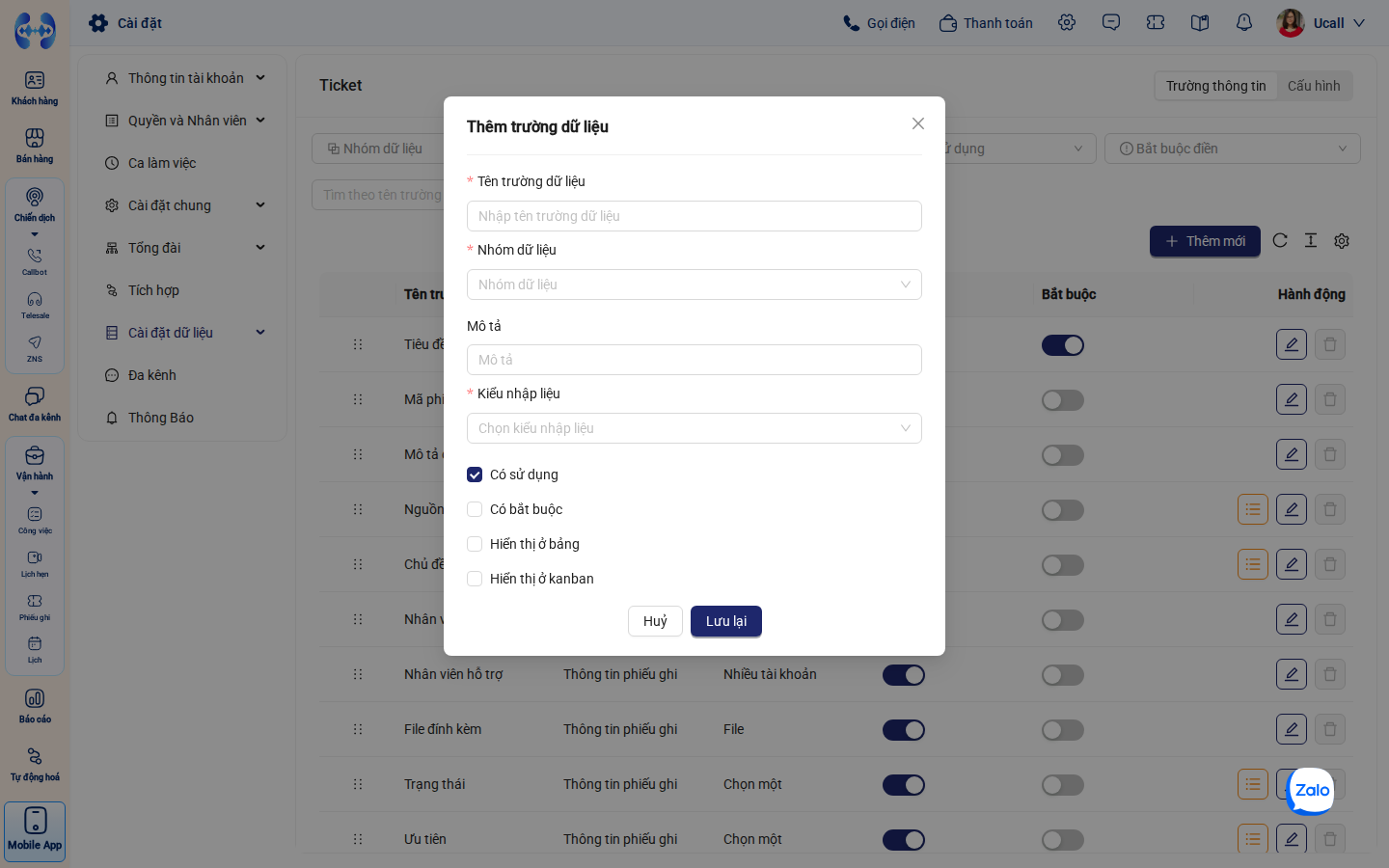 Nút bấm mở hộp thoại tạo trường dữ liệu tùy chỉnh mới.
Bước 2: Đặt Tên Trường & Chọn Nhóm Dữ Liệu
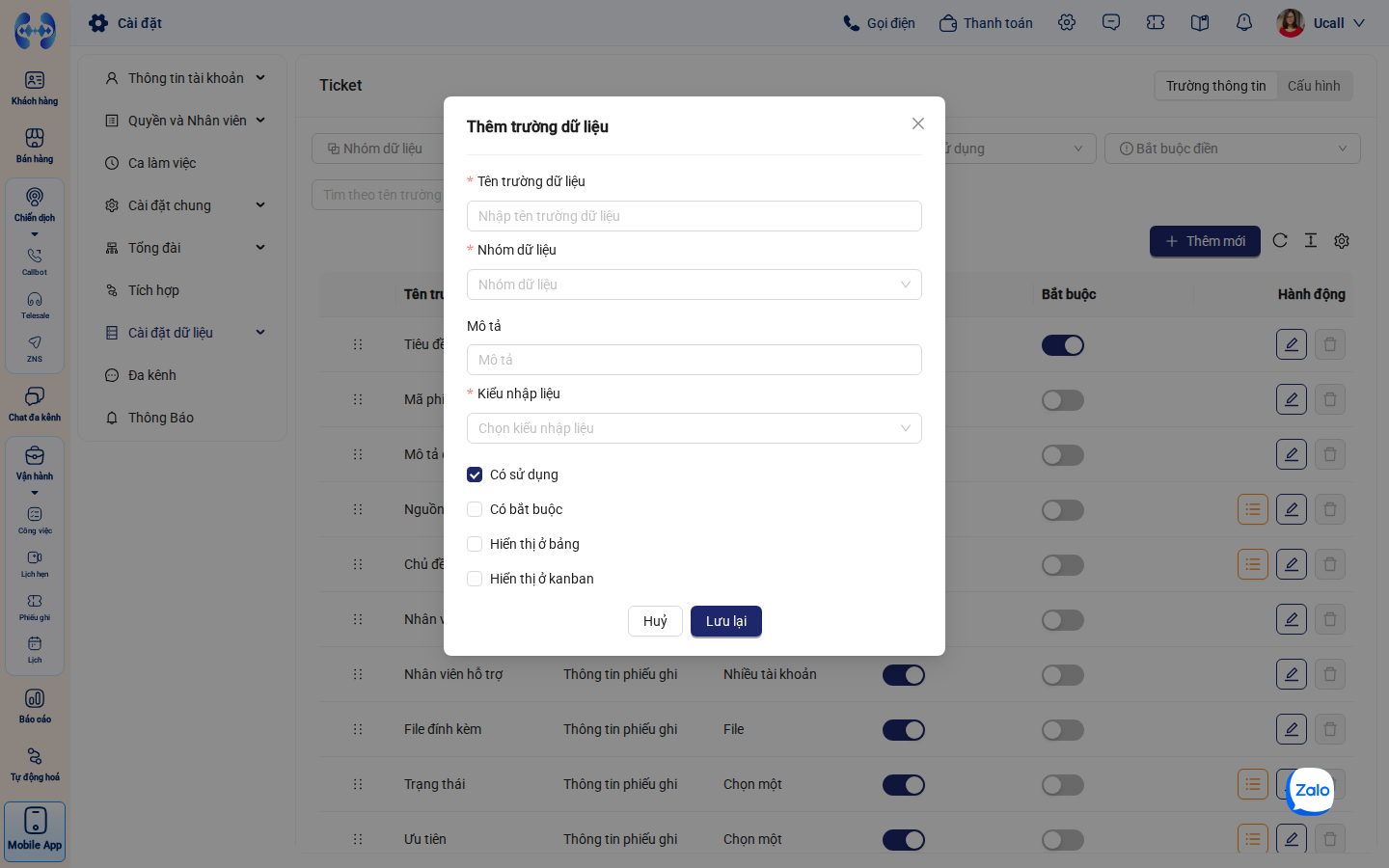
Điền các thông tin nhận diện cơ bản:
- Tên trường dữ liệu (Bắt buộc): Đặt tên rõ nghĩa cho người dùng nhập liệu (Ví dụ: “Phiên bản phần mềm lỗi”, “Mã vận đơn khiếu nại”).
- Nhóm dữ liệu (Bắt buộc): Chọn nhóm hiển thị (mặc định là Thông tin phiếu ghi).
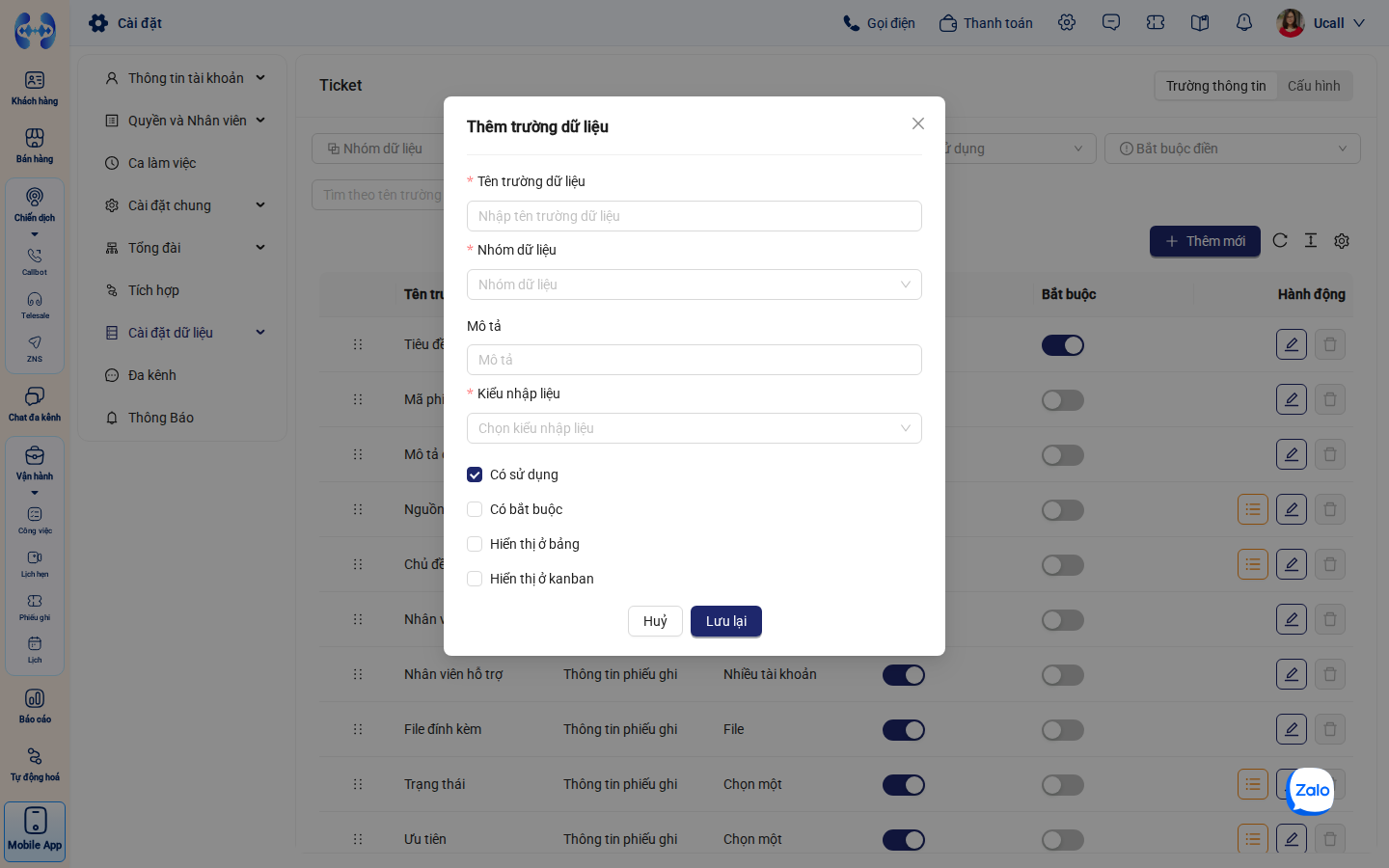 Nhập tên trường dữ liệu và chọn nhóm dữ liệu.
Bước 3: Chọn Kiểu Nhập Liệu Phù Hợp
Nhấp vào menu thả xuống Kiểu nhập liệu và chọn kiểu dữ liệu tương ứng:
 Danh sách các kiểu nhập liệu: Nhập chữ, Đoạn văn, Chọn một, Chọn nhiều, Ngày tháng, Số tiền, File…
- Nhập chữ (Singleline): Thích hợp cho các chuỗi ký tự ngắn như mã số, số seri, IMEI.
- Văn bản có định dạng (Richtext): Dùng cho các mô tả dài, chèn bảng hoặc định dạng in đậm/nghiêng.
- Chọn một (Singleoption): Danh sách thả xuống chỉ cho phép chọn 1 giá trị (ví dụ: Hệ điều hành: iOS / Android / Windows).
- Chọn nhiều (Multioption): Cho phép chọn đồng thời nhiều giá trị.
- Ngày tháng / Ngày giờ (Datetime): Lưu mốc thời gian phát sinh sự cố.
- File: Cho phép tải lên tệp chứng từ hoặc hình ảnh bổ sung.
Bước 4: Thiết Lập Thuộc Tính Hiển Thị
Tích chọn các thuộc tính vận hành cho trường mới:
- Có sử dụng: Cho phép hiển thị ngay trên hệ thống.
- Có bắt buộc: Buộc nhân viên phải điền trường này trước khi tạo vé.
- Hiển thị ở bảng: Tự động đưa cột thông tin này ra bảng danh sách phiếu ghi bên ngoài.
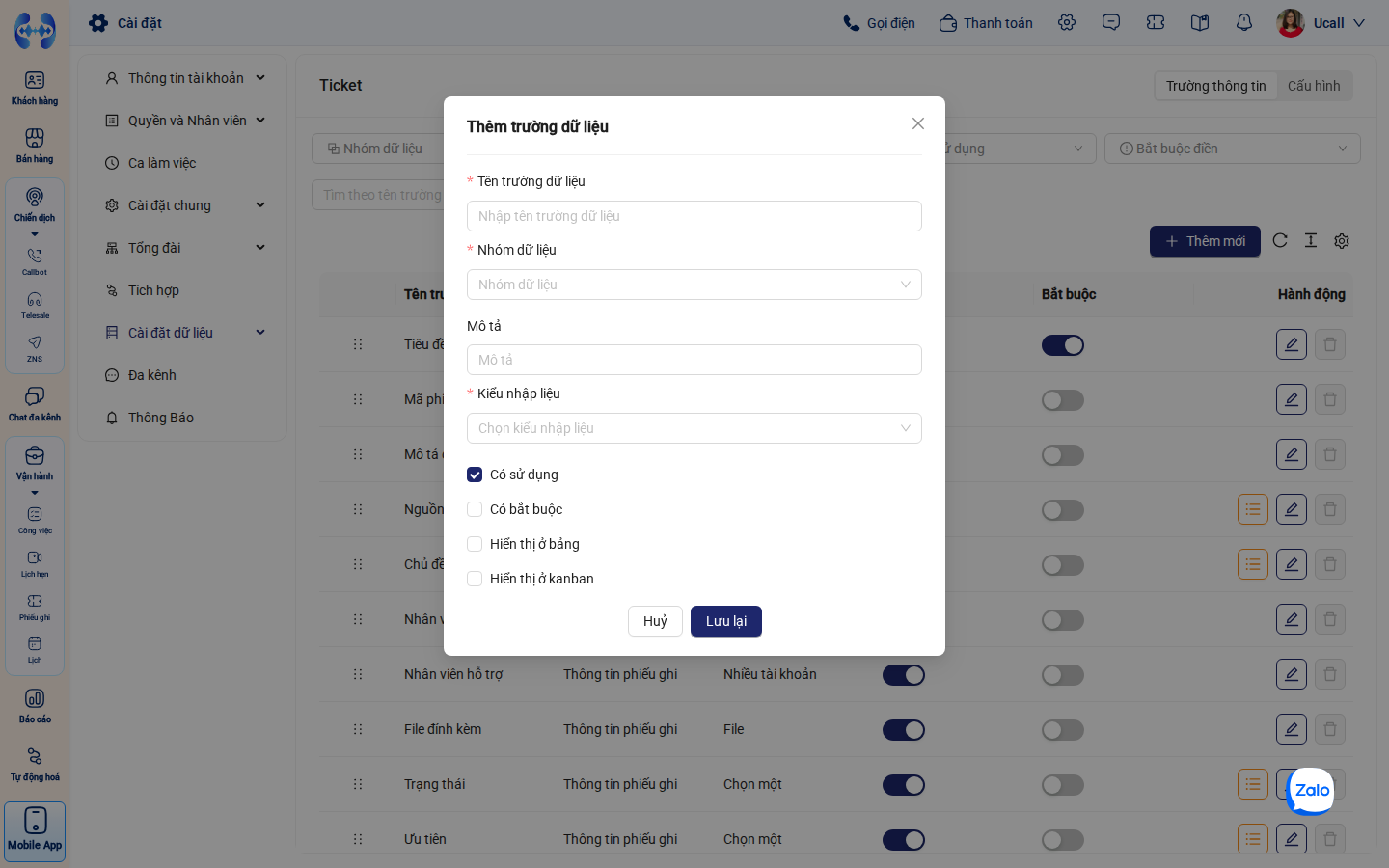 Cấu hình quyền bắt buộc điền và cho phép hiển thị trên bảng dữ liệu danh sách.
Bước 5: Lưu Lại Cấu Hình
Nhấp nút Lưu lại để hoàn tất. Trường dữ liệu mới sẽ xuất hiện ngay lập tức trên biểu mẫu Tạo phiếu ghi mới và trang Chi tiết 360 độ của tất cả nhân viên.
IV. Bảng Xử Lý Sự Cố Thường Gặp (Troubleshooting)
| Hiện tượng / Thông báo | Nguyên nhân | Hướng dẫn khắc phục |
|---|---|---|
| Không tìm thấy nút “Thêm mới” trường dữ liệu | Tài khoản không có quyền Quản trị viên (Admin) đối với phần cài đặt hệ thống. | Liên hệ Admin của công ty để thực hiện cấu hình hoặc cấp quyền truy cập cài đặt dữ liệu. |
| Trường tùy chỉnh đã tạo nhưng không thấy trên biểu mẫu | Nút gạt Sử dụng của trường đó đang bị tắt (màu xám). | Quay lại trang Cài đặt dữ liệu và gạt bật nút Sử dụng sang màu tím. |
| Không thể xóa trường dữ liệu mặc định của hệ thống | Các trường như Tiêu đề, Mã phiếu ghi, Trạng thái là trường cốt lõi của CRM, không được phép xóa. | Bạn có thể tắt nút Sử dụng để ẩn trường đi nếu không có nhu cầu dùng. |
V. Câu Hỏi Thường Gặp (FAQs)
Q1: Sau khi tạo trường tùy chỉnh, tôi có thể đổi kiểu nhập liệu được không?
Trả lời: Không thể đổi kiểu nhập liệu sau khi đã lưu vì sẽ gây xung đột dữ liệu đã có. Nếu muốn đổi kiểu, bạn nên tắt trường cũ và tạo một trường mới với kiểu nhập liệu mong muốn.
Q2: Dữ liệu của các trường tùy chỉnh có thể dùng để lọc nâng cao được không?
Trả lời: Có. Toàn bộ các trường dữ liệu tùy chỉnh mới tạo đều tự động xuất hiện trong danh sách điều kiện của tính năng Lọc nâng cao trên màn hình danh sách phiếu ghi.