Hướng dẫn sử dụng: Tổng quan Quản lý Phiếu ghi (Ticket)
Mục tiêu: Phân hệ Phiếu ghi (Ticket / Support Ticket) trong hệ thống CRM của UCALL và Adahub là trung tâm tiếp nhận, điều phối và giải quyết toàn bộ các yêu cầu hỗ trợ, thắc mắc kỹ thuật, khiếu nại dịch vụ từ khách hàng hoặc các yêu cầu nội bộ liên phòng ban. Tính năng này giúp doanh nghiệp chuẩn hóa quy trình dịch vụ khách hàng (Customer Service), cam kết thời gian phản hồi (SLA) và lưu vết tương tác trên một hồ sơ 360 độ duy nhất.
I. Phiếu ghi (Ticket) là gì và vì sao doanh nghiệp cần sử dụng?
Trong hoạt động kinh doanh và chăm sóc khách hàng, các yêu cầu trợ giúp và phản ánh của khách hàng thường đến từ nhiều kênh khác nhau (Hotline, Zalo OA, Fanpage, biểu mẫu website, email). Nếu quản lý thủ công qua tin nhắn hoặc bảng tính rời rạc, doanh nghiệp thường gặp các vấn đề lớn:
- Dễ trôi sót tin nhắn: Yêu cầu không được bàn giao đúng người xử lý kịp thời.
- Không đo lường được tiến độ: Nhà quản lý không nắm được yêu cầu nào đang xử lý dở dang, yêu cầu nào đã giải quyết xong.
- Mất lịch sử hỗ trợ: Khi nhân sự nghỉ việc hoặc đổi ca, người mới không nắm được khách hàng từng gặp sự cố gì.
Hệ thống Phiếu ghi (Ticket) giải quyết triệt để các bài toán trên thông qua quy trình chuẩn hóa:
graph LR
    A["Khách hàng gửi yêu cầu<br/>(Gọi điện, Chat, Form, Email)"] --> B["Khởi tạo Phiếu ghi (Ticket)<br/>(Cấp mã TC-xxxx)"]
    B --> C["Phân bổ Phòng ban & Nhân sự<br/>(CSKH, Kỹ thuật, Kế toán)"]
    C --> D["Điều tra & Xử lý sự cố<br/>(Gọi điện, Email, Ghi chú nội bộ)"]
    D --> E["Phê duyệt & Đóng phiếu ghi<br/>(Đo lường cam kết SLA)"]
1. Các thành phần thông tin trọng tâm của một Phiếu ghi
- Mã phiếu ghi duy nhất (
TC-xxxxxxxxxxxx): Hệ thống tự động cấp mã định danh cố định để khách hàng và nhân viên thuận tiện đối soát. - Tiêu đề & Mô tả sự cố: Tóm tắt ngắn gọn và chi tiết nội dung cần hỗ trợ kèm tài liệu/ảnh chụp minh họa lỗi.
- Phân loại nghiệp vụ: Gắn nhãn Chủ đề (Hỗ trợ sản phẩm, Kỹ thuật, Bảo hành…), Mức độ ưu tiên (Thấp, Trung bình, Cao), Phòng ban phụ trách.
- Nhân sự chịu trách nhiệm: Phân công rõ Nhân viên phụ trách chính và Nhân viên hỗ trợ phối hợp.
- Cam kết thời gian xử lý (SLA): Đặt hạn mức thời gian hoàn thành (1 giờ, 6 giờ, 12 giờ, 24 giờ, 7 ngày…) và mốc thời gian hết hạn (Deadline) để tự động cảnh báo trễ hạn.
[!NOTE] LƯU Ý VỀ TÍNH TÙY BIẾN TRƯỜNG DỮ LIỆU CỦA ĐỐI TƯỢNG: Các trường thông tin của đối tượng Phiếu ghi nêu trên (như Chủ đề, SLA, Deadline, Ưu tiên, Phòng ban…) là các trường mẫu điển hình để người dùng tham khảo. Trong thực tế, Quản trị viên (Admin) hoàn toàn có thể chủ động tùy chỉnh ở phần Cấu hình hệ thống (
/settings/general/ticket_property): bật/tắt sử dụng, thiết lập bắt buộc hoặc tạo thêm các trường tùy biến (Custom Fields) đặc thù theo ngành nghề của doanh nghiệp.
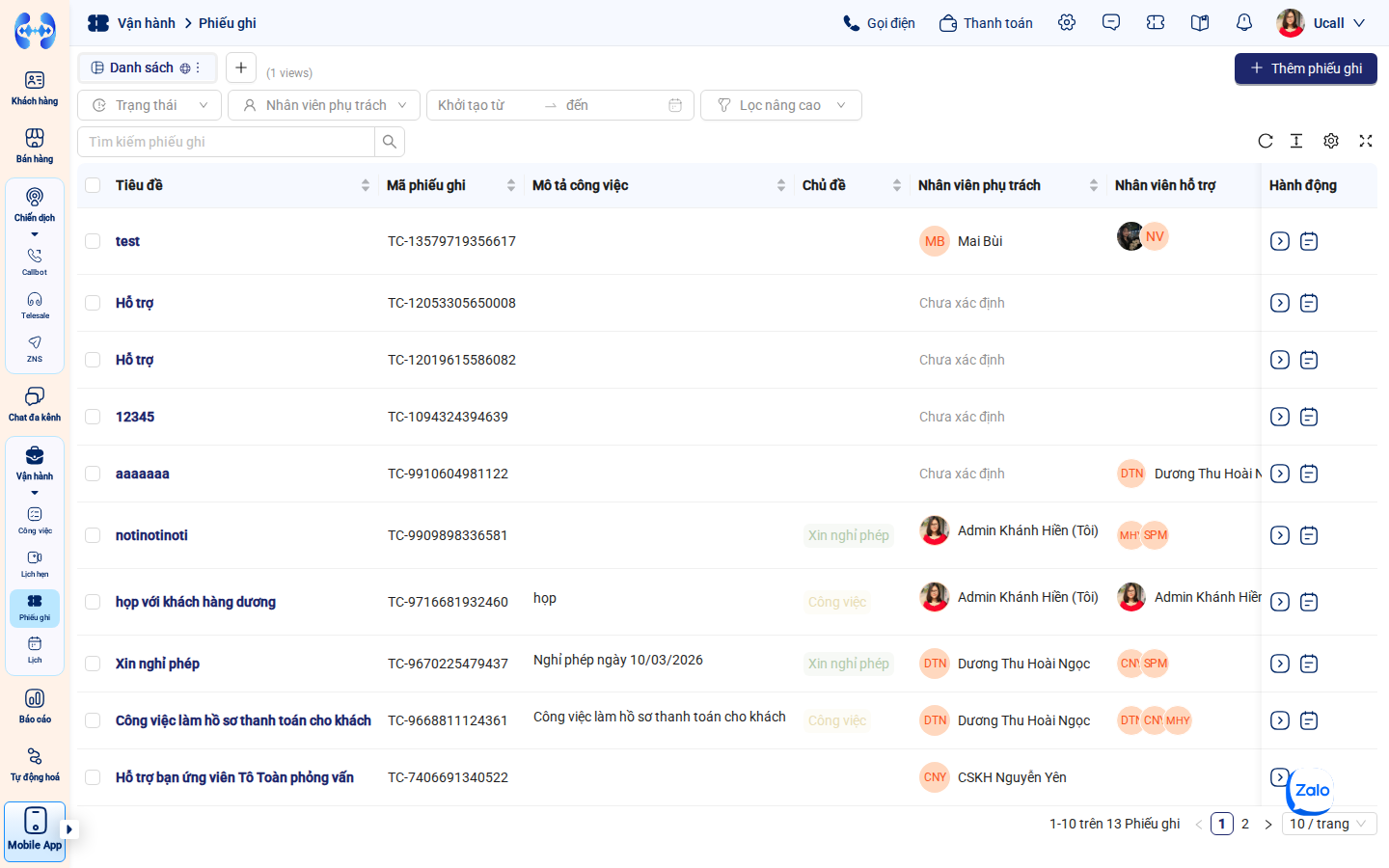 Không gian làm việc tập trung quản lý danh sách Phiếu ghi với thanh công cụ lọc và bảng dữ liệu trạng thái.
2. Mạng lưới liên kết dữ liệu 360 độ (Cross-Object Associations)
Một phiếu ghi không đứng độc lập mà liên kết trực tiếp với mạng lưới thực thể khách hàng và kinh doanh trong CRM:
- Khách hàng cá nhân (Contact): Định danh người yêu cầu, hỗ trợ gọi điện trực tiếp (Click-to-Call) ngay trên giao diện phiếu ghi.
- Khách hàng Doanh nghiệp (Company): Pháp nhân đối tác ký kết hợp đồng hoặc sử dụng giải pháp.
- Cơ hội bán hàng (Deal): Hỗ trợ kỹ thuật hoặc demo chuyên sâu trong quá trình đội ngũ kinh doanh đàm phán thương vụ.
- Đơn hàng (Order): Xử lý khiếu nại liên quan đến chứng từ hóa đơn, giao hàng hoặc chính sách bảo hành.
- Công việc & Lịch hẹn (Tasks & Meetings): Tự động giao việc cho nhân sự kỹ thuật hoặc lên lịch hẹn hỗ trợ qua Ultraviewer/Zoom.
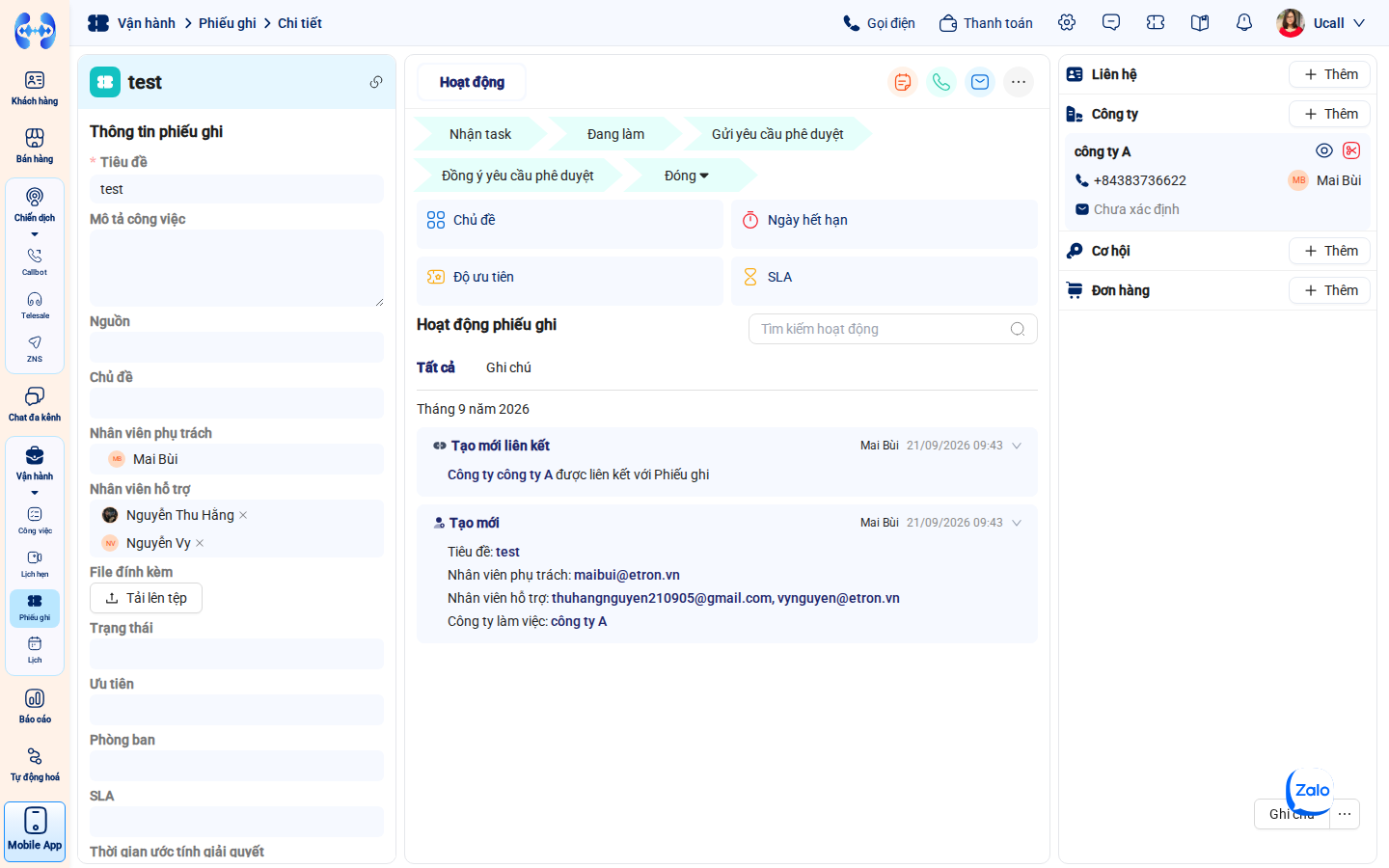 Bố cục 3 cột toàn diện trên màn hình Chi tiết: Thông tin phiếu ghi, Tiến trình & Tác vụ giao tiếp, Mạng lưới thực thể liên kết.
II. Mục lục Hệ thống Tài liệu Hướng dẫn Chuyên đề
Để thuận tiện tra cứu và áp dụng cho từng vị trí nghiệp vụ (Nhân viên CSKH, Kỹ thuật viên, Trưởng bộ phận, Quản trị viên), bộ tài liệu Hướng dẫn sử dụng phân hệ Phiếu ghi được chia thành 5 chuyên đề chuyên sâu:
graph TD
    Portal["CỔNG THÔNG TIN: TỔNG QUAN PHIẾU GHI<br/>(overview.md)"] --> M1["1. Danh sách & Chế độ xem<br/>(list_and_views.md)"]
    Portal --> M2["2. Khởi tạo & Tiếp nhận<br/>(create_and_edit.md)"]
    Portal --> M3["3. Màn hình Chi tiết 360°<br/>(detail_360.md)"]
    Portal --> M4["4. Thao tác Hàng loạt<br/>(bulk_actions.md)"]
    Portal --> M5["5. Cài đặt Dữ liệu & Trường Tùy biến<br/>(custom_fields_settings.md)"]
1. Quản lý Danh sách & Chế độ xem (List & Views)
- Thiết lập các Chế độ xem (Views) theo nhu cầu làm việc của từng cá nhân hoặc phòng ban.
- Tùy biến cột hiển thị, thay đổi độ rộng và ghim cột cố định (Freeze Column).
- Tìm kiếm nhanh theo từ khóa tiêu đề hoặc mã phiếu ghi.
- Thiết lập Bộ lọc nâng cao đa điều kiện kết hợp (VÀ / HOẶC) theo Trạng thái, Phòng ban, Mức ưu tiên và Quá hạn SLA.
2. Khởi tạo & Tiếp nhận Phiếu ghi (Create & Edit)
- Quy trình tạo mới phiếu ghi thủ công từ màn hình danh sách.
- Khởi tạo nhanh phiếu ghi từ màn hình 360 của Khách hàng, Doanh nghiệp hoặc Đơn hàng.
- Hướng dẫn chi tiết các trường thông tin: Tiêu đề (Bắt buộc), Liên hệ chính, Phòng ban, Mức ưu tiên, Cam kết SLA, Hạn chót Deadline và Tải tệp đính kèm.
- Cơ chế cấp mã phiếu ghi tự động chuẩn hệ thống (
TC-xxxxxxxxxxxx).
3. Màn hình Chi tiết Phiếu ghi 360° (Detail View)
- Cột trái: Hồ sơ thông tin phiếu ghi, thuộc tính phân loại, hạn chót deadline và tệp tài liệu đính kèm.
- Cột giữa:
- Thanh trạng thái tiến trình xử lý: Nhận task ➔ Đang làm ➔ Gửi yêu cầu phê duyệt ➔ Đồng ý yêu cầu phê duyệt ➔ Đóng ▾.
- Các khối thẻ thông số nổi bật (Chủ đề, Ngày hết hạn, Độ ưu tiên, SLA).
- Công cụ giao tiếp siêu tốc: Gọi điện trực tiếp (Click-to-Call VoIP có ghi âm), Gửi email hỗ trợ khách hàng, Ghi chú nội bộ
@mentionkỹ thuật viên. - Dòng thời gian hợp nhất (Unified Timeline) ghi nhận toàn bộ diễn biến lịch sử.
- Cột phải: Quản lý thực thể liên kết (Khách hàng cá nhân, Doanh nghiệp đối tác, Cơ hội bán hàng, Đơn hàng liên quan).
4. Thao tác Hàng loạt trên Phiếu ghi (Bulk Actions)
- Kích hoạt thanh công cụ nổi khi tích chọn từ 2 phiếu ghi trở lên.
- Sửa hàng loạt (Bulk Edit): Bàn giao nhân viên phụ trách mới cho ca trực tiếp theo hoặc cập nhật trạng thái đồng loạt.
- Xóa hàng loạt (Bulk Delete): Hướng dẫn xử lý các phiếu ghi thử nghiệm/rác và hộp thoại cảnh báo rủi ro dữ liệu
[!WARNING].
5. Cài đặt Dữ liệu & Trường Tùy biến (Custom Fields Settings)
- Truy cập trang Cài đặt dữ liệu Phiếu ghi (
/settings/general/ticket_property). - Quản lý danh mục trường dữ liệu mặc định: Bật/tắt sử dụng, thiết lập trường bắt buộc điền, sắp xếp trật tự hiển thị.
- Tạo mới trường dữ liệu tùy chỉnh (Custom Fields) theo đặc thù ngành hàng (phiên bản phần mềm, mã lỗi thiết bị, số IMEI…).