Hướng dẫn sử dụng: Cấu hình Trường Tùy biến, Thông báo & Phân quyền Hệ thống
Mục tiêu: Hướng dẫn Quản trị viên (Admin) thiết lập và tùy chỉnh các thuộc tính của phân hệ Lịch hẹn để phù hợp với quy trình vận hành đặc thù của doanh nghiệp: bổ sung không giới hạn các Trường dữ liệu tùy biến (Custom Fields), thiết lập cơ chế Chuông thông báo nhắc nhở tự động, và cấu hình Ma trận phân quyền theo vai trò (Role-Based Access Control) đảm bảo an toàn và bảo mật dữ liệu.
I. Cấu Hình Trường Dữ Liệu Lịch Hẹn (Custom Fields)
[!NOTE] VAI TRÒ CỦA VIỆC TÙY BIẾN TRƯỜNG DỮ LIỆU: Hệ thống CRM cung cấp sẵn một bộ khung trường mặc định (như Tên lịch hẹn, Khung giờ, Người phụ trách, Người tham gia, Link meet, Địa điểm, Mô tả). Bộ khung này là dữ liệu tham khảo tiêu chuẩn. Quản trị viên hoàn toàn có quyền cấu hình thêm các trường nghiệp vụ đặc thù nhằm thu thập chính xác các dữ liệu quan trọng phục vụ phân tích báo cáo và tự động hóa.
1. Truy cập Màn hình Cài đặt Trường Dữ liệu
Đường dẫn truy cập: Nhấp biểu tượng Cài đặt (Bánh răng ở góc trên bên phải) > chọn Cài đặt dữ liệu > chọn Lịch hẹn (hoặc truy cập URL: /settings/general/crmmeeting_property).
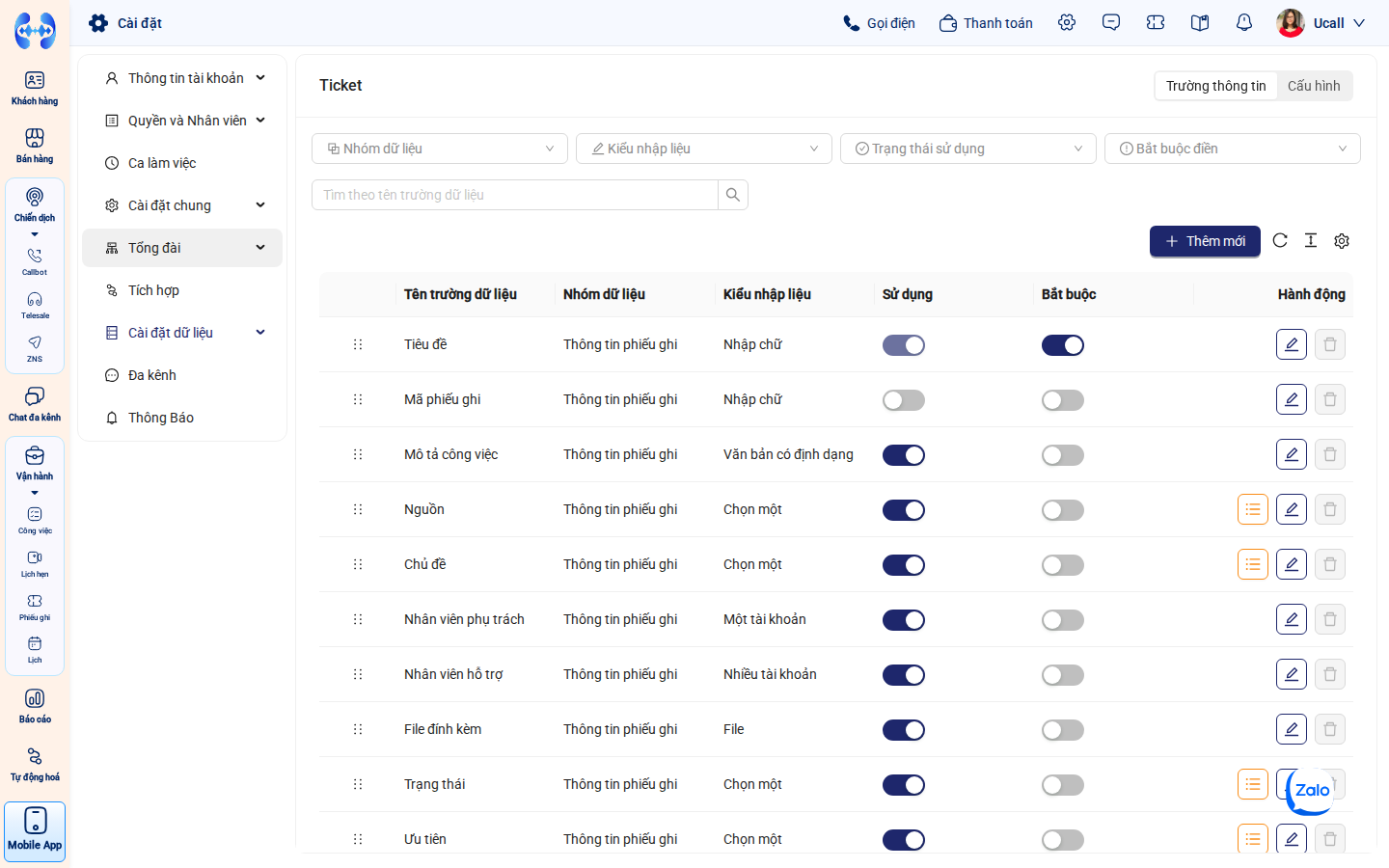 Danh mục các trường dữ liệu của phân hệ Lịch hẹn hiển thị trạng thái sử dụng, bắt buộc và cấu hình form.
2. Các Bước Tạo Mới Trường Dữ Liệu Tùy Biến
Bước 1: Nhấp nút Thêm trường dữ liệu
Trên thanh công cụ phía trên danh sách trường, nhấp vào nút + Thêm trường dữ liệu.
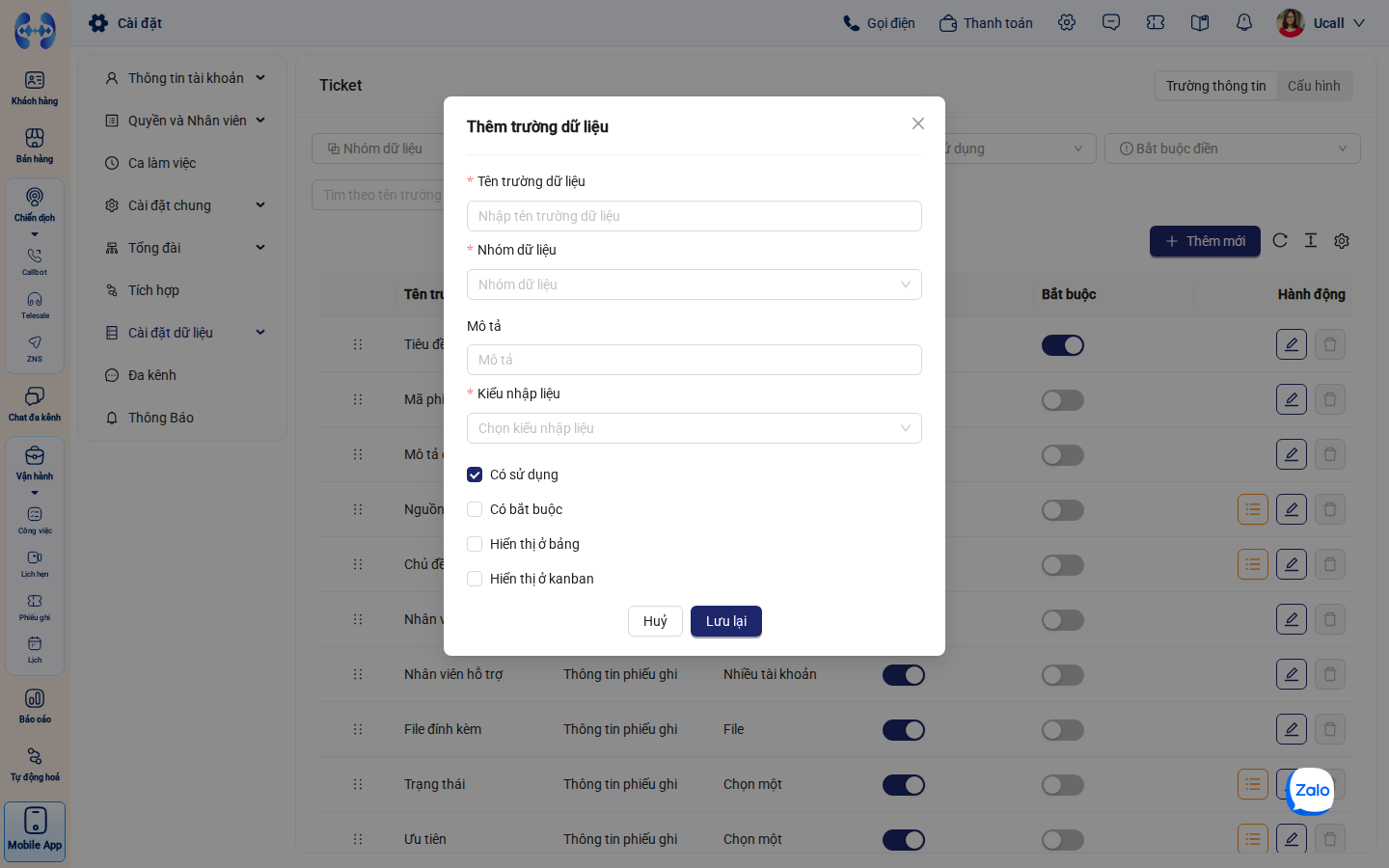 Nhấp nút Thêm trường dữ liệu để mở hộp thoại định nghĩa thuộc tính mới.
Bước 2: Đặt tên trường và Chọn nhóm thông tin
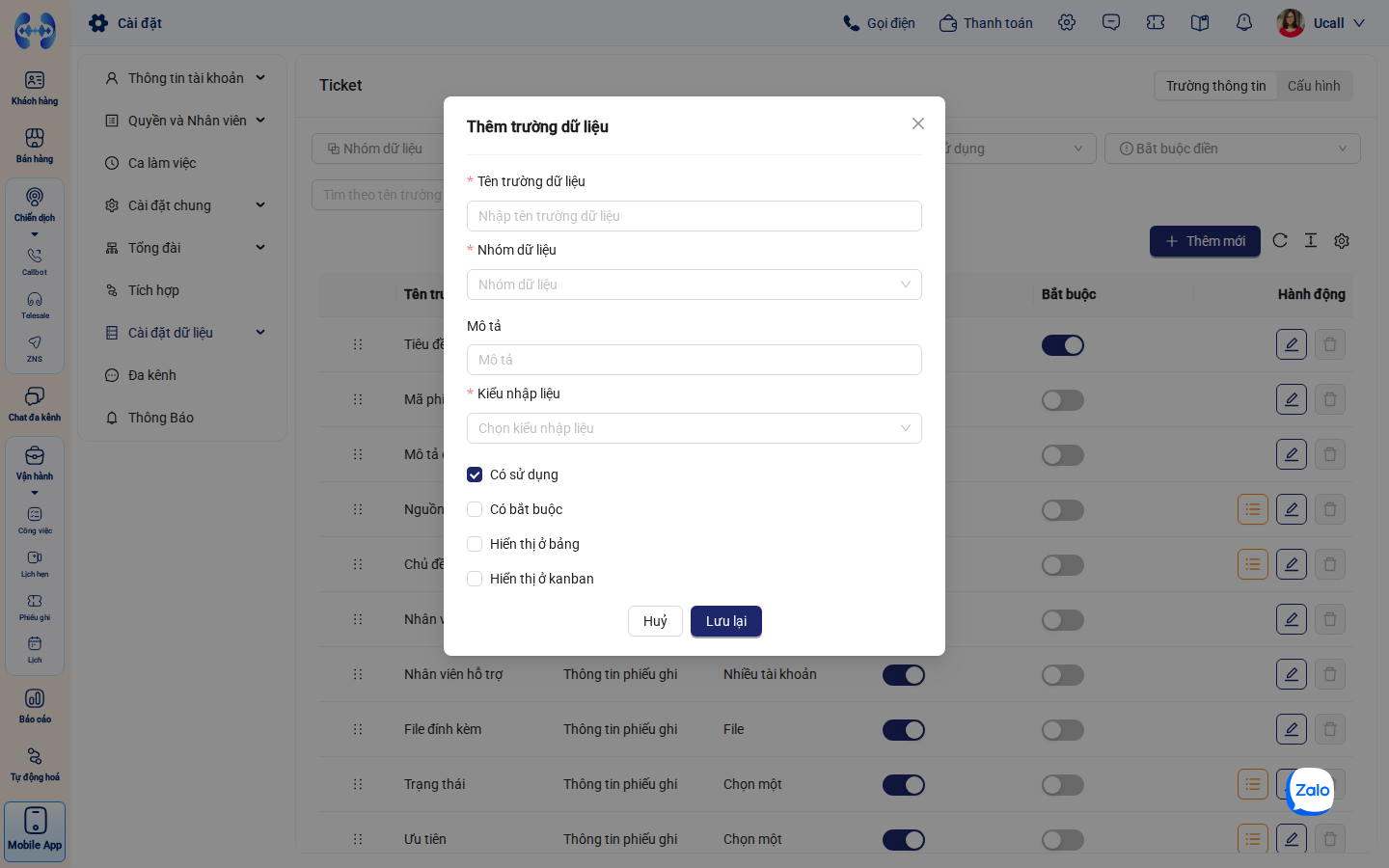
Hộp thoại cấu hình trường dữ liệu hiển thị:
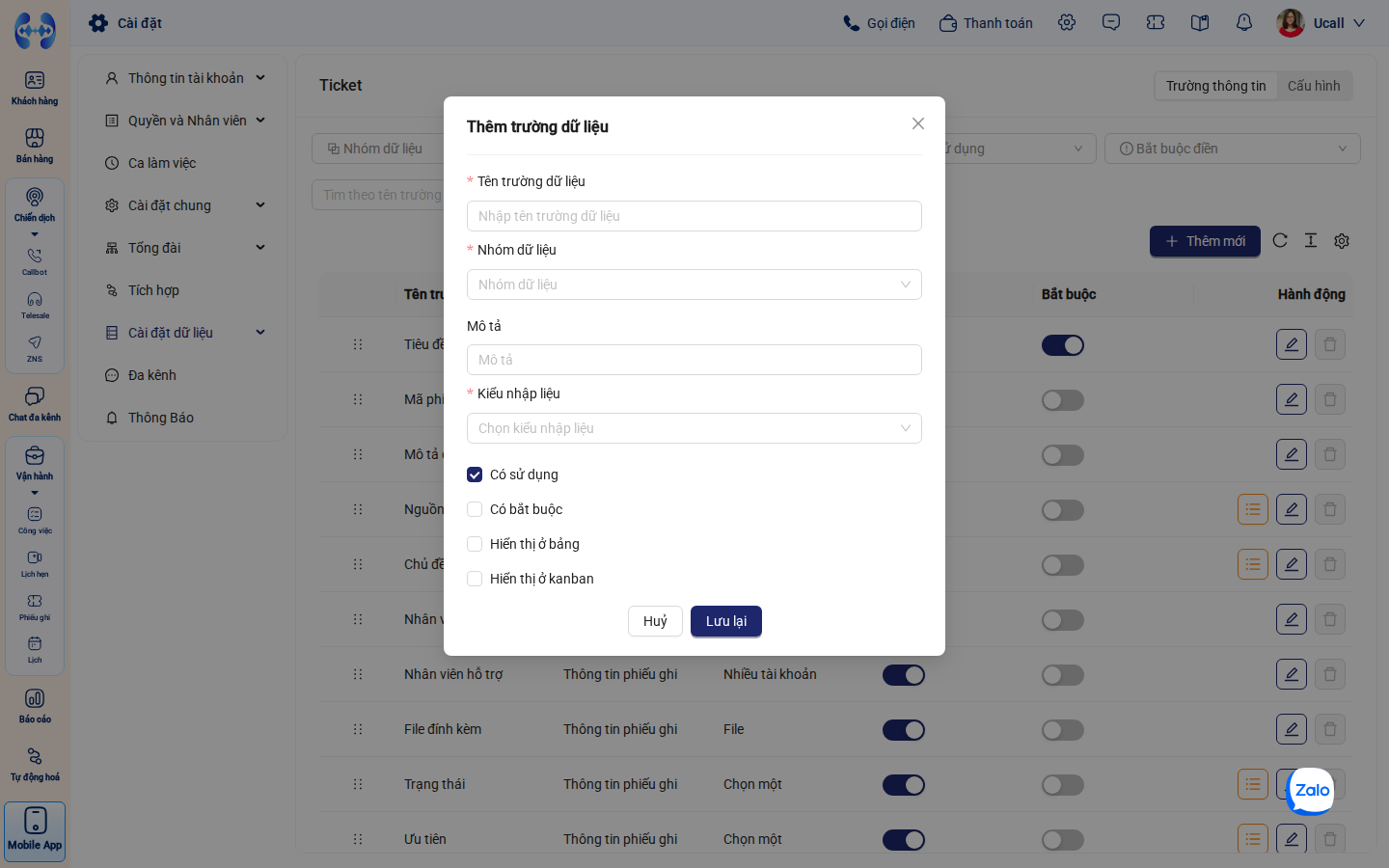 Nhập tên hiển thị của trường dữ liệu và chọn nhóm hiển thị.
- Tên trường dữ liệu: Nhập tên rõ nghĩa (Ví dụ: Loại cuộc hẹn, Ngân sách khách hàng, File biên bản họp, Yêu cầu kỹ thuật đặc biệt).
- Nhóm trường (Field Group): Chọn nhóm hiển thị tương ứng (Ví dụ: Thông tin lịch hẹn hoặc Thông tin bổ sung).
Bước 3: Lựa chọn Kiểu Dữ liệu (Data Type)
Hệ thống hỗ trợ phong phú các kiểu dữ liệu đáp ứng mọi nghiệp vụ:
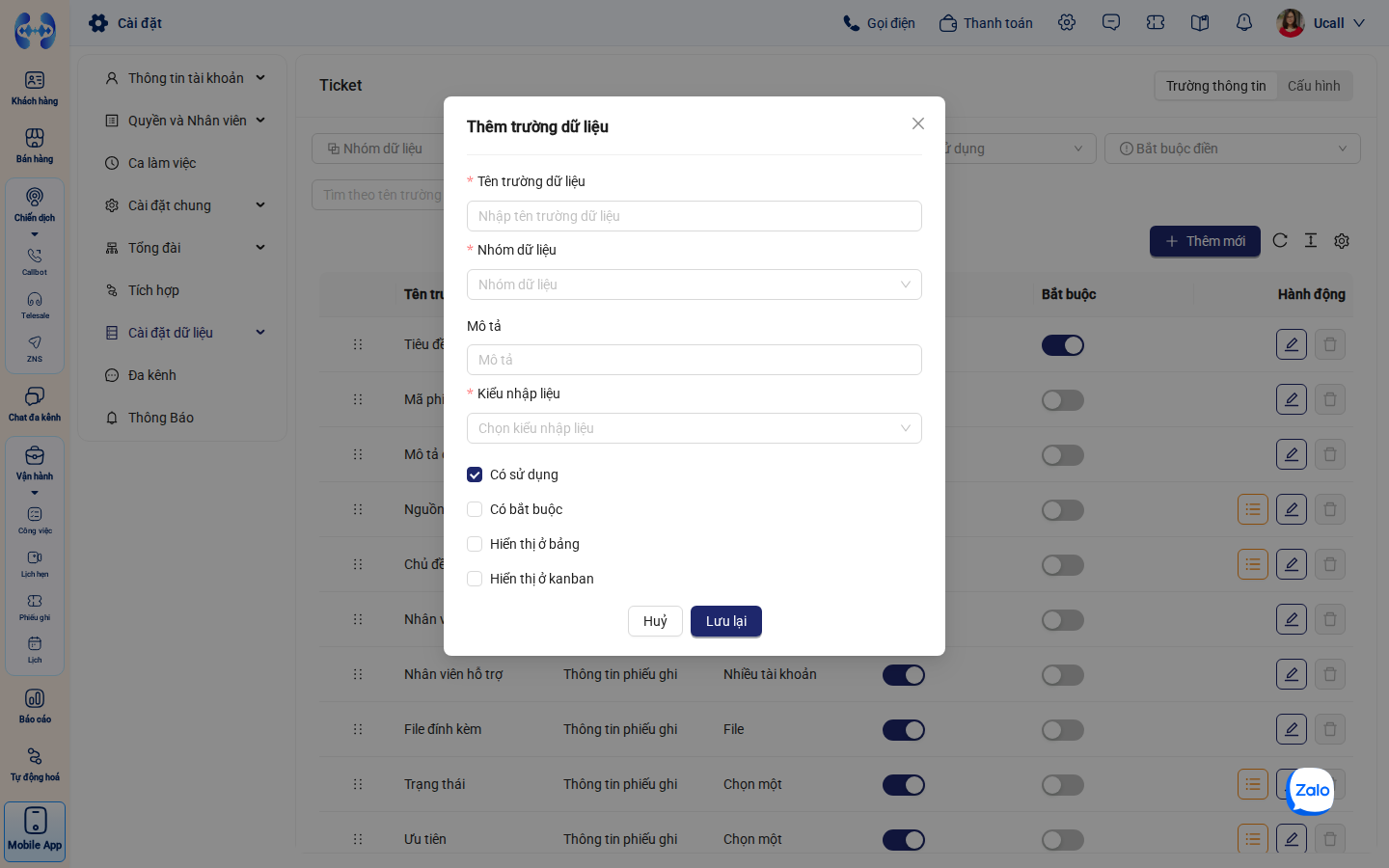 Menu thả xuống lựa chọn kiểu dữ liệu phù hợp với nhu cầu nhập liệu.
- Văn bản ngắn (Singleline text): Nhập chuỗi ký tự ngắn dưới 255 ký tự.
- Văn bản nhiều dòng (Multiline text / Richtext): Nhập ghi chú dài, định dạng biên bản cuộc họp.
- Lựa chọn đơn (Single Option): Chọn 1 giá trị duy nhất từ danh sách (Ví dụ: Trực tiếp tại văn phòng / Gặp tại quán cafe / Online qua Meet).
- Nhiều lựa chọn (Multi Option): Tích chọn nhiều giá trị cùng lúc (Ví dụ: Các sản phẩm khách hàng quan tâm).
- Số (Number): Nhập dữ liệu định dạng số (Ví dụ: Số lượng người tham gia).
- Tiền tệ (Currency): Nhập giá trị tiền tệ dự kiến có phân cách hàng nghìn.
- Ngày tháng / Ngày giờ (Date / Datetime): Bộ chọn lịch và thời gian.
- Tệp đính kèm (File): Cho phép tải lên tài liệu PDF, Word, Excel, Slide thuyết trình.
Nếu chọn kiểu Lựa chọn (Options): Hệ thống sẽ mở thêm bảng nhập danh sách các giá trị lựa chọn, cho phép gắn màu sắc nhận diện (Color Tag) sinh động cho từng mục.
 Thêm các giá trị lựa chọn và gán màu sắc trực quan cho từng trạng thái.
Bước 4: Thiết lập các Thuộc tính Hiển thị & Kiểm tra (Field Attributes)
 Bật/tắt các công tắc thuộc tính: Bắt buộc, Cho phép trong form, Hiển thị trên bảng.
- Bắt buộc điền (Required): Bật nếu muốn nhân viên bắt buộc phải nhập trường này khi tạo/sửa lịch hẹn (hiển thị dấu
*đỏ). - Cho phép trong form (Allow in form): Bật để trường này tự động xuất hiện trên biểu mẫu popup
+ Thêm lịch hẹn. - Mặc định trên bảng (Default in table): Bật để trường này tự động xuất hiện làm một cột trên bảng danh sách Lịch hẹn.
- Mặc định trong tóm tắt (Default in summary): Bật để hiển thị trường này trong ngăn trượt Xem nhanh (Drawer).
Bước 5: Bấm Lưu để Hoàn tất
Nhấp nút Lưu ở góc dưới hộp thoại. Trường dữ liệu mới sẽ ngay lập tức có hiệu lực trên toàn hệ thống mà không cần khởi động lại.
II. Cơ Chế Chuông Thông Báo & Nhắc Hẹn Tự Động
Phân hệ Lịch hẹn tích hợp cơ chế nhắc việc đa kênh giúp nhân viên luôn chủ động trước mọi cuộc họp:
1. Chuông thông báo In-app (Notification Bell)
- Khi đến thời điểm nhắc hẹn (được cài đặt trước 5 phút, 15 phút, 30 phút, 1 giờ, 1 ngày):
- Biểu tượng Quả chuông ở góc trên bên phải màn hình sẽ hiển thị chấm đỏ kèm số lượng thông báo mới.
- Nhấp vào quả chuông để mở danh sách thông báo:
- Tiêu đề:
Lịch hẹn [Tên lịch hẹn] sắp diễn ra - Nội dung:
Thông báo nhắc lịch hẹn [Tên lịch hẹn] sắp diễn ra vào lúc [Thời gian]. Vui lòng kiểm tra và chuẩn bị đúng giờ.
- Tiêu đề:
- Khi nhấp vào thông báo, hệ thống đánh dấu trạng thái “Đã đọc” và cho phép mở nhanh chi tiết cuộc hẹn.
2. Thông báo khi có Thay đổi hoặc Hủy lịch
- Nếu người chủ trì (Host) thay đổi khung giờ họp, đổi địa điểm hoặc hủy cuộc hẹn:
- Hệ thống tự động gửi thông báo cập nhật tới toàn bộ những người tham gia có trong danh sách.
- Tự động gửi email thông báo cập nhật qua Google Calendar.
III. Ma Trận Phân Quyền Theo Vai Trò (Roles & Permissions)
Đảm bảo an toàn thông tin và bảo mật dữ liệu khách hàng theo đúng phân cấp quản lý trong doanh nghiệp:
Đường dẫn truy cập: Nhấp Cài đặt > chọn Vai trò & Phân quyền (hoặc truy cập URL: /settings/general/permissionset) > chọn vai trò cần cấu hình (Ví dụ: Nhân viên kinh doanh, Trưởng phòng Sales, Chăm sóc khách hàng).
Cuộn xuống phân hệ Lịch hẹn (Meeting) để thiết lập ma trận quyền:
| Tên Quyền Hạn | Hình Thức Thiết Lập | Tùy Chọn Phạm Vi Áp Dụng | Giải Thích Chi Tiết Ý Nghĩa |
|---|---|---|---|
| Trạng thái Phân hệ | Công tắc tổng (Toggle) | Bật / Tắt | Quyết định vai trò này có nhìn thấy và truy cập menu Lịch hẹn hay không. |
| Tạo lịch hẹn mới | Công tắc (Toggle) | Bật / Tắt | Cho phép nhân sự thuộc vai trò này khởi tạo các cuộc họp mới trên hệ thống. |
| Xem thông tin | Danh sách chọn (Dropdown) | Tất cả / Của nhóm / Của cá nhân | • Cá nhân: Chỉ xem cuộc hẹn do mình là Host hoặc là người tham gia. • Nhóm: Xem lịch của toàn bộ thành viên trong phòng ban. • Tất cả: Xem toàn bộ lịch hẹn trong công ty. |
| Sửa thông tin | Danh sách chọn (Dropdown) | Tất cả / Của nhóm / Của cá nhân | Quyết định phạm vi những cuộc hẹn mà nhân sự được phép chỉnh sửa ngày giờ, địa điểm, nội dung. |
| Xóa lịch hẹn | Danh sách chọn (Dropdown) | Tất cả / Của nhóm / Của cá nhân | Giới hạn thẩm quyền xóa bỏ hoặc hủy cuộc hẹn hoàn toàn khỏi hệ thống. |
IV. Bảng Xử lý Sự cố Thường gặp (Troubleshooting)
| Hiện tượng lỗi / Vấn đề | Nguyên nhân cốt lõi | Hướng dẫn khắc phục cụ thể |
|---|---|---|
| Trường tùy biến đã tạo nhưng không thấy trong form tạo cuộc hẹn | Khi tạo trường, Quản trị viên quên không bật công tắc “Cho phép trong form (Allow in form)”. | Mở lại danh mục trường tại /settings/general/crmmeeting_property, bấm sửa trường đó và gạt công tắc Cho phép trong form sang màu xanh. |
| Nhân viên không nhận được chuông thông báo nhắc giờ hẹn | 1. Cuộc hẹn không chọn mốc thời gian nhắc hẹn. 2. Trình duyệt web bị tắt quyền thông báo (Notification permission). |
1. Kiểm tra lại trường Nhắc lịch hẹn trên cuộc hẹn đảm bảo đã chọn mốc thời gian. 2. Bấm vào icon ổ khóa trên thanh địa chỉ trình duyệt, chọn Cho phép nhận Thông báo. |
| Nhân viên chỉ thấy cuộc hẹn của mình, không thấy lịch của đồng nghiệp | Quyền Xem thông tin của vai trò nhân viên đang bị giới hạn ở mức Của cá nhân. | Quản trị viên vào Cài đặt > Vai trò & Phân quyền, chuyển quyền Xem của vai trò đó sang mức Của nhóm hoặc Tất cả. |
V. Câu hỏi Thường gặp (FAQs)
- Q1: Tôi có thể xóa một trường dữ liệu tùy biến sau khi đã sử dụng một thời gian không?
- A: Có. Tuy nhiên, nếu bạn xóa trường dữ liệu, toàn bộ các giá trị đã nhập trước đây của trường đó trong các cuộc hẹn cũ sẽ bị ẩn hoặc mất. Nếu không muốn nhân viên tiếp tục nhập trường này nữa, bạn chỉ cần gạt tắt công tắc “Cho phép trong form” thay vì xóa vĩnh viễn.
- Q2: Các trường tùy biến của Lịch hẹn có thể xuất hiện trong Bộ lọc nâng cao không?
- A: Có. Toàn bộ các trường dữ liệu tùy biến (Single Option, Multi Option, Text, Date…) đều tự động được đưa vào danh mục điều kiện của Bộ lọc nâng cao (Advanced Filter) để tìm kiếm.
- Q3: Trưởng phòng có thể sửa lịch hẹn do nhân viên cấp dưới tạo không?
- A: Có. Nếu vai trò Trưởng phòng được cấp quyền Sửa thông tin ở phạm vi Của nhóm (Department) hoặc Tất cả (All), Trưởng phòng hoàn toàn có thể vào điều chỉnh lịch họp thay cho nhân viên.