Hướng dẫn sử dụng: Khởi tạo & Cập nhật Phiếu ghi (Create & Edit)
Mục tiêu: Hướng dẫn chi tiết quy trình tiếp nhận và ghi nhận phiếu ghi mới trên hệ thống CRM, giải thích rõ ý nghĩa từng trường thông tin, phân công trách nhiệm cho nhân sự chuyên trách và quản lý cam kết thời hạn giải quyết sự cố.
I. Các Phương Thức Khởi Tạo Phiếu Ghi
Doanh nghiệp có thể tạo mới phiếu ghi thông qua 3 phương thức linh hoạt:
- Phương thức 1: Tạo thủ công từ phân hệ Phiếu ghi: Sử dụng khi tiếp nhận cuộc gọi phản ánh qua Hotline, email khiếu nại hoặc tin nhắn trực tiếp cần mở vé xử lý ngay.
- Phương thức 2: Tạo nhanh từ màn hình Chi tiết 360° của Khách hàng / Doanh nghiệp / Đơn hàng: Tại trang chi tiết của Khách hàng cá nhân hoặc Công ty, bấm nút
+ Thêmtại mục Phiếu ghi ở cột bên phải. Hệ thống sẽ tự động liên kết phiếu ghi đó với thông tin khách hàng mà không cần chọn lại. - Phương thức 3: Tự động hóa tiếp nhận từ đa kênh qua Adaflow: Phiếu ghi được tự động sinh ra khi khách hàng điền biểu mẫu báo lỗi trên Website, gửi tin nhắn vào Zalo OA hoặc Fanpage Facebook được tích hợp.
II. Quy Trình Khởi Tạo Phiếu Ghi Thủ Công Từng Bước
[!IMPORTANT] LƯU Ý VỀ TÍNH TÙY BIẾN TRƯỜNG DỮ LIỆU (CẤU HÌNH THEO NHU CẦU DOANH NGHIỆP): Toàn bộ danh sách các trường thông tin của đối tượng Phiếu ghi (như Chủ đề, Nguồn, SLA, Deadline, Ưu tiên, Phòng ban, Nhân viên hỗ trợ…) được mô tả trong tài liệu này chỉ là cấu hình mẫu điển hình để người dùng tham khảo. Trong thực tế vận hành, Quản trị viên (Admin) hoàn toàn có thể chủ động:
- Bật hoặc tắt sử dụng bất kỳ trường dữ liệu nào cho phù hợp với quy trình nội bộ của doanh nghiệp.
- Thiết lập bắt buộc hoặc không bắt buộc điền đối với từng trường dữ liệu (mặc định trường Tiêu đề là bắt buộc duy nhất).
- Tùy chỉnh danh sách lựa chọn (Options): Thêm mới, đổi tên hoặc ẩn bớt các giá trị của trường Phòng ban, SLA, Chủ đề hoặc Nguồn tiếp nhận.
- Tạo thêm các trường tùy chỉnh mới (Custom Fields): Khai báo các trường đặc thù theo ngành nghề (ví dụ: Phiên bản phần mềm lỗi, Mã lỗi hệ thống, Số Serial/IMEI thiết bị, Mã vận đơn giao hàng…). 👉 Chi tiết quy trình tùy biến trường xem tại tài liệu: Cấu hình Trường Dữ liệu Phiếu ghi (Custom Fields Settings).
Bước 1: Mở Biểu Mẫu Tạo Mới
Tại màn hình danh sách Phiếu ghi (/dashboard/<mã_công_ty>/ticket), nhấp vào nút + Thêm phiếu ghi màu xanh đậm ở góc trên bên phải màn hình.
 Nút bấm mở biểu mẫu tạo phiếu ghi mới trên thanh công cụ.
Bước 2: Điền Thông Tin Trên Biểu Mẫu Tạo Phiếu Ghi Mới
Hộp thoại Tạo phiếu ghi mới sẽ xuất hiện với đầy đủ các trường thông tin cần thiết:
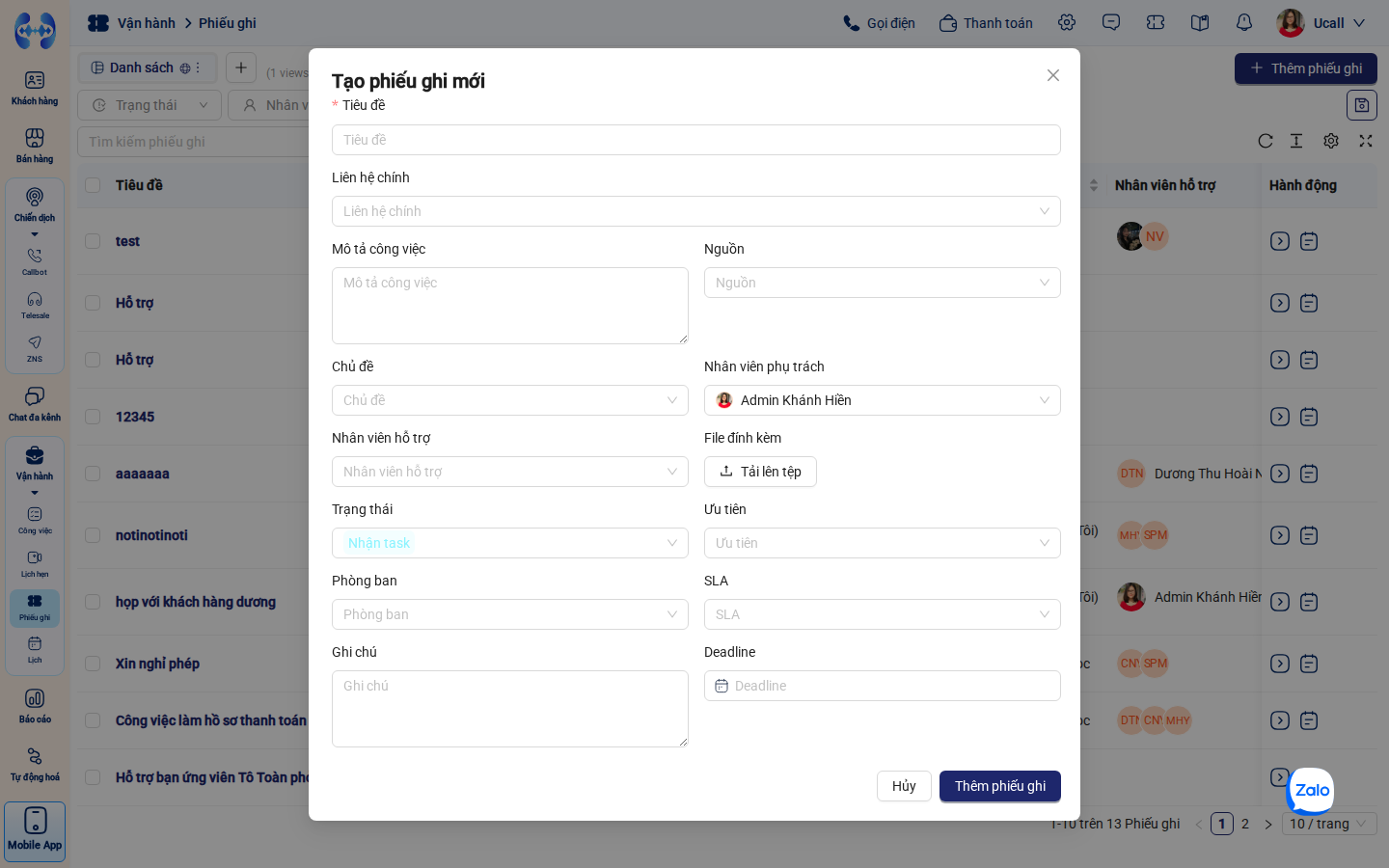 Biểu mẫu khai báo chi tiết sự cố, người liên hệ, mức độ ưu tiên và cam kết thời gian xử lý SLA (cấu hình mẫu).
Hướng dẫn điền chi tiết từng trường thông tin tham khảo:
- Tiêu đề (Bắt buộc):
- Nhập tóm tắt ngắn gọn nội dung sự cố hoặc yêu cầu (Ví dụ: “Lỗi không kết nối được Callbot với đầu số Hotline”, “Yêu cầu cấp lại mật khẩu tài khoản Admin”).
- Đây là trường thông tin bắt buộc duy nhất để tạo vé.
- Liên hệ chính:
- Nhấp chọn người liên hệ đại diện phát sinh yêu cầu.
- Khi chọn liên hệ, hệ thống sẽ tự động liên kết số điện thoại và email của người này để nhân viên có thể gọi điện xác minh ngay lập tức.
- Mô tả công việc:
- Nhập chi tiết diễn biến sự cố, các bước tái hiện lỗi, phản ánh của khách hàng hoặc mong muốn cần xử lý dứt điểm.
- Nguồn:
- Chọn kênh tiếp nhận ban đầu: CRM UI (nhập tay), Nhập từ file, Facebook, Zalo, Adaflow, API, Biểu mẫu Web…
- Chủ đề:
- Chọn nhóm chuyên môn để phân loại vé: Hỗ trợ sản phẩm, Hỗ trợ kỹ thuật, Khiếu nại dịch vụ…
- Nhân viên phụ trách:
- Chọn chuyên viên chịu trách nhiệm chính về tiến độ giải quyết phiếu ghi này (Ví dụ: Mai Bùi, Admin Khánh Hiền).
- Nhân viên hỗ trợ:
- Chọn thêm các thành viên phối hợp giải quyết (Ví dụ: Kỹ thuật viên hạ tầng, Chuyên viên dữ liệu). Có thể chọn nhiều tài khoản cùng lúc.
- File đính kèm:
- Nhấp nút Tải lên tệp để đính kèm hình ảnh chụp màn hình thông báo lỗi, video quay lại thao tác của khách hàng, hoặc file log hệ thống.
- Trạng thái:
- Chọn trạng thái khởi đầu cho phiếu ghi (Mặc định hệ thống để ở bước Nhận task).
- Ưu tiên:
- Đánh giá mức độ khẩn cấp của vấn đề:
- Thấp: Các thắc mắc nhỏ, yêu cầu hướng dẫn thông thường không ảnh hưởng đến vận hành.
- Trung bình: Sự cố ảnh hưởng đến một bộ phận nhỏ nhưng vẫn có giải pháp thay thế tạm thời.
- Cao: Sự cố nghiêm trọng làm gián đoạn toàn bộ hoạt động kinh doanh hoặc liên quan đến khách hàng VIP.
- Đánh giá mức độ khẩn cấp của vấn đề:
- Phòng ban:
- Chọn bộ phận xử lý chuyên môn: Chăm sóc khách hàng hoặc Kỹ thuật.
- SLA (Cam kết thời gian phản hồi):
- Chọn mốc thời gian cam kết hoàn thành: 1 giờ, 6 giờ, 12 giờ, 24 giờ, 7 ngày.
- Chỉ số này giúp bộ phận quản lý theo dõi và cảnh báo các vé có nguy cơ quá hạn.
- Ghi chú:
- Nhập các lưu ý nội bộ quan trọng cần đồng nghiệp chú ý khi nhận vé.
- Deadline (Hạn chót xử lý):
- Chọn mốc ngày giờ cụ thể trên lịch cần hoàn tất dứt điểm sự cố.
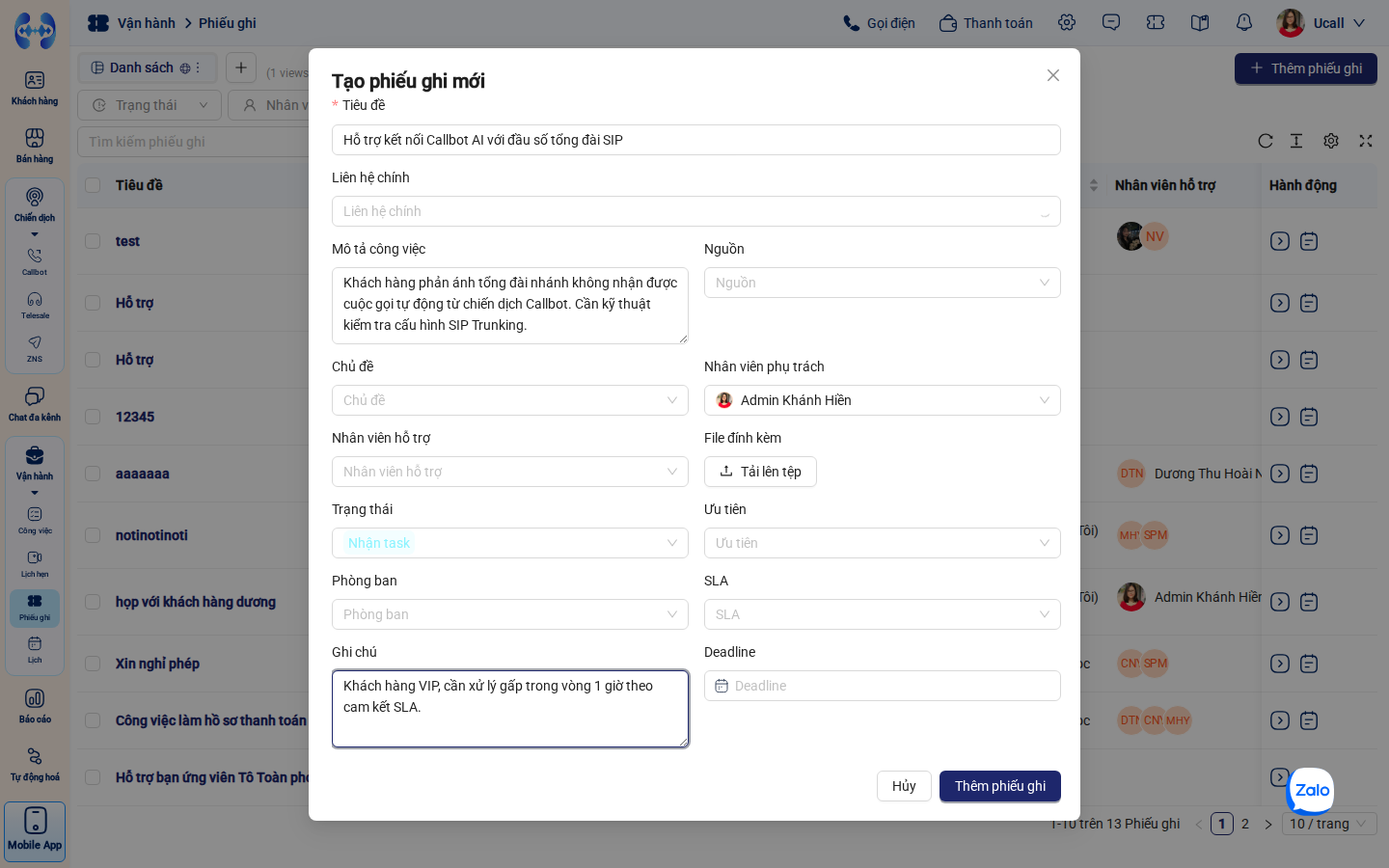 Minh họa biểu mẫu tạo phiếu ghi sau khi điền đầy đủ dữ liệu thực tế: Tiêu đề, Mô tả sự cố, Nhân sự và Ghi chú cam kết SLA.
Bước 3: Xác Nhận Tạo Mới
Sau khi điền đầy đủ các thông tin, bấm nút Thêm phiếu ghi ở góc dưới bên phải hộp thoại. Hệ thống sẽ:
- Lưu thông tin và hiển thị thông báo “Tạo phiếu ghi thành công”.
- Đưa phiếu ghi mới vào bảng danh sách.
- Tự động gửi thông báo cho Nhân viên phụ trách và Nhân viên hỗ trợ được phân công.
III. Cơ Chế Cấp Mã Phiếu Ghi Tự Động
- Ngay khi bấm Thêm, hệ thống tự động sinh một mã định danh duy nhất có định dạng chuẩn:
TC-xxxxxxxxxxxx(Ví dụ:TC-13579719356617). - Mã số này là cố định, duy nhất trên toàn hệ thống và không thể thay đổi.
- Mã phiếu ghi đóng vai trò làm số tham chiếu (Reference Ticket ID) khi nhân viên trao đổi với khách hàng qua điện thoại, email hoặc dùng để tra cứu nhanh.
IV. Cập Nhật & Điều Chỉnh Thông Tin Phiếu Ghi
Trong quá trình xử lý sự cố, nhân viên có thể điều chỉnh lại thông tin bất cứ lúc nào:
- Chỉnh sửa trong trang Chi tiết: Mở phiếu ghi, nhấp vào trường thông tin cần sửa ở cột bên trái (như Mức ưu tiên, Phòng ban, Hạn chót) để cập nhật giá trị mới.
- Chỉnh sửa nhanh tại bảng: Nhấp đúp chuột vào ô thông tin trực tiếp trên bảng danh sách để sửa nhanh và hệ thống sẽ tự động lưu lại.
V. Bảng Xử Lý Sự Cố Thường Gặp (Troubleshooting)
| Hiện tượng / Thông báo | Nguyên nhân | Hướng dẫn khắc phục |
|---|---|---|
| Bấm “Thêm phiếu ghi” nhưng không lưu được | Chưa nhập ô Tiêu đề (đây là trường bắt buộc duy nhất có dấu sao đỏ *). |
Điền tiêu đề tóm tắt sự cố vào ô Tiêu đề trước khi nhấn nút Thêm phiếu ghi. |
| Không tìm thấy tên khách hàng ở ô “Liên hệ chính” | Khách hàng này chưa được tạo thông tin trên phân hệ Khách hàng cá nhân (Contact). |
Vào phân hệ Khách hàng > Cá nhân để tạo nhanh hồ sơ cho khách hàng trước, sau đó quay lại gán vào phiếu ghi. |
| Tải tệp đính kèm bị báo lỗi hoặc tải chậm | Kích thước file vượt quá giới hạn cho phép hoặc định dạng file không được hỗ trợ. | Kiểm tra lại file ảnh/tài liệu; nên nén file dưới định dạng .zip hoặc chuyển sang ảnh .png/.jpg có dung lượng dưới 20MB. |
VI. Câu Hỏi Thường Gặp (FAQs)
Q1: Một phiếu ghi có thể phân công cho nhiều người xử lý cùng lúc được không?
Trả lời: Có. Hệ thống phân chia rõ: 1 Nhân viên phụ trách chính (chịu trách nhiệm bao quát tiến độ) và có thể chọn nhiều Nhân viên hỗ trợ để phối hợp kiểm tra kỹ thuật.
Q2: Khách hàng có nhìn thấy các nội dung nhập trong ô “Ghi chú” không?
Trả lời: Không. Ô Ghi chú là thông tin nội bộ chỉ nhân sự nội bộ công ty có tài khoản CRM mới nhìn thấy, hoàn toàn bảo mật trước khách hàng.