Hướng dẫn sử dụng: Khởi tạo & Cập nhật Công việc (Create & Edit)
Mục tiêu: Hướng dẫn người dùng thao tác khởi tạo công việc mới một cách nhanh chóng, phân công nhân sự chịu trách nhiệm rõ ràng, thiết lập hạn chót (Deadline) kèm cảnh báo nhắc việc thông minh, và khởi tạo công việc theo ngữ cảnh trực tiếp từ các đối tượng CRM liên quan (Khách hàng, Doanh nghiệp, Cơ hội, Phiếu ghi).
I. Các Phương Thức Khởi Tạo Công Việc
Hệ thống UCALL / Adahub hỗ trợ 2 phương thức khởi tạo linh hoạt:
- Khởi tạo tập trung: Bấm nút + Thêm công việc tại phân hệ Quản lý công việc.
- Khởi tạo theo ngữ cảnh (Contextual Creation): Khởi tạo trực tiếp bên trong hồ sơ 360 độ của Khách hàng (Contact), Doanh nghiệp (Company), Cơ hội bán hàng (Deal) hoặc Phiếu ghi (Ticket). Hệ thống sẽ tự động liên kết công việc với đối tượng tương ứng.
II. Quy Trình Khởi Tạo Công Việc Từ Màn Hình Danh Sách
Bước 1: Mở form thêm mới công việc
Tại màn hình Danh sách công việc (/dashboard/<mã_công_ty>/work/tasks), nhấp chuột vào nút + Thêm công việc (màu xanh dương nổi bật) ở góc trên bên phải màn hình.
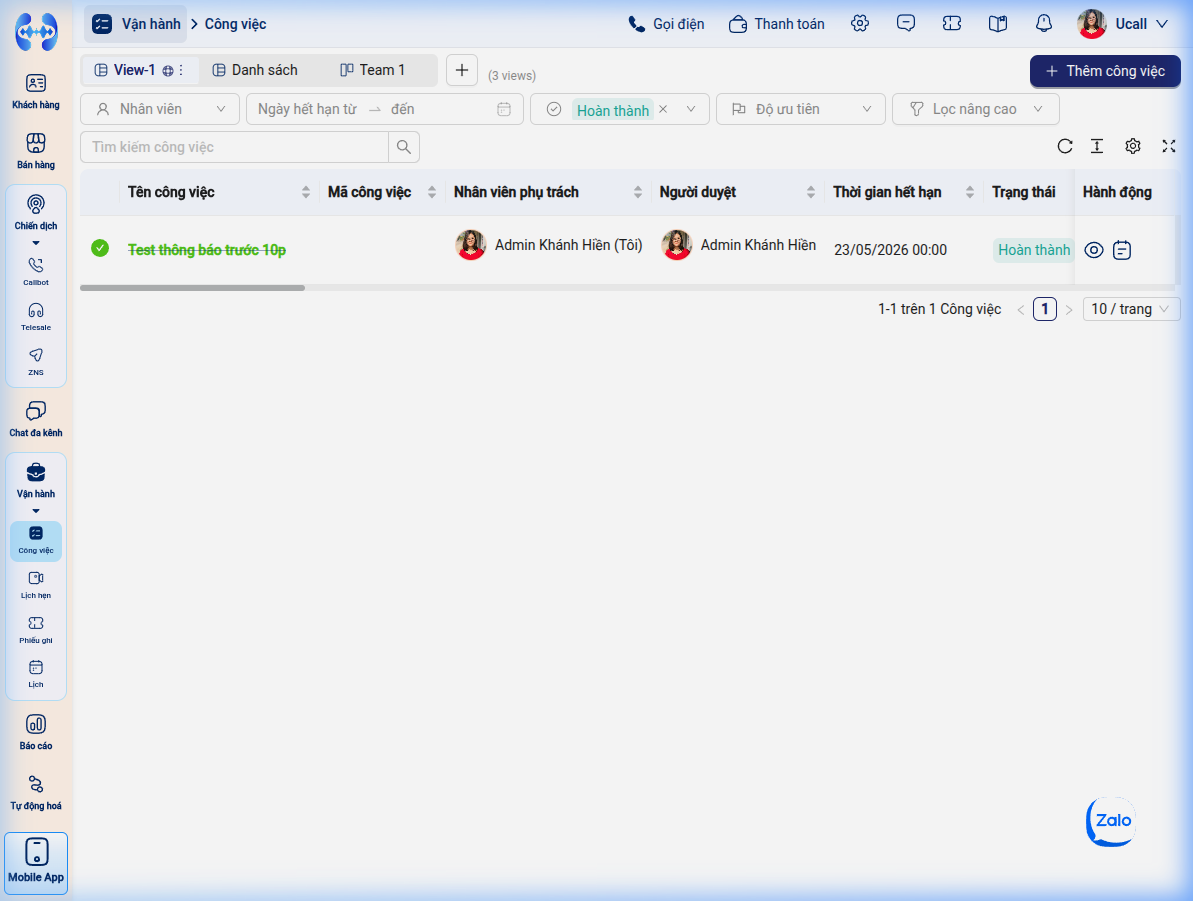 Vị trí nút + Thêm công việc tại góc trên bên phải màn hình danh sách.
Bước 2: Điền các thông tin trọng tâm của công việc
Trong cửa sổ popup Thêm công việc, tiến hành khai báo các trường thông tin:
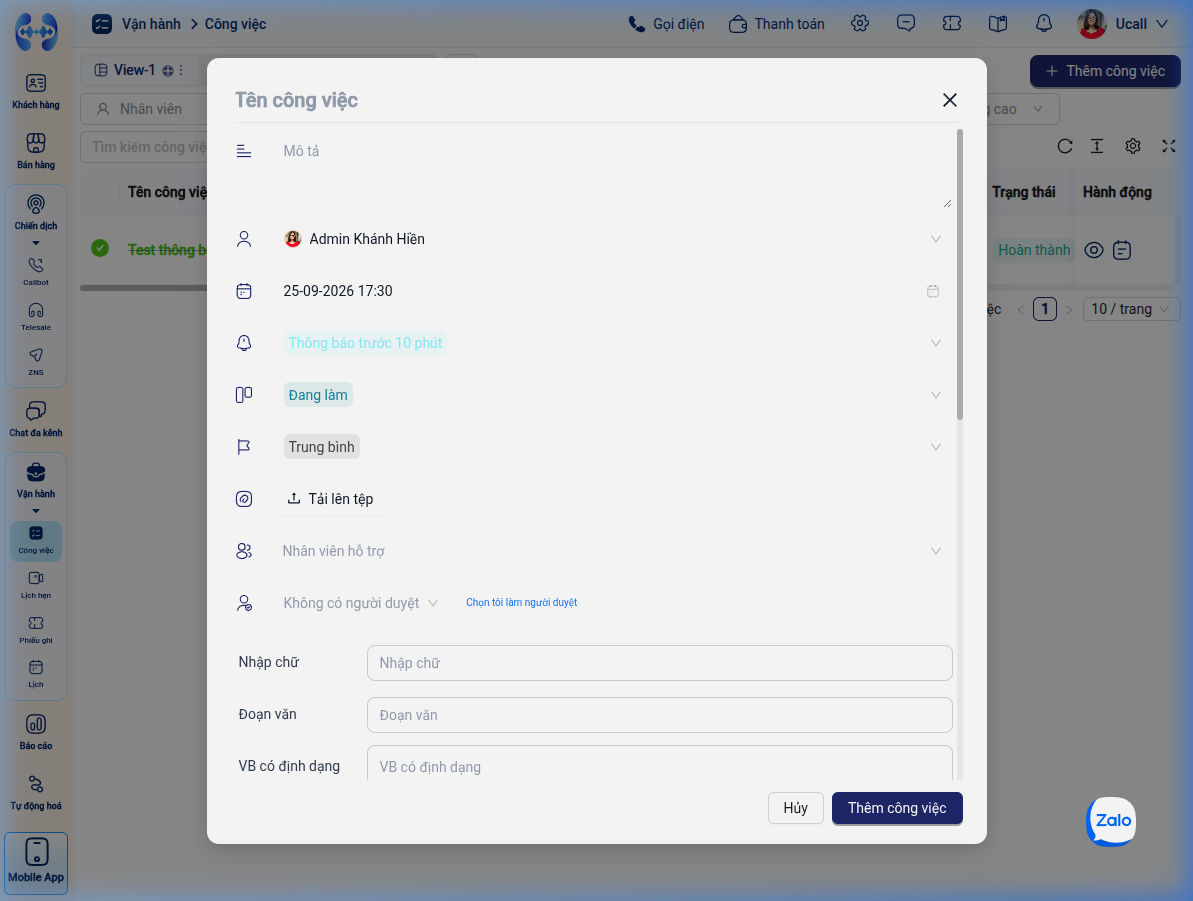 Form nhập liệu khai báo thông tin công việc, phân công người phụ trách và người duyệt.
Chi tiết các trường thông tin:
- Tên công việc (Bắt buộc): Đặt tiêu đề ngắn gọn, súc tích, mô tả rõ hành động cần thực hiện (Ví dụ: “Gọi lại tư vấn gói cước Doanh nghiệp cho anh Bình”, “Soạn hợp đồng mua bán dịch vụ Callbot”).
- Nhân viên phụ trách:
- Mặc định hệ thống tự động điền tài khoản của người đang tạo việc.
- Bạn có thể nhấp chọn để bàn giao cho nhân sự khác trong công ty.
- Người duyệt:
- Chọn nhân sự có quyền thẩm định và phê duyệt kết quả sau khi công việc hoàn thành.
- Tiện ích siêu tốc: Nhấp vào liên kết “Chọn tôi làm người duyệt” ngay bên dưới để tự gán chính mình làm người duyệt chỉ với một cú nhấp.
- Nhân viên hỗ trợ: Chọn một hoặc nhiều đồng nghiệp cùng phối hợp triển khai công việc này.
- Độ ưu tiên: Thiết lập mức độ khẩn cấp:
- Cao: Đầu việc đặc biệt quan trọng hoặc phát sinh gấp từ khách hàng VIP.
- Trung bình: Công việc thường nhật theo kế hoạch chuẩn.
- Thấp: Các tác vụ có thể linh hoạt dời lịch khi bận rộn.
- Mô tả công việc: Khu vực soạn thảo văn bản phong phú (Rich text format). Hỗ trợ định dạng in đậm, in nghiêng, danh sách gạch đầu dòng, bảng biểu, chèn liên kết… để hướng dẫn cụ thể các bước thực hiện.
Bước 3: Thiết lập Thời hạn & Nhắc việc thông minh
Quản lý thời hạn là yếu tố then chốt giúp nhân sự không bỏ quên tương tác quan trọng:
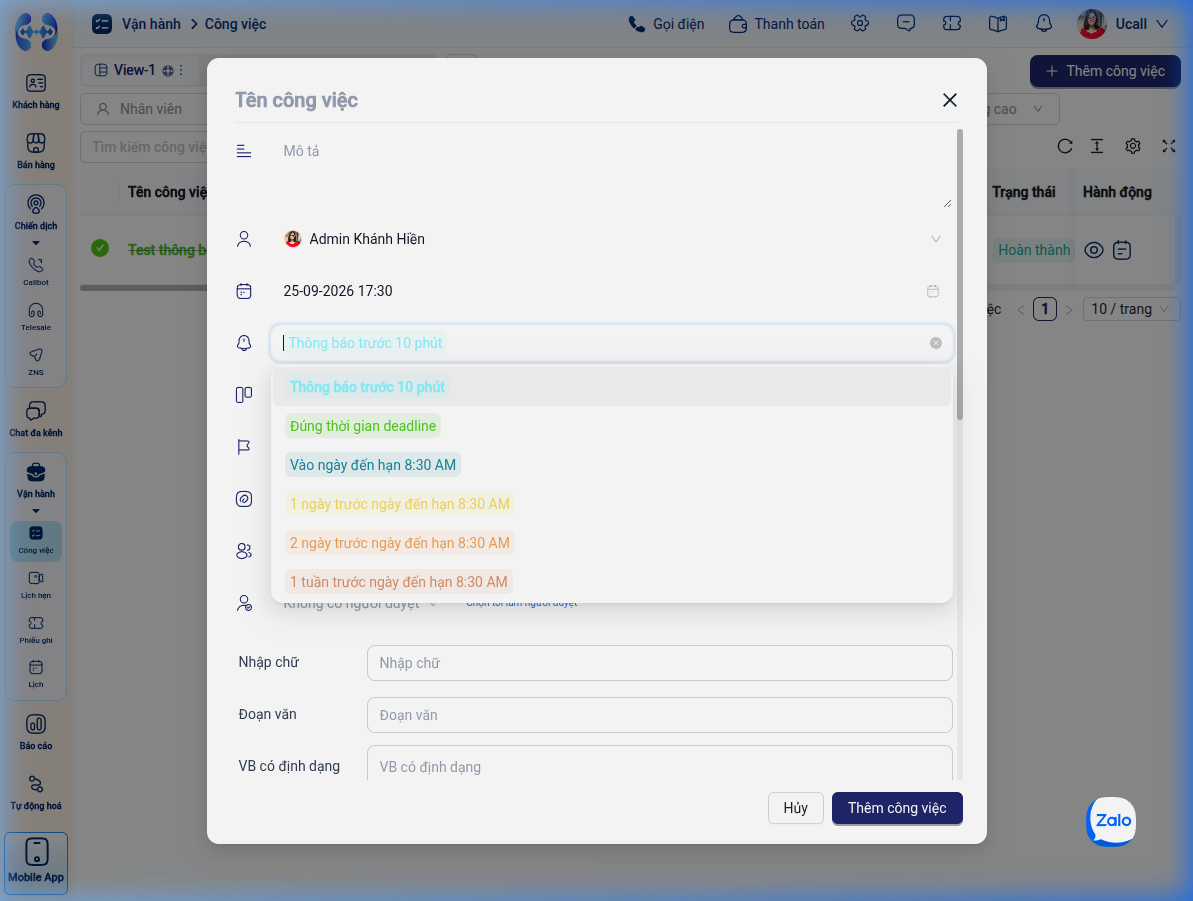 Lựa chọn thời gian hết hạn và cấu hình các mốc gửi thông báo nhắc hẹn tự động.
- Thời gian hết hạn (Due Date): Nhấp chọn ngày và giờ chính xác cần hoàn tất đầu việc. Mặc định hệ thống gợi ý mốc thời gian ngày hôm sau.
- Cài đặt thông báo (Notification Settings): Lựa chọn thời điểm hệ thống tự động gửi thông báo đẩy (Push notification / Chuông hệ thống):
- Thông báo trước 10 phút: Nhắc nhở gấp trước thềm giờ hẹn (ví dụ: cuộc gọi demo, gặp trực tuyến).
- Đúng thời gian deadline: Gửi cảnh báo ngay khi chạm mốc hạn chót.
- Vào ngày đến hạn 8:30 AM: Nhắc nhở đầu ngày làm việc đối với các việc cần hoàn tất trong ngày.
- 1 ngày trước ngày đến hạn 8:30 AM: Nhắc nhở chuẩn bị trước 24 giờ.
- 2 ngày trước ngày đến hạn 8:30 AM: Thích hợp cho các đầu việc lớn cần chuẩn bị tài liệu phức tạp.
- 1 tuần trước ngày đến hạn 8:30 AM: Áp dụng cho các dự án dài hạn hoặc hợp đồng lớn.
- Tệp đính kèm (File Attachment): Nhấp để tải lên các tài liệu liên quan (file PDF hợp đồng, ảnh chụp lỗi kỹ thuật, bảng báo giá Excel…).
Bước 4: Lưu và hoàn tất
Kiểm tra lại toàn bộ thông tin đã nhập và nhấp vào nút Thêm công việc ở góc dưới form. Hệ thống sẽ:
- Tạo bản ghi công việc mới và cấp mã định danh duy nhất (
task_code). - Tự động gửi thông báo đến tài khoản Nhân viên phụ trách và Nhân viên hỗ trợ.
- Hiển thị công việc mới lên đầu bảng danh sách.
III. Khởi Tạo Công Việc Theo Ngữ Cảnh (Contextual Creation)
Nhằm tối ưu hóa năng suất và giảm thiểu thao tác nhập liệu thủ công, người dùng có thể tạo công việc trực tiếp từ các màn hình 360 độ:
1. Tạo công việc từ màn hình Khách hàng cá nhân (Contact)
- Truy cập hồ sơ chi tiết của khách hàng (
/dashboard/<mã_công_ty>/contacts/personal/<contact_id>). - Tại khu vực hoạt động tương tác, chọn tab Công việc.
- Bấm + Tạo công việc mới.
- Điền nội dung công việc và thời hạn hoàn thành > Bấm Thêm công việc. 👉 Kết quả: Công việc vừa tạo được tự động liên kết với khách hàng đó. Mọi thành viên khi mở hồ sơ khách hàng đều nhìn thấy đầu việc này và theo dõi được tiến độ chăm sóc.
2. Tạo công việc từ màn hình Doanh nghiệp (Company), Cơ hội (Deal) & Phiếu ghi (Ticket)
Quy trình thực hiện tương tự:
- Từ Khách hàng Doanh nghiệp (Company): Giúp giao việc ký kết phụ lục hợp đồng B2B hoặc liên hệ kế toán doanh nghiệp đối soát công nợ.
- Từ Cơ hội bán hàng (Deal): Nhắc nhở nhân viên kinh doanh gọi điện chốt đơn, gửi bản dùng thử hoặc bám sát tiến độ đàm phán thương vụ.
- Từ Phiếu ghi (Ticket): Bàn giao nhiệm vụ điều tra lỗi kỹ thuật cho nhân sự chuyên trách mà không cần chuyển đổi màn hình làm việc.
IV. Cập Nhật & Chỉnh Sửa Thông Tin Công Việc
Sau khi công việc đã được khởi tạo, người dùng có thể cập nhật nội dung bất kỳ lúc nào:
- Chỉnh sửa từ Drawer Chi tiết 360 độ:
- Nhấp vào tên công việc trên bảng để mở Drawer bên phải màn hình.
- Nhấp chuột vào bất kỳ trường thông tin nào muốn thay đổi (Tiêu đề, Người phụ trách, Hạn chót, Mô tả…).
- Cơ chế Autosave: Hệ thống sẽ tự động lưu lại thay đổi ngay khi bạn kết thúc chỉnh sửa hoặc nhấp ra ngoài ô dữ liệu mà không cần bấm nút Lưu.
- Chỉnh sửa trực tiếp trên bảng (Inline Edit):
- Thay đổi nhanh Trạng thái, Người phụ trách hoặc Deadline trực tiếp trên bảng dữ liệu danh sách như hướng dẫn tại bài Quản lý Danh sách & Chế độ xem.
V. Bảng Xử Lý Sự Cố Thường Gặp (Troubleshooting)
| Hiện tượng lỗi / Vấn đề | Nguyên nhân cốt lõi | Hướng dẫn khắc phục cụ thể |
|---|---|---|
| Bấm nút “Thêm công việc” nhưng form không lưu và báo lỗi đỏ | Trường Tên công việc đang bị bỏ trống, hoặc có một trường tùy biến bắt buộc (required = true) chưa được điền giá trị. |
Kiểm tra lại các trường có dấu hoa thị đỏ * trên form và nhập đầy đủ thông tin trước khi bấm Lưu. |
| Không thể tải tệp đính kèm lên công việc | Dung lượng tệp vượt quá giới hạn hệ thống cho phép hoặc định dạng tệp không được hỗ trợ. | Đảm bảo tệp đính kèm có dung lượng dưới 25MB và thuộc các định dạng thông dụng (PDF, DOCX, XLSX, PNG, JPG). |
| Nhân viên được bàn giao việc không nhận được chuông thông báo | 1. Người tạo việc và người phụ trách là cùng một tài khoản (hệ thống mặc định không tự thông báo cho chính mình). 2. Tài khoản nhân sự chưa bật quyền nhận thông báo trên trình duyệt. |
Kiểm tra lại người phụ trách xem có trùng với người thao tác không; hướng dẫn nhân viên bật quyền cấp phép thông báo (Notifications permission) trên trình duyệt web. |
VI. Câu Hỏi Thường Gặp (FAQs)
- Q: Một công việc có thể gán cho nhiều người cùng phụ trách chính không?
- A: Không. Để đảm bảo tính phân minh về trách nhiệm giải trình, hệ thống quy định mỗi công việc chỉ có 1 Nhân viên phụ trách chính. Tuy nhiên, bạn có thể gán không giới hạn số lượng Nhân viên hỗ trợ cùng tham gia giải quyết.
- Q: Có thể đổi người duyệt sau khi công việc đã được tạo không?
- A: Có. Người phụ trách hoặc quản trị viên có thể mở Drawer chi tiết của công việc và chọn lại Người duyệt khác bất kỳ lúc nào trước khi công việc hoàn tất.
- Q: Sau khi công việc được tạo từ màn hình Contact, nếu sửa thông tin ở màn hình Công việc thì thông tin bên Contact có tự cập nhật không?
- A: Có. Dữ liệu công việc được đồng bộ tức thì trên toàn hệ thống thời gian thực (Real-time). Mọi cập nhật ở phân hệ Công việc sẽ lập tức phản ánh bên trong hồ sơ Contact và ngược lại.