Hướng dẫn sử dụng: Thao tác Hàng loạt trên Công việc (Bulk Actions)
Mục tiêu: Giúp quản lý và nhân viên tiết kiệm tối đa thời gian tác nghiệp khi xử lý số lượng lớn đầu việc: bàn giao hàng loạt công việc cho nhân sự mới khi đổi ca hoặc tái cơ cấu, cập nhật trạng thái đồng loạt (Đang làm ➔ Hoàn thành), và dọn dẹp an toàn các công việc thử nghiệm/rác bằng tính năng xóa hàng loạt.
I. Kích Hoạt Thanh Công Cụ Thao Tác Hàng Loạt
Tại màn hình Danh sách công việc (/dashboard/<mã_công_ty>/work/tasks), người dùng có thể kích hoạt chế độ thao tác hàng loạt bằng 2 cách:
- Chọn từng dòng riêng lẻ: Tích chọn vào các ô vuông (Checkbox) ở đầu mỗi dòng công việc cần xử lý.
- Chọn toàn bộ trang danh sách: Tích vào ô vuông Checkbox ở hàng tiêu đề cột trên cùng để chọn nhanh toàn bộ 20, 50 hoặc 100 công việc đang hiển thị trên trang hiện tại.
Ngay khi có từ 2 công việc trở lên được chọn, thanh công cụ màu xanh nổi sẽ xuất hiện cố định ở phía dưới màn hình:
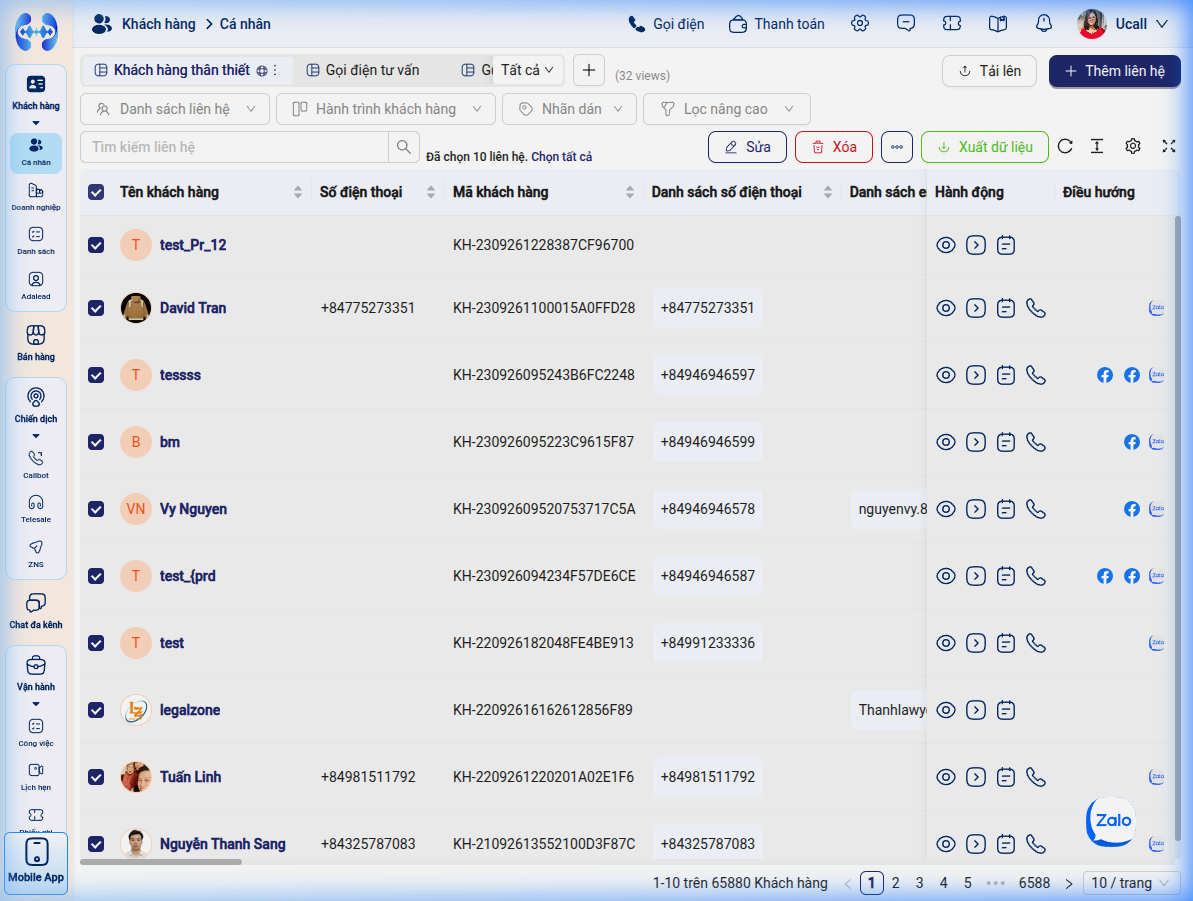 Thanh công cụ nổi hiển thị số lượng công việc đã chọn kèm các nút chức năng: Sửa hàng loạt, Xóa, Bỏ chọn.
II. Sửa Hàng Loạt Công Việc (Bulk Edit)
Tính năng Sửa hàng loạt là công cụ đắc lực nhất trong các kịch bản vận hành thực tế:
- Bàn giao công việc khi nhân sự nghỉ việc: Chuyển toàn bộ danh sách đầu việc đang dang dở sang cho nhân viên mới tiếp quản.
- Nghiệm thu đồng loạt: Đánh dấu hoàn thành toàn bộ danh sách công việc của một chiến dịch sau khi kết thúc đợt tổng kết.
- Điều chỉnh mức độ khẩn cấp: Nâng độ ưu tiên lên mức Cao cho hàng loạt tác vụ cần giải quyết gấp trong ngày.
Quy trình thực hiện từng bước:
Bước 1: Mở modal Sửa hàng loạt
Trên thanh công cụ nổi, nhấp chuột vào nút Sửa hàng loạt.
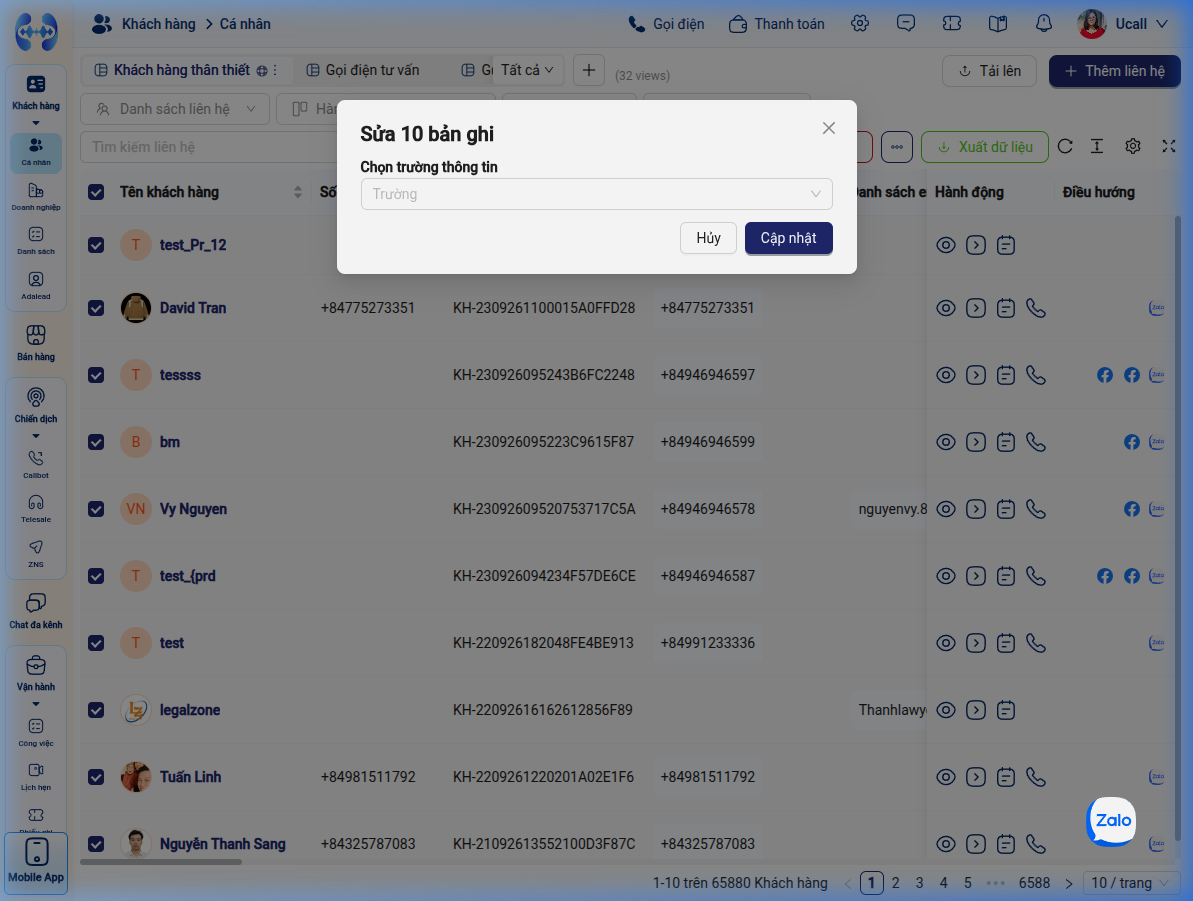 Cửa sổ popup Sửa hàng loạt cho phép lựa chọn trường thông tin cần cập nhật đồng loạt.
Bước 2: Chọn trường dữ liệu cần cập nhật
- Tại mục Chọn trường, nhấp vào danh sách để chọn thuộc tính muốn thay đổi:
- Nhân viên phụ trách: Bàn giao lại quyền xử lý chính cho một nhân sự mới.
- Trạng thái: Chuyển đồng loạt sang Đang làm hoặc Hoàn thành.
- Độ ưu tiên: Cập nhật đồng loạt thành Cao, Trung bình hoặc Thấp.
- Người duyệt: Chỉ định người thẩm định chung cho toàn bộ các đầu việc đã chọn.
- Tại mục Giá trị mới, chọn giá trị mong muốn từ danh sách tương ứng.
Bước 3: Xác nhận áp dụng
Bấm nút Cập nhật (hoặc Áp dụng). Hệ thống sẽ xử lý ngầm và cập nhật đồng loạt toàn bộ các công việc được chọn chỉ trong vài giây.
[!NOTE] Quy tắc an toàn khi Sửa hàng loạt:
Hệ thống chỉ thay đổi duy nhất trường dữ liệu mà bạn đã chọn trong modal. Toàn bộ các thông tin khác (Tiêu đề, Mô tả, Hạn chót, Tệp đính kèm, Liên kết đối tượng CRM) của từng công việc đều được giữ nguyên vẹn 100%.
III. Xóa Hàng Loạt Công Việc (Bulk Delete)
Tính năng Xóa hàng loạt cho phép dọn dẹp nhanh các công việc tạo nhầm hoặc dữ liệu thử nghiệm trong giai đoạn chạy thử hệ thống.
[!WARNING] CẢNH BÁO AN TOÀN DỮ LIỆU NGHIÊM NGẶT:
Thao tác Xóa công việc sẽ loại bỏ hoàn toàn bản ghi khỏi hệ thống và không thể khôi phục lại.
Hãy kiểm tra cẩn thận danh sách công việc đã chọn trước khi bấm xác nhận xóa.
Quy trình xóa hàng loạt an toàn:
Bước 1: Bấm nút Xóa trên thanh công cụ
Sau khi đã tích chọn đúng danh sách các công việc cần loại bỏ, nhấp vào nút Xóa (biểu tượng thùng rác màu đỏ) trên thanh công cụ nổi.
Bước 2: Xác nhận qua Hộp thoại bảo vệ
Hệ thống sẽ hiển thị hộp thoại cảnh báo bảo mật để xác nhận ý định của người dùng:
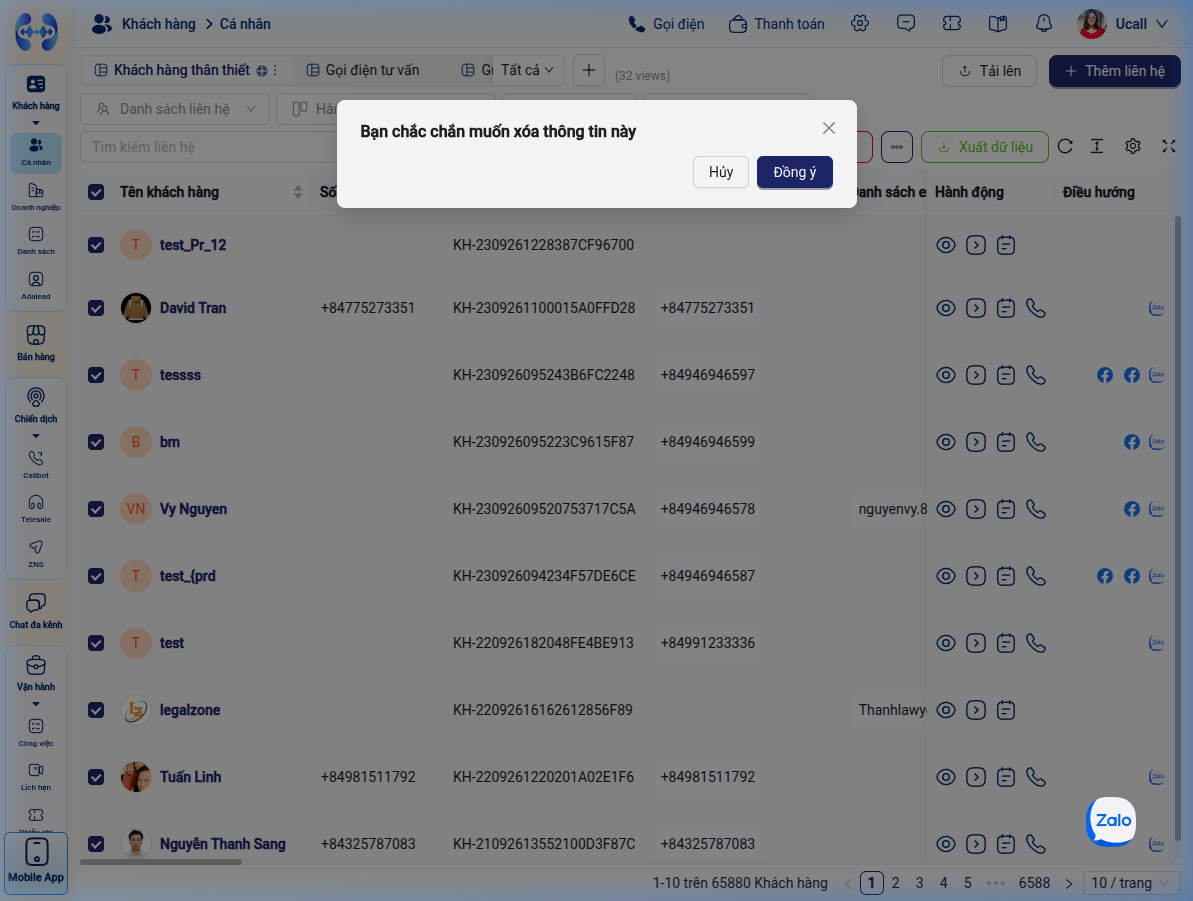 Hộp thoại cảnh báo rủi ro yêu cầu người dùng xác nhận dứt khoát trước khi loại bỏ dữ liệu.
Bước 3: Hoàn tất xóa
- Nếu chắc chắn muốn xóa, bấm nút Xóa (hoặc Xác nhận).
- Bảng danh sách sẽ lập tức làm mới và loại bỏ các công việc đã chọn.
- Nếu muốn hủy thao tác, bấm nút Hủy bỏ để quay lại an toàn.
IV. Bảng Xử Lý Sự Cố Thường Gặp (Troubleshooting)
| Hiện tượng lỗi / Vấn đề | Nguyên nhân cốt lõi | Hướng dẫn khắc phục cụ thể |
|---|---|---|
| Đã tích chọn nhiều dòng nhưng thanh công cụ nổi không xuất hiện | Hệ thống chỉ kích hoạt thanh công cụ nổi khi có từ 2 dòng được chọn trở lên, hoặc trình duyệt bị lỗi hiển thị CSS. | Tích chọn thêm dòng thứ 2; nếu vẫn không xuất hiện, hãy nhấn F5 để tải lại trang. |
| Không nhìn thấy nút “Xóa” trên thanh công cụ nổi | Tài khoản của bạn không được phân quyền Xóa công việc trong hệ thống (delete_crmtask = false). |
Liên hệ Quản trị viên (Admin) kiểm tra và cấp quyền Xóa trong phần Phân quyền vai trò (/settings/general/permissionset). |
| Báo lỗi khi cập nhật hàng loạt cho nhiều hơn 100 công việc | Giới hạn xử lý đồng thời một lần để bảo vệ hiệu năng hệ thống không bị quá tải. | Thực hiện cập nhật từng trang dữ liệu (mỗi lần chọn tối đa 50 - 100 bản ghi) để hệ thống xử lý ổn định nhất. |
V. Câu Hỏi Thường Gặp (FAQs)
- Q: Xóa hàng loạt công việc có làm mất khách hàng hoặc đơn hàng liên kết không?
- A: Hoàn toàn không. Việc xóa công việc chỉ xóa bản ghi đầu việc đó. Khách hàng cá nhân (Contact), Doanh nghiệp (Company), Cơ hội (Deal) và Đơn hàng (Order) liên quan vẫn tồn tại nguyên vẹn trong hệ thống CRM.
- Q: Có thể chọn tất cả công việc trên toàn bộ các trang (Select All Pages) để sửa hàng loạt không?
- A: Hiện tại hệ thống hỗ trợ chọn toàn bộ công việc trên trang hiện tại (tối đa 100 bản ghi/trang). Đối với khối lượng công việc lớn hơn, bạn nên áp dụng bộ lọc cụ thể để thu hẹp phạm vi rồi thao tác trên từng trang.
- Q: Sau khi sửa hàng loạt nhân viên phụ trách, người mới có nhận được thông báo không?
- A: Có. Hệ thống sẽ tự động gửi thông báo danh sách công việc mới được bàn giao đến tài khoản của nhân sự tiếp nhận.