Hướng dẫn thiết kế kịch bản Callbot V4 (Botflow)
Mục tiêu: Giúp bạn tự tay xây dựng một kịch bản gọi tự động thông minh bằng công cụ kéo thả trực quan Botflow. Kịch bản là “linh hồn” của Callbot, quyết định bot sẽ chào hỏi khách ra sao, lắng nghe câu trả lời như thế nào và tự động đối đáp linh hoạt như người thật.
I. Tạo kịch bản mới
Bên cạnh việc sử dụng các kịch bản mẫu có sẵn trong thư viện, bạn có thể tự tạo một kịch bản hoàn toàn mới theo đúng quy trình riêng của doanh nghiệp.
- Bước 1: Tại màn hình danh sách kịch bản (hoặc tại Bước 1 khi tạo chiến dịch), nhấn nút Tạo kịch bản mới ở góc phải màn hình.
- Bước 2: Hệ thống hiển thị ô popup, bạn nhập Tên kịch bản (ví dụ: “Tư vấn sản phẩm mới - Tháng 10”).
- Bước 3: Nhấn Lưu.
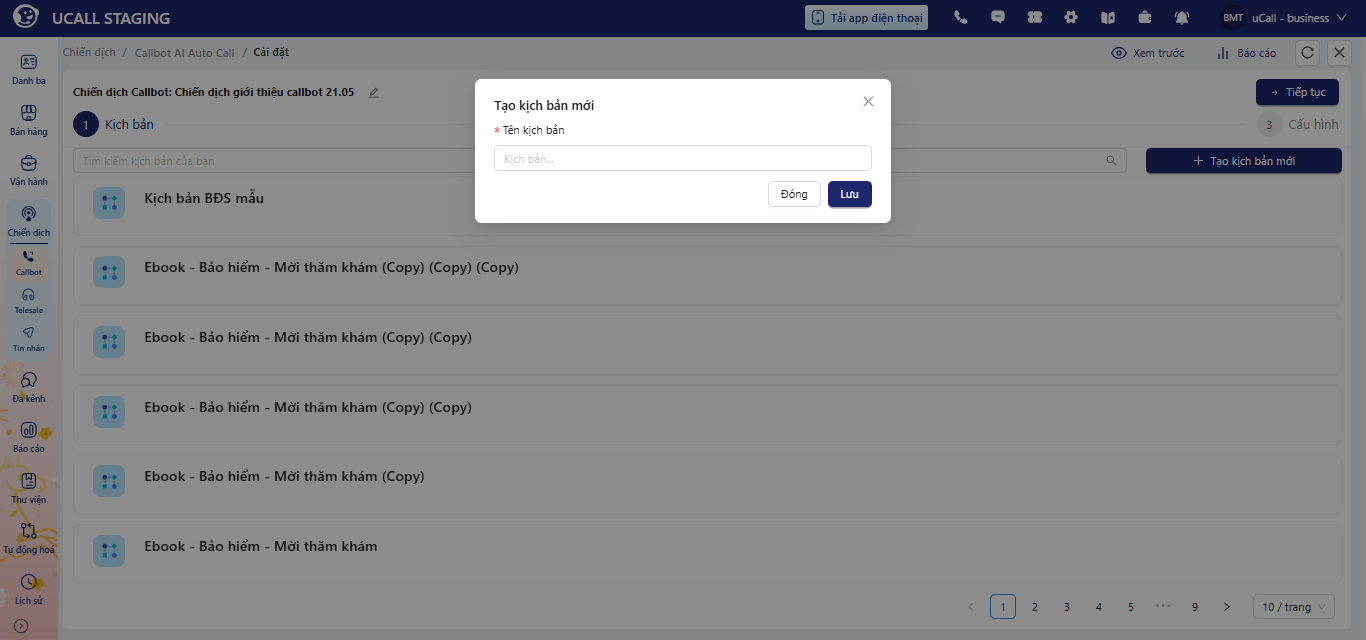 Nhập tên kịch bản và nhấn Lưu để bắt đầu.
Sau khi tạo thành công, hệ thống sẽ mở ra màn hình thiết kế Botflow để bạn bắt đầu vẽ luồng nói chuyện cho bot.
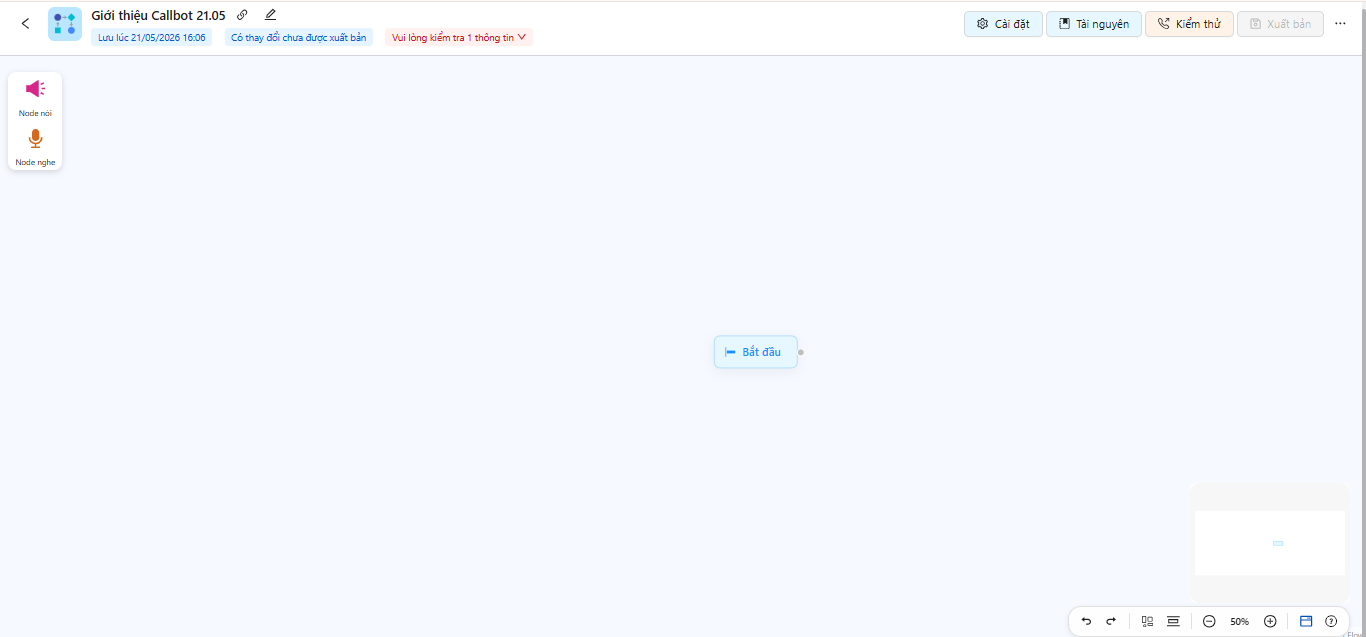 Không gian thiết kế kịch bản Botflow dạng sơ đồ kéo thả trực quan.
II. Làm quen với màn hình thiết kế Botflow
Màn hình Botflow được thiết kế giống như một trang vẽ sơ đồ tư duy:
- Thanh công cụ bên trái: Chứa các khối chức năng (block) như Bắt đầu, Node nói, Node nghe.
- Vùng thiết kế ở giữa: Nơi bạn đặt các block và nối chúng lại với nhau thành một cuộc hội thoại hoàn chỉnh.
Các thao tác cơ bản bạn cần biết:
- Kéo block ra màn hình: Nhấp giữ chuột vào block ở thanh bên trái rồi kéo thả vào vùng thiết kế.
- Nối các block với nhau: Nhấp giữ chuột vào chấm tròn ở cạnh phải của block này, kéo sợi dây nối sang chấm tròn ở cạnh trái của block tiếp theo.
- Xóa dây nối: Nhấp chuột vào sợi dây nối cần bỏ (dây sẽ đổi màu) rồi nhấn phím Backspace (hoặc Delete) trên bàn phím.
- Di chuyển màn hình: Nhấp giữ chuột trái ở khoảng trống và rê chuột để di chuyển góc nhìn; lăn con lăn chuột để phóng to/thu nhỏ.
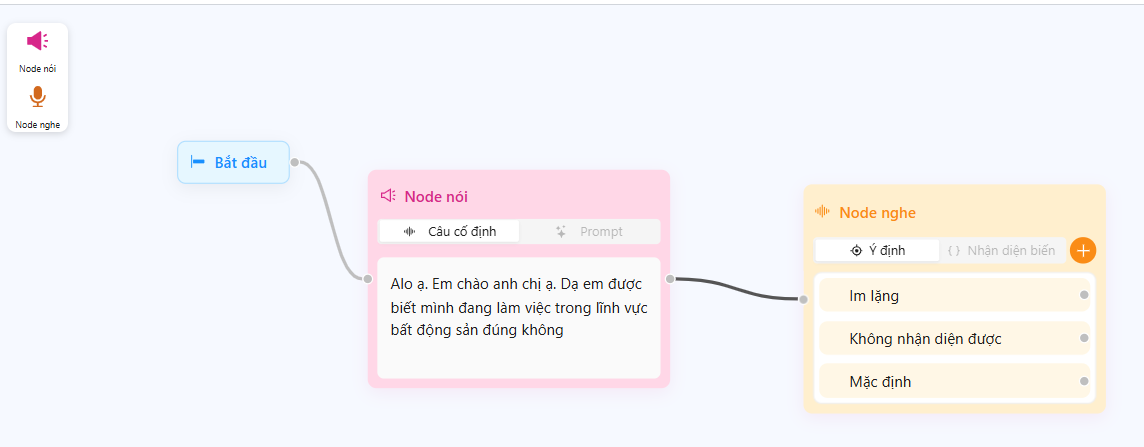 Cách kéo thả block và nối dây tạo luồng hội thoại.
III. Chức năng chi tiết của từng khối (Block)
Trong một kịch bản, mỗi khối đảm nhiệm một nhiệm vụ riêng. Hãy cùng tìm hiểu 3 khối quan trọng nhất:
graph LR
    Start["1. Block Bắt đầu<br/>(Điểm xuất phát)"] --> Speak["2. Node Nói<br/>(Bot cất tiếng nói)"]
    Speak --> Listen["3. Node Nghe<br/>(Lắng nghe khách trả lời)"]
    Listen -- "Khách đồng ý" --> SpeakYes["Bot tư vấn tiếp"]
    Listen -- "Khách từ chối" --> SpeakNo["Bot cảm ơn & chào tạm biệt"]
1. Block Bắt đầu (Start Node)
- Vai trò: Là điểm khởi đầu của cuộc gọi. Ngay khi khách hàng nhấc máy, cuộc gọi sẽ bắt đầu chạy từ block này.
- Lưu ý: Mỗi kịch bản chỉ có duy nhất 01 block Bắt đầu. Block này không có nội dung nói mà chỉ dùng để nối dây sang câu chào đầu tiên.
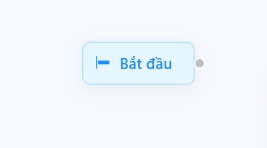 Block Bắt đầu luôn xuất hiện sẵn khi tạo kịch bản mới.
2. Node Nói (Bot nói nội dung gì?)
Node nói dùng để soạn nội dung mà bot sẽ phát cho khách hàng nghe trong cuộc gọi. Khi bấm vào một Node nói, bảng Cài đặt node nói sẽ hiện ra ở thanh bên phải màn hình:
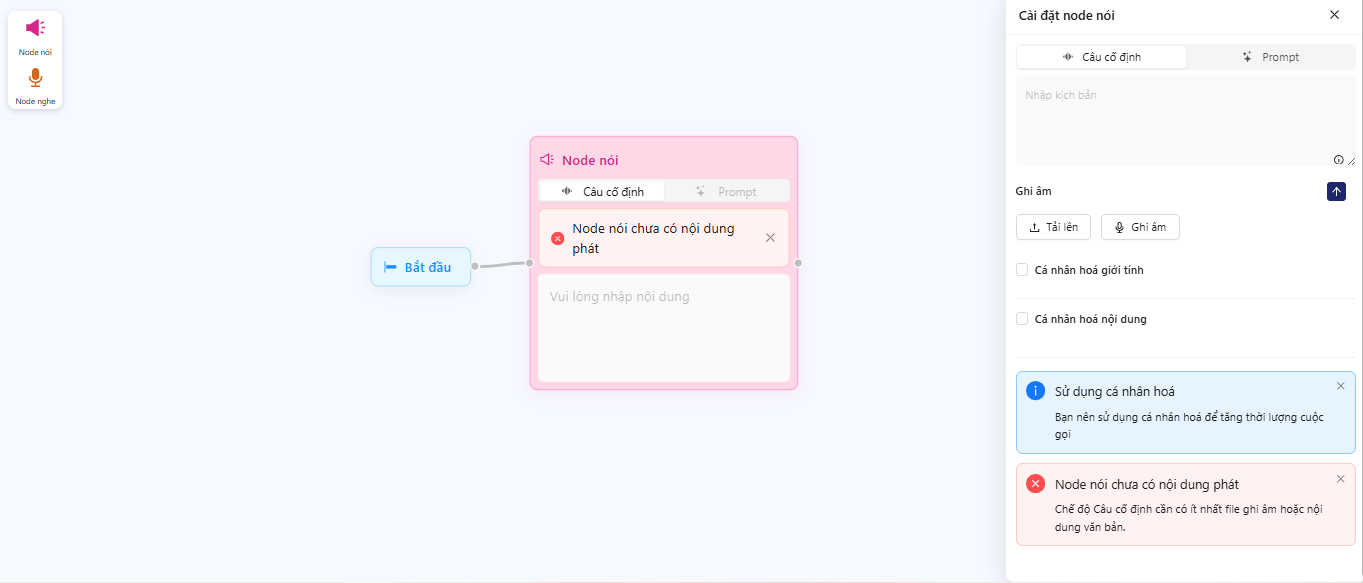 Bảng cài đặt nội dung phát cho Node nói.
Hệ thống hỗ trợ 3 hình thức phát nội dung:
A. Câu cố định (Máy tự đọc chữ thành tiếng)
- Khi nào nên dùng: Dùng cho các câu thoại cần sự chính xác tuyệt đối từng từ từng chữ, ví dụ: Lời chào mở đầu, giới thiệu công ty, thông báo khuyến mãi, lời cảm ơn.
- Cách làm: Bạn chỉ cần gõ nội dung văn bản vào ô. Hệ thống sẽ tự động chuyển chữ thành giọng đọc AI tự nhiên. Giọng đọc nam hay nữ, miền Bắc hay miền Nam sẽ phụ thuộc vào phần Cài đặt giọng nói.
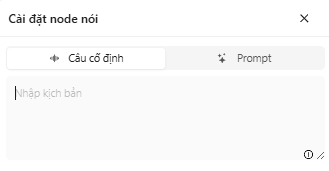 Gõ nội dung văn bản để AI tự động chuyển thành giọng nói.
B. Prompt (AI tự nghĩ câu trả lời linh hoạt)
- Khi nào nên dùng: Dùng cho các đoạn cần tư vấn tự nhiên, trả lời các câu hỏi mở của khách, hoặc xử lý các tình huống khách hỏi bất ngờ ngoài kịch bản cố định.
- Cách làm: Bạn viết một đoạn hướng dẫn (Prompt) ngắn gọn để dạy AI biết nó đóng vai ai và cần trả lời thế nào:
- Vai trò: Em là nhân viên tư vấn của dự án ABC.
- Nhiệm vụ: Giải thích cho khách về giá bán và ưu đãi tháng này.
- Giới hạn: Trả lời ngắn gọn dưới 2 câu, lịch sự và mời khách kết bạn Zalo để gửi bảng giá.
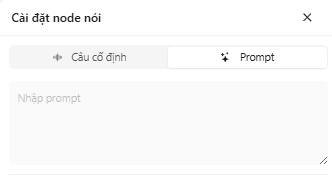 Viết hướng dẫn để AI tự động sinh câu trả lời theo ngữ cảnh.
C. Ghi âm (Phát giọng người thật thu âm sẵn)
- Khi nào nên dùng: Dùng khi bạn muốn bot phát giọng nói của chính bạn hoặc của nhân viên thu âm sẵn, mang lại cảm xúc ấm áp, tự nhiên 100% như người thật đang gọi điện.
- Cách làm: Bạn bấm Tải lên để tải file âm thanh từ máy tính, hoặc bấm Ghi âm để thu âm trực tiếp bằng micro.
- Cá nhân hóa theo giới tính (Nam / Nữ): Bạn có thể tải 2 file ghi âm khác nhau để bot xưng hô chuẩn xác:
- File dành cho khách Nam: Xưng hô là “anh” (ví dụ: “Em chào anh ạ…“).
- File dành cho khách Nữ: Xưng hô là “chị” (ví dụ: “Em chào chị ạ…“).
- File mặc định: Dùng khi chưa rõ khách là nam hay nữ.
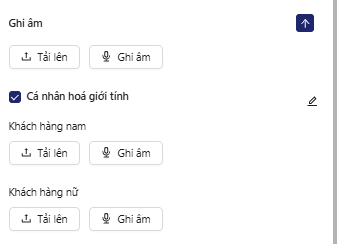 Tải file ghi âm riêng cho khách Nam và khách Nữ để bot xưng hô tự nhiên.
[!TIP] Quy tắc ưu tiên phát nội dung: Nếu một Node nói có cài đặt file ghi âm, bot sẽ ưu tiên phát file ghi âm trước. Nếu không có ghi âm, bot mới dùng đến Câu cố định hoặc Prompt AI.
3. Node Nghe (Lắng nghe và hiểu khách hàng nói gì)
Sau khi bot nói xong, bạn cần một Node nghe để mở micro lắng nghe câu trả lời của khách hàng, phân tích xem khách muốn gì và chuyển sang nhánh kịch bản tiếp theo cho phù hợp:
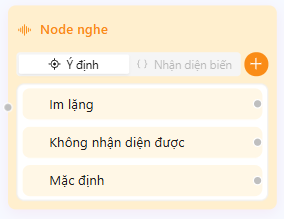 Node nghe đón nhận phản hồi của khách hàng để điều hướng cuộc gọi.
Khi bấm vào Node nghe, bạn sẽ thấy bảng cài đặt ở bên phải:
A. 3 Nhánh Mặc Định Có Sẵn Trong Mọi Node Nghe:
Mỗi khi tạo một Node nghe, hệ thống luôn tự động tạo sẵn 3 nhánh dự phòng:
- Im lặng: Tự động kích hoạt khi đến lượt nói mà khách hàng không nói gì cả.
- Không nhận diện được: Kích hoạt khi khách có nói, nhưng câu nói không khớp với bất kỳ ý định nào bạn đã cài đặt.
- Mặc định: Kích hoạt khi đường truyền mạng kém, âm thanh bị rè hoặc ồn ào không phân tích rõ được chữ.
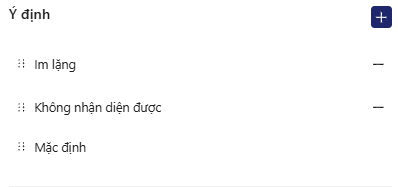 3 nhánh xử lý sự cố có sẵn giúp bot không bao giờ bị đơ cuộc gọi.
B. Thêm Ý Định Mới (Dạy Bot Hiểu Ý Khách):
Để bot hiểu các câu trả lời thực tế của khách hàng (ví dụ: Đồng ý, Từ chối, Bận gọi lại sau, Hỏi giá):
- Bước 1: Bấm vào biểu tượng dấu + ở thanh cài đặt bên phải ➔ chọn Mới.
- Bước 2: Điền các thông tin:
- Tên ý định: Đặt tên gợi nhớ ngắn gọn (ví dụ:
Đồng ý,Bận,Không nhu cầu). - Mô tả: Diễn giải ngắn gọn ý nghĩa (giúp AI hiểu ngữ cảnh khi khách nói câu lạ).
- Từ khóa: Gõ các từ hoặc cụm từ mà khách hay nói, cách nhau bằng dấu phẩy
,(Ví dụ:được, ok, đồng ý, nghe đây, nói đi em, có).
- Tên ý định: Đặt tên gợi nhớ ngắn gọn (ví dụ:
- Bước 3: Nhấn Lưu. Ý định mới sẽ hiện ra thành một chấm nối trên Node nghe để bạn kéo dây sang câu thoại tiếp theo.
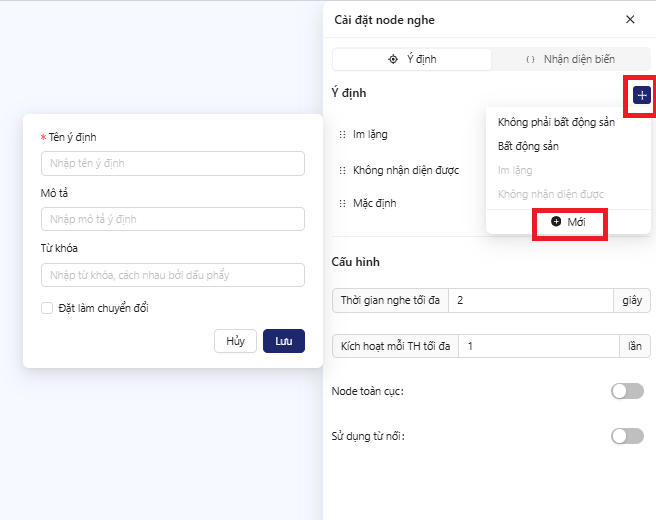 Khai báo tên ý định và các từ khóa khách hay nói.
Nếu muốn bỏ bớt một ý định không cần thiết, bạn chỉ cần bấm dấu trừ - cạnh ý định đó.
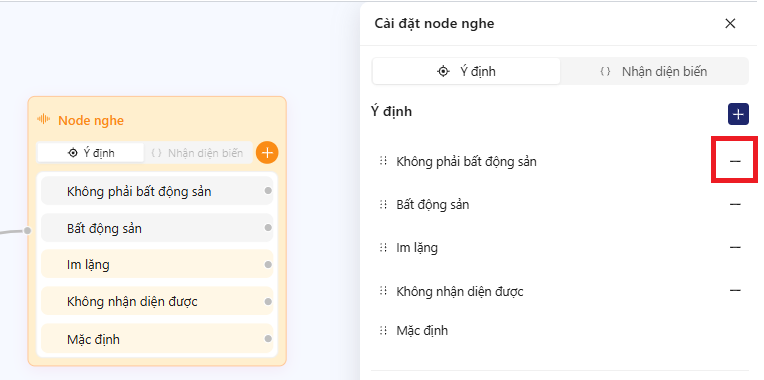 Bấm dấu trừ bên phải để xóa bớt ý định thừa.
C. Các Cài Đặt Quan Trọng Trong Node Nghe:
- Thời gian nghe tối đa: Khoảng thời gian bot chờ khách nói (khuyên dùng từ
5đến8 giây). Hết thời gian này nếu khách không nói gì, bot sẽ tự chuyển sang nhánh Im lặng. - Node toàn cục (Áp dụng cho toàn bộ cuộc gọi): Khi bật tùy chọn này, ý định đó có thể được kích hoạt ở bất kỳ thời điểm nào trong cuộc gọi.
- Ví dụ: Khách hàng có thể nói “Cho tôi gặp nhân viên” hoặc “Tôi đang bận, gọi lại sau” lúc đầu cuộc gọi hay lúc giữa cuộc gọi đều được. Bot sẽ lập tức bắt được ý định này để xử lý ngay mà không cần đi tuần tự.
- Sử dụng từ nối: Giúp AI lọc bớt các từ đệm tự nhiên như “ừ thì”, “ờ để xem nào”, “à ok” để nhận diện chuẩn xác ý định chính của câu nói.
D. Thiết Lập Nhánh Lặp Lại (Chống Vòng Lặp Vô Hạn)
Trong thực tế, khách hàng có thể liên tục nói “Chưa nghe rõ”, “Nói lại xem nào” hoặc im lặng nhiều lần. Nếu bot cứ nhắc lại một câu hỏi mãi thì cuộc gọi sẽ bị lặp vô hạn gây khó chịu.
Tính năng Nhánh Lặp lại cho phép bot nhắc lại tối đa N lần, sau đó tự động rẽ sang một hướng giải quyết khác:
| Số lần khách nói “Chưa nghe rõ” | Nhánh bot sẽ đi | Hành vi thực tế của Bot |
|---|---|---|
| Lần 1 | Nhánh thông thường | Bot nhắc lại câu hỏi một cách lịch sự. |
| Lần 2 | Nhánh thông thường | Bot giải thích lại nội dung lần thứ 2. |
| Từ lần 3 trở đi | Nhánh Lặp lại | Bot không hỏi lại nữa mà nói: “Dạ do đường truyền không rõ, em xin phép gửi thông tin qua Zalo cho mình ạ” và chào tạm biệt. |
Cách thiết lập nhánh Lặp lại:
- Tại bảng cài đặt Node nghe, nhập số lần tại ô Kích hoạt mỗi TH tối đa (ví dụ:
2lần). - Di chuột vào chấm tròn bên phải của tình huống cần kiểm soát (ví dụ: tình huống Chưa nghe rõ).
- Bật công tắc Thêm nhánh trả lời khi lặp lại > N lần. Ngay lập tức một đầu ra phụ mang tên Lặp lại sẽ xuất hiện bên dưới.
- Nối đầu ra Lặp lại này đến một Node nói có câu kết thúc êm đẹp hoặc node dập máy.
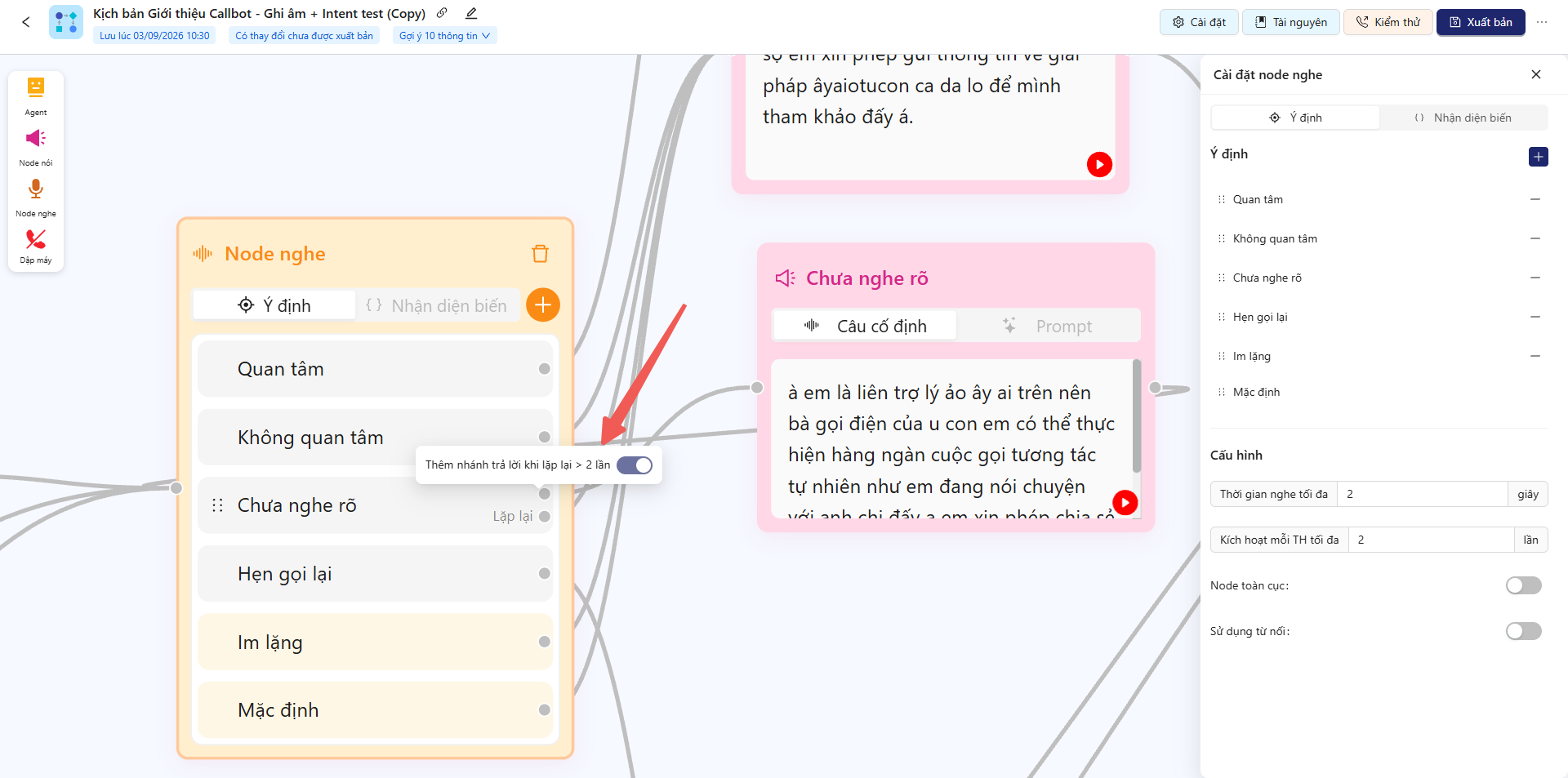 Bật công tắc nhánh Lặp lại để bot tự động thoát vòng lặp khi khách hỏi đi hỏi lại nhiều lần.
IV. Cài Đặt Âm Thanh & Cảm Ứng Giọng Nói
Để cuộc gọi tự nhiên như người thật, bạn bấm vào mục Cài đặt kịch bản ở menu phía trên canvas, chọn tab Cài đặt âm thanh và tích chọn Cảm ứng giọng nói:
graph TD
    Voice["Khách hàng nói chuyện"] --> Check{"Cảm ứng giọng nói xử lý"}
    Check -- "Cho khách xen ngang" --> Cut["Bot dừng nói ngay lập tức để lắng nghe"]
    Check -- "Chờ khách nói hết" --> Wait["Đợi khách dứt câu hoàn toàn mới trả lời"]
    Check -- "Nhận diện giới tính" --> Detect["Phát hiện giọng Nam hay Nữ để xưng hô anh/chị"]
1. Cho khách xen ngang (Khách nói là bot dừng ngay)
- Ý nghĩa: Bình thường bot sẽ nói hết câu mới dừng. Nhưng nếu bật tính năng này, ngay khi khách hàng cất tiếng nói xen vào (ví dụ: “Thôi anh không có nhu cầu đâu”), bot sẽ lập tức nín thở dừng nói ngay trong tích tắc để lắng nghe khách.
- Lợi ích: Tránh cảm giác máy móc “nói đè lên giọng khách”, tạo cảm giác bot rất lễ phép và biết lắng nghe.
2. Chờ khách nói hết (Đợi khách nói xong trọn câu)
- Ý nghĩa: Bot sẽ kiên nhẫn chờ đến khi khách hàng ngắt nghỉ dứt câu hoàn toàn mới bắt đầu trả lời.
- Lợi ích: Tránh việc ngắt lời khi khách đang ngập ngừng suy nghĩ (ví dụ khách đang đọc: “Số nhà của anh là… ờ… 123 đường Lê Lợi”).
3. Nhận diện giới tính (Tự động biết Nam hay Nữ)
- Ý nghĩa: Hệ thống tự động phân tích âm vực giọng nói của khách trong 3 câu đầu tiên để nhận diện khách là Nam hay Nữ.
- Lợi ích: Bot sẽ tự động xưng hô là “anh” hoặc “chị” trong các câu thoại tiếp theo, hoặc tự chọn đúng file ghi âm tương ứng.
[!NOTE] Cả 3 tính năng trên đều nằm trong gói Cảm ứng giọng nói. Doanh nghiệp chỉ trả phí một lần duy nhất theo đơn giá gói, dù bạn bật một hay bật cả ba tính năng cùng lúc.
V. Quản Lý Tài Nguyên & Câu Nói Lấp Liếm (Từ Nối)
Khi dùng Prompt AI, đôi khi mô hình trí tuệ nhân tạo cần khoảng 1 đến 2 giây để suy nghĩ câu trả lời. Nếu để khoảng im lặng đó, khách hàng sẽ tưởng cuộc gọi bị rớt mạng và dập máy.
Để khắc phục, hệ thống có tính năng Từ nối (Câu lấp liếm):
- Từ nối là gì: Là các câu đệm tự nhiên như: “Dạ vâng ạ”, “Em hiểu ý anh rồi ạ”, “Anh đợi em kiểm tra một xíu nhé”.
- Cách hoạt động: Trong lúc AI đang bận suy nghĩ câu trả lời, bot sẽ phát ngay một câu đệm ngẫu nhiên này lên để giữ kết nối. Ngay sau câu đệm, AI sẽ nói câu trả lời chính.
- Cách cài đặt:
- Vào thanh menu trên cùng ➔ chọn Tài nguyên ➔ Audio ➔ Từ nối.
- Bấm Thêm mới, nhập nội dung các câu đệm và nhấn Lưu.
VI. Hai Ví Dụ Thực Hành Từng Bước (Cầm Tay Chỉ Việc)
Hãy cùng thực hành xây dựng 2 kịch bản mẫu cực kỳ đơn giản để bạn làm quen ngay:
Ví Dụ 1: Xây Dựng Kịch Bản Giọng Máy (TTS / Prompt)
Mục tiêu: Tạo kịch bản gọi tự động bằng giọng AI đọc chữ, hỏi khách có muốn nhận ưu đãi không.
- Bước 1 — Kéo Node nói đầu tiên: Kéo một Node nói từ bên trái ra canvas và nối dây từ block Bắt đầu sang Node nói này.
- Bước 2 — Soạn lời chào: Nhấp vào Node nói, chọn hình thức Câu cố định và gõ câu chào:
“Dạ em chào anh chị, em gọi từ công ty UCALL. Hôm nay bên em có chương trình ưu đãi giảm 20% cho khách hàng mới, không biết mình có quan tâm không ạ?” - Bước 3 — Nối sang Node nghe: Kéo một Node nghe ra màn hình và nối dây từ Node nói ở Bước 2 sang Node nghe này.
- Bước 4 — Tạo 2 nhánh ý định:
- Nhánh Quan tâm: Gõ các từ khóa:
quan tâm, có, gửi đi, nói tiếp đi, được. Nối nhánh này sang một Node nói tiếp theo: “Dạ em cảm ơn anh chị, em xin phép kết bạn Zalo số này để gửi chi tiết ưu đãi nhé ạ”. - Nhánh Từ chối: Gõ các từ khóa:
không, bận, thôi, không có nhu cầu. Nối nhánh này sang một Node nói: “Dạ vâng, em cảm ơn và xin phép không làm phiền mình nữa ạ”. - Các nhánh Im lặng / Không nhận diện được: Nối sang một câu nhắc nhẹ: “Dạ alo, mình có nghe rõ em nói không ạ?”.
- Nhánh Quan tâm: Gõ các từ khóa:
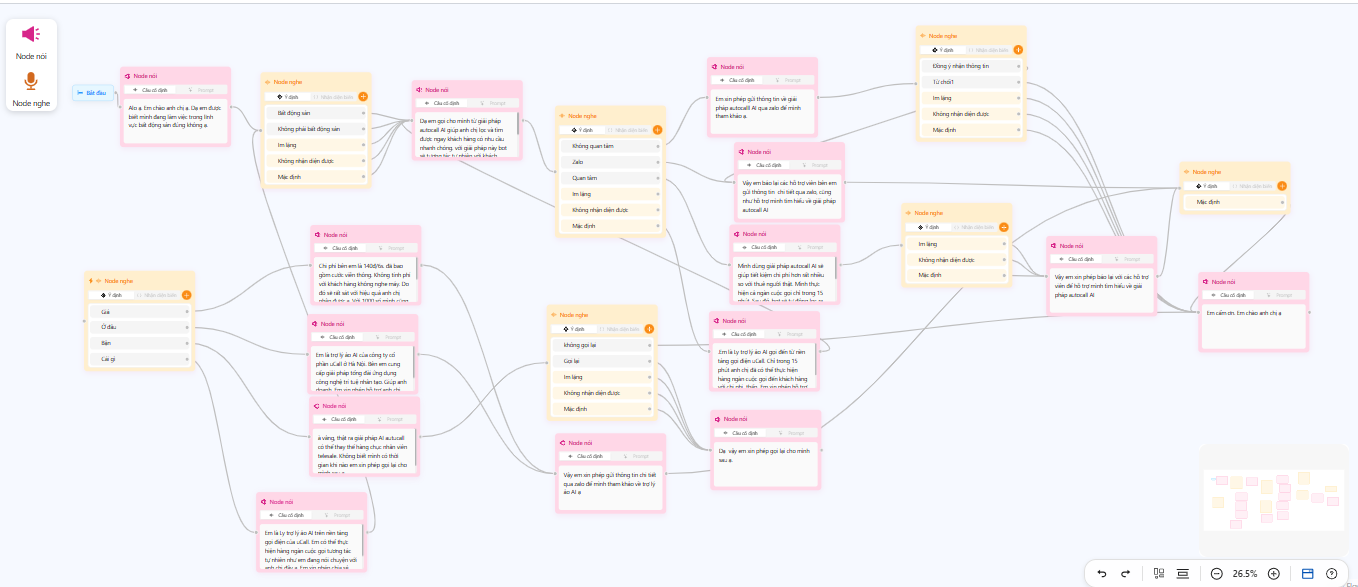 Kịch bản giọng máy hoàn chỉnh với các nhánh rẽ nghiệp vụ rõ ràng.
Ví Dụ 2: Xây Dựng Kịch Bản Giọng Người Thật Thu Âm Sẵn
Mục tiêu: Tạo kịch bản phát file ghi âm thật của nhân viên, giúp cuộc gọi chân thật 100%.
- Bước 1 — Tạo Node nói ghi âm: Kéo Node nói ra canvas, nối dây từ block Bắt đầu.
- Bước 2 — Tải file âm thanh: Tại phần cài đặt Node nói, chọn hình thức Ghi âm. Bấm Tải lên và chọn file âm thanh lời chào đã thu âm sẵn trên máy tính.
- Bước 3 — Nối sang Node nghe: Kéo Node nghe ra và nối dây với Node nói ghi âm.
- Bước 4 — Tiếp tục quy trình: Tương tự như kịch bản giọng máy, với mỗi nhánh rẽ của khách hàng, bạn tải lên file âm thanh ghi âm tương ứng của nhân viên cho đến khi kết thúc kịch bản.
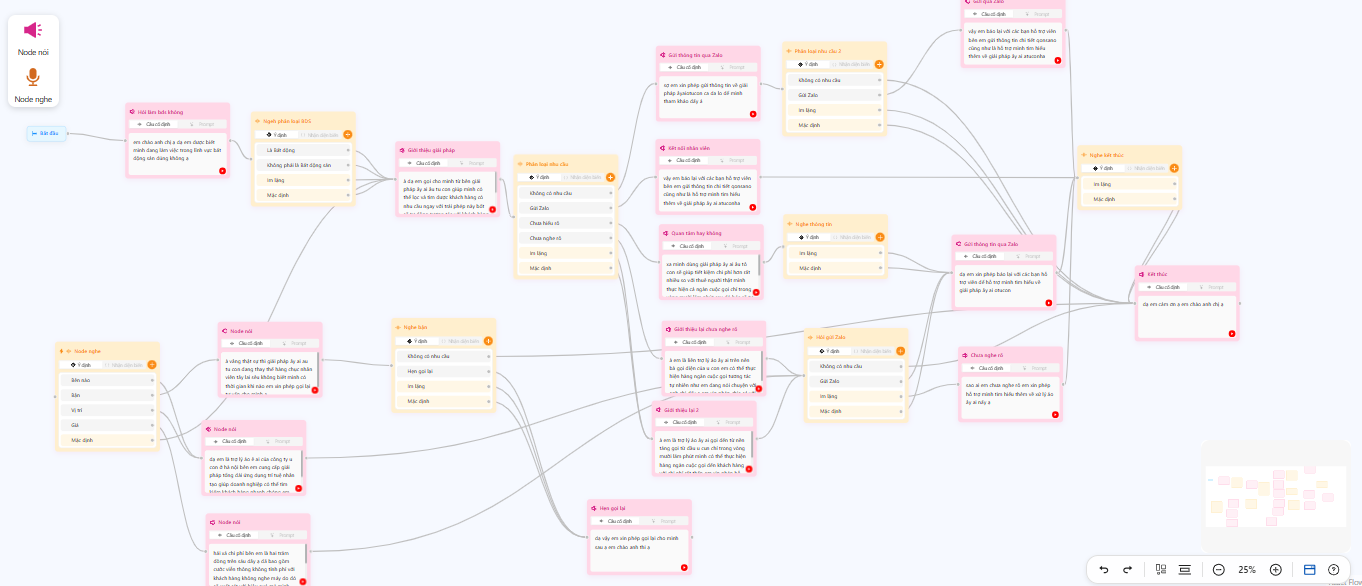 Kịch bản ghi âm mang lại trải nghiệm thoại ấm áp và tự nhiên như người thật.
VII. Kiểm Thử & Xuất Bản Kịch Bản
Sau khi vẽ xong kịch bản, bạn bắt buộc phải kiểm thử trước khi đưa vào chạy chiến dịch thực tế.
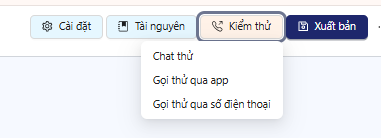 Bấm nút Kiểm thử ở góc trên thanh công cụ.
1. Ba Hình Thức Kiểm Thử Tiện Lợi:
- Chat thử (Nhắn tin chữ): Dành cho bạn nào ngại nói. Bạn nhắn tin với bot như chat Facebook để xem bot có hiểu đúng ý định và rẽ nhánh đúng không.
- Gọi thử qua App (WebRTC): Bạn đeo tai nghe máy tính và bấm gọi. Trình duyệt sẽ phát cuộc gọi thoại trực tiếp cho bạn nghe và nói thử hoàn toàn miễn phí.
- Gọi thử qua Số điện thoại: Bạn nhập số điện thoại cá nhân của mình vào và bấm gọi. Hệ thống sẽ quay số đến điện thoại di động của bạn như một cuộc gọi thực tế để bạn kiểm tra chất lượng sóng và âm lượng.
2. Xuất Bản Kịch Bản (Publish):
Sau khi gọi thử thấy mọi câu thoại đều trơn tru, bạn bấm nút Xuất bản ở góc trên bên phải màn hình:
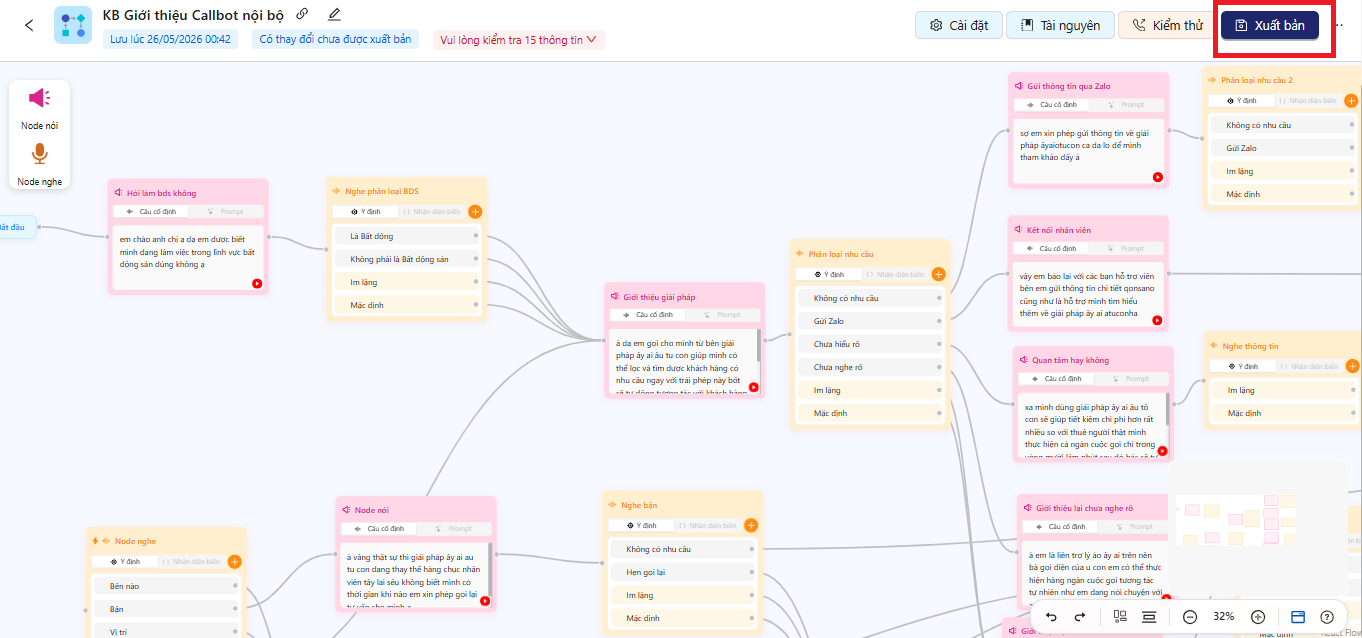 Bấm nút Xuất bản để lưu kịch bản chính thức đưa vào sử dụng.
[!IMPORTANT] Nhớ bấm Xuất bản: Nếu bạn chỉ sửa kịch bản rồi đóng trình duyệt mà không bấm Xuất bản, chiến dịch sẽ vẫn chạy theo phiên bản cũ trước đó!
VIII. Bảng Xử Lý Các Vấn Đề Thường Gặp (Troubleshooting)
| Vấn đề bạn gặp phải | Nguyên nhân là gì? | Cách xử lý nhanh nhất |
|---|---|---|
| Bấm “Xuất bản” không được hoặc báo lỗi | Có một block nào đó trên màn hình chưa được nối dây đầu ra, hoặc dây nối bị đứt quãng. | Bạn nhìn kỹ lại toàn bộ sơ đồ, block nào còn chấm tròn màu xanh chưa nối dây thì hãy nối đến câu tiếp theo hoặc node dập máy. |
| Khách trả lời “Có” nhưng bot lại đi sang nhánh “Từ chối” | Từ khóa giữa hai nhánh bị trùng nhau hoặc bạn chưa gõ từ khóa “có” vào nhánh Đồng ý. | Mở lại Node nghe, kiểm tra lại danh sách từ khóa của từng nhánh. Đảm bảo từ khóa giữa các nhánh không bị trùng lặp. |
| Đã sửa câu thoại rồi nhưng khi gọi thử vẫn ra câu cũ | Bạn vừa sửa xong nhưng quên chưa nhấn nút Xuất bản. | Bấm ngay nút Xuất bản ở góc trên bên phải, đợi hiện thông báo thành công rồi thực hiện gọi thử lại. |
| Khách nói chen ngang mà bot vẫn nói tiếp, không dừng | Bạn chưa bật tính năng Cho khách xen ngang trong phần cài đặt âm thanh. | Vào Cài đặt kịch bản ➔ Cài đặt âm thanh ➔ bật Cảm ứng giọng nói và tích chọn Cho khách xen ngang ➔ nhấn Lưu và Xuất bản. |
| Bot luôn báo rơi vào nhánh “Im lặng” dù khách có nói | Thời gian nghe tối đa cài đặt quá ngắn (ví dụ chỉ 2-3 giây) hoặc micro thu âm quá nhỏ. | Vào Node nghe, tăng thời gian nghe tối đa lên 6 - 8 giây để khách có đủ thời gian trả lời. |
IX. Câu Hỏi Thường Gặp (FAQs)
- Q1: Tôi có thể vừa dùng giọng máy đọc vừa dùng file ghi âm trong cùng một kịch bản không?
- A: Hoàn toàn được. Ví dụ bạn có thể dùng file ghi âm thật cho câu chào mở đầu và câu cảm ơn tạm biệt, còn các câu tư vấn ở giữa bạn để cho AI tự đọc bằng Câu cố định hoặc Prompt.
- Q2: Làm sao để bot biết xưng hô là “anh” hay “chị” khi gọi cho khách?
- A: Bạn chỉ cần vào Cài đặt kịch bản ➔ bật tính năng Nhận diện giới tính. Hệ thống sẽ tự động nghe giọng khách trong 3 câu đầu để nhận biết giới tính và lưu vào biến
Genderđể xưng hô chuẩn xác.
- A: Bạn chỉ cần vào Cài đặt kịch bản ➔ bật tính năng Nhận diện giới tính. Hệ thống sẽ tự động nghe giọng khách trong 3 câu đầu để nhận biết giới tính và lưu vào biến
- Q3: Nếu khách nói một câu hoàn toàn không có trong kịch bản thì bot xử lý thế nào?
- A: Bot sẽ tự động đi vào nhánh Không nhận diện được mà hệ thống đã tạo sẵn. Bạn có thể nối nhánh này sang một câu xử lý khéo léo, ví dụ: “Dạ do đường truyền hơi ồn nên em chưa nghe rõ, anh/chị có thể nói lại giúp em được không ạ?”.