Hướng dẫn Cài Đặt Thông Báo Sự Kiện CRM
Mục tiêu: Thiết lập cơ chế cảnh báo thời gian thực cho đội ngũ kinh doanh và chăm sóc khách hàng, đảm bảo nhân viên nhận được thông báo chuông (In-app Notifications) ngay khi phát sinh khách hàng mới hoặc có hoạt động cập nhật quan trọng.
I. Các Trường Hợp Sử Dụng Thực Tế (Use Cases)
- Phản hồi Lead mới siêu tốc (Speed to Lead): Bắn thông báo ngay cho đội Telesale / Sales Rep khi có khách hàng tiềm năng mới đăng ký từ Landing Page, Chiến dịch quảng cáo hoặc Webhook.
- Cập nhật diễn biến chăm sóc khách hàng: Tự động gửi thông báo cho Nhân viên phụ trách và Nhân viên hỗ trợ khi khách hàng có phát sinh cuộc gọi mới, ghi chú trao đổi mới hoặc tin nhắn đa kênh từ Facebook/Zalo.
- Kiểm soát biến động Đơn hàng & Cơ hội: Giám đốc kinh doanh hoặc Quản lý được thông báo lập tức khi có Đơn hàng giá trị cao vừa được tạo hoặc Cơ hội được chuyển giai đoạn chốt hợp đồng.
- Xử lý sự cố Phiếu ghi (Ticket): Cảnh báo cho đội ngũ hỗ trợ kỹ thuật khi khách hàng gửi yêu cầu hỗ trợ mới hoặc có cập nhật trạng thái khiếu nại.
II. Hướng Dẫn Thao Tác Cài Đặt Quy Tắc Thông Báo
Đường dẫn truy cập: Điều hướng đến Cài đặt > chọn Cài đặt thông báo (URL /settings/general/notification).
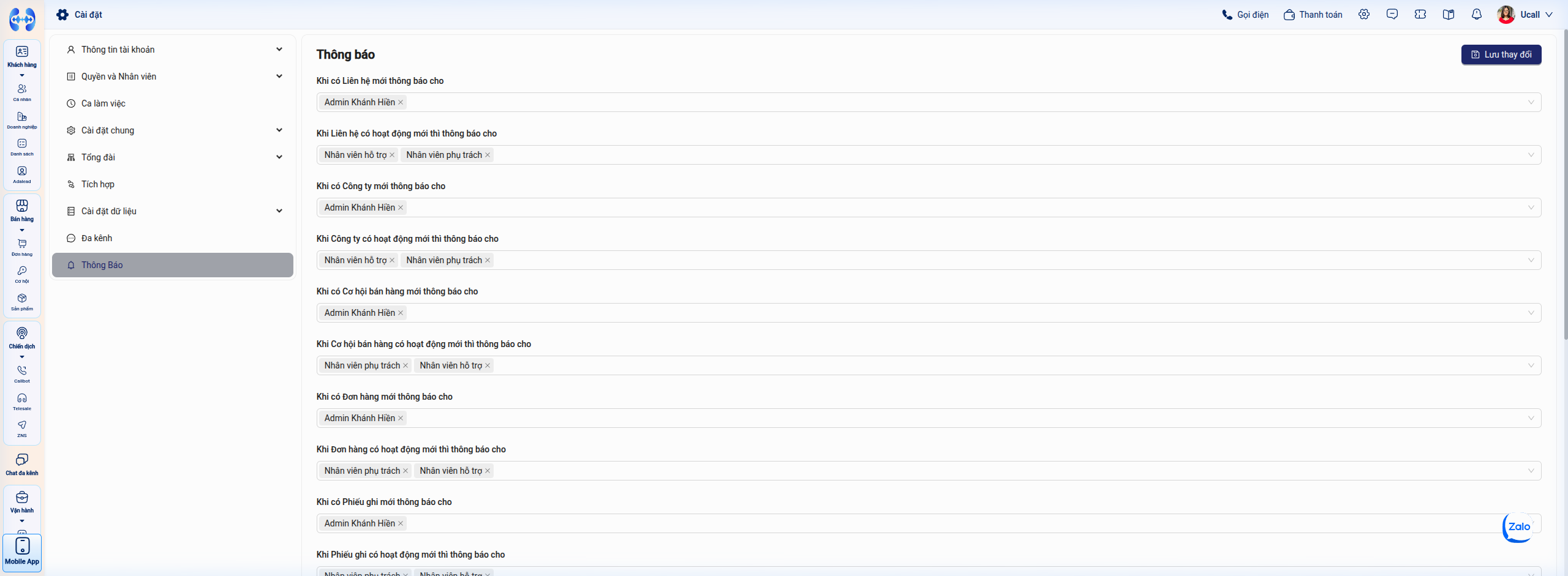 Hình 1: Bảng tổng hợp các quy tắc nhận thông báo theo sự kiện phát sinh đối với 5 thực thể CRM cốt lõi.
Hệ thống cho phép bạn tùy biến người nhận thông báo cho 5 thực thể cốt lõi:
- Liên hệ (Contact)
- Công ty (Company)
- Cơ hội bán hàng (Deal)
- Đơn hàng (Order)
- Phiếu ghi (Ticket)
Với mỗi thực thể, bạn có 2 nhóm sự kiện kích hoạt:
- Sự kiện Tạo mới (New Record Created): Kích hoạt khi có một bản ghi mới xuất hiện trên CRM.
- Sự kiện Hoạt động mới (New Activity): Kích hoạt khi có cập nhật, ghi chú, lịch hẹn, công việc hoặc cuộc gọi liên quan đến bản ghi đó.
Hướng dẫn thiết lập từng bước:
Bước 1: Chọn quy tắc sự kiện cần cấu hình
Trên giao diện bảng cài đặt, xác định hàng sự kiện bạn muốn điều chỉnh (ví dụ: Khi có liên hệ mới, Khi có cơ hội mới, hoặc Khi cơ hội có hoạt động mới).
Bước 2: Thiết lập đối tượng nhận thông báo
Nhấp vào ô chọn người nhận tại cột tương ứng để mở menu danh sách:
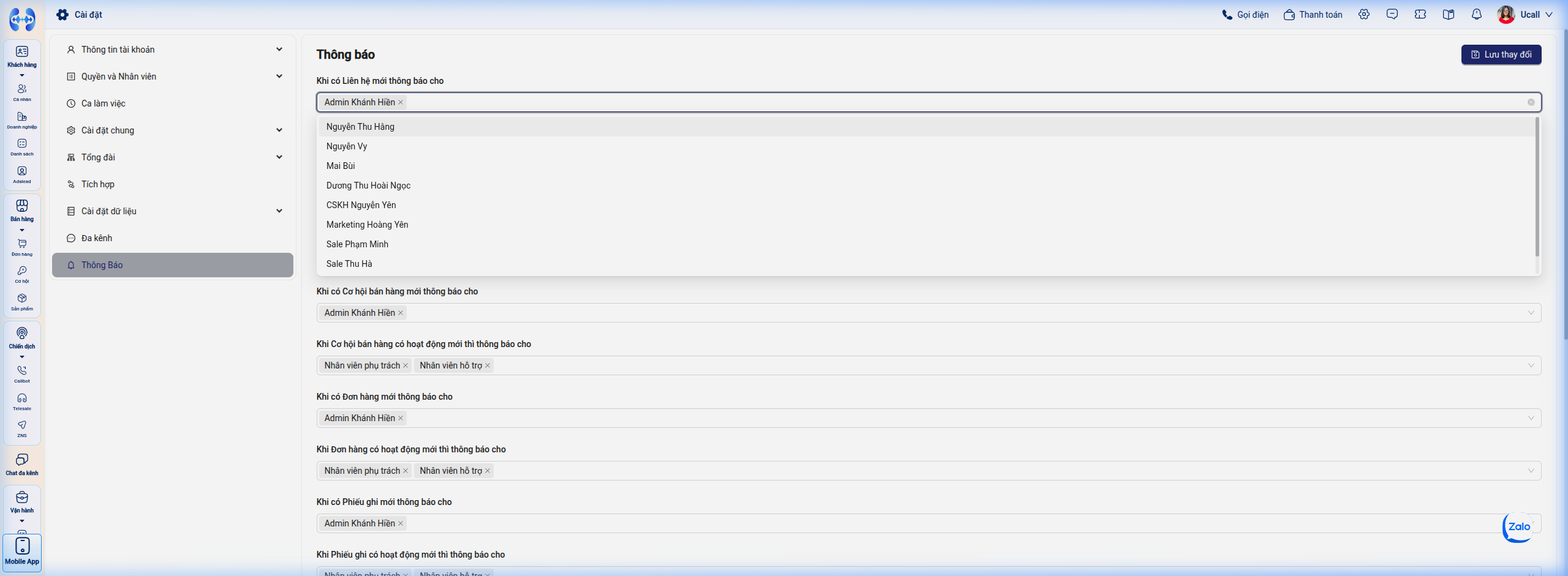 Bước 2: Lựa chọn danh sách nhân sự cụ thể hoặc gán theo vai trò phụ trách thực thể.
Hệ thống cung cấp 2 phương thức chỉ định người nhận:
- Chỉ định theo Nhân viên cụ thể: Tích chọn trực tiếp một hoặc nhiều tài khoản nhân sự (thường dùng cho Quản trị viên, Trưởng nhóm muốn theo dõi toàn bộ dữ liệu mới).
- Chỉ định động theo vai trò phụ trách: Tích chọn Nhân viên phụ trách và/hoặc Nhân viên hỗ trợ. Hệ thống sẽ tự động xác định ai đang được gán trên bản ghi đó tại thời điểm phát sinh sự kiện để bắn thông báo cho đúng người.
Bước 3: Lưu cài đặt
Sau khi hoàn tất lựa chọn đối tượng nhận cho các sự kiện, nhấp vào nút Lưu cài đặt ở góc trên/dưới màn hình để kích hoạt quy tắc mới.
III. Trải Nghiệm Tiếp Nhận & Tương Tác Với Thông Báo
Sau khi được cấu hình, mọi thông báo phát sinh sẽ được đẩy theo thời gian thực (Real-time In-App Notification) đến tài khoản của nhân viên:
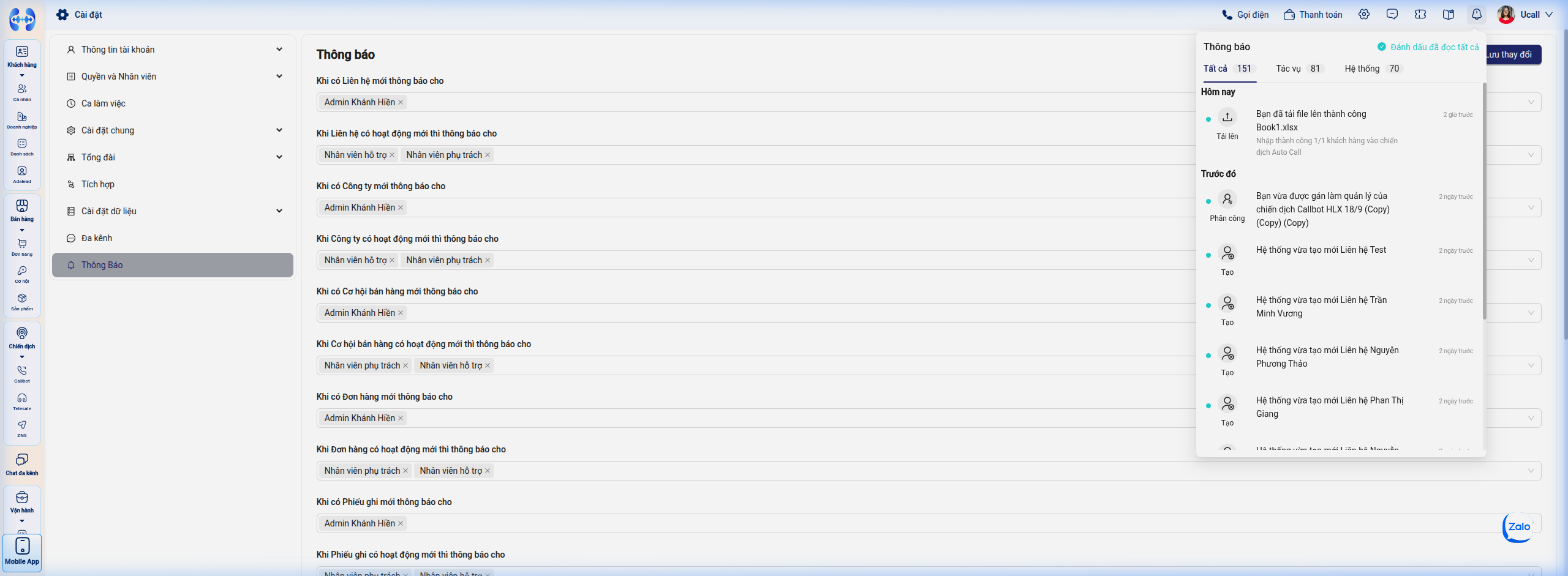 Hình 2: Danh sách thông báo đẩy hiển thị khi nhấp vào biểu tượng Chuông trên thanh tiêu đề.
Các tính năng trên trung tâm thông báo:
- Nhận biết trực quan: Biểu tượng Chuông thông báo ở góc trên bên phải màn hình sẽ hiển thị chấm đỏ kèm số lượng thông báo mới chưa đọc.
- Chi tiết nội dung: Mỗi dòng thông báo nêu rõ loại sự kiện, tên thực thể liên quan và thời gian phát sinh (ví dụ: Vũ Xuân Lộc đã tạo ghi chú mới cho khách hàng Nguyễn Văn A).
- Điều hướng một chạm (Direct Link): Nhấp chuột trực tiếp vào dòng thông báo sẽ tự động mở ra màn hình chi tiết 360° của bản ghi đó mà không cần phải tìm kiếm thủ công.
- Đánh dấu đã đọc: Nhấp nút Đánh dấu tất cả là đã đọc để xóa chấm đỏ cảnh báo trên chuông.
IV. Bảng Xử Lý Sự Cố Thường Gặp (Troubleshooting)
| Hiện tượng lỗi / Vấn đề | Nguyên nhân cốt lõi | Hướng dẫn khắc phục cụ thể |
|---|---|---|
| Nhân viên không nhận được thông báo khi có khách hàng mới | Sự kiện Khi có liên hệ mới chưa được tích chọn nhân viên đó hoặc chưa chọn nhóm của họ. | Vào Cài đặt thông báo, kiểm tra hàng Khi có liên hệ mới và tích chọn bổ sung tài khoản của nhân viên cần nhận. |
| Khách hàng có ghi chú mới nhưng người phụ trách không có chuông | Sự kiện Khi liên hệ có hoạt động mới chưa được tích chọn tùy chọn động Nhân viên phụ trách. | Mở hàng Khi liên hệ có hoạt động mới, bấm chọn thêm tùy chọn Nhân viên phụ trách và bấm Lưu cài đặt. |
| Số lượng thông báo quá nhiều gây phiền toái (Spam) | Quản lý đang tích chọn nhận thông báo cho mọi hoạt động của toàn công ty thay vì chỉ nhận sự kiện tạo mới. | Giảm tải bằng cách bỏ chọn nhận Hoạt động mới trên cấp độ cá nhân quản lý, chỉ giữ lại thông báo khi phát sinh Bản ghi mới. |
| Chuông không tự cập nhật chấm đỏ khi có thông báo | Trình duyệt bị mất kết nối WebSocket thời gian thực hoặc người dùng đang để tab chạy ngầm quá lâu. | Nhấn F5 hoặc tải lại trang web để tái lập kết nối nhận thông báo đẩy tức thì. |
V. Câu Hỏi Thường Gặp (FAQs)
- Q: Có thể cấu hình gửi thông báo sự kiện qua Email hoặc Zalo ZNS được không?
- A: Phân hệ Cài đặt thông báo này phục vụ cho việc gửi thông báo chuông nội bộ (In-app bell) trên giao diện website CRM. Để tự động gửi Email hoặc tin nhắn Zalo/SMS cho nhân viên hoặc khách hàng khi có sự kiện, bạn hãy sử dụng phân hệ AdaFlow (Quy trình tự động hóa) với các node gửi thông báo tương ứng.
- Q: Nếu một khách hàng chưa có ai phụ trách thì thông báo “Khi có hoạt động mới” sẽ gửi cho ai?
- A: Nếu bản ghi chưa được gán Người phụ trách hoặc Người hỗ trợ, thông báo sẽ không thể gửi theo vai trò động. Vì vậy, đối với các bản ghi mới, khuyến khích sử dụng luồng chia lead tự động để gán nhân viên phụ trách ngay từ đầu.