Hướng dẫn sử dụng: Cấu hình Tự động hóa & Quản lý Nhãn dán Đa Kênh
Mục tiêu: Hướng dẫn quản trị viên thiết lập luồng tự động hóa thông minh trong tiếp nhận tin nhắn: Tự động trích xuất thông tin định danh (Số điện thoại, Email) để tạo mới hoặc liên kết hồ sơ khách hàng, phân bổ thông báo tin nhắn và quản lý kho nhãn dán (Tag) phân loại hội thoại.
I. Các trường hợp sử dụng thực tế (Use Cases)
- Kịch bản 1 - Tự động thu thập Lead không cần nhập liệu: Khách hàng để lại lời nhắn trên Fanpage hoặc Zalo: “Tư vấn cho mình qua SĐT 0987654321 nhé”. Hệ thống tự động nhận diện chuỗi 10 chữ số, đối soát trên cơ sở dữ liệu CRM và tự động tạo mới một hồ sơ Khách hàng cá nhân (Contact) với số điện thoại trên, nguồn lead được ghi nhận là
Đa kênh. - Kịch bản 2 - Tự động làm giàu dữ liệu khách hàng cũ: Khách hàng đã có trong CRM nhưng nhắn tin từ một nick Zalo hoặc Facebook khác và để lại email cá nhân: “Gửi báo giá qua email [email protected]”. Hệ thống tự động nhận diện và ghi nhận thêm địa chỉ email này vào danh sách email của Contact hiện có.
- Kịch bản 3 - Điều hướng và phân loại khách hàng theo Nhãn dán: Thiết lập hệ thống nhãn nhận diện màu sắc (ví dụ: HV đang học, HV đang tư vấn, Khách VIP, Cần hỗ trợ gấp) để tư vấn viên gắn nhãn và lọc xử lý nhanh chóng theo độ ưu tiên.
[!IMPORTANT] CƠ CHẾ CHỐNG TRÙNG LẶP DỮ LIỆU THÔNG MINH: Khi hệ thống phát hiện số điện thoại hoặc email trong tin nhắn:
- Nếu SĐT/Email chưa tồn tại: Hệ thống tự động tạo mới hồ sơ Contact.
- Nếu SĐT/Email đã tồn tại: Hệ thống sẽ tự động liên kết cuộc hội thoại này vào hồ sơ Contact đã có mà KHÔNG TẠO TRÙNG bản ghi mới, đồng thời cập nhật lịch sử chat vào hồ sơ khách hàng.
II. Hướng dẫn thao tác cấu hình từng bước
Đường dẫn truy cập: Trên menu điều hướng bên trái, chọn Cài đặt (Bánh răng) > chọn danh mục Đa kênh (URL: https://app.ucall.vn/dashboard/<company_id>/settings/general/multi_channel_config).
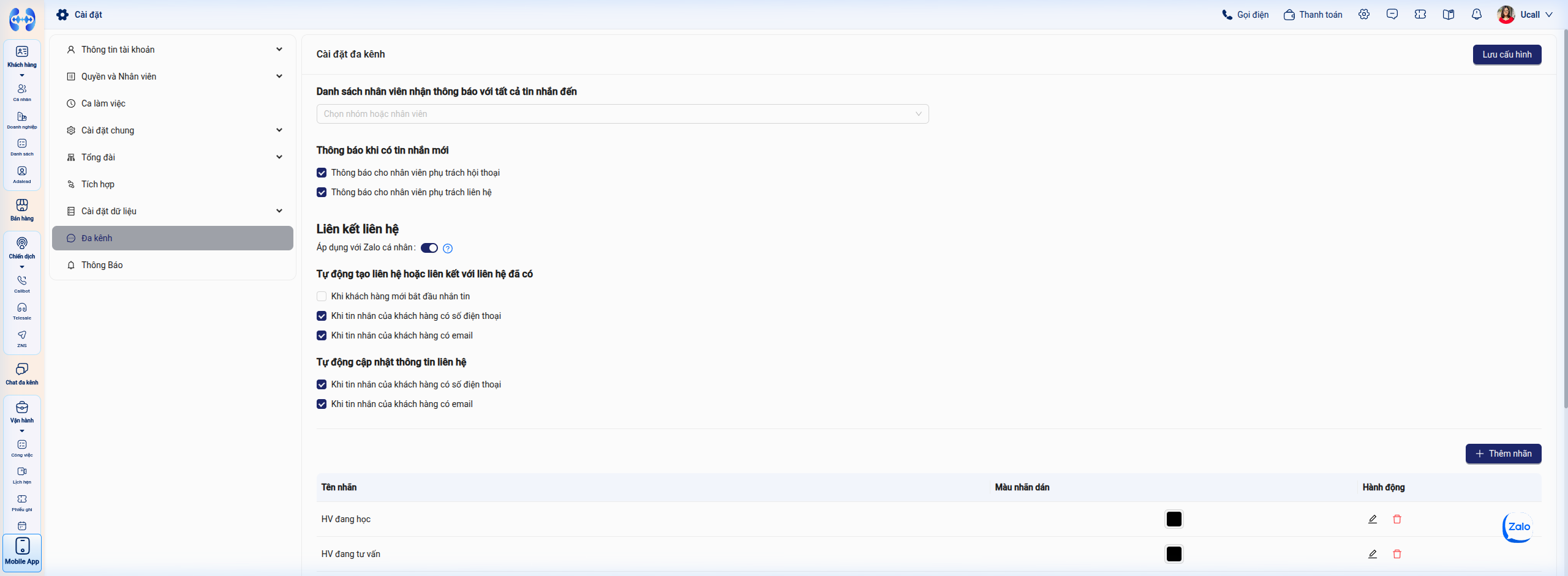 Hình 1: Toàn cảnh giao diện Cài đặt Đa kênh: Cấu hình thông báo, Tự động hóa liên kết và Quản lý nhãn dán.
1. Cấu hình Danh sách Nhận Thông báo Tin nhắn Đến
Giúp đảm bảo không có tin nhắn nào của khách hàng bị bỏ sót:
a. Nhận thông báo với tất cả tin nhắn đến
- Tại mục Danh sách nhân viên nhận thông báo với tất cả tin nhắn đến, nhấp vào ô chọn Chọn nhóm hoặc nhân viên.
- Tìm kiếm và tích chọn:
- Theo Nhóm: Chọn toàn bộ phòng ban (Ví dụ: Phòng CSKH, Đội Trực chat Fanpage).
- Theo Nhân viên: Chọn đích danh các cá nhân chuyên trách tiếp nhận tin nhắn đầu mối.
- Bất cứ khi nào có tin nhắn mới từ mọi kênh kết nối, chuông thông báo trên thanh tiêu đề của các nhân sự này sẽ phát tín hiệu.
b. Thông báo theo người phụ trách
Tích chọn các ô để phân bổ thông báo chính xác cho người chịu trách nhiệm:
- [x] Thông báo cho nhân viên phụ trách hội thoại: Gửi thông báo trực tiếp cho nhân viên đang được chỉ định chăm sóc đoạn chat đó.
- [x] Thông báo cho nhân viên phụ trách liên hệ: Gửi thông báo cho nhân viên kinh doanh đang quản lý hồ sơ Contact tương ứng trên CRM.
2. Thiết lập Tự động Tạo mới & Liên kết Khách hàng (Contact)
Hệ thống cho phép cấu hình linh hoạt các điều kiện kích hoạt việc tạo hồ sơ:
Bước 1: Áp dụng với Zalo cá nhân
- Bật nút gạt màu xanh: Áp dụng với Zalo cá nhân: [ON].
- Ý nghĩa: Cho phép toàn bộ logic nhận diện bên dưới được thực thi trên cả các cuộc hội thoại xuất phát từ tài khoản Zalo cá nhân đã liên kết.
Bước 2: Thiết lập Tự động tạo liên hệ hoặc liên kết với liên hệ đã có
Tích chọn các trường hợp kích hoạt mong muốn:
- [ ] Khi khách hàng mới bắt đầu nhắn tin: Ngay khi một tài khoản mạng xã hội lạ gửi tin nhắn đầu tiên, CRM sẽ lập tức tạo một Contact với tên lấy từ tên hiển thị Facebook/Zalo của khách.
- [x] Khi tin nhắn của khách hàng có số điện thoại: Thuật toán AI tự động quét cấu trúc số điện thoại Việt Nam (10 số). Nếu tìm thấy, hệ thống tự động tạo mới Contact hoặc liên kết với Contact sẵn có.
- [x] Khi tin nhắn của khách hàng có email: Nhận diện định dạng địa chỉ email chuẩn và thực hiện tạo mới/liên kết tương tự.
Bước 3: Thiết lập Tự động cập nhật thông tin liên hệ
Dành cho trường hợp cuộc hội thoại đã được liên kết với một Contact trong hệ thống:
- [x] Khi tin nhắn của khách hàng có số điện thoại: Tự động điền thêm số điện thoại mới phát hiện vào mục Danh sách số điện thoại của khách hàng.
- [x] Khi tin nhắn của khách hàng có email: Tự động điền thêm email mới phát hiện vào mục Danh sách email của khách hàng.
Bước 4: Lưu cấu hình
- Nhấp vào nút Lưu cấu hình ở góc trên bên phải để áp dụng toàn bộ các thiết lập trên.
Bước 5: Thao tác Gắn & Liên kết Liên hệ thủ công từ Không gian Chat
Trong trường hợp khách hàng không để lại số điện thoại/email hoặc doanh nghiệp tắt tính năng tự động tạo, tư vấn viên có thể chủ động gắn liên hệ cho cuộc trò chuyện ngay tại giao diện chat:
- Tại khung chat của khách hàng, nhìn sang Cột phải (Ngữ cảnh 360°) > tại mục Liên hệ, nhấp vào nút
+Thêm (hoặc nút Liên kết liên hệ). - Ngăn kéo thông tin Liên hệ sẽ trượt ra từ bên phải màn hình với 2 tùy chọn linh hoạt:
- Tùy chọn 1: Tạo mới liên hệ từ đoạn chat (Tab “Tạo mới”):
- Nhập các thông tin định danh: Tên khách hàng (bắt buộc), Danh sách số điện thoại, Danh sách email, Số điện thoại, Email.
- Thiết lập phân công & phân loại: Chọn Nhân viên phụ trách, Nhân viên hỗ trợ, Hành trình khách hàng, Nhãn dán, Nguồn khách hàng (mặc định gắn nguồn
Đa kênh), Nhãn Callbot. - Nhấn nút Lưu. Hồ sơ Contact mới sẽ ngay lập tức được tạo trên CRM và liên kết chặt chẽ với cuộc hội thoại đang chat.
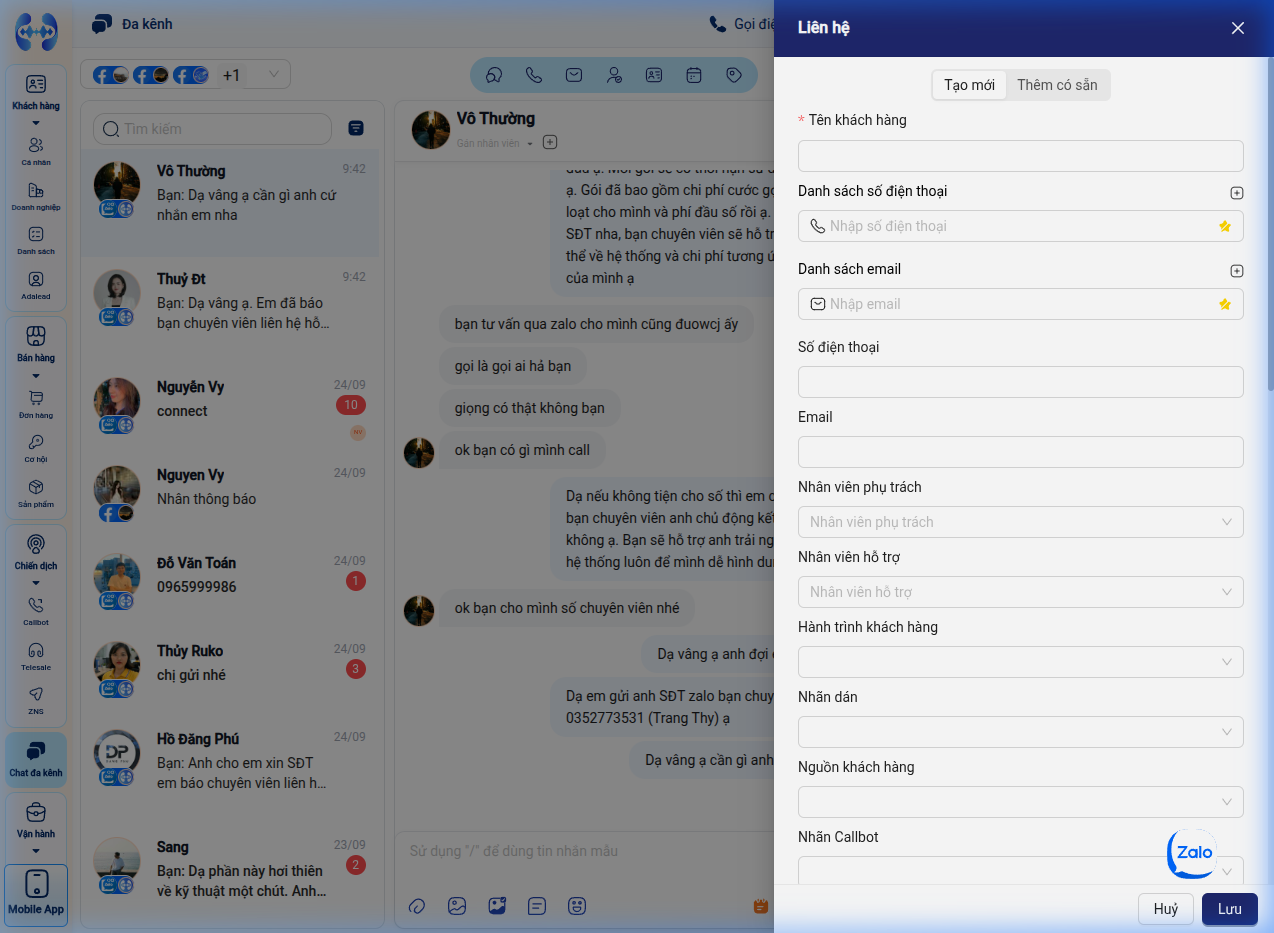 Hình 2: Form tạo mới hồ sơ liên hệ khách hàng ngay trong giao diện chat Đa kênh.
- Tùy chọn 2: Ghép nối với liên hệ sẵn có trong CRM (Tab “Thêm có sẵn”):
- Chuyển sang tab Thêm có sẵn.
- Nhập tên, số điện thoại hoặc email vào ô Tìm kiếm liên hệ.
- Danh sách các liên hệ trùng khớp trên CRM sẽ hiển thị kèm số điện thoại và nhân viên đang phụ trách.
- Nhấp chọn khách hàng tương ứng và bấm Lưu. Toàn bộ lịch sử trao đổi của cuộc trò chuyện này sẽ được hợp nhất vào hồ sơ Contact đã có mà không bị phân mảnh dữ liệu.
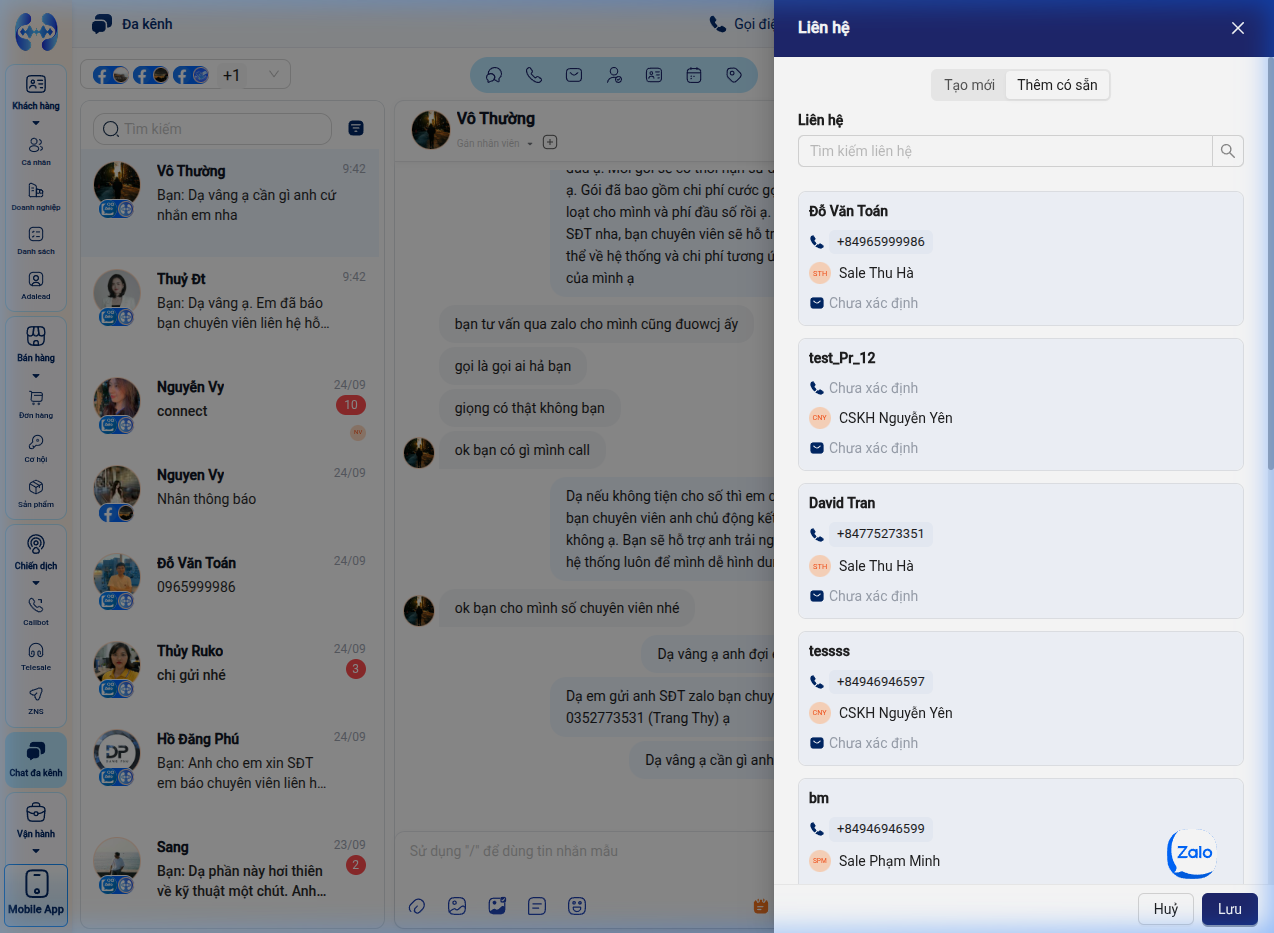 Hình 3: Tìm kiếm và liên kết cuộc hội thoại với hồ sơ khách hàng đã tồn tại trên CRM.
3. Quản lý Kho Nhãn Dán Đa Kênh (Tags Management)
Nhãn dán (Tag) giúp đội ngũ tư vấn phân loại trạng thái khách hàng một cách trực quan bằng màu sắc ngay trên danh sách hội thoại.
a. Thêm mới nhãn dán trong Cài đặt
- Tại khu vực bảng nhãn dán ở phía dưới trang Cài đặt Đa kênh, nhấp vào nút
+Thêm nhãn ở góc trên bên phải bảng. - Hộp thoại Thêm nhãn hiển thị:
- Tên nhãn: Nhập tên nhãn rõ nghĩa, ngắn gọn (Ví dụ: HV đang học, HV đang tư vấn, Đã chốt cọc, Hẹn gọi lại, Cần hỗ trợ gấp).
- Màu nhãn dán: Nhấp vào ô màu để chọn màu trực quan hoặc nhập mã màu HEX (Ví dụ:
#000000,#22C55E,#EF4444,#F59E0B…).
- Nhấp nút Lưu. Nhãn mới sẽ ngay lập tức xuất hiện trong bảng danh sách nhãn và khả dụng cho toàn bộ tư vấn viên trong không gian chat.
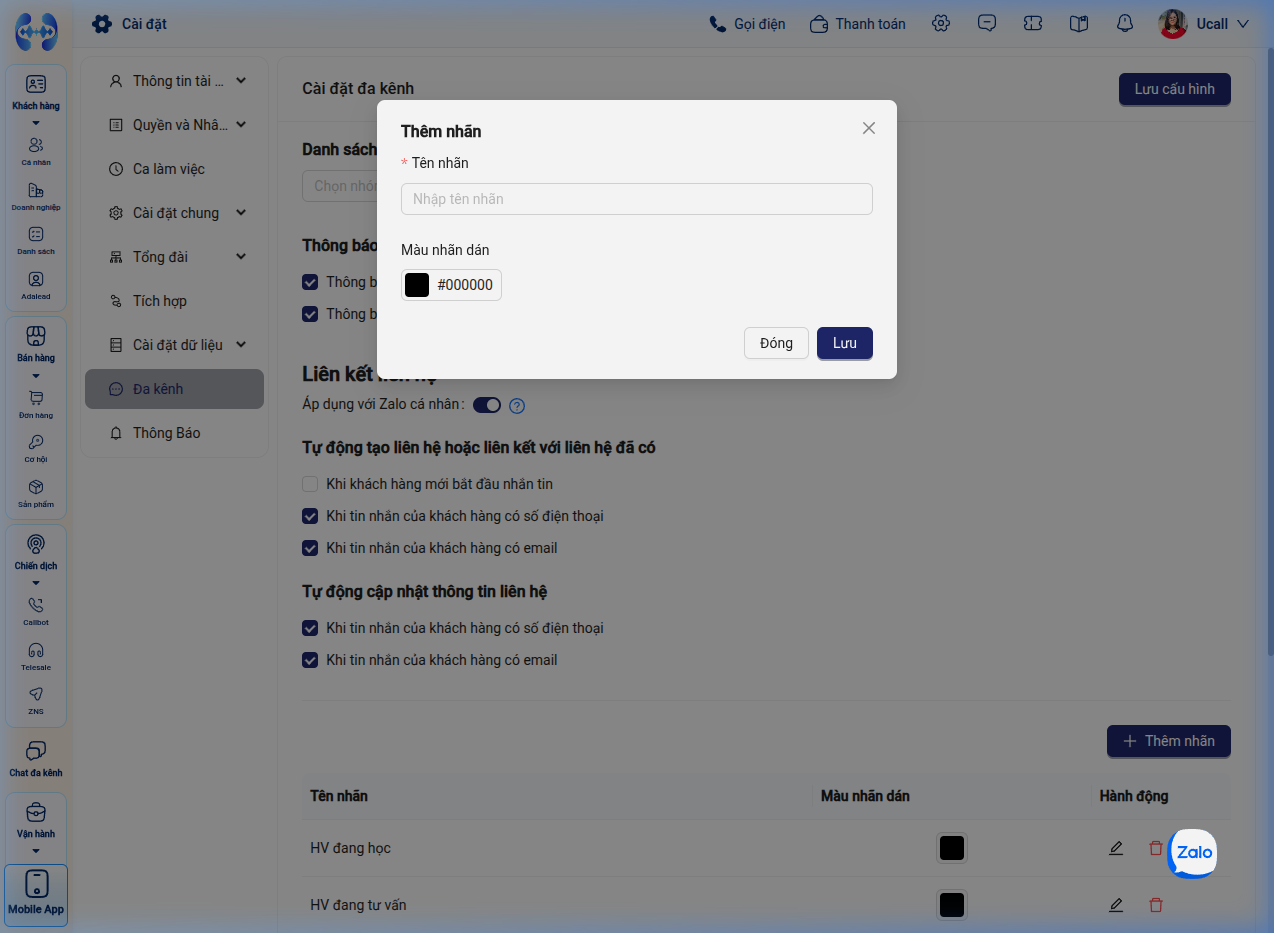 Hình 4: Hộp thoại tạo mới nhãn dán với cấu hình Tên nhãn, Mã màu phân loại và bảng danh sách nhãn dán.
b. Chỉnh sửa hoặc xóa nhãn dán
- Chỉnh sửa: Nhấp vào biểu tượng Bút chì tại cột Hành động của dòng nhãn tương ứng > Cập nhật lại Tên nhãn hoặc đổi Mã màu > Nhấp Lưu.
- Xóa nhãn: Nhấp vào biểu tượng Thùng rác màu đỏ > Xác nhận xóa. Nhãn sẽ bị gỡ bỏ khỏi hệ thống và toàn bộ các hội thoại đang gắn nhãn này sẽ tự động gỡ nhãn.
c. Thao tác Gán nhãn dán trực tiếp cho cuộc hội thoại trong Không gian Chat
Khi đang tương tác với khách hàng tại màn hình Chat đa kênh, tư vấn viên gắn thẻ phân loại như sau:
- Tại thanh thông tin trên đầu cuộc hội thoại (cạnh avatar và tên khách hàng), nhấp vào biểu tượng
+(Gán nhãn). - Một hộp thoại popover mở ra gồm:
- Ô Tìm nhãn: Nhập từ khóa để lọc nhanh tên nhãn mong muốn.
- Danh mục NHÃN ĐA KÊNH: Liệt kê các nhãn dán đang hoạt động với màu sắc phân biệt trực quan (ví dụ: HV đang học, HV đang tư vấn…).
- Nhấp chọn một hoặc nhiều nhãn dán phù hợp. Nhãn sẽ ngay lập tức được gắn vào cuộc hội thoại và hiển thị nổi bật ở thanh tiêu đề cũng như trên thẻ hội thoại ở danh sách bên trái.
- Để gỡ nhãn: Di chuột vào nhãn đã gắn và nhấp vào biểu tượng dấu x nhỏ trên nhãn.
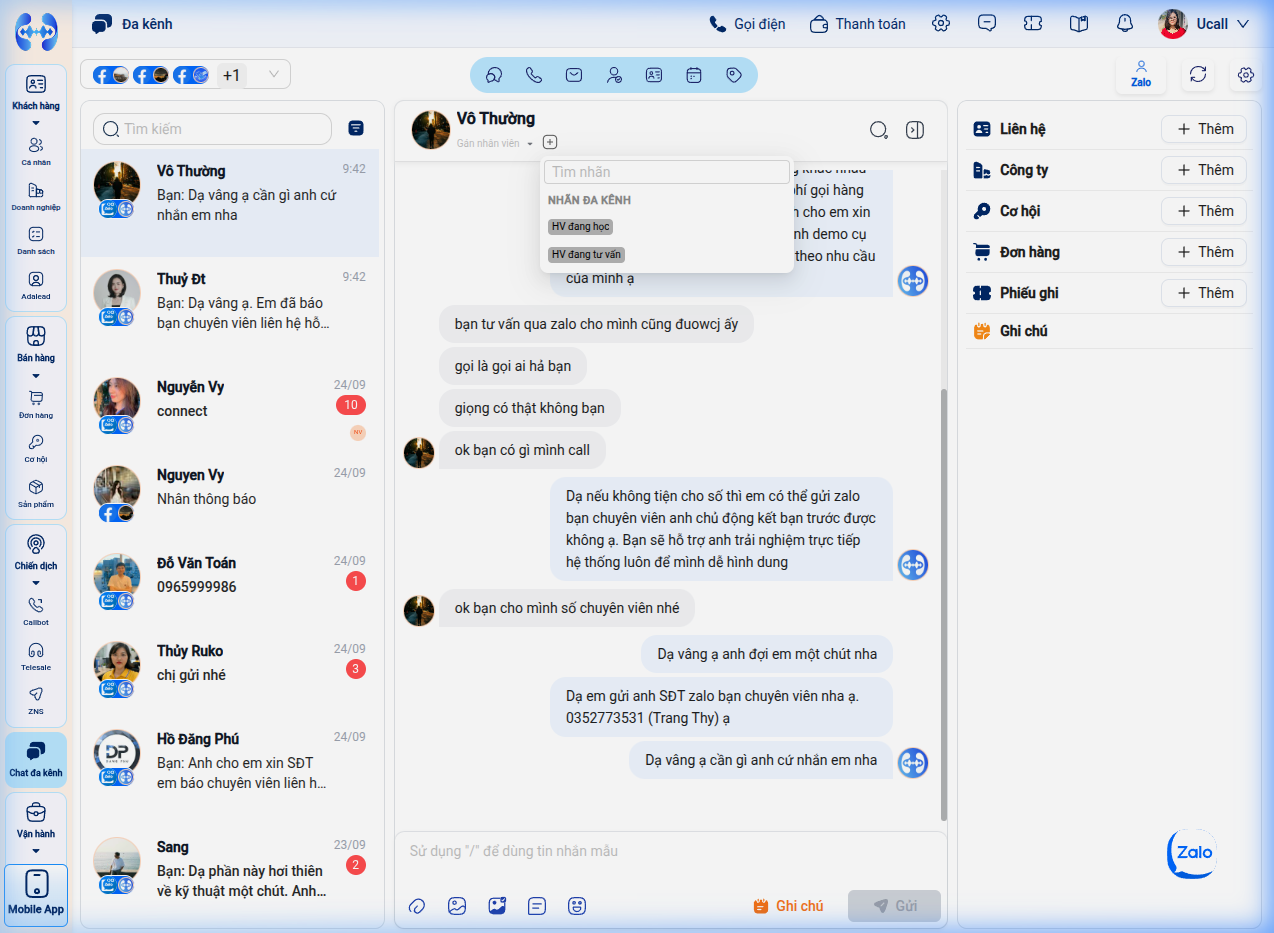 Hình 5: Thao tác tìm kiếm và gắn nhãn phân loại cho khách hàng ngay trên thanh điều hướng cuộc trò chuyện.
III. Sơ Đồ Quy Trình Tự Động Hóa Tiếp Nhận Lead
flowchart TD
    START(["Tin nhắn mới từ Khách hàng\n(Zalo / Facebook)"]) --> SCAN["Quét tự động Số điện thoại & Email"]

    SCAN --> HAS_INFO{"Phát hiện SĐT / Email?"}

    HAS_INFO -- Có --> DUP{"Đã tồn tại trên CRM?"}
    HAS_INFO -- Không --> CHECK_NEW{"Bật tạo khi nhắn tin?"}

    DUP -- Đã tồn tại --> LINK["Liên kết hội thoại vào Contact cũ\nCập nhật thêm SĐT / Email mới"]
    DUP -- Chưa có --> CREATE["Tự động tạo mới Contact\nNguồn: Đa kênh"]

    CHECK_NEW -- BẬT --> CREATE
    CHECK_NEW -- TẮT --> WAIT["Duy trì hội thoại thông thường\n(Chờ tiếp nhận thủ công)"]

    LINK --> NOTIFY(["Gửi thông báo tới Nhân viên phụ trách"])
    CREATE --> NOTIFY
    WAIT --> NOTIFY
IV. Bảng Xử lý Sự cố Thường gặp (Troubleshooting)
| Hiện tượng lỗi / Vấn đề | Nguyên nhân cốt lõi | Hướng dẫn khắc phục cụ thể |
|---|---|---|
| Khách nhắn số điện thoại trên Zalo cá nhân nhưng CRM không tự tạo Contact | Tùy chọn Áp dụng với Zalo cá nhân đang ở trạng thái Tắt (OFF), hoặc ô Khi tin nhắn của khách hàng có số điện thoại chưa được tích chọn. | Truy cập Cài đặt > Đa kênh, gạt nút Áp dụng với Zalo cá nhân sang màu xanh (ON), tích chọn ô Khi tin nhắn của khách hàng có số điện thoại và bấm Lưu cấu hình. |
| Nhân viên không nhận được chuông thông báo khi có tin nhắn mới | 1. Chưa được cấu hình trong Danh sách nhân viên nhận thông báo. 2. Hoặc trình duyệt web đang chặn quyền gửi thông báo (Notifications). |
1. Thêm nhân viên/nhóm vào ô nhận thông báo tại Cài đặt > Đa kênh. 2. Nhấp vào biểu tượng ổ khóa cạnh thanh địa chỉ trình duyệt, chuyển quyền Thông báo (Notifications) sang Cho phép (Allow). |
| Tên nhãn dán bị lỗi hiển thị hoặc trùng lặp | Đặt tên nhãn trùng lặp giữa các kênh hoặc màu sắc quá mờ nhạt. | Bấm biểu tượng Bút chì để đổi lại màu tương phản rõ nét hoặc xóa bớt nhãn trùng lặp. |
V. Câu hỏi thường gặp (FAQs)
- Q: Nếu khách hàng nhập số điện thoại cách rời (Ví dụ: 0912 345 678 hoặc 0912.345.678) thì hệ thống có nhận diện được không?
- A: Có. Bộ lọc thông minh của UCALL tự động chuẩn hóa các dấu cách, dấu chấm, dấu gạch nối và đầu số quốc gia
+84về định dạng số điện thoại chuẩn để tra cứu và tạo liên hệ chính xác.
- A: Có. Bộ lọc thông minh của UCALL tự động chuẩn hóa các dấu cách, dấu chấm, dấu gạch nối và đầu số quốc gia
- Q: Có thể tạo nhãn riêng cho từng kênh (chỉ Zalo hoặc chỉ Facebook) được không?
- A: Nhãn dán tạo trong Cài đặt > Đa kênh là nhãn hệ thống dùng chung cho toàn bộ các kênh kết nối. Ngoài ra, nếu kênh Zalo cá nhân có các nhãn riêng tạo trực tiếp trên Zalo, hệ thống sẽ hiển thị kèm logo Zalo để phân biệt.