Hướng dẫn Thiết lập Ca Làm Việc & Lập Lịch Trực Tuần Hoàn
Mục tiêu: Chuẩn hóa thời gian biểu vận hành của doanh nghiệp, quản lý bảng phân ca tuần của đội ngũ nhân sự, tự động hóa chu kỳ xếp ca và kết nối trực tiếp với thuật toán chia lead thông minh trên AdaFlow.
I. Các Trường Hợp Sử Dụng Thực Tế (Use Cases)
- Vận hành tổng đài & CSKH đa ca: Doanh nghiệp có đội ngũ trực hỗ trợ theo ca (Ca Sáng:
08:30 - 12:00, Ca Chiều:13:30 - 18:00, Ca Tối:19:30 - 22:00), cần xếp ca rõ ràng để phân chia trách nhiệm. - Tự động hóa chia lead ngoài giờ làm việc: Kết nối ca làm việc với quy trình tự động hóa AdaFlow, đảm bảo chỉ gán khách hàng mới cho các nhân sự đang trong ca trực hợp lệ, tránh việc lead bị bỏ quên khi nhân viên đã tan ca hoặc nghỉ phép.
- Xếp ca tự động theo chu kỳ tuần hoàn (Shift Rotation): Áp dụng tính năng Tạo vòng lặp mới để nhân bản lịch trực định kỳ hàng tuần cho các phòng ban, giải phóng thời gian quản lý thủ công.
- Theo dõi lịch làm việc cá nhân: Nhân viên có thể tra cứu lịch trực của chính mình trực tiếp trên phân hệ Lịch làm việc (Calendar).
[!TIP] ỨNG DỤNG TRONG TỰ ĐỘNG HÓA (ADAFLOW): Trong các luồng phân phối khách hàng tự động trên AdaFlow, node Gán nhân viên có tùy chọn “Bỏ qua nhân viên không trong ca làm việc”. Kích hoạt tính năng này kết hợp với lịch phân ca chính xác sẽ giúp tối ưu 100% tỷ lệ phản hồi khách hàng tức thì.
II. Hướng Dẫn Thao Tác: Cấu Hình Danh Mục Ca Mẫu
Đường dẫn truy cập: Điều hướng đến Cài đặt > chọn Ca làm việc (URL /settings/general/work_shift) > chuyển sang tab Cấu hình ca làm việc.
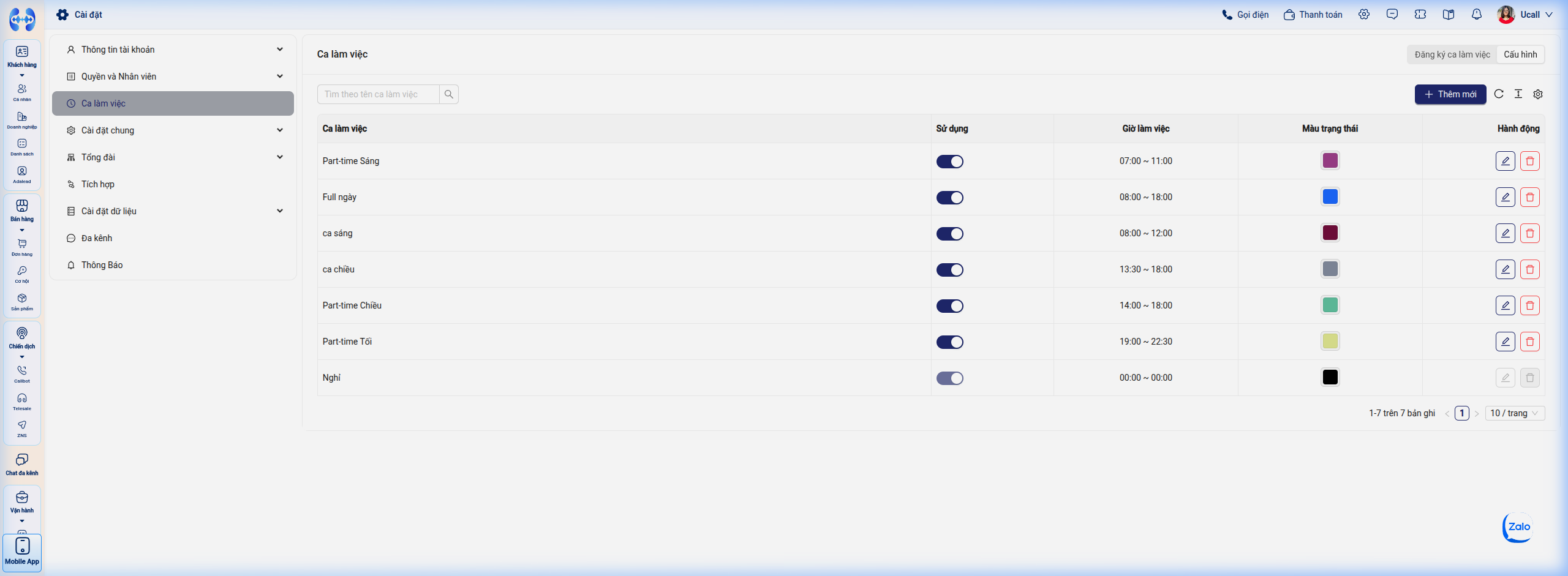 Hình 1: Danh sách các ca làm việc mẫu, khung giờ hoạt động và màu sắc nhận diện.
1. Thêm mới ca làm việc
Bước 1: Mở form tạo ca
Tại tab Cấu hình ca làm việc, nhấp vào nút + Thêm ca làm việc ở góc trên bên phải.
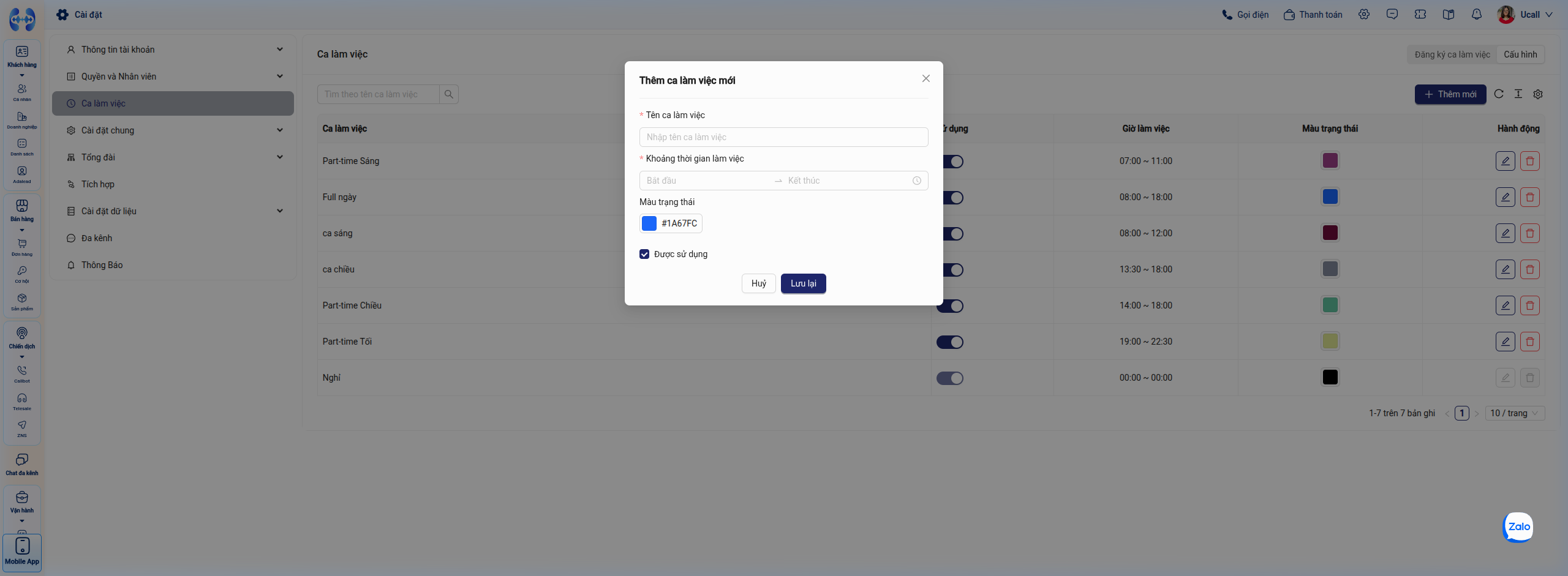 Bước 1: Form khai báo khung giờ làm việc và mã màu nhận diện trạng thái.
Bước 2: Thiết lập thông số ca
- Tên ca làm việc: Nhập tên gọi phân biệt (ví dụ: Ca Sáng, Ca Chiều, Ca Trực Đêm, Ca Part-time).
- Thời gian bắt đầu: Chọn giờ và phút bắt đầu tính giờ làm việc (ví dụ:
08:30:00). - Thời gian kết thúc: Chọn giờ và phút kết thúc ca làm việc (ví dụ:
17:30:00). - Mã màu (Color Picker): Nhấp chọn một tông màu đại diện cho ca. Màu này sẽ hiển thị trực quan trên bảng ma trận lịch tuần và lịch cá nhân để dễ dàng nhận biết.
- Sử dụng: Bật nút gạt để kích hoạt ca làm việc sẵn sàng đưa vào lịch phân công.
Bấm Lưu để hoàn thành tạo ca.
III. Hướng Dẫn Thao Tác: Đăng Ký & Xếp Lịch Phân Ca Theo Tuần
Chuyển sang tab Đăng ký ca làm việc để thực hiện phân ca chi tiết cho từng nhân sự.
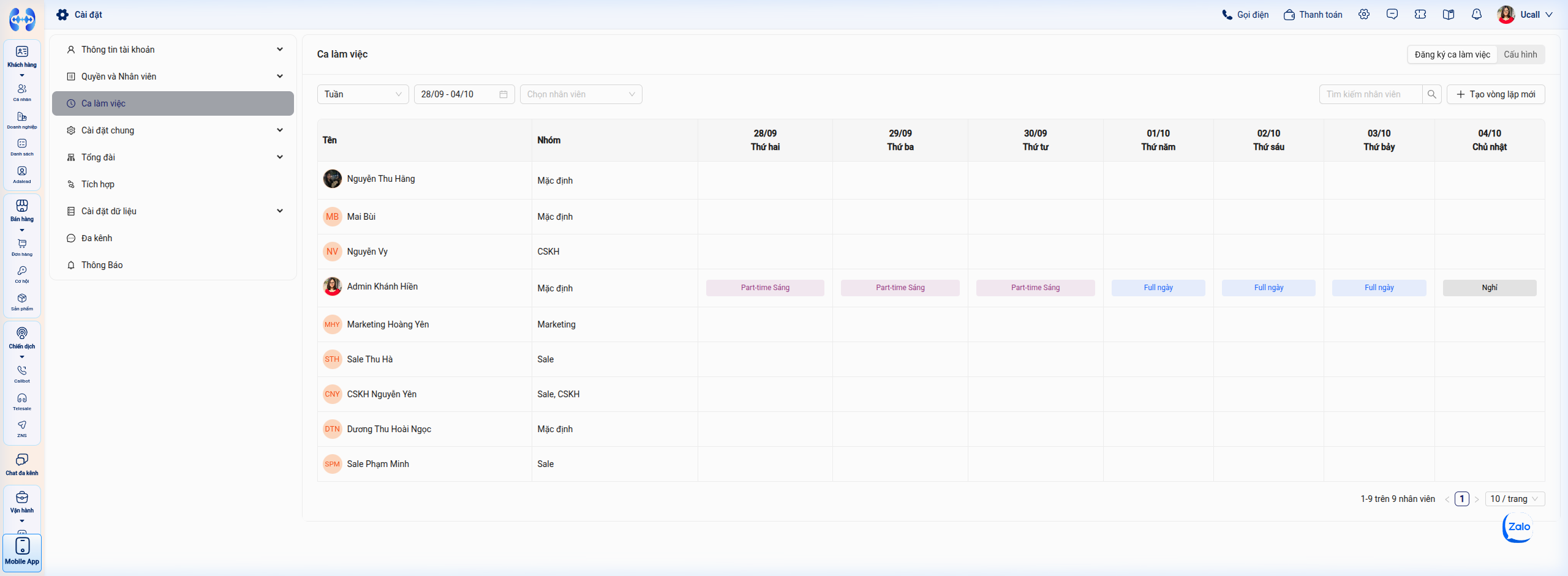 Hình 2: Bảng ma trận xếp ca theo tuần (Nhân viên x Các ngày trong tuần).
1. Thao tác phân ca thủ công trên bảng ma trận
- Chọn tuần làm việc: Sử dụng thanh điều hướng mũi tên ở góc trên để di chuyển đến tuần cần xếp ca.
- Lọc nhân sự: Có thể tìm kiếm nhanh theo tên nhân viên hoặc lọc theo nhóm phòng ban cụ thể.
- Gán ca trực: Nhấp trực tiếp vào ô ngày tương ứng của nhân viên > chọn ca làm việc mong muốn (ví dụ: gán Ca Sáng, Ca Chiều hoặc Nghỉ).
- Ô lịch sẽ lập tức đổi màu tương ứng với mã màu của ca làm việc đã chọn.
2. Thiết lập Vòng lặp Tự động (Tạo vòng lặp mới)
Để không phải xếp ca thủ công cho từng nhân viên vào mỗi đầu tuần, bạn có thể thiết lập quy tắc lặp tự động:
Bước 1: Mở modal tạo vòng lặp
Tại góc trên bên phải của tab Đăng ký ca làm việc, nhấp vào nút Tạo vòng lặp mới.
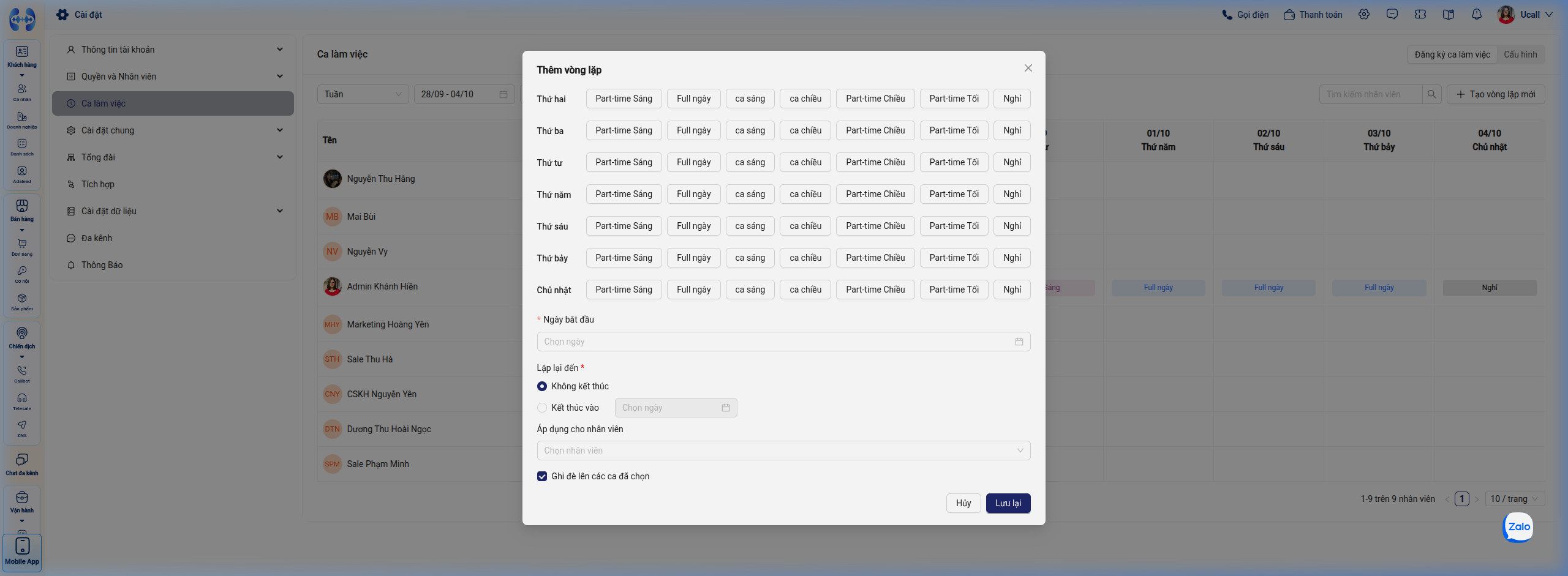 Bước 2: Cấu hình chu kỳ tuần hoàn và nhân bản lịch trực tự động.
Bước 2: Cấu hình chu kỳ lặp
- Nhân viên / Nhóm áp dụng: Chọn các nhân sự hoặc toàn bộ phòng ban áp dụng chu kỳ lặp này.
- Thời gian bắt đầu & Kết thúc chu kỳ: Khai báo khoảng thời gian áp dụng vòng lặp tự động.
- Mẫu lịch trực tuần: Chọn ca làm việc cố định cho từng thứ trong tuần (từ Thứ 2 đến Chủ nhật).
- Bấm Lưu vòng lặp. Hệ thống sẽ tự động nhân bản lịch trực theo đúng cấu hình cho toàn bộ các tuần trong tương lai.
IV. Bảng Xử Lý Sự Cố Thường Gặp (Troubleshooting)
| Hiện tượng lỗi / Vấn đề | Nguyên nhân cốt lõi | Hướng dẫn khắc phục cụ thể |
|---|---|---|
| Nhân viên trực ca nhưng AdaFlow không chia lead | Ca làm việc chưa được bật trạng thái Sử dụng, hoặc khung giờ ca trên hệ thống lệch so với giờ thực tế phát sinh lead. | Vào tab Cấu hình ca làm việc, kiểm tra cột trạng thái ca đã bật xanh chưa; kiểm tra lại giờ bắt đầu và kết thúc của ca làm việc. |
| Không hiển thị tên nhân viên trên bảng ma trận tuần | Nhân viên mới chưa được gán vào nhóm được chọn lọc hoặc tài khoản nhân viên đang bị tắt kích hoạt. | Xóa bộ lọc nhóm để xem toàn bộ danh sách; kiểm tra lại trạng thái kích hoạt của nhân sự trong danh sách Tài khoản nhân viên. |
| Hai ca làm việc bị trùng lặp thời gian trên cùng một nhân viên | Hệ thống cho phép gán nhiều ca nếu nhân viên làm ca gãy, nhưng nếu bị trùng giờ tuyệt đối sẽ gây sai lệch báo cáo. | Kiểm tra lại ô lịch ngày hôm đó, nhấp vào để bỏ bớt ca bị trùng hoặc điều chỉnh lại khung giờ ca mẫu. |
| Vòng lặp tự động không sinh ra lịch cho các tuần tiếp theo | Ngày kết thúc của vòng lặp đã hết hạn (hết hiệu lực chu kỳ). | Mở lại modal Tạo vòng lặp mới, cập nhật lại mốc thời gian kết thúc sang các tháng tiếp theo. |
V. Câu Hỏi Thường Gặp (FAQs)
- Q: Một nhân viên có thể được gán nhiều ca trong cùng một ngày không?
- A: Có. Hệ thống hỗ trợ mô hình ca gãy hoặc làm thêm giờ (OT). Bạn hoàn toàn có thể gán đồng thời Ca Sáng và Ca Tối cho cùng một nhân sự trong một ngày.
- Q: Nếu nhân viên xin nghỉ đột xuất thì sửa lịch trực thế nào?
- A: Quản lý chỉ cần truy cập vào bảng ma trận tuần, nhấp vào ô ngày của nhân viên đó và đổi sang ca Nghỉ. Luồng AdaFlow sẽ tự động nhận diện và không chia lead cho nhân sự này trong suốt ngày nghỉ.
- Q: Ca làm việc có liên kết với lịch cá nhân trên Google Calendar không?
- A: Ca làm việc được đồng bộ tập trung trên phân hệ Lịch nội bộ (Calendar) của CRM. Việc tích hợp hai chiều với Google Calendar chủ yếu áp dụng cho Lịch hẹn (Meeting).