Hướng dẫn sử dụng: Tích hợp Kênh & Cấu hình Phân quyền Đa Kênh
Mục tiêu: Hướng dẫn kết nối đồng bộ các kênh mạng xã hội (Zalo Official Account, Zalo Cá Nhân, Facebook Fanpage / Messenger) vào hệ thống CRM UCALL / Adahub và thiết lập cơ chế phân quyền bảo mật dữ liệu hội thoại chi tiết theo từng vai trò, nhân viên và nhóm làm việc.
I. Các trường hợp sử dụng thực tế (Use Cases)
- Kịch bản 1 - Doanh nghiệp tiếp nhận Lead từ Quảng cáo: Kết nối Facebook Fanpage và Zalo OA vào CRM để tự động tiếp nhận tin nhắn từ khách hàng quan tâm chiến dịch quảng cáo, tự động chia sẻ tin nhắn cho đội ngũ trực tổng đài phản hồi trong vòng 60 giây.
- Kịch bản 2 - Quản lý tài khoản Zalo cá nhân của đội Sales: Kết nối Zalo cá nhân của các tư vấn viên vào hệ thống chung qua mã QR. Giúp doanh nghiệp bảo toàn toàn bộ dữ liệu lịch sử trao đổi với khách hàng, ngay cả khi nhân sự nghỉ việc.
- Kịch bản 3 - Bảo mật thông tin khách hàng VIP giữa các nhóm bán hàng: Cấu hình phân quyền hội thoại Zalo cá nhân ở mức độ Của cá nhân hoặc Của nhóm. Nhân viên thuộc Nhóm A chỉ xem và nhắn tin được với khách hàng do nhóm mình phụ trách, tuyệt đối không can thiệp vào khách hàng của Nhóm B.
[!IMPORTANT] CẢNH BÁO AN TOÀN & ĐIỀU KIỆN TIÊN QUYẾT:
- Quy tắc đồng bộ tin nhắn: Hệ thống chỉ bắt đầu đồng bộ các tin nhắn phát sinh sau thời điểm tích hợp thành công. Toàn bộ tin nhắn trước khi kết nối sẽ không được tải về CRM nhằm đảm bảo hiệu năng và tính riêng tư.
- Duy trì phiên Zalo Cá nhân: Phiên đăng nhập Zalo cá nhân qua QR có hạn sử dụng theo cơ chế bảo mật của Zalo. Nếu người dùng đăng xuất trên điện thoại hoặc đổi mật khẩu Zalo, trạng thái tài khoản sẽ chuyển sang “Liên kết tài khoản không còn hợp lệ. Vui lòng liên kết lại”. Quản trị viên/nhân viên cần quét lại mã QR để tái kích hoạt.
- Phân quyền hội thoại: Các quy tắc phân quyền truy cập chỉ có hiệu lực đối với những hội thoại đã được đồng bộ về CRM.
II. Hướng dẫn thao tác từng bước
Đường dẫn truy cập: Trên thanh điều hướng bên trái, chọn biểu tượng Cài đặt (Bánh răng) > chọn danh mục Tích hợp (URL: https://app.ucall.vn/dashboard/<company_id>/settings/general/integration).
Màn hình Tích hợp cung cấp các tab kênh kết nối: Zalo OA, Facebook, Zalo Cá Nhân, Email, AI Model, Telegram, Lark.
1. Tích hợp & Phân quyền Zalo Official Account (Zalo OA)
Zalo OA là kênh giao tiếp chính thức của doanh nghiệp, cho phép phát đi thông báo ZNS, tiếp nhận tin nhắn chăm sóc khách hàng và định vị thương hiệu.
Bước 1: Kết nối Zalo OA mới
- Tại tab Zalo OA, nhấp vào nút
+Kết nối OA mới ở góc trên bên phải. - Trình duyệt chuyển hướng đến cổng xác thực của Zalo. Đăng nhập bằng tài khoản Quản trị viên cao cấp của Zalo OA.
- Chọn Trang Zalo OA cần liên kết, tích chọn cấp đầy đủ các quyền yêu cầu (Đọc thông tin, gửi/nhận tin nhắn) và bấm Cho phép.
- Sau khi kết nối thành công, thẻ tài khoản Zalo OA sẽ xuất hiện với thông tin: Tên Zalo OA, App ID và trạng thái viền xanh: “Liên kết tài khoản đang hoạt động”.
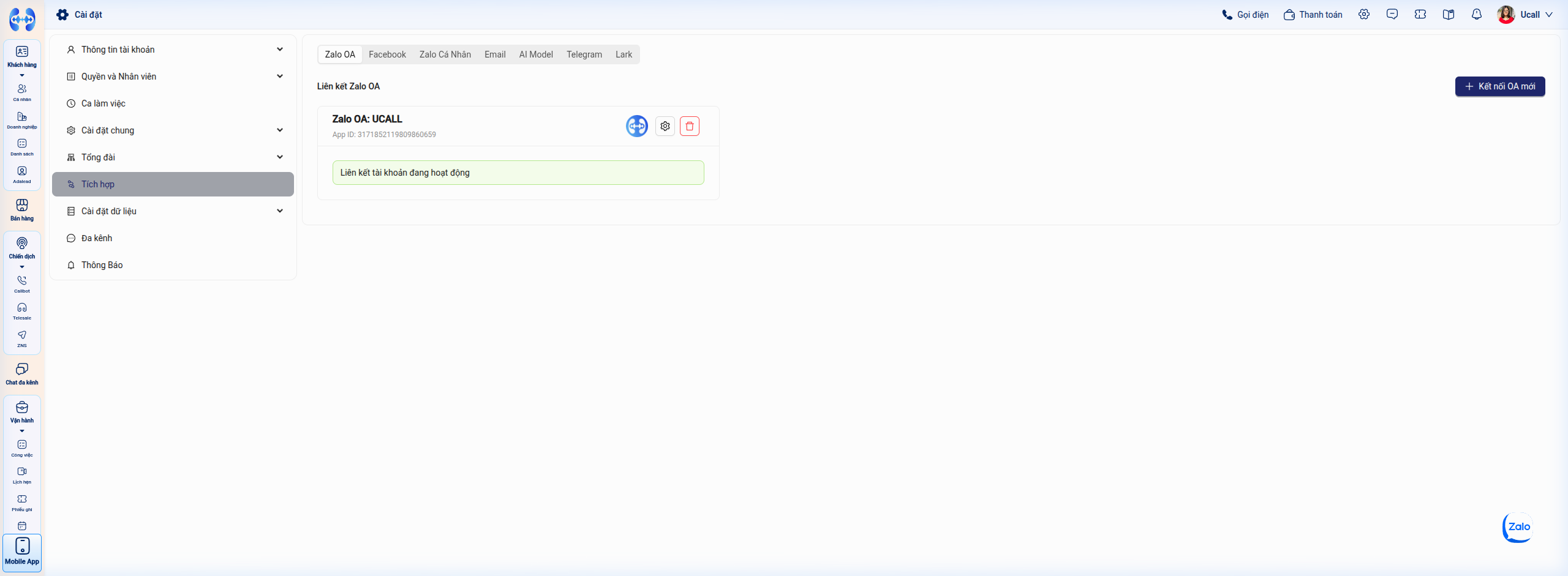 Hình 1: Thẻ tài khoản Zalo OA với trạng thái hoạt động và các nút Cài đặt, Xóa.
Bước 2: Cấu hình Phân quyền Truy cập Zalo OA
- Trên thẻ Zalo OA cần cấu hình, nhấp vào biểu tượng Bánh răng (Cài đặt).
- Hộp thoại Cấu hình Zalo OA [Tên_OA] hiển thị:
- Tất cả: Toàn bộ nhân viên trong Workspace đều có quyền xem và nhắn tin trong tất cả cuộc hội thoại gửi đến Zalo OA này (Giá trị mặc định khi mới liên kết).
- Tùy chỉnh: Giới hạn phạm vi xem và trả lời hội thoại theo vai trò và nhân sự cụ thể:
- Người dùng có quyền khi được gán là: Nhấp mở danh sách và tích chọn một hoặc nhiều vai trò tự động nhận quyền khi được gán vào hội thoại/liên hệ:
- Nhân viên phụ trách hội thoại
- Nhân viên phụ trách liên hệ
- Nhân viên hỗ trợ liên hệ (được liên kết với hội thoại)
- Chọn nhân viên: Chọn một hoặc nhiều nhân viên trực tiếp được cấp quyền truy cập hộp thư OA này.
- Cấu hình quyền cho từng nhân viên (Hiển thị khi chọn nhân viên): Khi chọn một hoặc nhiều nhân viên ở trên, hệ thống sẽ mở ra bảng danh sách chi tiết bên dưới. Với mỗi nhân viên, thiết lập:
- Danh sách cuộc hội thoại: Dropdown chọn 1 trong 3 phạm vi:
- Của cá nhân: Nhân viên chỉ xem được các hội thoại mà họ là người phụ trách.
- Của nhóm: Xem tất cả hội thoại do các thành viên trong cùng nhóm phòng ban phụ trách.
- Tất cả nhân viên: Xem toàn bộ hội thoại gửi đến Zalo OA này.
- Chưa được gán (Checkbox): Tùy chọn bổ sung riêng biệt. Khi tích chọn, nhân viên sẽ thấy thêm các hội thoại mới chưa được gán người phụ trách (ngoài phạm vi chính đã chọn).
- Danh sách cuộc hội thoại: Dropdown chọn 1 trong 3 phạm vi:
- Người dùng có quyền khi được gán là: Nhấp mở danh sách và tích chọn một hoặc nhiều vai trò tự động nhận quyền khi được gán vào hội thoại/liên hệ:
- Nhấp nút Lưu và Đồng bộ tin nhắn để hoàn tất.
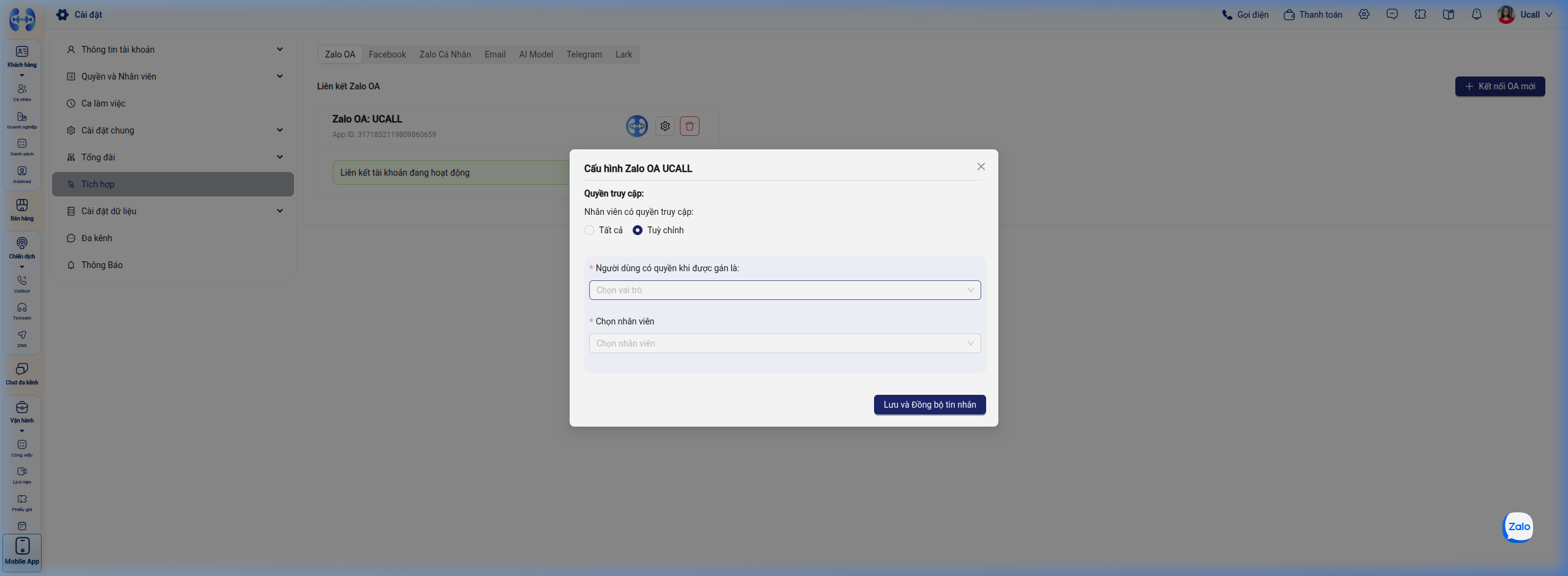 Hình 2: Cấu hình quyền truy cập Zalo OA theo chế độ Tùy chỉnh (Chọn vai trò và Chọn nhân viên).
2. Tích hợp & Phân quyền Zalo Cá Nhân (Personal Zalo)
Zalo Cá nhân cho phép kết nối tài khoản Zalo của từng nhân viên tư vấn vào CRM nhằm quản lý tập trung và chăm sóc khách hàng qua tài khoản cá nhân quen thuộc.
Bước 1: Đăng nhập Zalo Cá Nhân bằng Mã QR
- Tại màn hình Tích hợp, chuyển sang tab Zalo Cá Nhân.
- Nhấp vào nút Đăng nhập Zalo ở góc trên bên phải.
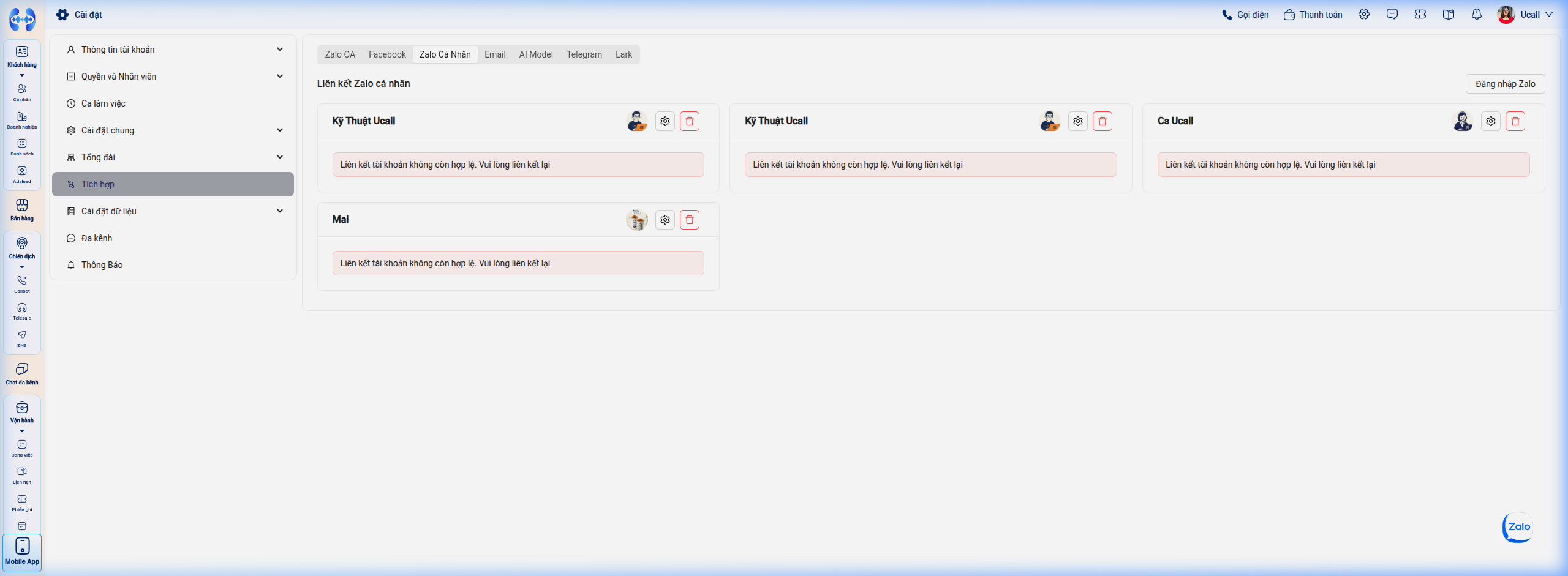 Hình 3: Tab Zalo Cá Nhân với danh sách các tài khoản đã kết nối và nút Đăng nhập Zalo.
- Một hộp thoại chứa Mã QR đăng nhập sẽ hiển thị trên màn hình.
- Mở ứng dụng Zalo trên điện thoại di động của nhân viên sở hữu tài khoản > Nhấn vào biểu tượng Quét mã QR (góc trên bên phải) > Quét mã trên màn hình máy tính > Nhấn Đăng nhập trên điện thoại để xác nhận.
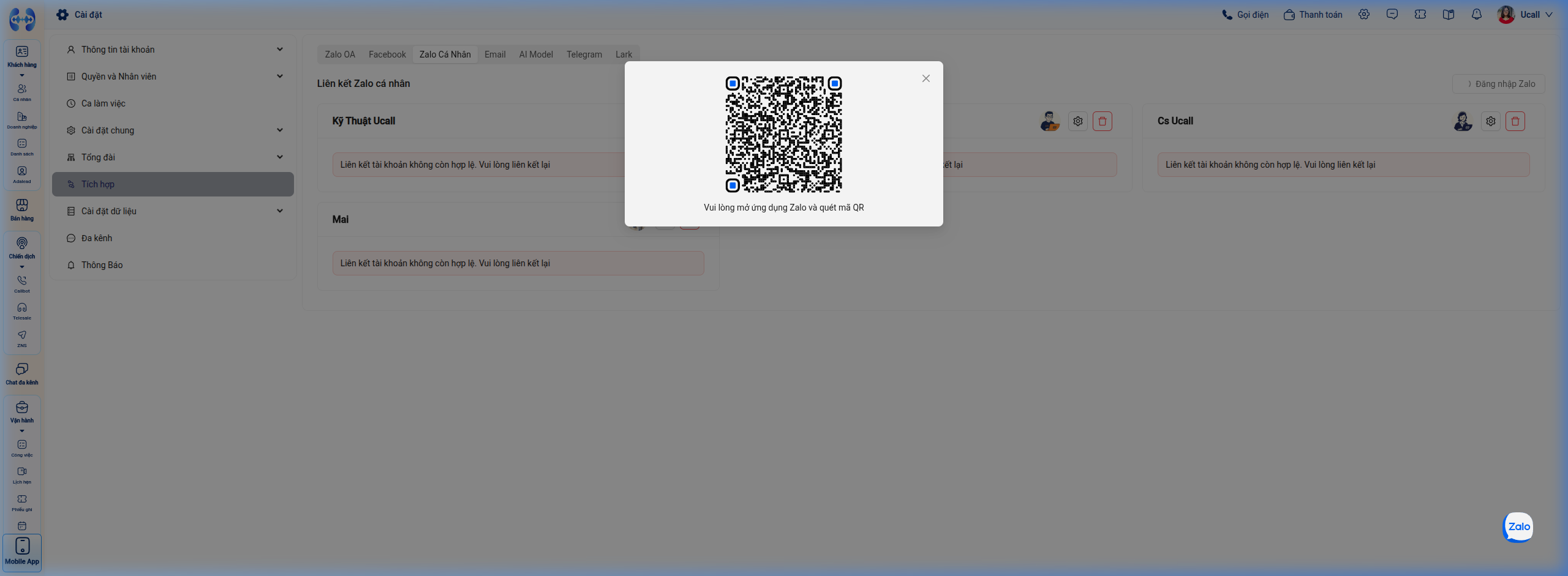 Hình 4: Hộp thoại quét mã QR xác thực đăng nhập tài khoản Zalo cá nhân.
- Sau khi quét thành công, thẻ tài khoản Zalo sẽ hiển thị tên và avatar của chủ tài khoản.
Bước 2: Cấu hình Phạm vi Đồng bộ Tin nhắn
Nhấp vào biểu tượng Bánh răng (Cài đặt) trên thẻ tài khoản Zalo cá nhân vừa kết nối. Hộp thoại Cấu hình Zalo cá nhân [Tên_Tài_Khoản] mở ra.
Tại mục Tin nhắn đồng bộ, lựa chọn 1 trong 3 chế độ:
- Không đồng bộ: Không đồng bộ nội dung tin nhắn về Đa kênh. Hệ thống chỉ lấy danh sách các thread chat để phục vụ việc chọn đích gửi tin nhắn tự động (như gửi báo cáo Callbot, tin thông báo tự động từ kịch bản) mà không lưu trữ nội dung chat.
- Theo nhãn (Đồng bộ theo nhãn Zalo cá nhân):
- Chỉ đồng bộ các cuộc hội thoại Zalo có gắn đúng các nhãn dán được chọn.
- Khi chọn chế độ này, danh mục Nhãn đồng bộ sẽ xuất hiện, hiển thị toàn bộ kho nhãn (Tag/Phân loại) có trên tài khoản Zalo cá nhân của nhân sự (ví dụ:
ETRON,KH CRM - Đã thanh toán,KH CRM - Chưa thanh toán,KH Callbot - Đã thanh toán,KH Tổng đài,hẹn phản hồi,…). - Quản trị viên hoặc chủ tài khoản nhấp chọn một hoặc nhiều nhãn công việc cần đồng bộ về CRM.
- Cơ chế đồng bộ động theo nhãn:
- Khi người dùng gán nhãn đã chọn vào một cuộc trò chuyện trên ứng dụng Zalo (điện thoại hoặc máy tính) → Hệ thống tự động bắt đầu kéo nội dung hội thoại đó về CRM Đa kênh.
- Khi người dùng gỡ nhãn khỏi cuộc trò chuyện trên Zalo → Hệ thống ngừng đồng bộ hội thoại đó.
- Lợi ích: Đảm bảo tính riêng tư tuyệt đối cho nhân sự. Toàn bộ tin nhắn bạn bè, người thân, gia đình không được gắn nhãn sẽ hoàn toàn không hiển thị trên hệ thống chung của doanh nghiệp.
- Tất cả: Đồng bộ toàn bộ cuộc trò chuyện từ tài khoản Zalo cá nhân về Đa kênh (bao gồm cả hội thoại 1-1 và hội thoại nhóm).
Bước 3: Cấu hình Phân quyền Truy cập Hội thoại (Quyền truy cập)
Tại mục Quyền truy cập, thiết lập phạm vi nhân sự được đọc và nhắn tin trong các thread chat của tài khoản Zalo cá nhân này:
- Tất cả: Toàn bộ nhân viên trong Workspace đều có quyền xem và nhắn tin trong tất cả thread chat Zalo cá nhân đã đồng bộ.
- Tùy chỉnh: Cấu hình chi tiết bảo mật theo vai trò và nhân sự cụ thể:
- Người dùng có quyền khi được gán là: Tự động trao quyền truy cập cho nhân viên khi họ được gán vào hội thoại/liên hệ:
- Nhân viên phụ trách hội thoại
- Nhân viên phụ trách liên hệ
- Nhân viên hỗ trợ liên hệ (được liên kết với hội thoại)
- Chọn nhân viên: Chọn danh sách các nhân viên cụ thể trong Workspace được cấp quyền truy cập tài khoản Zalo cá nhân này.
- Cấu hình quyền cho từng nhân viên (Hiển thị chi tiết khi chọn nhân viên):
Ngay khi chọn một hoặc nhiều nhân viên tại mục Chọn nhân viên, hệ thống sẽ mở rộng bảng phân quyền chi tiết cho từng người ở phía dưới:
- Cột Nhân viên: Hiển thị avatar, họ tên và địa chỉ email của nhân viên được chọn.
- Cột Danh sách cuộc hội thoại: Dropdown chọn 1 trong 3 phạm vi xem tin nhắn:
- Của cá nhân: Nhân viên chỉ xem được các cuộc hội thoại mà chính họ là người phụ trách.
- Của nhóm: Xem tất cả cuộc hội thoại do các thành viên trong cùng nhóm phòng ban phụ trách.
- Tất cả nhân viên (Tất cả): Xem toàn bộ cuộc hội thoại của tài khoản Zalo cá nhân này.
- Ô tích chọn “Chưa được gán” (Checkbox): Tùy chọn bổ sung nằm cạnh dropdown. Khi tích chọn, nhân viên sẽ thấy thêm các cuộc hội thoại chưa được gán người phụ trách (ngoài phạm vi chính đã chọn ở dropdown).
-
[!TIP] Lưu ý quan trọng từ hệ thống: “Để nhân viên xem được tất cả tin nhắn, hãy chọn ‘Tất cả nhân viên’ ở Danh sách cuộc hội thoại và tích ‘Chưa được gán’ cho nhân viên đó.”
- Người dùng có quyền khi được gán là: Tự động trao quyền truy cập cho nhân viên khi họ được gán vào hội thoại/liên hệ:
- Nhấp Lưu và Đồng bộ tin nhắn để áp dụng toàn bộ cấu hình.
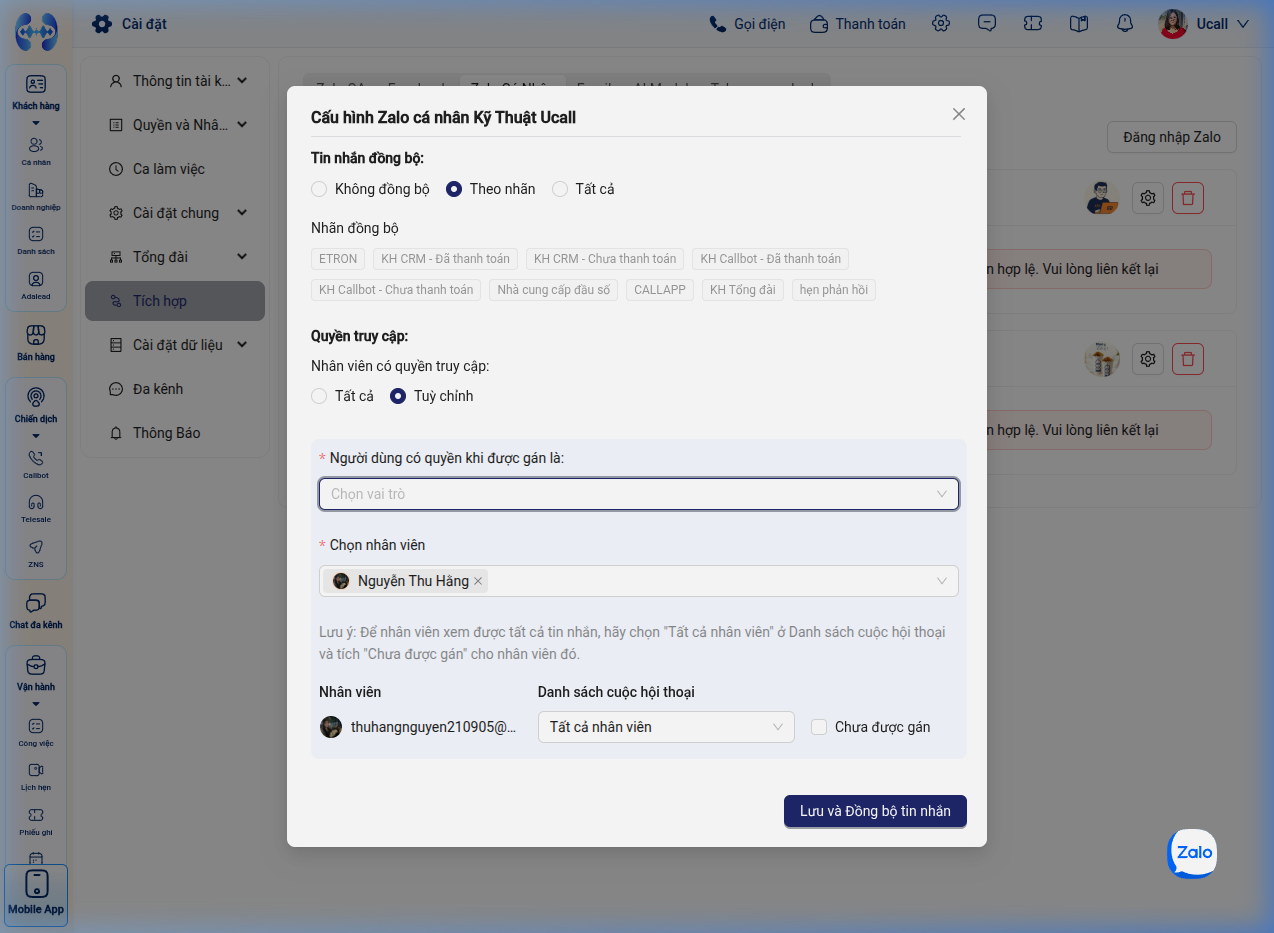 Hình 5: Hộp thoại cấu hình đồng bộ tin nhắn theo nhãn Zalo cá nhân và phân quyền truy cập chi tiết cho từng nhân viên (Cá nhân, Nhóm, Tất cả nhân viên, Chưa được gán).
3. Tích hợp & Phân quyền Facebook Fanpage / Messenger
Kết nối Fanpage giúp đồng bộ toàn bộ tin nhắn khách hàng gửi đến qua Facebook Messenger về CRM.
Bước 1: Kết nối Facebook Page
- Tại màn hình Tích hợp, chọn tab Facebook.
- Nhấp vào nút
+Liên kết Facebook ở góc trên bên phải.
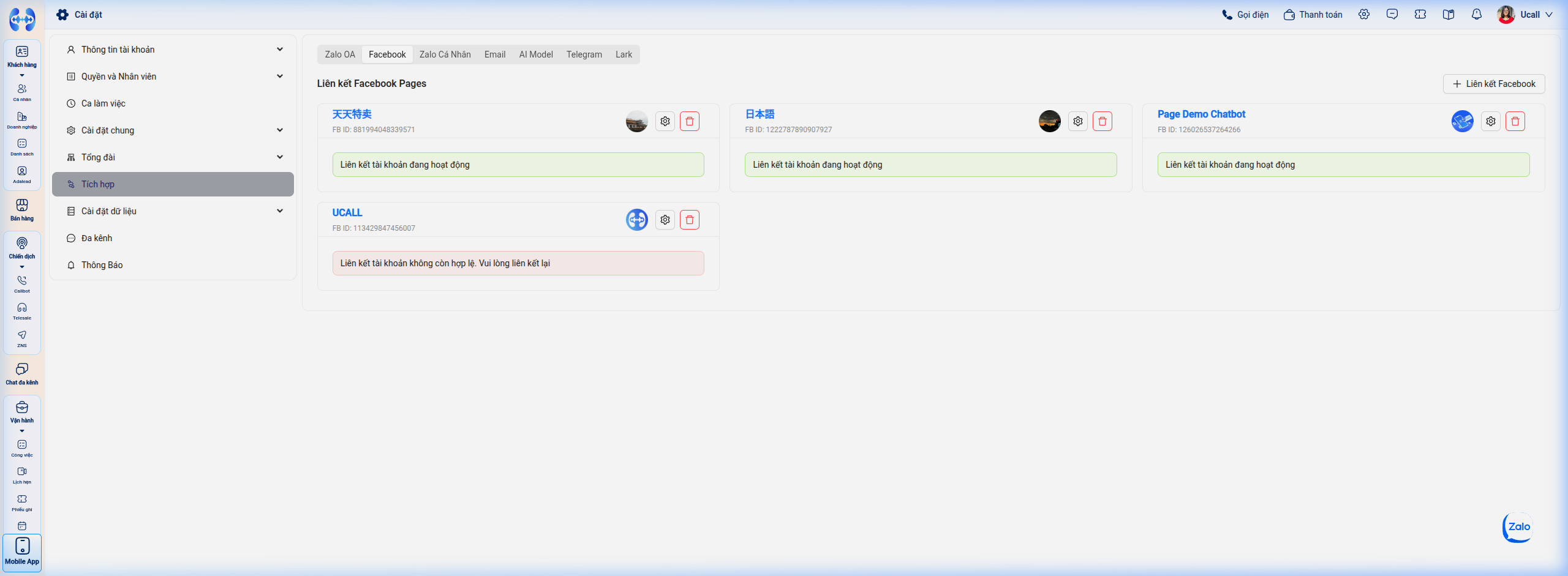 Hình 6: Danh sách Fanpage Facebook đã kết nối và trạng thái hoạt động.
- Cửa sổ Facebook Login mở ra. Đăng nhập tài khoản Facebook có quyền quản lý Trang.
- Tích chọn các Trang Fanpage mà bạn muốn tích hợp vào CRM.
- Cấp đầy đủ quyền: Quản lý tin nhắn, Đọc nội dung trang, Gửi tin nhắn và bấm Xong.
- Hệ thống quay trở lại CRM và tạo thẻ Fanpage tương ứng kèm ID Facebook và trạng thái “Liên kết tài khoản đang hoạt động”.
Bước 2: Cấu hình Phân quyền Truy cập Fanpage
- Nhấp vào biểu tượng Bánh răng (Cài đặt) trên thẻ Fanpage cần thiết lập.
- Hộp thoại Cấu hình Facebook Page [Tên_Trang] hiển thị:
- Tất cả: Toàn bộ nhân viên trong Workspace đều xem và trả lời được tin nhắn của Fanpage này (Giá trị mặc định).
- Tùy chỉnh: Cấu hình chuyên sâu tương tự Zalo OA và Zalo cá nhân:
- Người dùng có quyền khi được gán là: Tích chọn các vai trò tự động nhận quyền (Nhân viên phụ trách hội thoại, Nhân viên phụ trách liên hệ, Nhân viên hỗ trợ liên hệ).
- Chọn nhân viên: Chọn danh sách nhân sự cụ thể được quyền trực chat trên Page.
- Cấu hình quyền cho từng nhân viên: Thiết lập phạm vi xem (Của cá nhân, Của nhóm, Tất cả nhân viên) và tích chọn ô Chưa được gán nếu cho phép nhân viên tiếp nhận tin nhắn mới chưa có người phụ trách.
- Nhấp Lưu và Đồng bộ tin nhắn.
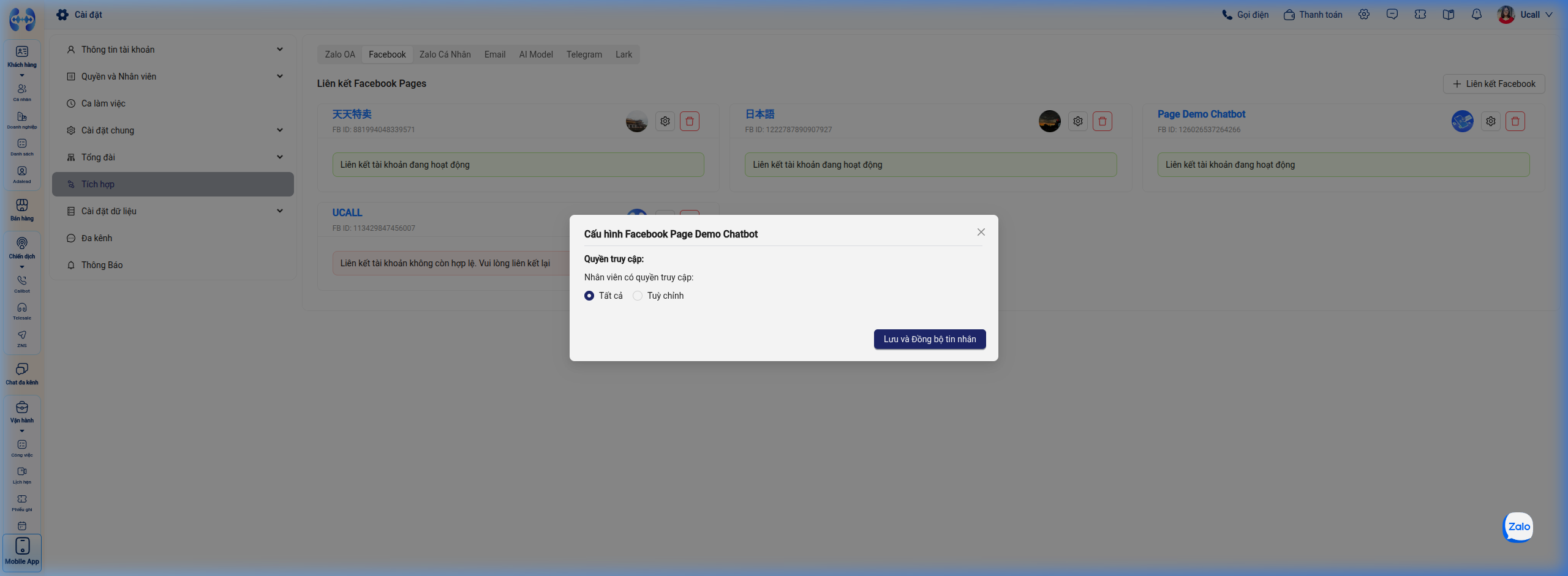 Hình 7: Hộp thoại cấu hình phân quyền truy cập Facebook Fanpage.
4. Cấu hình Phân quyền Hệ thống cho Module Đa Kênh (Permission Sets)
Bên cạnh phân quyền trên từng kênh cụ thể, Quản trị viên cần cấp quyền truy cập tính năng Đa kênh trong nhóm quyền của nhân viên:
Đường dẫn truy cập: Chọn Cài đặt > danh mục Quyền và Nhân viên > chọn Nhóm quyền (URL: https://app.ucall.vn/dashboard/<company_id>/settings/general/permission_sets).
- Nhấp vào biểu tượng Chỉnh sửa (Bút chì) tại Nhóm quyền cần cấu hình (Ví dụ: Nhân viên, Trưởng nhóm, CSKH).
- Cuộn xuống mục Cài đặt, quản trị viên có thể bật/tắt 2 quyền then chốt:
- Cấu hình đa kênh: Cho phép nhân sự thuộc nhóm quyền này truy cập menu Cài đặt > Đa kênh để chỉnh sửa quy tắc tự động hóa, thông báo tin nhắn và quản lý nhãn dán.
- Cấu hình tích hợp: Cho phép thêm mới tài khoản, quét mã QR Zalo, kết nối Fanpage hoặc xóa các kênh tích hợp.
- Nhấp Cập nhật để lưu thiết lập.
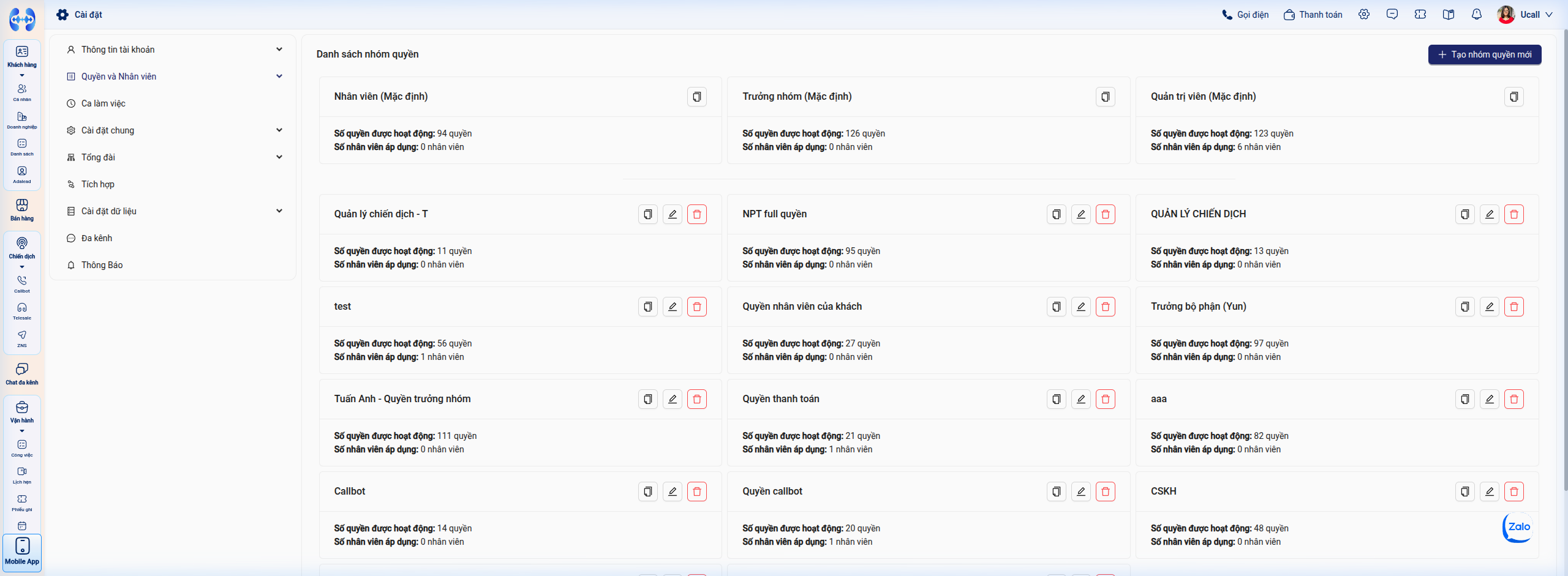 Hình 8: Phân quyền Cấu hình tích hợp và Cấu hình đa kênh trong bảng phân quyền hệ thống.
III. Ma trận Phân quyền & Giá trị Cấu hình Mặc định
1. Bảng đối chiếu quyền hạn xem tin nhắn theo cấu hình “Tùy chỉnh”
Khi cấu hình kênh ở chế độ Tùy chỉnh, quyền xem và xử lý tin nhắn của nhân viên được xác định theo sự kết hợp giữa vai trò gán tự động và bảng phân quyền theo nhân viên cụ thể:
| Tiêu chí phân quyền | Tùy chọn thiết lập | Phạm vi hiển thị & Quyền hạn thực tế |
|---|---|---|
| Người dùng có quyền khi được gán là | Nhân viên phụ trách hội thoại | Tự động xem và nhắn tin trong cuộc hội thoại ngay khi được gán là người phụ trách đoạn chat đó. |
| Người dùng có quyền khi được gán là | Nhân viên phụ trách liên hệ | Tự động xem và nhắn tin trong cuộc hội thoại nếu nhân viên đó đang phụ trách Contact khách hàng tương ứng trên CRM. |
| Người dùng có quyền khi được gán là | Nhân viên hỗ trợ liên hệ | Tự động xem và nhắn tin trong cuộc hội thoại nếu nhân viên đó được phân công hỗ trợ Contact tương ứng trên CRM. |
| Phân quyền theo nhân viên | Của cá nhân | Chỉ xem và nhắn tin trong các cuộc hội thoại mà chính nhân viên đó được chỉ định phụ trách trên kênh. |
| Phân quyền theo nhân viên | Của nhóm | Xem và nhắn tin trong tất cả cuộc hội thoại do các đồng nghiệp cùng nhóm phòng ban phụ trách. |
| Phân quyền theo nhân viên | Tất cả nhân viên | Xem và nhắn tin trong toàn bộ cuộc hội thoại đã được phân công trên kênh đó. |
| Hội thoại chưa được gán | Tích chọn (Bật) | Xem và tiếp nhận thêm các cuộc hội thoại mới đổ về chưa được gán cho bất kỳ nhân viên nào. |
| Hội thoại chưa được gán | Không tích (Tắt) | Không nhìn thấy hội thoại mới chưa gán; chỉ xem được các hội thoại đã có người phụ trách thuộc phạm vi được phép. |
2. Giá trị cấu hình mặc định khi kết nối kênh mới
Khi doanh nghiệp kết nối một kênh mới vào hệ thống, các giá trị mặc định được áp dụng tự động như sau:
| Thuộc tính cấu hình | Zalo Cá Nhân | Zalo OA | Facebook Fanpage |
|---|---|---|---|
| Tin nhắn đồng bộ | Không đồng bộ (Cần chuyển sang Theo nhãn hoặc Tất cả để bắt đầu tải tin nhắn) | Không áp dụng (Mặc định đồng bộ toàn bộ) | Không áp dụng (Mặc định đồng bộ toàn bộ) |
| Mức quyền truy cập | Tuỳ chỉnh | Tất cả | Tất cả |
| Người dùng có quyền khi được gán là | Tích chọn cả 3 vai trò: Phụ trách hội thoại, Phụ trách liên hệ, Hỗ trợ liên hệ | Không áp dụng (Trừ khi chuyển sang Tùy chỉnh) | Không áp dụng (Trừ khi chuyển sang Tùy chỉnh) |
| Nhân viên được phân quyền mặc định | Chỉ tài khoản người dùng đang trực tiếp thực hiện kết nối | Toàn bộ nhân viên trong Workspace | Toàn bộ nhân viên trong Workspace |
| Phạm vi của user mặc định | Tất cả nhân viên + Tích chọn Chưa được gán | Toàn quyền | Toàn quyền |
IV. Bảng Xử lý Sự cố Thường gặp (Troubleshooting)
| Hiện tượng lỗi / Vấn đề | Nguyên nhân cốt lõi | Hướng dẫn khắc phục cụ thể |
|---|---|---|
| Thẻ Zalo hiển thị cảnh báo đỏ: “Liên kết tài khoản không còn hợp lệ” | Phiên đăng nhập Zalo bị hết hạn do người dùng đã đăng xuất Zalo trên điện thoại, đổi mật khẩu hoặc Zalo yêu cầu xác thực bảo mật lại. | 1. Nhấp vào nút Đăng nhập Zalo tại góc trên bên phải. 2. Mở ứng dụng Zalo trên điện thoại và quét lại mã QR mới. 3. Sau khi xác thực thành công, trạng thái sẽ tự động chuyển sang hoạt động bình thường mà không làm mất cấu hình phân quyền cũ. |
| Nhân viên không nhìn thấy tin nhắn Zalo cá nhân của khách hàng | 1. Kênh Zalo đang chọn chế độ Đồng bộ theo nhãn nhưng hội thoại chưa được gắn đúng nhãn trên Zalo. 2. Kênh đang ở chế độ Không đồng bộ (giá trị mặc định khi mới kết nối). 3. Hoặc nhân viên chưa được thêm vào mục Chọn nhân viên trong phần Tùy chỉnh. |
1. Nhấp biểu tượng Bánh răng trên thẻ Zalo cá nhân. 2. Chuyển mục Tin nhắn đồng bộ sang Theo nhãn (chọn nhãn tương ứng) hoặc Tất cả. 3. Tại mục Quyền truy cập, chọn Tuỳ chỉnh > thêm nhân viên vào danh sách và cấp phạm vi phù hợp. |
| Nhân viên phản ánh không nhìn thấy tin nhắn khách mới gửi đến (tin nhắn chờ) | Nhân viên được chọn phạm vi Tất cả nhân viên hoặc Của nhóm, nhưng ô Chưa được gán đang bị bỏ tích. | Mở hộp thoại cấu hình kênh > tại dòng nhân viên tương ứng, tích chọn vào ô Chưa được gán > Nhấp Lưu và Đồng bộ tin nhắn. |
| Fanpage Facebook không đồng bộ tin nhắn về hệ thống | Quyền truy cập Token của tài khoản Facebook kết nối đã hết hạn hoặc quản trị viên đã gỡ quyền ứng dụng trên Facebook. | Nhấp vào biểu tượng Thùng rác để xóa kết nối Fanpage cũ, sau đó bấm + Liên kết Facebook để cấp quyền lại từ đầu. |
| Không tìm thấy mục Cài đặt Đa kênh hoặc Tích hợp | Tài khoản nhân viên thuộc nhóm quyền chưa được kích hoạt quyền Cấu hình đa kênh hoặc Cấu hình tích hợp. | Nhờ Quản trị viên truy cập Cài đặt > Quyền và Nhân viên > Nhóm quyền và tích bật quyền quản trị tương ứng cho vai trò của bạn. |
V. Câu hỏi thường gặp (FAQs)
- Q: Nếu chọn đồng bộ Zalo cá nhân “Theo nhãn”, khi nhân viên gắn nhãn hoặc gỡ nhãn trên ứng dụng Zalo điện thoại thì dữ liệu trên CRM đồng bộ như thế nào?
- A: Hệ thống đồng bộ động theo thời gian thực:
- Khi nhân viên gán nhãn đã đăng ký vào một hội thoại trên Zalo → Cuộc trò chuyện lập tức được kéo về CRM Đa kênh.
- Khi nhân viên gỡ nhãn khỏi cuộc trò chuyện trên Zalo → Hệ thống ngừng đồng bộ các tin nhắn tiếp theo của hội thoại đó.
- A: Hệ thống đồng bộ động theo thời gian thực:
- Q: Làm sao để cài đặt cho Trưởng nhóm chỉ quản lý tin nhắn của các nhân viên thuộc nhóm mình?
- A: Trong hộp thoại Cấu hình kênh > chọn Tuỳ chỉnh > tại mục Chọn nhân viên, chọn Trưởng nhóm > tại cột Danh sách cuộc hội thoại, chọn Của nhóm. Trưởng nhóm sẽ xem được toàn bộ tin nhắn của các thành viên trong cùng nhóm phụ trách mà không xem được tin nhắn của nhóm khác.
- Q: Một doanh nghiệp có thể kết nối tối đa bao nhiêu tài khoản Zalo cá nhân và Fanpage Facebook?
- A: Hệ thống không giới hạn số lượng tài khoản Zalo cá nhân và Facebook Fanpage kết nối, tùy thuộc vào gói dịch vụ CRM doanh nghiệp đang sử dụng. Toàn bộ các kênh đều được quy tụ về một không gian Đa kênh chung.
- Q: Khi xóa liên kết một kênh Zalo hoặc Fanpage thì lịch sử chat cũ trên CRM có bị mất không?
- A: Không. Việc xóa liên kết chỉ tạm dừng việc nhận tin nhắn mới từ kênh đó. Toàn bộ dữ liệu hội thoại và thông tin liên hệ đã thu thập trước đó vẫn được lưu trữ an toàn trong CRM.