Hướng dẫn Quản lý Tài khoản & Nhóm Nhân viên
Mục tiêu: Hướng dẫn Quản trị viên khởi tạo, phân nhóm phòng ban, cấp quyền truy cập và kiểm soát vòng đời tài khoản nhân sự trên Adahub / UCALL CRM.
I. Các Trường Hợp Sử Dụng Phổ Biến (Use Cases)
- Tiếp nhận nhân sự mới (Onboarding): Khởi tạo tài khoản đăng nhập, gán ngay vào phòng ban (Nhóm nhân viên) và chức danh nghiệp vụ (Vai trò) để nhân viên sẵn sàng tác nghiệp.
- Điều chuyển phòng ban / Thay đổi vị trí: Cập nhật nhóm nhân viên và điều chỉnh bộ quyền tương ứng chỉ trong một thao tác chỉnh sửa.
- Bảo vệ dữ liệu khi nhân viên nghỉ việc: Vô hiệu hóa quyền đăng nhập tức thì thông qua nút gạt kích hoạt, ngăn chặn truy cập trái phép mà không làm mất lịch sử phụ trách dữ liệu khách hàng.
- Cấp lại quyền truy cập: Hỗ trợ nhân viên đặt lại mật khẩu nhanh chóng khi bị quên hoặc có sự cố đăng nhập.
[!WARNING] CẢNH BÁO AN TOÀN DỮ LIỆU:
- Tuyệt đối không tùy tiện sử dụng tính năng Xóa nhân viên nếu nhân sự đó đang phụ trách các bản ghi quan trọng (Liên hệ, Cơ hội, Đơn hàng, Phiếu ghi). Thay vào đó, hãy sử dụng tính năng Tắt kích hoạt để đóng băng tài khoản an toàn.
- Trước khi xóa hẳn một tài khoản nhân viên, bạn bắt buộc phải chuyển giao toàn bộ dữ liệu phụ trách sang cho nhân sự khác.
II. Hướng Dẫn Thao Tác: Quản Lý Tài Khoản Nhân Viên
Đường dẫn truy cập: Điều hướng đến Cài đặt (Settings) > thanh menu bên trái chọn Tài khoản nhân viên (hoặc truy cập trực tiếp URL /settings/general/profile).
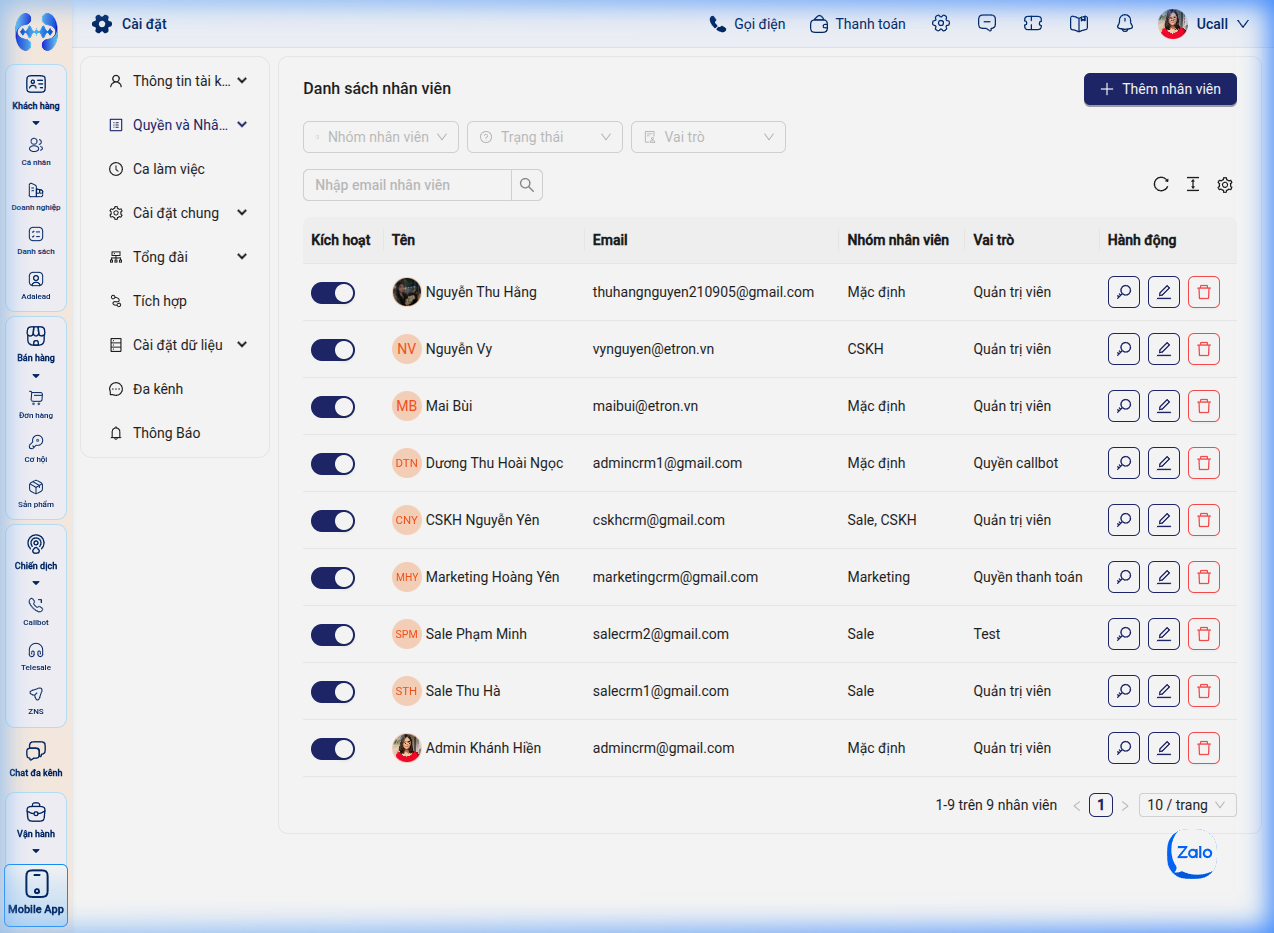 Hình 1: Giao diện quản lý danh sách tài khoản nhân sự và trạng thái kích hoạt.
1. Thêm mới tài khoản nhân viên
Bước 1: Mở form tạo nhân viên
Tại màn hình danh sách nhân viên, nhấp vào nút + Thêm nhân viên ở góc trên bên phải.
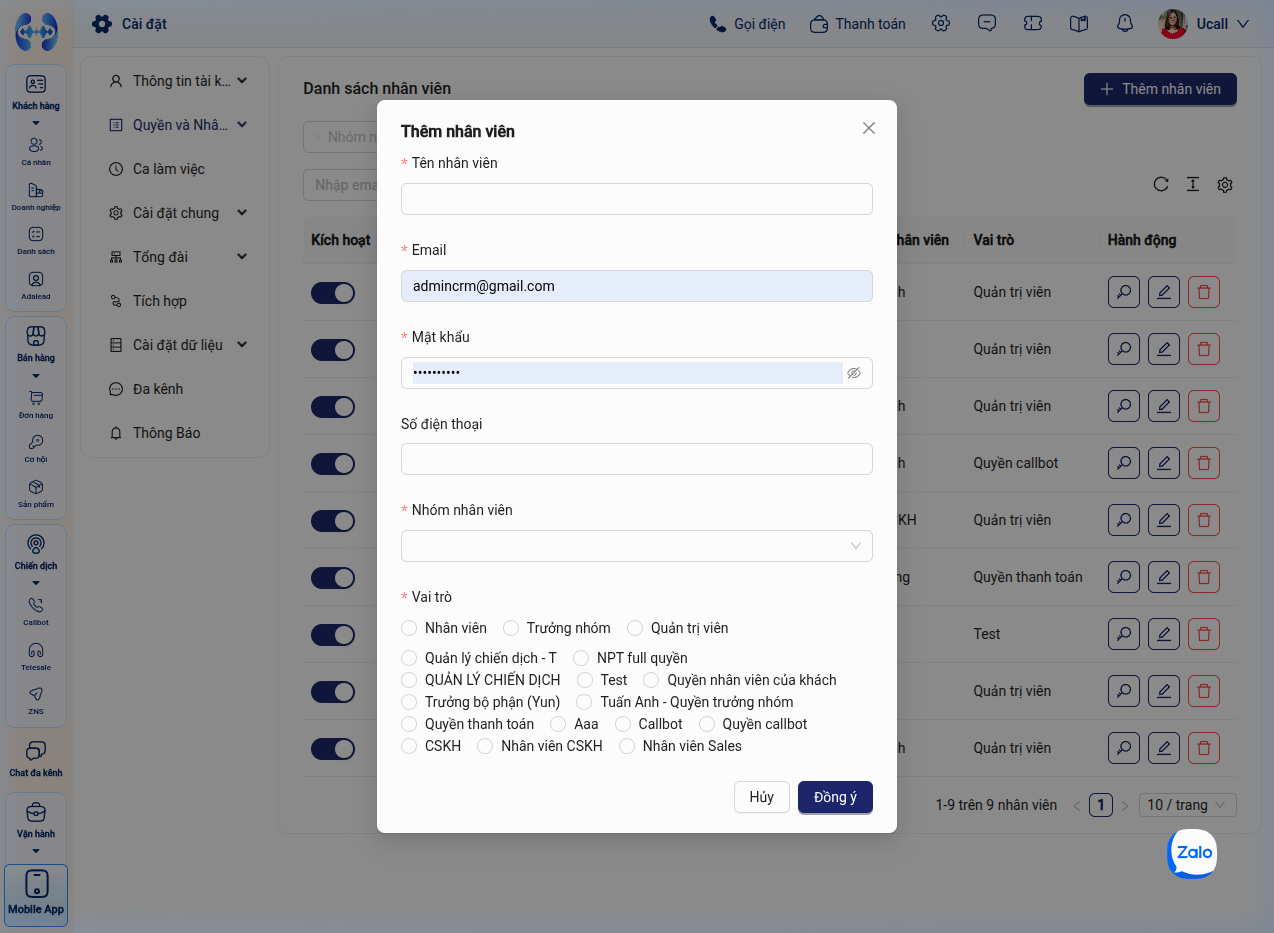 Bước 1: Form nhập thông tin nhân viên mới và thiết lập ban đầu.
Bước 2: Điền thông tin và phân quyền
Tại hộp thoại Thêm nhân viên, điền đầy đủ các thông tin bắt buộc:
- Tên nhân viên: Nhập họ và tên đầy đủ của nhân sự.
- Email: Địa chỉ email dùng để đăng nhập hệ thống (Email phải là duy nhất, không trùng lặp).
- Mật khẩu: Khởi tạo mật khẩu ban đầu cho nhân viên (tối thiểu 8 ký tự).
- Số điện thoại: Số điện thoại liên hệ của nhân sự.
- Nhóm nhân viên: Chọn phòng ban/đội nhóm tương ứng (ví dụ: Sales HN, CSKH, Telesale).
- Vai trò: Chọn nhóm quyền hệ thống áp dụng cho tài khoản này (Quản trị viên, Trưởng nhóm, Nhân viên hoặc vai trò tùy chỉnh).
- Kích hoạt: Bật nút gạt màu xanh để tài khoản có thể đăng nhập ngay sau khi tạo.
Bấm Lưu để hoàn tất khởi tạo.
2. Các thao tác quản trị trên từng tài khoản
Tại mỗi dòng nhân viên trên danh sách, nhấp vào biểu tượng Ba chấm (...) ở cột cuối cùng bên phải để mở menu thao tác:
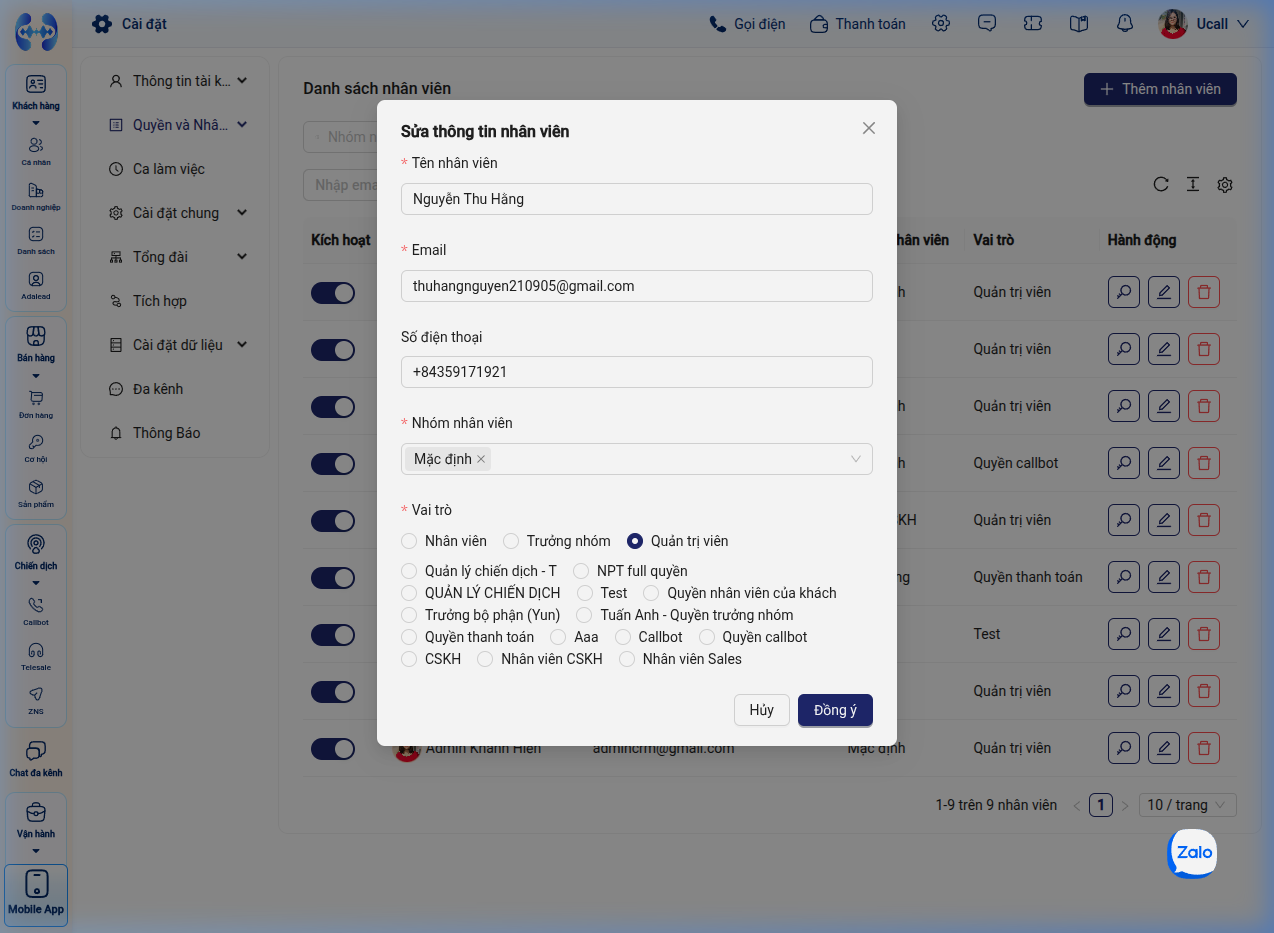 Hình 2: Các tác vụ nhanh: Chỉnh sửa thông tin, Đặt lại mật khẩu và Xóa tài khoản.
Đặt lại mật khẩu (Reset Password)
- Nhấp chọn Đặt lại mật khẩu từ menu ba chấm.
- Nhập mật khẩu mới vào ô xác nhận.
- Nhấp Xác nhận. Nhân viên có thể sử dụng ngay mật khẩu mới để đăng nhập.
Khóa / Mở khóa tài khoản (Bật/Tắt Kích hoạt)
- Ngay tại cột Kích hoạt trên bảng danh sách, gạt công tắc chuyển sang màu xám để khóa tài khoản ngay lập tức.
- Khi bị khóa, phiên đăng nhập của nhân viên sẽ tự động hết hiệu lực và tài khoản không thể truy cập vào hệ thống cho đến khi được gạt bật trở lại.
III. Hướng Dẫn Thao Tác: Quản Lý Nhóm Nhân Viên
Đường dẫn truy cập: Điều hướng đến Cài đặt > thanh menu chọn Nhóm nhân viên (URL /settings/general/profilegroup).
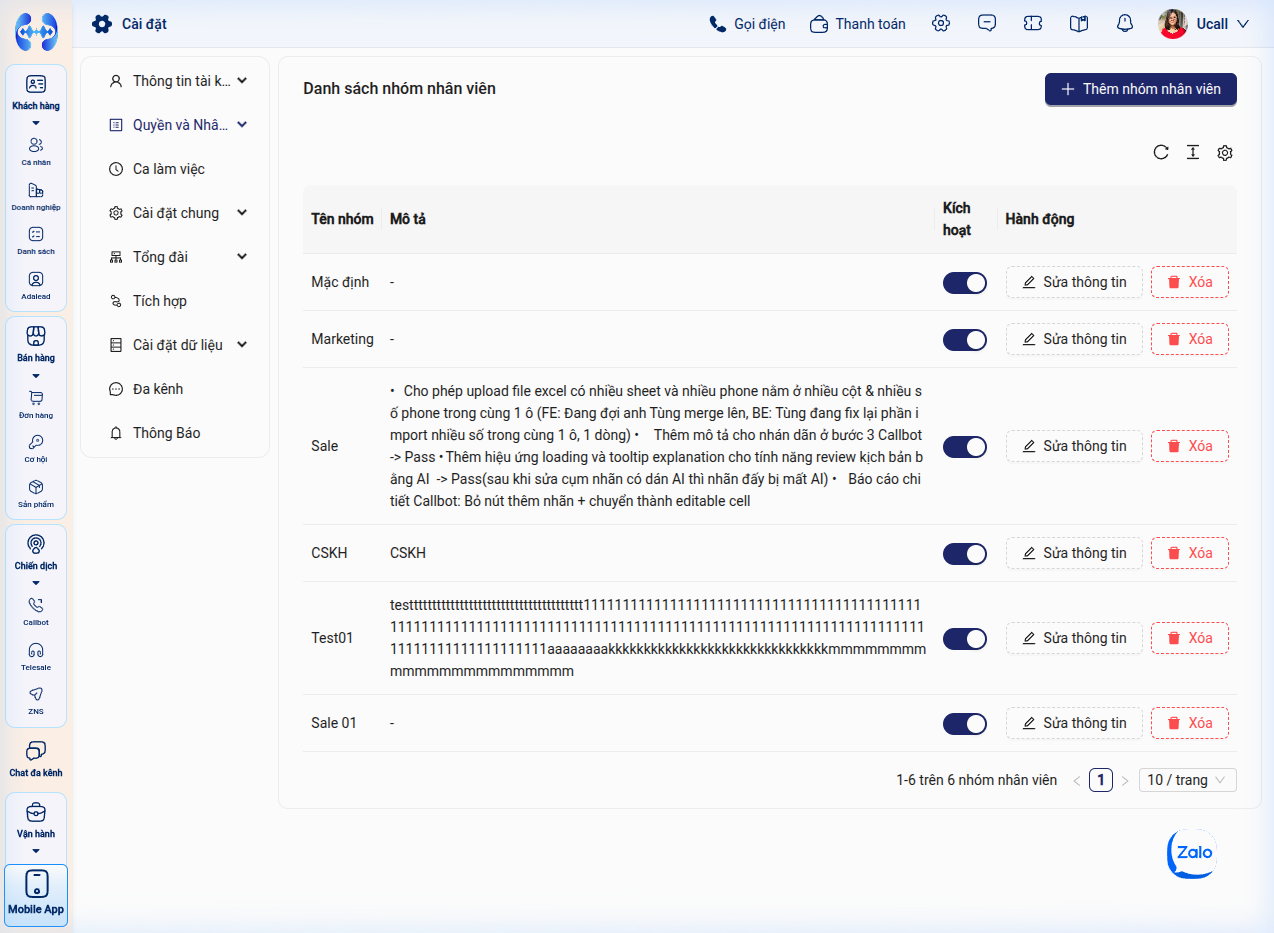 Hình 3: Giao diện quản lý các nhóm phòng ban và số lượng thành viên.
1. Tạo mới nhóm nhân viên (Phòng ban / Đội nhóm)
Bước 1: Mở form tạo nhóm
Tại màn hình danh sách nhóm, nhấp vào nút + Thêm nhóm nhân viên ở góc trên bên phải.
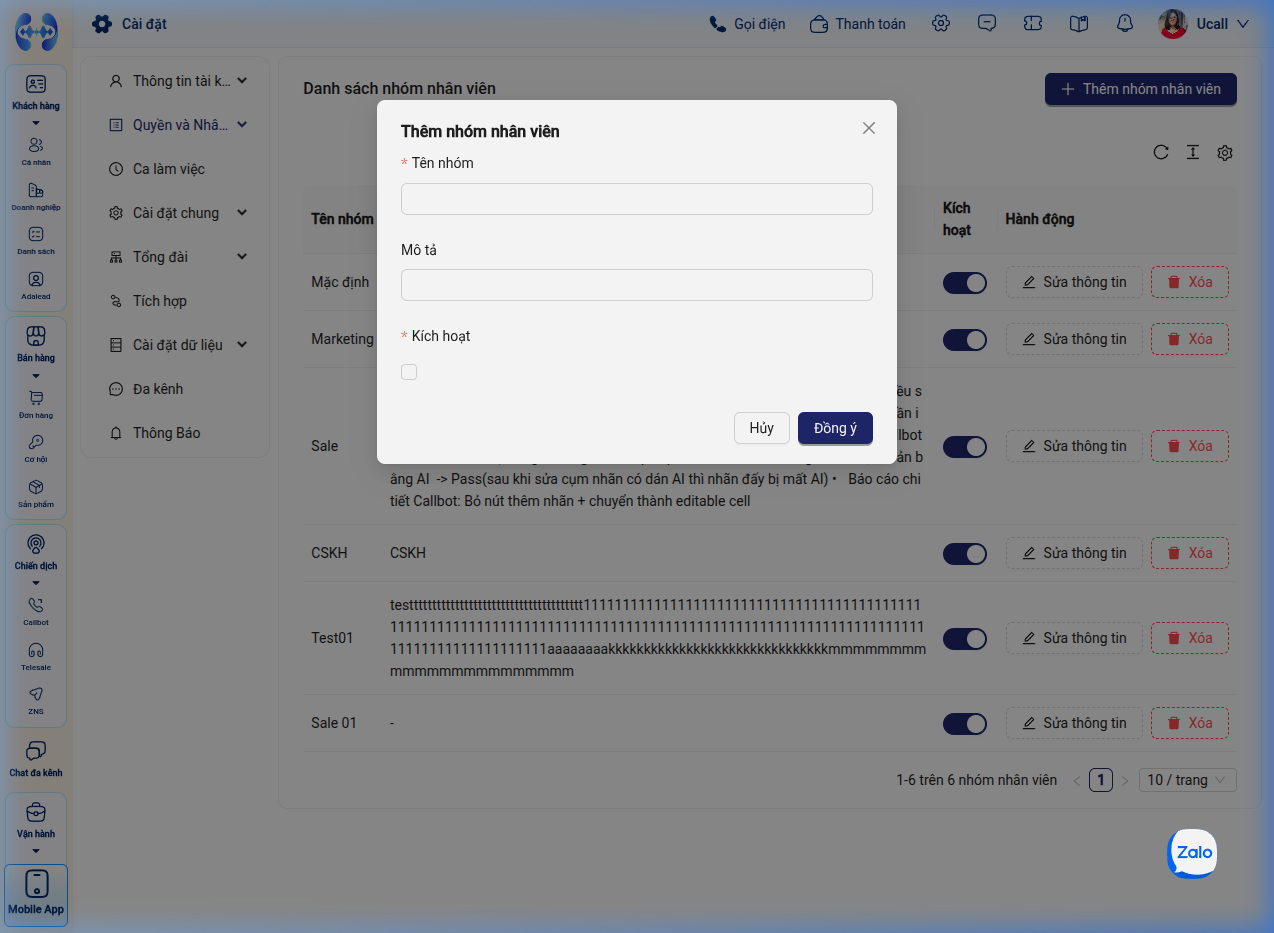 Bước 1: Khởi tạo tên nhóm phòng ban và ghi chú mô tả nghiệp vụ.
Bước 2: Thiết lập thông tin nhóm
- Tên nhóm: Đặt tên rõ nghĩa đại diện cho bộ phận hoặc khu vực (ví dụ: Đội Bán hàng Miền Bắc, CSKH Ca Đêm, Telesale Chiến dịch).
- Mô tả: Nhập tóm tắt nhiệm vụ hoặc phạm vi của nhóm để thuận tiện quản lý.
- Kích hoạt: Bật công tắc kích hoạt để nhóm sẵn sàng nhận phân bổ nhân sự và tiếp nhận lead.
Nhấp Lưu để hoàn thành.
IV. Bảng Xử Lý Sự Cố Thường Gặp (Troubleshooting)
| Hiện tượng lỗi / Vấn đề | Nguyên nhân cốt lõi | Hướng dẫn khắc phục cụ thể |
|---|---|---|
| Báo lỗi “Email đã tồn tại” khi tạo nhân viên | Địa chỉ email này đã từng được đăng ký trong hệ thống (kể cả trên một workspace khác thuộc cùng nền tảng). | Sử dụng email doanh nghiệp khác chưa từng đăng ký; hoặc kiểm tra danh sách tài khoản đã bị tắt kích hoạt để mở lại nếu nhân sự cũ quay lại làm việc. |
| Nhân viên không đăng nhập được sau khi cấp tài khoản | Tài khoản chưa được bật nút Kích hoạt, hoặc nhân viên nhập sai định dạng mật khẩu. | Vào danh sách nhân viên kiểm tra cột Kích hoạt; dùng tính năng Đặt lại mật khẩu để cấp mật khẩu mới rõ ràng cho nhân viên thử lại. |
| Không thể xóa nhóm nhân viên | Nhóm này hiện vẫn đang có nhân sự trực thuộc hoặc đang được cấu hình trong các luồng AdaFlow. | Chuyển toàn bộ nhân viên trong nhóm sang nhóm khác trước; kiểm tra các node AdaFlow có điều kiện gán nhóm này để thay đổi trước khi xóa nhóm. |
| Nhân viên không thấy dữ liệu của nhóm | Nhân viên mới chưa được gán vào nhóm nhân viên, hoặc vai trò đang để phạm vi “Cá nhân”. | Kiểm tra thông tin nhân viên xem đã chọn đúng Nhóm nhân viên chưa; sau đó kiểm tra bộ quyền của nhân viên đã chọn phạm vi “Của nhóm” hay chưa. |
V. Câu Hỏi Thường Gặp (FAQs)
- Q: Một nhân viên có thể thuộc nhiều Nhóm nhân viên cùng lúc không?
- A: Hiện tại mỗi tài khoản nhân sự được gán vào 1 Nhóm nhân viên chính thức để đảm bảo tính tường minh khi thống kê doanh số, chia ca làm việc và tính KPI.
- Q: Khi nhân viên bị tắt kích hoạt, các công việc (Task) và lịch hẹn (Meeting) của họ xử lý ra sao?
- A: Toàn bộ công việc và lịch hẹn vẫn được lưu giữ trên CRM với tên người phụ trách cũ. Quản lý có thể sử dụng tính năng Sửa hàng loạt (Bulk Edit) trên module Task/Meeting để chuyển người phụ trách sang nhân sự mới tiếp quản.