Cẩm nang Tổng hợp: Tự động hóa Adaflow (Full Reference Guide)
Bối cảnh & Giá trị nghiệp vụ: Phân hệ Adaflow (Tự động hoá / Autoflow) trong hệ sinh thái UCALL & Adahub là công cụ thiết kế quy trình kinh doanh và chăm sóc khách hàng tự động không cần lập trình (No-code Visual Workflow Builder). Tính năng giúp doanh nghiệp kết nối liền mạch toàn bộ dữ liệu CRM (Khách hàng, Cơ hội, Công việc, Lịch hẹn, Phiếu ghi) với các kênh truyền thông đa kênh (Callbot AI, Telesale, Zalo OA, SMS, Email, Webhook), tự động hóa tới 80% các tác vụ lặp lại thủ công và phản hồi khách hàng theo thời gian thực 24/7.
I. Tổng quan Phân hệ & Kiến trúc Luồng Tự động hóa
1. Kiến trúc luồng Adaflow chuẩn
Mọi quy trình tự động hóa trên Adaflow đều vận hành theo chu trình khép kín 4 giai đoạn:
┌────────────────────────────────────────────────────────────────────────┐
│                        KIẾN TRÚC VẬN HÀNH ADAFLOW                     │
└────────────────────────────────────────────────────────────────────────┘

  [ 1. SỰ KIỆN KÍCH HOẠT (TRIGGER) ]
      - Khách hàng mới được tạo từ Web / Lead Form / Quảng cáo
      - Trường dữ liệu cập nhật (Giai đoạn deal, Trạng thái đơn, Nhãn)
      - Thỏa mãn điều kiện bộ lọc CRM
      - Sự kiện theo ngày/giờ (Sinh nhật, Hẹn gặp, Hết hạn hợp đồng)
      - Bắt Webhook từ bên thứ ba (Catch Hook) / Lên lịch định kỳ (Schedule)
                 │
                 ▼
  [ 2. ĐIỀU HƯỚNG LOGIC (BRANCH & DELAY) ]
      - Rẽ nhánh điều kiện logic (Nếu VIP -> Nhánh A; Phổ thông -> Nhánh B)
      - Chờ trì hoãn thời gian (Chờ 15 phút, Chờ 2 ngày, Chờ đến 08:30 sáng)
                 │
                 ▼
  [ 3. THỰC THI HÀNH ĐỘNG (ACTION NODES) ]
      - Phân bổ Lead tự động theo vòng tròn / Tải công việc / Ca trực
      - Kích hoạt Callbot AI gọi điện xác nhận tự động
      - Gửi tin nhắn Zalo ZNS / SMS Brandname / Email mẫu
      - Tự động tạo Công việc (Task), Lịch hẹn (Meeting), Phiếu ghi (Ticket)
      - Bắn Webhook HTTP Request đồng bộ dữ liệu sang ERP/Phần mềm ngoài
                 │
                 ▼
  [ 4. GIÁM SÁT & BÁO CÁO THỰC THI (EXECUTION REPORTS) ]
      - Thống kê tỷ lệ thành công / thất bại theo thời gian thực
      - Nhật ký vết (Trace Log) chi tiết từng bước, từng biến số đầu vào/đầu ra
2. Giao diện Trung tâm Quản lý Luồng (/auto_flow)
Đường dẫn truy cập: Từ menu điều hướng bên trái, chọn Tự động hoá (hoặc truy cập trực tiếp URL: https://app.ucall.vn/dashboard/<mã_công_ty>/auto_flow).
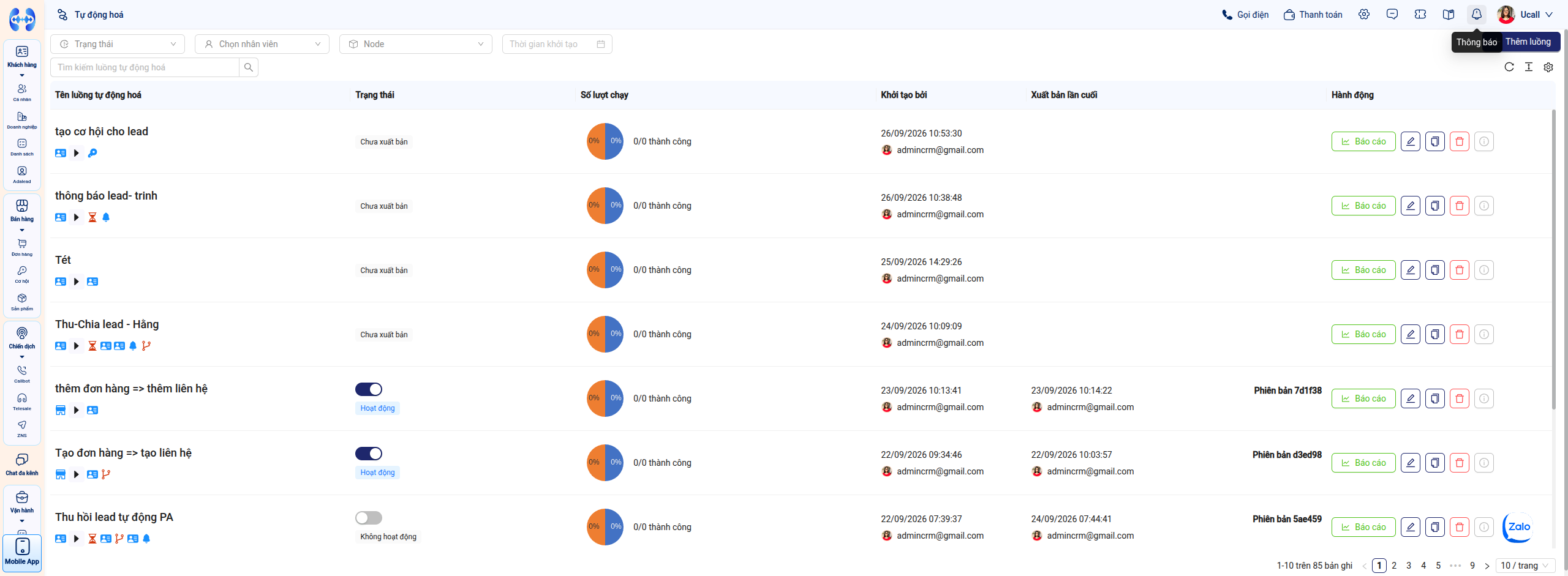 Giao diện danh sách luồng tự động hóa với bộ chỉ số thống kê, công tắc kích hoạt và nhật ký thực thi.
Các khu vực chức năng chính:
- Thanh chỉ số tổng quan (Metrics Bar):
- Tổng luồng (Total Flows): Tổng số lượng kịch bản đã tạo trong workspace.
- Đang kích hoạt (Active): Số luồng đang mở công tắc và sẵn sàng chạy khi có sự kiện.
- Đang tắt (Inactive): Các luồng nháp hoặc luồng tạm dừng bảo trì.
- Tổng lượt chạy thành công: Số phiên thực thi hoàn tất không có lỗi.
- Bộ lọc và tìm kiếm: Tìm nhanh luồng theo tên, theo đối tượng kích hoạt (Khách hàng, Lịch hẹn, Công việc…) hoặc trạng thái Bật/Tắt.
- Công tắc Kích hoạt (Toggle Status): Gạt sang phải (Xanh lá) để đưa luồng vào vận hành thực tế; gạt sang trái (Xám) để tạm dừng nhận sự kiện.
- Nút bấm Tạo mới: Bấm
+ Tạo mớiở góc trên bên phải để mở cửa sổ khởi tạo flow.
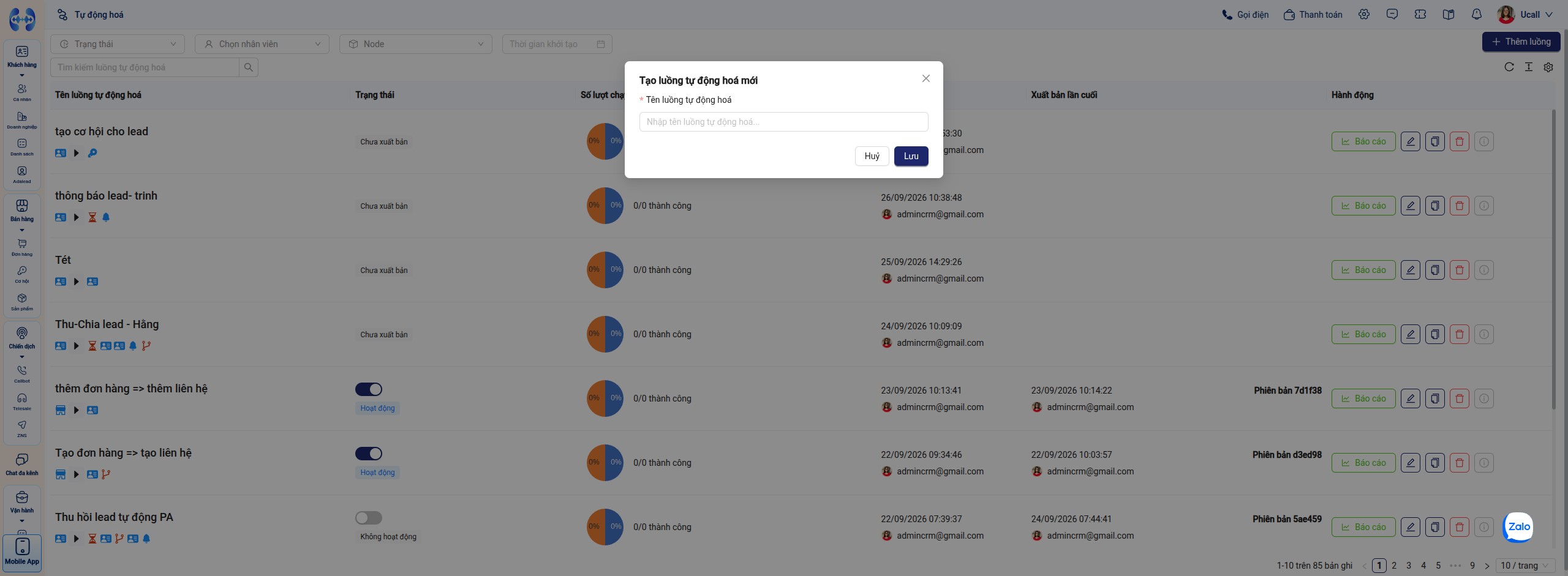 Cửa sổ đặt tên luồng gợi nhớ và chọn loại đối tượng kích hoạt ban đầu.
II. Cơ chế Kích hoạt (Trigger Nodes) — Khi Nào Luồng Mới Chạy?
[!IMPORTANT] QUY TẮC SỐNG CÒN CỦA TRIGGER:
- Luồng tự động hóa KHÔNG TỰ NHIÊN CHẠY. Luồng chỉ bắt đầu chạy khi xuất hiện đúng sự kiện thực tế khớp với tiêu chí bạn đã cấu hình trong Node Trigger.
- Mọi trường có dấu sao đỏ (
*) trong cấu hình Trigger là BẮT BUỘC ĐIỀN. Nếu bỏ trống, luồng sẽ báo lỗi viền đỏ và từ chối kích hoạt.- Khi cấu hình sự kiện “Cập nhật bản ghi”, hãy chỉ định rõ danh sách trường theo dõi. Không nên để mặc định theo dõi toàn bộ các trường vì sẽ gây trigger dư thừa ngoài ý muốn.
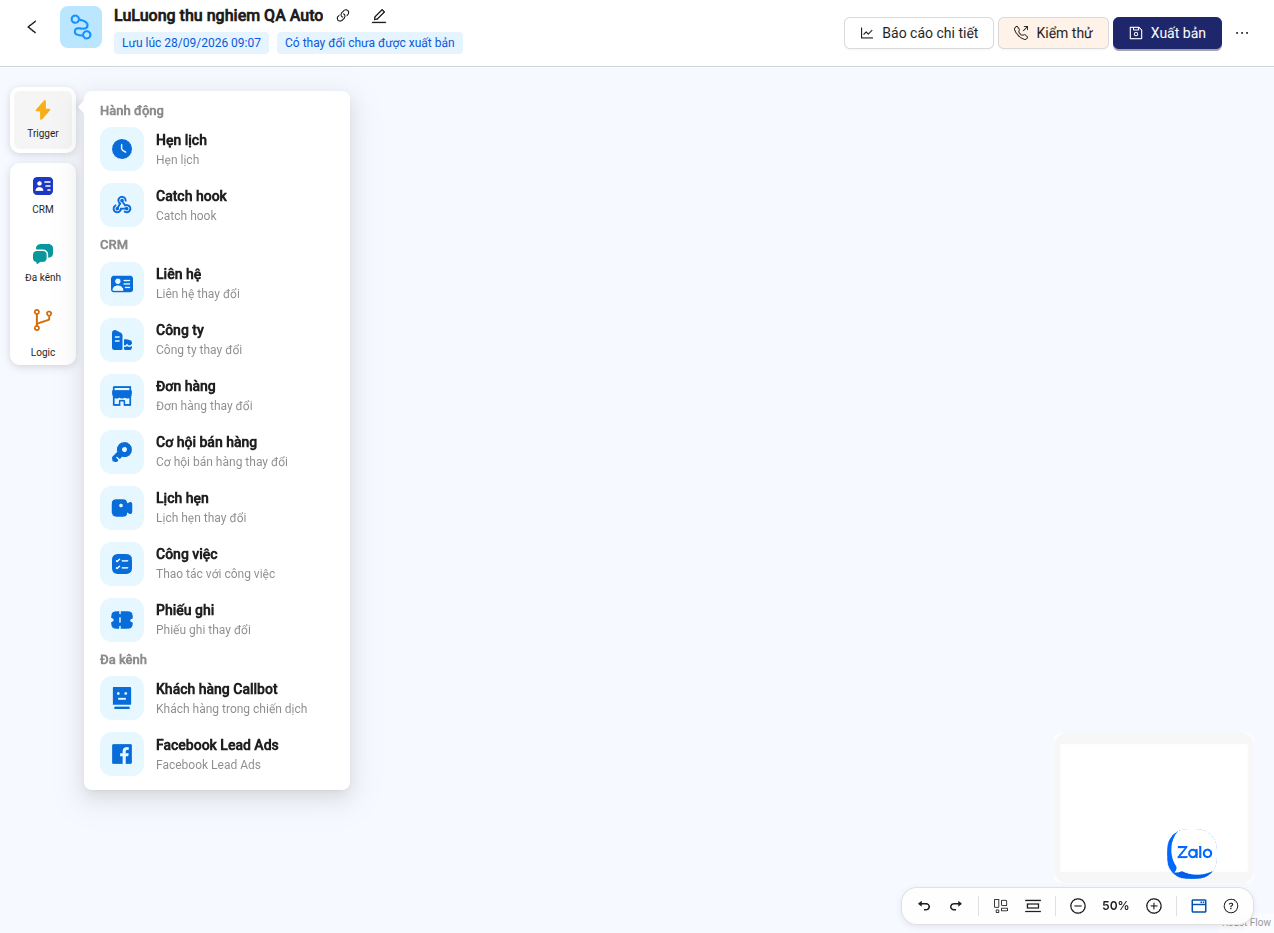 Menu danh mục Trigger phân chia theo thực thể CRM, thời gian và tích hợp ngoài.
1. Bảng phân loại các loại Trigger
| Nhóm Trigger | Tên Trigger | Khi nào luồng sẽ bắt đầu chạy? | Tham số cấu hình bắt buộc (*) |
|---|---|---|---|
| CRM - Bản ghi mới | Bản ghi mới được tạo | Khi có một bản ghi mới xuất hiện trên CRM (qua Form, Import, API, hoặc nhân viên tạo tay). | • Loại thực thể (Khách hàng, Cơ hội, Công việc, Phiếu ghi) |
| CRM - Cập nhật | Bản ghi được cập nhật | Khi dữ liệu của bản ghi bị thay đổi (nhân viên sửa thông tin, hoặc hệ thống cập nhật tự động). | • Thực thể CRM • Danh sách trường cần theo dõi biến động |
| CRM - Lọc điều kiện | Thỏa mãn điều kiện lọc | Khi bản ghi được chỉnh sửa và giá trị mới đáp ứng chính xác nhóm tiêu chí lọc nâng cao. | • Thực thể CRM • Nhóm điều kiện lọc (VÀ / HOẶC) |
| CRM - Xóa bản ghi | Bản ghi bị xóa | Khi một bản ghi bị xóa khỏi hệ thống CRM. Dùng để gửi cảnh báo an toàn dữ liệu. | • Loại thực thể cần giám sát |
| Thời gian (Date/Time) | Theo trường Ngày/Giờ | Tự động chạy trước/sau một mốc thời gian lưu trong bản ghi (Sinh nhật, Giờ họp, Hạn thanh toán). | • Trường ngày/giờ cơ sở • Khoảng thời gian Offset (+/- X phút/ngày) |
| Tích hợp bên ngoài | Bắt sự kiện Catch Hook | Khi hệ thống bên ngoài (Webform, Landing Page, KiotViet, Haravan) gửi HTTP POST Webhook tới UCALL. | • Payload JSON mẫu để ánh xạ trường dữ liệu |
| Lên lịch (Schedule) | Lên lịch định kỳ | Tự động chạy theo chu kỳ thời gian cố định (Hàng ngày lúc 08:00 sáng, Thứ Hai hàng tuần). | • Tần suất (Hàng ngày, Hàng tuần, Cron pattern) |
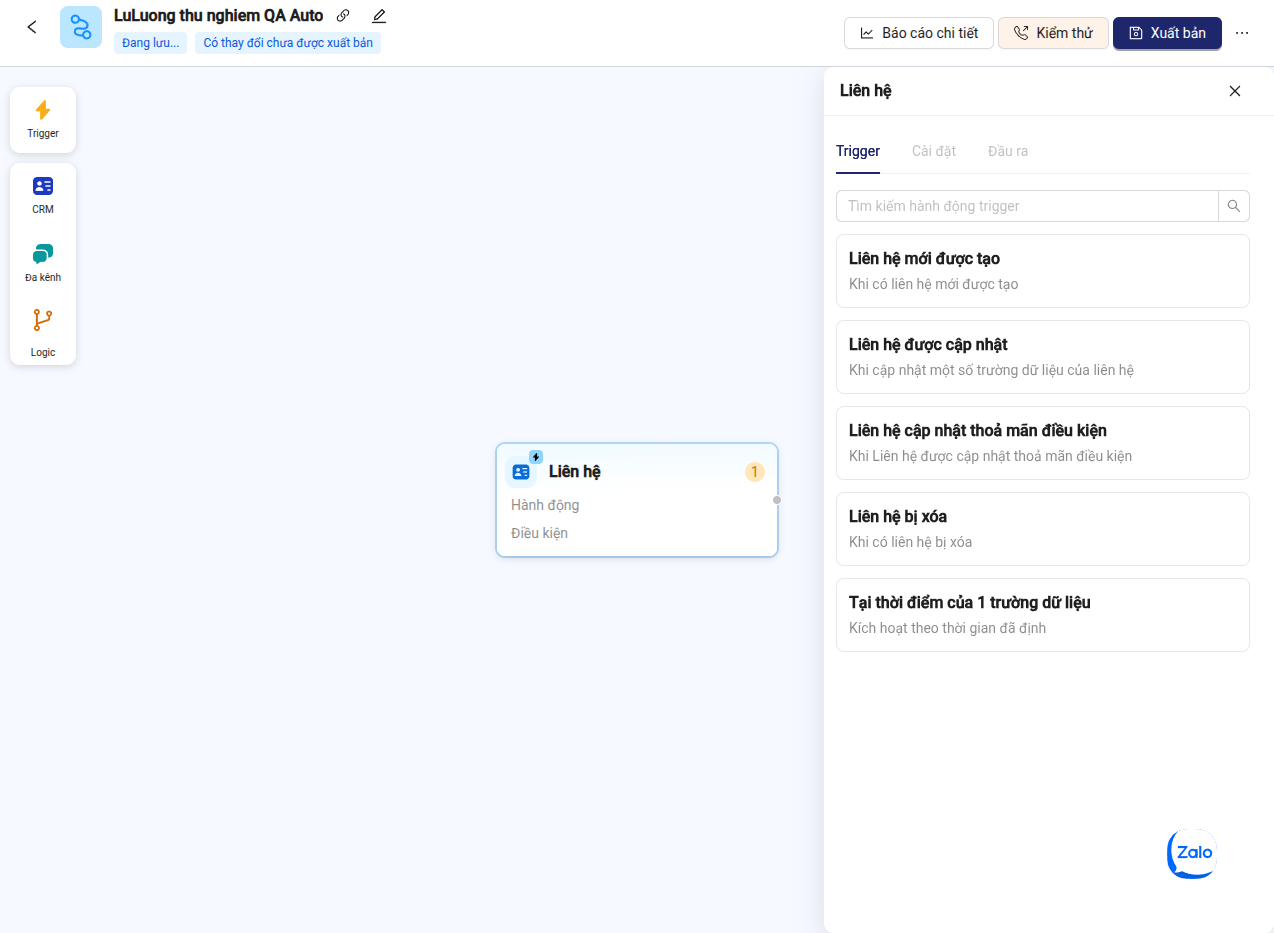 Lựa chọn các sự kiện kích hoạt liên quan đến Khách hàng cá nhân.
III. Khái niệm Cốt lõi: “Giá trị đầu tiên (First Value)” vs “Tất cả giá trị (All Values)”
Khi cấu hình truy xuất dữ liệu từ các Node Tìm kiếm, Danh bạ hoặc Lịch sử giao dịch, bạn sẽ gặp 2 tùy chọn quan trọng quyết định cấu trúc dữ liệu truyền đi trong luồng:
                          TRUY XUẤT DỮ LIỆU ĐẦU RA
                                     │
           ┌─────────────────────────┴─────────────────────────┐
           ▼                                                   ▼
  [ GIÁ TRỊ ĐẦU TIÊN (FIRST VALUE) ]            [ TẤT CẢ GIÁ TRỊ (ALL VALUES) ]
  • Trả về 1 bản ghi duy nhất (Scalar Object)   • Trả về danh sách mảng (Array Collection)
  • Phù hợp: Gán việc, Gọi điện, Gửi tin lẻ     • Phù hợp: Gom mảng gửi Callbot/ZNS hàng loạt
  • Lấy phần tử khớp đầu tiên tìm thấy          • Thu thập toàn bộ bản ghi thỏa mãn điều kiện
1. Bảng so sánh chi tiết
| Tiêu chí | Giá trị đầu tiên (First Value / Single) | Tất cả giá trị (All Values / List) |
|---|---|---|
| Bản chất kỹ thuật | Đối tượng đơn lẻ (Single Object / Scalar) |
Tập hợp mảng danh sách (Array / Collection) |
| Dữ liệu đầu ra | Thuộc tính trực tiếp: { phone: "0912...", name: "Nguyễn Văn A" } |
Danh sách đối tượng: [ { id: 1 }, { id: 2 }, { id: 3 } ] |
| Mục đích sử dụng | Khi chỉ cần xử lý cho 1 đối tượng cụ thể (Gọi 1 cuộc, tạo 1 việc, gửi 1 tin cá nhân). | Khi cần gom toàn bộ đối tượng liên quan để xử lý hàng loạt (Đẩy cả danh sách vào Callbot). |
| Ví dụ nghiệp vụ điển hình | Tìm người liên hệ chính của công ty để phân bổ chăm sóc hoặc gửi hợp đồng. | Tìm toàn bộ nhân viên phụ trách một dự án để gửi thông báo nhóm. |
| Khi gắn vào trường đơn lẻ | Ánh xạ trực tiếp giá trị vào ô cấu hình. | Hệ thống tự động trích xuất phần tử đầu tiên [0]. |
[!TIP] MẸO THIẾT KẾ: Nếu mục tiêu của bạn sau bước tìm kiếm là Tạo công việc, Gửi tin nhắn Zalo cá nhân hoặc Cập nhật 1 trường dữ liệu, bạn BẮT BUỘC PHẢI CHỌN “Giá trị đầu tiên”. Nếu chọn “Tất cả giá trị”, luồng sẽ truyền sang dạng danh sách mảng và làm các node hành động phía sau báo lỗi không nhận diện được giá trị đơn.
IV. Danh mục Khối Hành động (Action Nodes) & Điều hướng Logic
1. Khối Hành động CRM (CRM Actions)
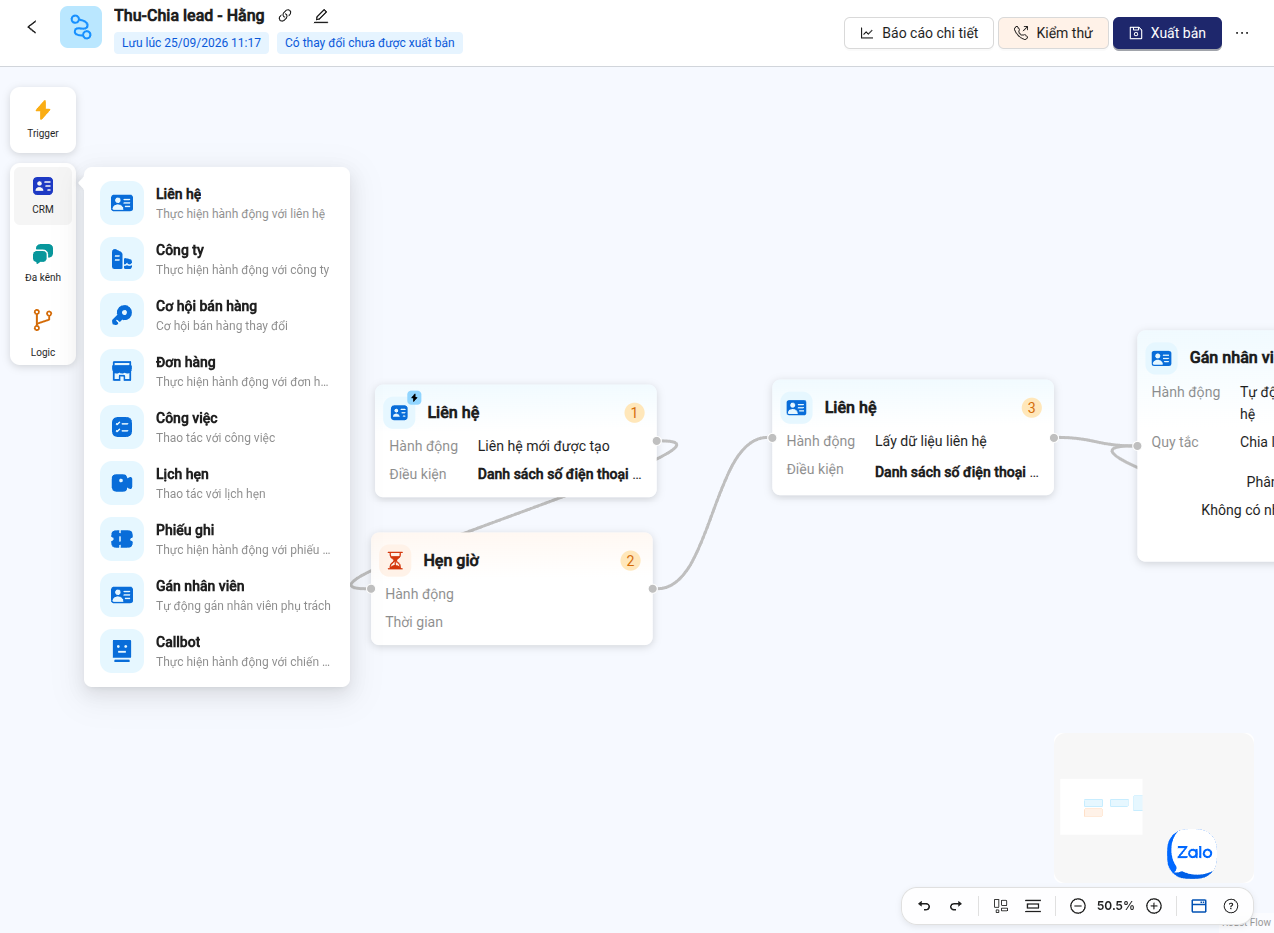 Danh mục các khối hành động thao tác dữ liệu CRM.
- Tạo bản ghi mới (Create Record): Tự động sinh ra Khách hàng, Cơ hội, Công việc, Lịch hẹn, Phiếu ghi mới từ dữ liệu luồng.
- Cập nhật bản ghi (Update Record): Đổi giai đoạn deal, cập nhật nhãn dán, thay đổi trạng thái xử lý của bản ghi.
- Tìm kiếm bản ghi (Find Records): Tra cứu thông tin trên CRM theo số điện thoại hoặc email trước khi quyết định tạo mới hay cập nhật (ngăn trùng lặp lead).
- Phân bổ Lead tự động (Assign Lead): Tự động chia khách hàng tiềm năng cho nhân viên kinh doanh theo cơ chế Xoay vòng (Round-robin), theo Tải công việc (Workload) hoặc theo Ca trực hiện tại.
Cơ chế 3 Cổng Đầu Ra của Node Phân bổ Lead:
Node Phân bổ Lead có cấu trúc đặc biệt với 3 cổng kết nối đầu ra riêng biệt:
- Cổng Phân bổ thành công (Assigned): Nối tiếp luồng chính khi đã tìm thấy nhân viên hợp lệ và gán thành công (Ví dụ: Gửi thông báo cho nhân viên nhận lead).
- Cổng Thất bại (Failed): Kích hoạt khi không có nhân viên nào thỏa mãn tiêu chí (Ví dụ: Không có nhân viên trong nhóm được chỉ định). Luồng có thể nối vào việc gán cho Trưởng phòng hoặc đưa vào Kho chung.
- Cổng Ngoài ca trực (Out of Shift): Kích hoạt khi toàn bộ nhân viên trong danh sách đều đã hết giờ làm việc. Luồng có thể điều hướng sang gửi SMS hẹn sáng mai liên hệ lại.
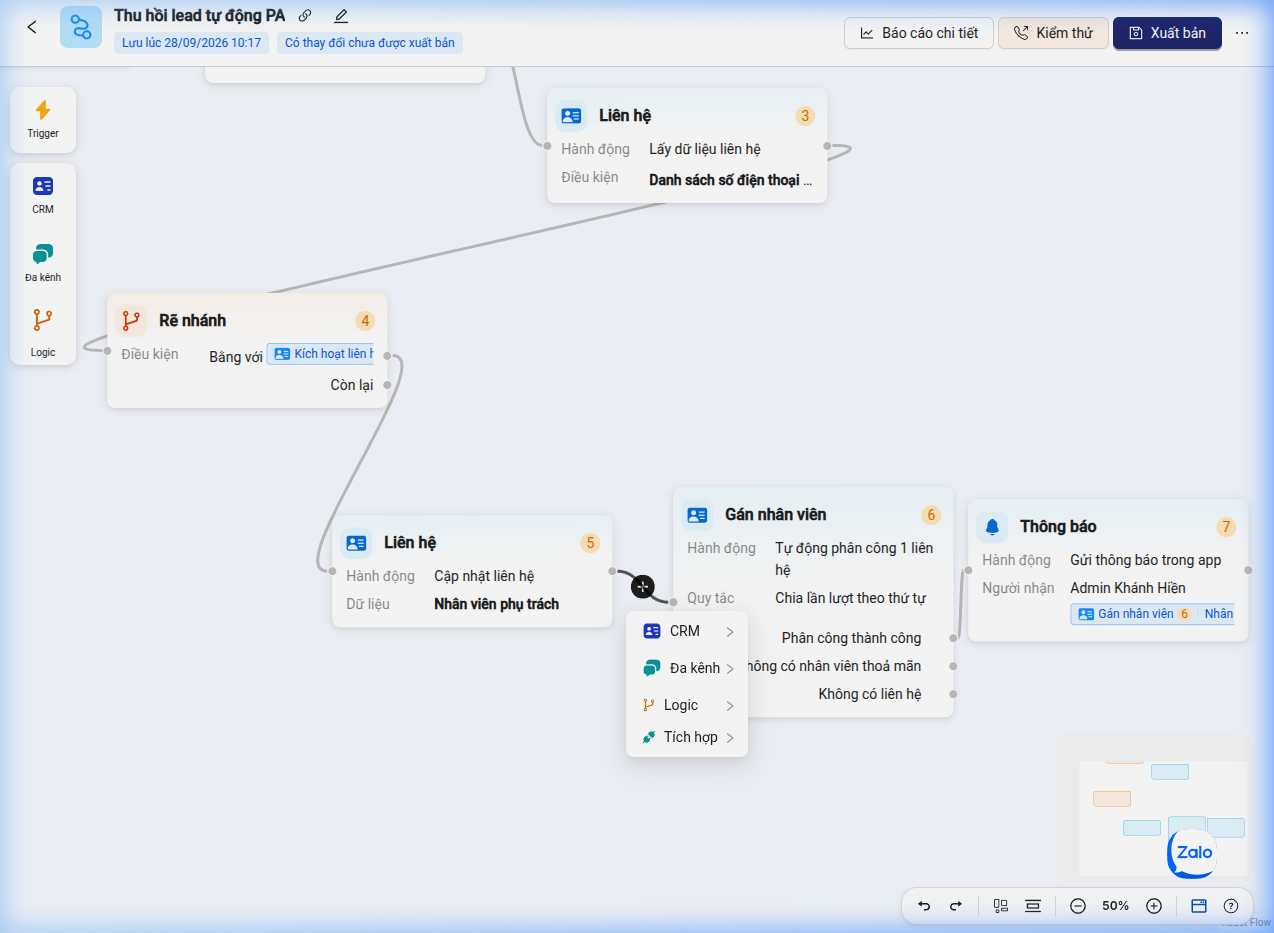 Node Phân bổ Lead với 3 cổng đầu ra độc lập giúp bao quát mọi tình huống nghiệp vụ.
2. Khối Giao tiếp Đa kênh & Callbot AI
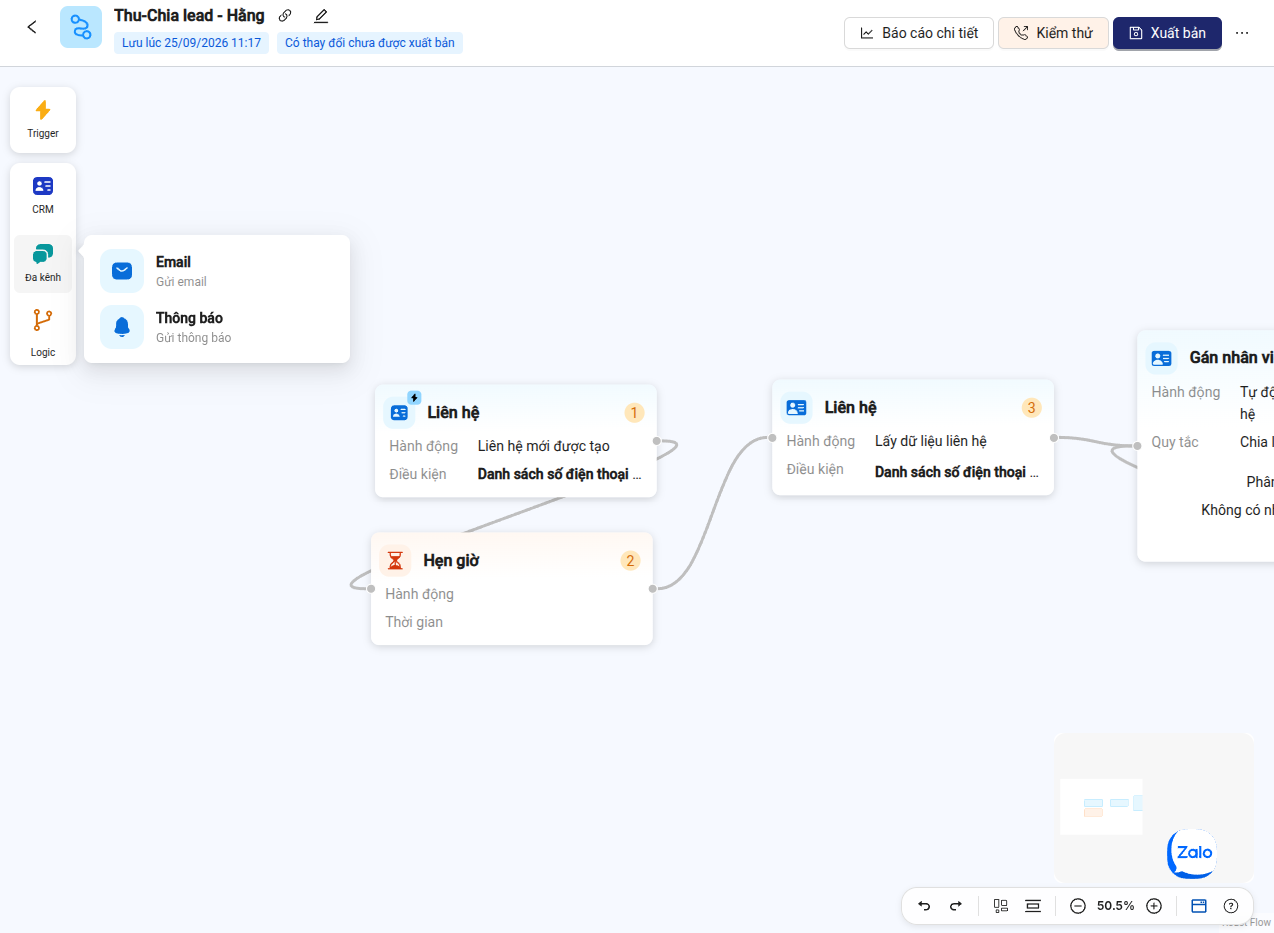 Danh mục các khối hành động đa kênh: Callbot, Zalo OA, SMS, Email.
- Khối Callbot AI: Tự động đưa số điện thoại của khách hàng vào chiến dịch gọi điện AI để xác nhận đơn hàng, khảo sát dịch vụ hoặc lọc nhu cầu tự động.
- Khối Tin nhắn Đa kênh:
- Zalo OA / ZNS: Gửi tin nhắn chăm sóc khách hàng theo mẫu ZNS đã đăng ký kiểm duyệt với Zalo.
- SMS Brandname: Gửi tin nhắn SMS mang thương hiệu doanh nghiệp.
- Email Marketing: Gửi email thông báo, xác nhận lịch hẹn, gửi báo giá kèm file đính kèm.
- Khối Webhook (HTTP Request): Gửi dữ liệu theo chuẩn REST API (GET, POST, PUT) sang hệ thống ERP, CRM ngoài hoặc phần mềm kế toán.
3. Khối Điều hướng Logic (Logic Nodes)
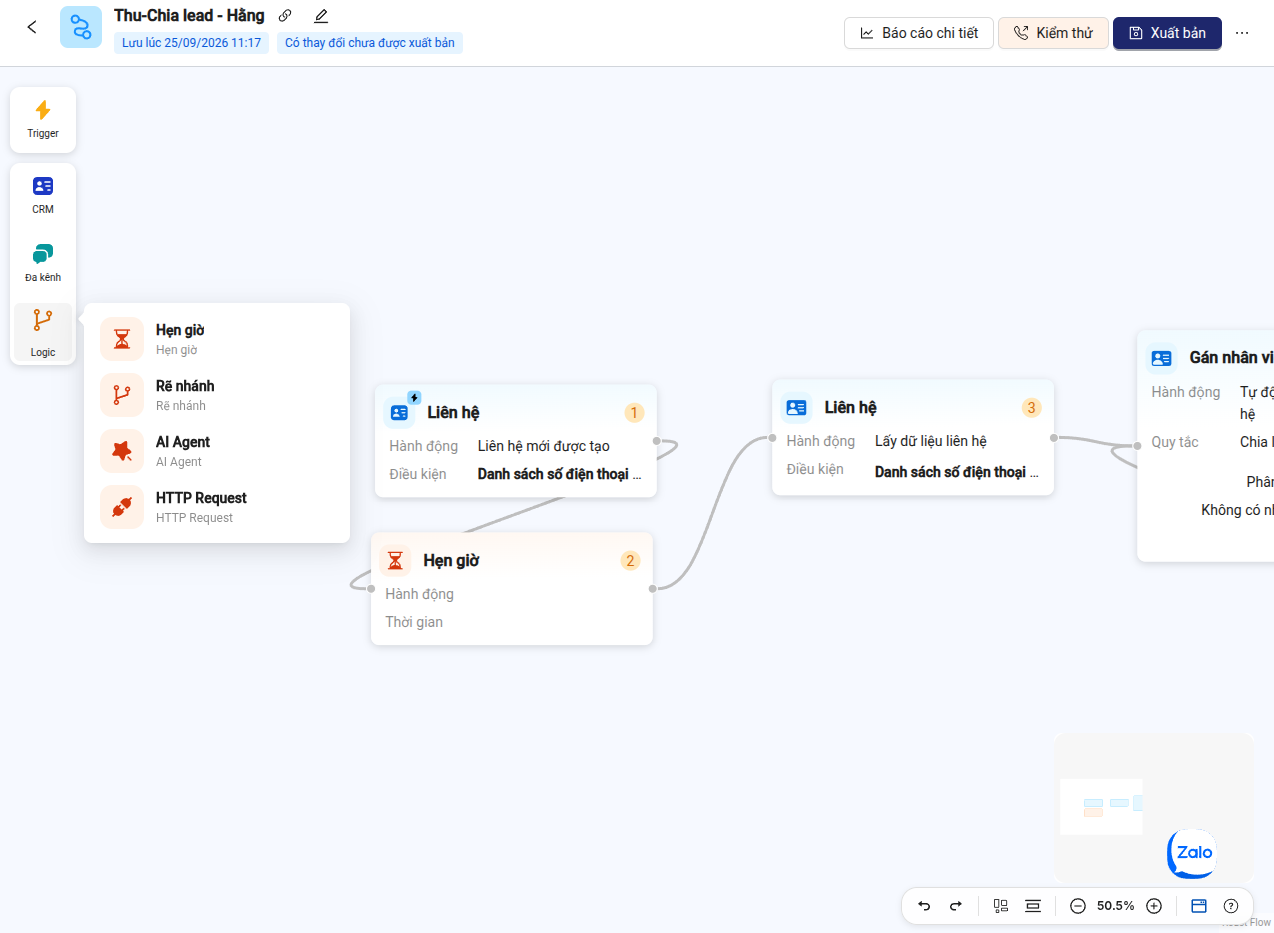 Danh mục các khối rẽ nhánh điều kiện và tạm dừng luồng.
- Rẽ nhánh điều kiện (Condition Branching):
- Chia tách tiến trình thành 2 nhánh: Thỏa mãn (True) và Không thỏa mãn (False).
- Hỗ trợ so sánh đa điều kiện: Giá trị đơn hàng, Nguồn khách, Tỉnh thành, Điểm chấm lead.
- Tạm dừng luồng (Delay / Wait):
- Tạm ngừng luồng trong một khoảng thời gian trước khi thực hiện bước tiếp theo.
- Ví dụ: Sau khi gửi báo giá qua Zalo -> Tạm dừng 02 ngày -> Kiểm tra nếu chưa chốt đơn -> Tự động tạo công việc “Gọi điện follow-up” cho Sale.
V. Thiết Kế Luồng trên Flow Builder Canvas
1. Không gian làm việc Canvas
Đường dẫn: Bấm vào bất kỳ luồng nào trong danh sách hoặc bấm + Tạo mới để mở không gian thiết kế Canvas trực quan.
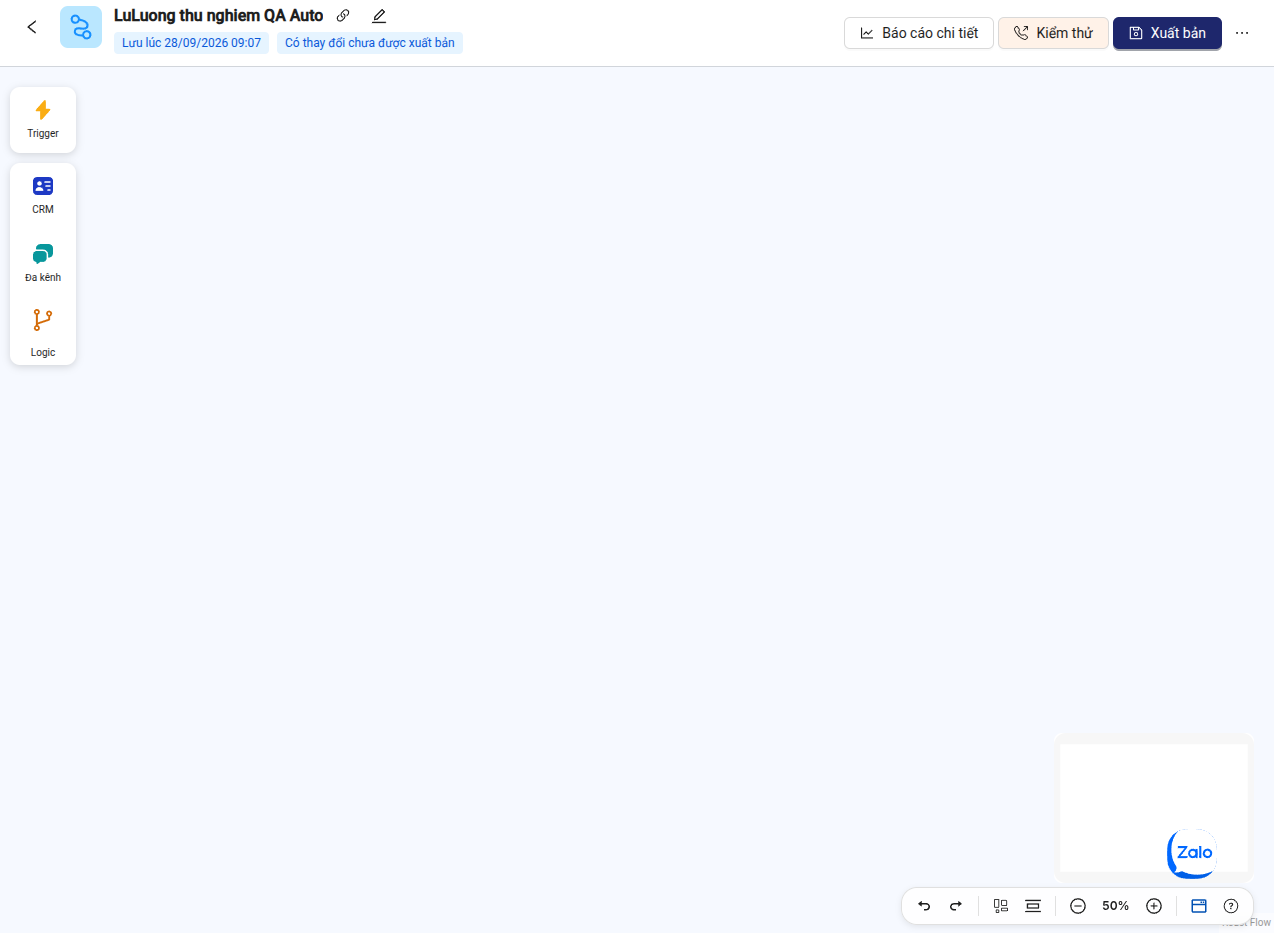 Không gian canvas vô cực với lưới điều hướng, thanh thêm node và các nút thao tác.
- Thanh công cụ trên cùng:
- Tên luồng & Trạng thái: Nhấp để đổi tên; xem trạng thái Nháp (Draft) hoặc Đã xuất bản (Published).
- Nút Quay lại (Undo / Redo): Hoàn tác hoặc làm lại các thao tác nối dây/xóa node vừa thực hiện.
- Nút Lưu (Save): Lưu lại toàn bộ cấu hình hiện tại trên canvas.
- Bộ điều khiển Canvas góc dưới: Phóng to (+), thu nhỏ (-), đưa về kích thước chuẩn 100%, hoặc căn luồng vào giữa màn hình.
2. Quy tắc Kết nối Dây giữa các Node
  [ Node A (Trigger / Action) ]                [ Node B (Action tiếp theo) ]
    ┌──────────────────────┐                    ┌──────────────────────┐
    │ Tiêu đề Node A       │                    │ Tiêu đề Node B       │
    │                      │   DÂY NỐI LUỒNG   │                      │
    │             [Output] ●───────────────────▶● [Input]              │
    └──────────────────────┘                    └──────────────────────┘
- Mỗi node có các điểm chốt nối (Handles):
- Cổng vào (Input Handle): Nằm ở cạnh trái của node (nhận dữ liệu từ bước trước). Node Trigger không có cổng vào vì nó là điểm bắt đầu.
- Cổng ra (Output Handle): Nằm ở cạnh phải hoặc dưới của node (truyền kết quả sang bước sau).
- Thao tác nối: Nhấp chuột giữ vào điểm tròn Cổng ra của Node trước, kéo dây sang điểm tròn Cổng vào của Node sau và thả chuột.
- Quy tắc luồng hợp lệ:
- Một cổng ra có thể rẽ nhánh nối tới nhiều cổng vào của các node khác nhau để chạy song song.
- Tuyệt đối không nối vòng tròn khép kín (Loop) về chính node phía trước nếu không có cơ chế dừng, nhằm tránh tình trạng luồng chạy vô tận gây cạn kiệt tài nguyên hệ thống.
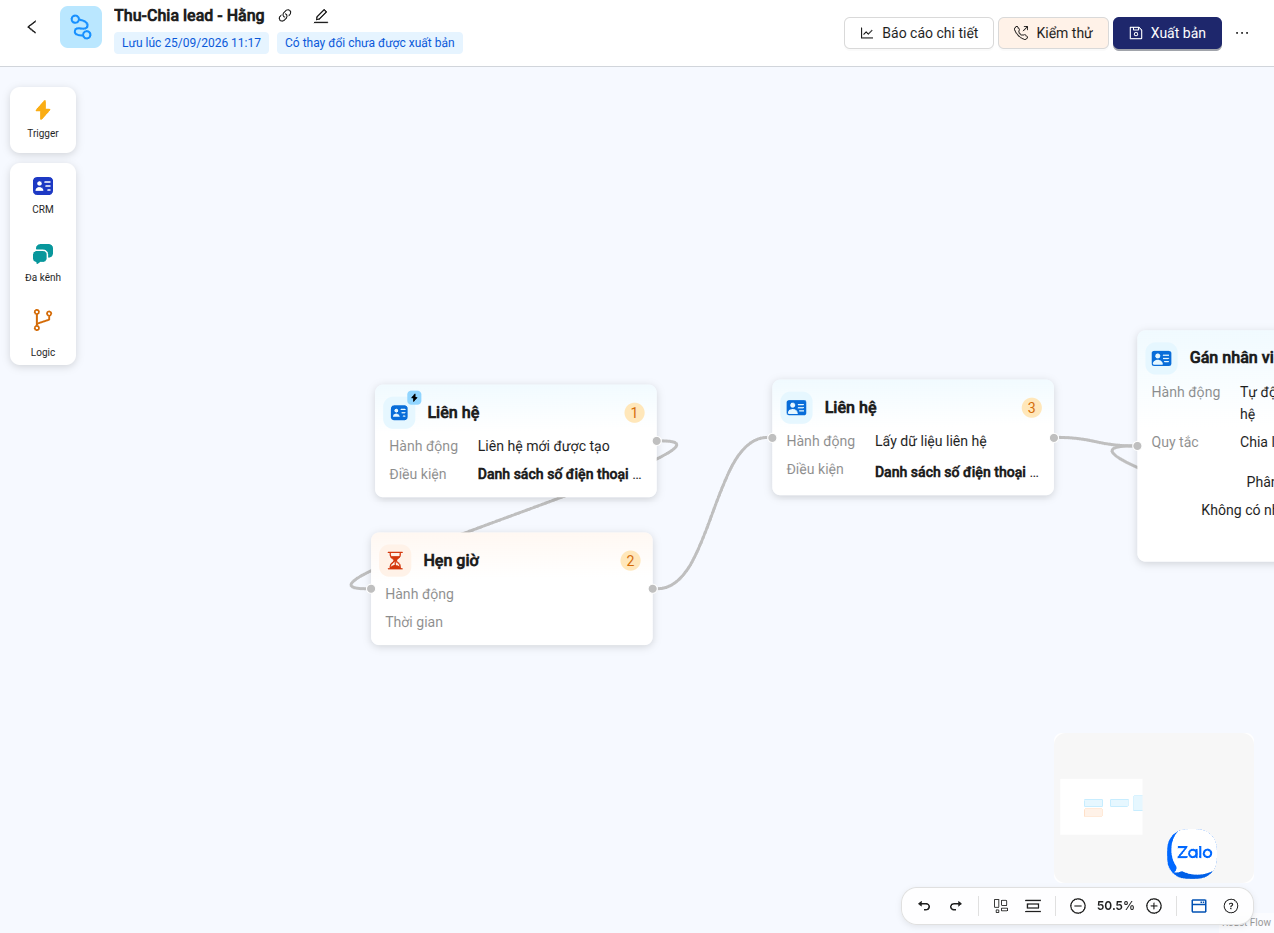 Quy trình thực tế hoàn chỉnh kết hợp Trigger, Phân nhánh, Callbot và Cập nhật trạng thái.
3. Bảng Cấu hình Node 3 Tab
Khi nhấp chuột vào bất kỳ node nào trên Canvas, thanh cấu hình trượt ra ở cạnh phải màn hình gồm 3 tab chuyên biệt:
┌────────────────────────────────────────────────────────────────────────┐
│                        CẤU TRÚC BẢNG CẤU HÌNH NODE                     │
├─────────────────────┬──────────────────────────┬───────────────────────┤
│    Tab 1: CẤU HÌNH   │    Tab 2: ÁNH XẠ BIẾN    │   Tab 3: DỮ LIỆU RA   │
│   (Configuration)   │     (Dynamic Tags)       │    (Output Schema)    │
├─────────────────────┼──────────────────────────┼───────────────────────┤
│ • Điền tham số bắt  │ • Chèn biến động {X} từ  │ • Xem danh sách các   │
│   buộc có dấu (*)   │   các node phía trước    │   trường node này sinh│
│ • Chọn mẫu tin nhắn │ • Chọn giá trị đơn lẻ    │   ra để các node sau  │
│ • Cài đặt thời gian │   (Scalar) hoặc mảng     │   có thể dùng lại     │
└─────────────────────┴──────────────────────────┴───────────────────────┘
Tab 1: Cấu hình (Configuration)
Nơi thiết lập các thông số hoạt động cốt lõi của node. Chú ý điền đầy đủ mọi trường có đánh dấu sao đỏ (*).
Tab 2: Ánh xạ biến động (Dynamic Variable Tags)
Cho phép truyền dữ liệu động từ node trước sang node sau bằng cách gõ ký tự { hoặc bấm nút Chèn biến {X}:
- Ví dụ: Trong nội dung tin nhắn Zalo gửi khách, gõ:
Xin chào {Khách hàng.Họ và tên}, đơn hàng mã {Đơn hàng.Mã đơn} của bạn đã được xác nhận!
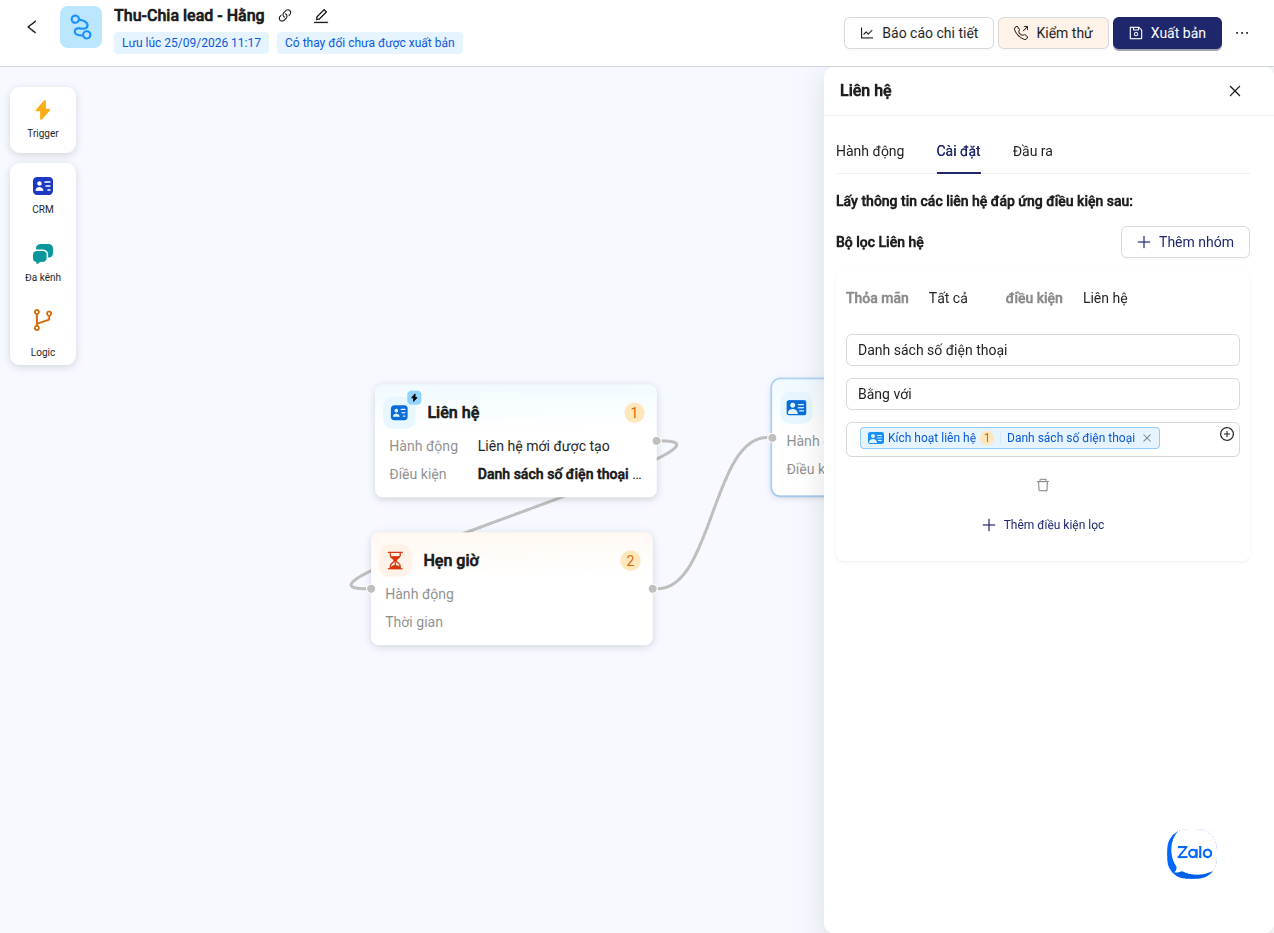 Menu chèn biến động phân cấp theo từng node trong tiến trình luồng.
Tab 3: Cấu trúc dữ liệu đầu ra (Output Schema)
Hiển thị danh sách toàn bộ các biến số mà node này tạo ra sau khi thực thi. Bạn có thể xem trước kiểu dữ liệu (Văn bản, Số, Ngày tháng, Mảng danh sách) để lên kế hoạch sử dụng cho các node phía sau.
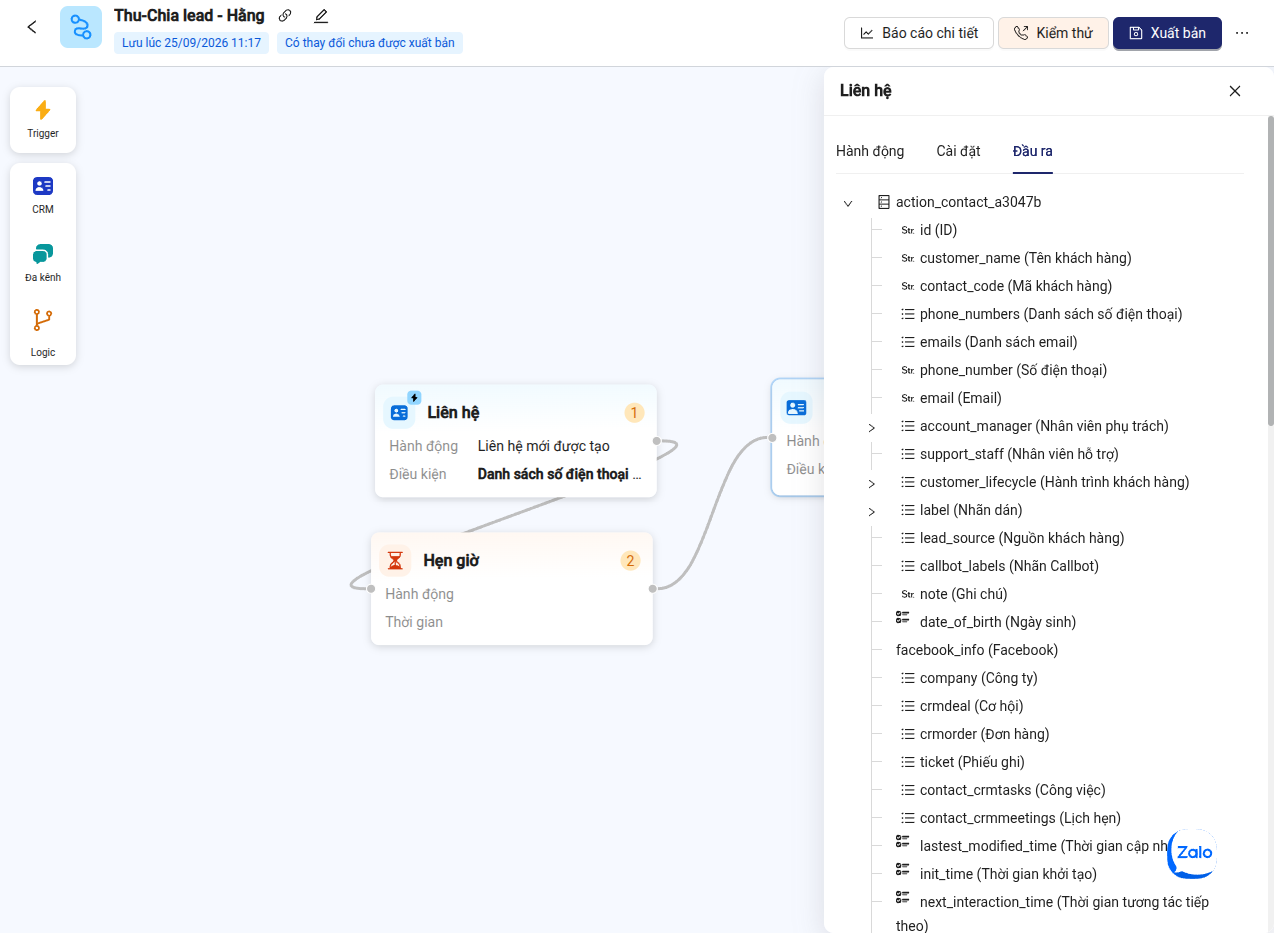 Danh mục các trường dữ liệu sinh ra sẵn sàng cho các node kế tiếp.
4. Nhận diện và Xử lý Lỗi Cấu hình (Validation Errors)
Khi một node xuất hiện viền đỏ bao quanh hoặc biểu tượng dấu chấm than màu đỏ:
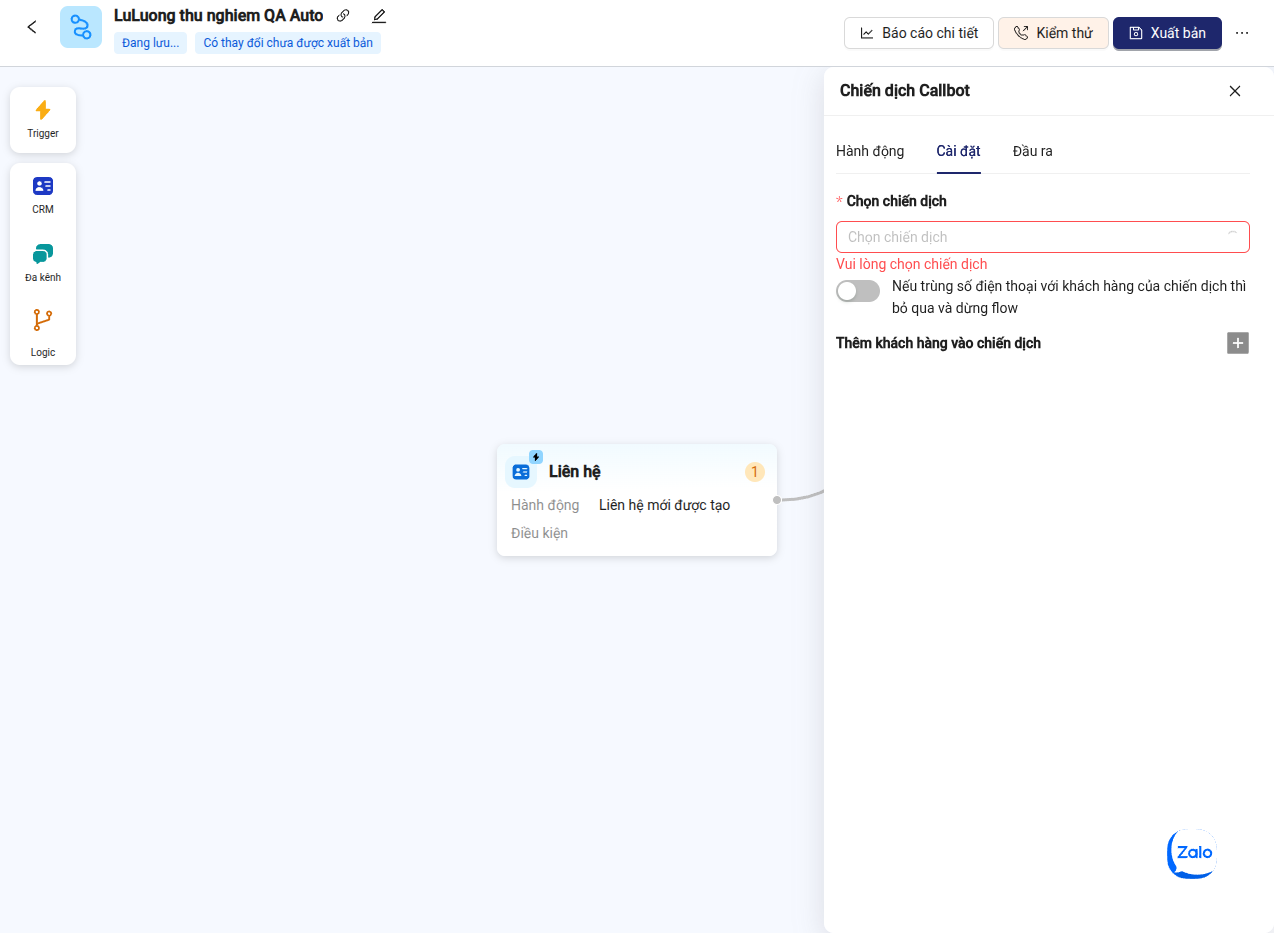 Node bị đánh dấu viền đỏ khi thiếu trường bắt buộc hoặc cấu hình không hợp lệ.
- Nguyên nhân 1: Node còn trường bắt buộc có dấu sao đỏ (
*) đang bị bỏ trống (Ví dụ: Chưa chọn Chiến dịch trong node Callbot, chưa chọn Người phụ trách trong node Tạo công việc). - Nguyên nhân 2: Node chưa được nối dây đầu vào từ bất kỳ nhánh nào (Node mồ côi).
- Cách khắc phục: Nhấp vào node, rà soát lại Tab 1 để điền bổ sung các thông tin còn thiếu cho đến khi viền đỏ biến mất hoàn toàn trước khi bấm Xuất bản (Publish).
VI. Giám sát Vận hành & Báo cáo Thực thi (Execution Reports)
Sau khi luồng được kích hoạt và đưa vào vận hành, bạn cần thường xuyên kiểm tra hiệu suất hoạt động qua màn hình Báo cáo.
Cách truy cập: Tại màn hình danh sách luồng /auto_flow, bấm vào tab Báo cáo thực thi hoặc bấm vào biểu tượng Biểu đồ / Lịch sử chạy trên dòng của từng luồng.
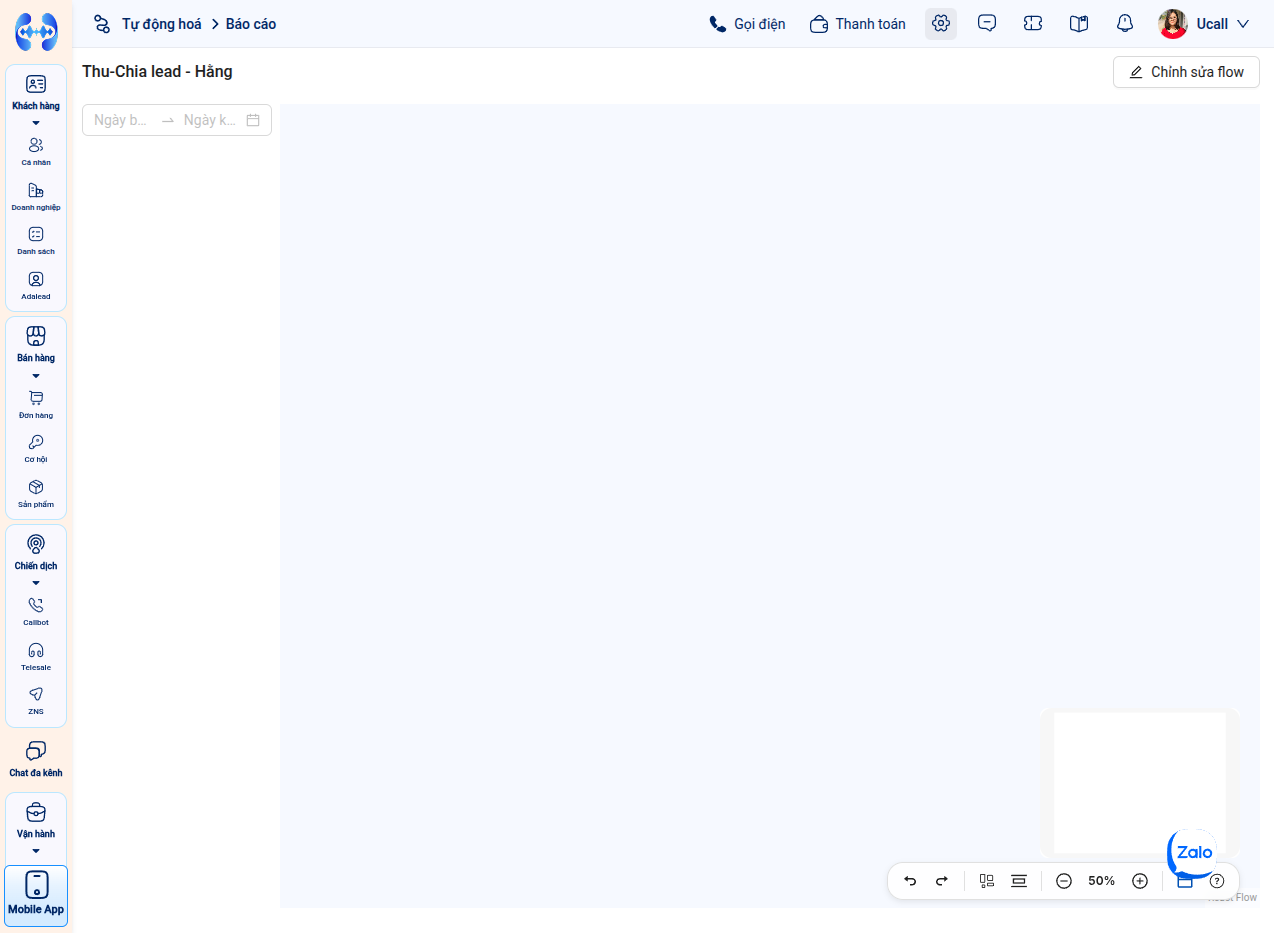 Màn hình nhật ký thực thi luồng với chi tiết từng phiên chạy và mã trạng thái.
1. Bảng 4 chỉ số đo lường hiệu suất
- Tổng lượt chạy (Total Executions): Tổng số lần sự kiện trigger được kích hoạt.
- Thành công (Success): Lượt chạy đi trọn vẹn từ node đầu tiên đến node cuối cùng không gặp sự cố (Tỷ lệ lý tưởng > 98%).
- Đang chờ / Đang chạy (Pending / Running): Các phiên luồng đang tạm dừng tại Node Delay (chờ thời gian) hoặc đang đợi kết quả phản hồi từ Webhook/Callbot.
- Thất bại (Failed): Các phiên chạy bị đứt đoạn do lỗi dữ liệu, lỗi phân quyền hoặc hệ thống bên ngoài mất kết nối.
2. Tra cứu Nhật ký Vết (Execution Trace Log)
Nhấp vào bất kỳ dòng phiên chạy nào trong danh sách để mở cửa sổ chi tiết:
- Hệ thống sẽ tô màu trực tiếp trên Canvas: Node nào màu xanh lá là chạy thành công, node nào màu đỏ là vị trí phát sinh lỗi.
- Xem được giá trị thực tế của các biến đầu vào (Input Payload) và phản hồi đầu ra (Output Response) tại từng node trong tích tắc.
VII. Ma trận Xử lý Sự cố Thường gặp (Troubleshooting Matrix) & FAQs
1. Ma trận xử lý lỗi phổ biến
| Triệu chứng sự cố | Nguyên nhân gốc rễ | Hướng dẫn xử lý triệt để |
|---|---|---|
| Sự kiện xảy ra trên CRM nhưng luồng hoàn toàn không chạy | 1. Công tắc luồng đang ở trạng thái TẮT (Inactive). 2. Cấu hình “Chọn trường theo dõi” không chứa trường vừa sửa. 3. Điều kiện lọc tiên quyết không được thỏa mãn. |
1. Bật công tắc luồng sang màu xanh lá. 2. Vào lại node Trigger, bổ sung trường cần theo dõi biến động. 3. Kiểm tra lại dữ liệu bản ghi xem đã đáp ứng đủ các tiêu chí AND/OR chưa. |
| Node báo lỗi viền đỏ, không thể Lưu/Xuất bản luồng | Còn ít nhất một trường bắt buộc có dấu sao đỏ (*) đang để trống. |
Nhấp vào node viền đỏ, kiểm tra toàn bộ các ô nhập liệu tại Tab Cấu hình và điền đầy đủ thông tin. |
| Node hành động báo lỗi: “Dữ liệu không tương thích / Expect Single but got Array” | Node phía trước chọn tùy chọn “Tất cả giá trị” (Mảng danh sách) nhưng node phía sau yêu cầu trường đơn lẻ (Scalar). | Mở node tìm kiếm/danh bạ phía trước, đổi cấu hình từ “Tất cả giá trị” sang “Giá trị đầu tiên (First Value)”. |
| Khách hàng không được phân bổ cho bất kỳ nhân viên nào | Toàn bộ nhân viên trong danh sách phân bổ đều không trực ca tại thời điểm lead về, hoặc cổng “Ngoài ca trực” chưa được nối dây. | 1. Nối dây từ cổng Ngoài ca trực sang bước xử lý phụ (gán cho Trưởng phòng hoặc gửi thông báo). 2. Kiểm tra lại lịch trực trong mục Cài đặt Ca làm việc. |
| Callbot không thực hiện cuộc gọi cho khách hàng | 1. Số điện thoại của khách không đúng định dạng (thiếu số 0, có ký tự lạ). 2. Tài khoản tổng đài hết số dư hoặc chiến dịch Callbot đang tạm dừng. |
1. Kiểm tra lại định dạng số điện thoại trong log thực thi. 2. Vào phân hệ Callbot kiểm tra trạng thái chiến dịch và số dư tài khoản SIP. |
2. Danh sách Câu hỏi thường gặp (FAQs)
Q1: Tôi có thể chạy thử nghiệm (Test) luồng trước khi áp dụng chính thức không?
Trả lời: Có. Bạn nên để luồng ở chế độ Tắt, tạo một bản ghi khách hàng thử nghiệm trên CRM với thông tin cá nhân của bạn, sau đó kích hoạt luồng để quan sát xem Callbot, Zalo hoặc phân bổ có gửi về đúng tài khoản thử nghiệm của bạn hay không trước khi mở công tắc cho toàn bộ khách hàng thực.
Q2: Một luồng tự động hóa có thể có nhiều Node Trigger không?
Trả lời: Hiện tại, mỗi kịch bản luồng chỉ có 01 Node Trigger duy nhất làm điểm khởi đầu. Nếu bạn muốn cùng một quy trình xử lý nhưng kích hoạt từ nhiều sự kiện khác nhau (ví dụ: vừa từ Khách mới, vừa từ Form web ngoài), bạn hãy tạo 2 luồng riêng biệt và sử dụng cùng các bước hành động.
Q3: Khi phân bổ lead theo cơ chế Vòng tròn (Round-robin), hệ thống tính lượt như thế nào?
Trả lời: Hệ thống ghi nhớ nhân viên vừa nhận lead gần nhất. Khi có lead mới tiếp theo, hệ thống sẽ tự động gán cho nhân viên kế tiếp trong danh sách đang trong ca trực hoạt động, đảm bảo chia đều công bằng tuyệt đối giữa các nhân sự.
[!TIP] TÀI LIỆU LIÊN QUAN: