Cẩm nang Tổng hợp: Quản lý Khách hàng Doanh nghiệp (Company Full Reference Guide)
Mục tiêu & Bối cảnh: Phân hệ Doanh nghiệp (Company / Enterprise) trong hệ sinh thái CRM của UCALL và Adahub được thiết kế chuyên biệt cho mô hình kinh doanh B2B (Business-to-Business). Cẩm nang này hợp nhất toàn bộ các chuyên đề hướng dẫn sử dụng từ quản lý danh sách, chế độ xem Kanban, khởi tạo hồ sơ chuẩn mực, vận hành màn hình chi tiết 360°, xử lý hàng loạt, nhập/xuất file Excel đến tùy biến trường dữ liệu theo quy trình doanh nghiệp.
Mục Lục Nội Dung
- I. Tổng quan Mô hình Quản lý Khách hàng Doanh nghiệp (B2B)
- II. Quản lý Danh sách, Chế độ xem & Bộ lọc Nâng cao (List & Views)
- III. Khởi tạo & Cập nhật Hồ sơ Doanh nghiệp (Create & Edit)
- IV. Màn hình Chi tiết Doanh nghiệp 360° (Detail View 360°)
- V. Thao tác Hàng loạt trên Doanh nghiệp (Bulk Actions)
- VI. Nhập & Xuất Dữ liệu Doanh nghiệp (Import & Export)
- VII. Cấu hình Trường Dữ liệu Doanh nghiệp trong Cài đặt (Custom Fields Settings)
- VIII. Bảng Xử lý Sự cố Thường gặp (Troubleshooting) & FAQs
I. Tổng quan Mô hình Quản lý Khách hàng Doanh nghiệp (B2B)
Trong mô hình kinh doanh B2B, một quyết định mua hàng thường trải qua chu kỳ đàm phán dài và liên quan đến nhiều nhân sự trong một tổ chức (Giám đốc, Trưởng phòng Thu mua, Kế toán, Kỹ thuật viên). CRM giải quyết bài toán này thông qua cấu trúc dữ liệu phân tầng:
- Doanh nghiệp (Company): Là pháp nhân công ty độc lập, định danh thông qua Tên công ty, Số điện thoại chính, Mã số thuế, Loại hình tổ chức, Quy mô nhân sự và Địa chỉ trụ sở.
- Người liên hệ (Contacts): Là từng cá nhân cụ thể trực thuộc doanh nghiệp. Một công ty có thể gắn kết với nhiều liên hệ cá nhân với các chức vụ và quyền hạn khác nhau.
- Người liên hệ chính (Primary Contact): Là nhân sự đại diện giao dịch chính của công ty, tự động được gợi ý khi khởi tạo báo giá, gửi email hoặc ký kết đơn hàng.
- Dòng thời gian Hợp nhất (Unified Timeline): Toàn bộ cuộc gọi, tin nhắn, email và ghi chú trao đổi với bất kỳ nhân sự nào thuộc công ty đều được tổng hợp về trang Chi tiết Doanh nghiệp.
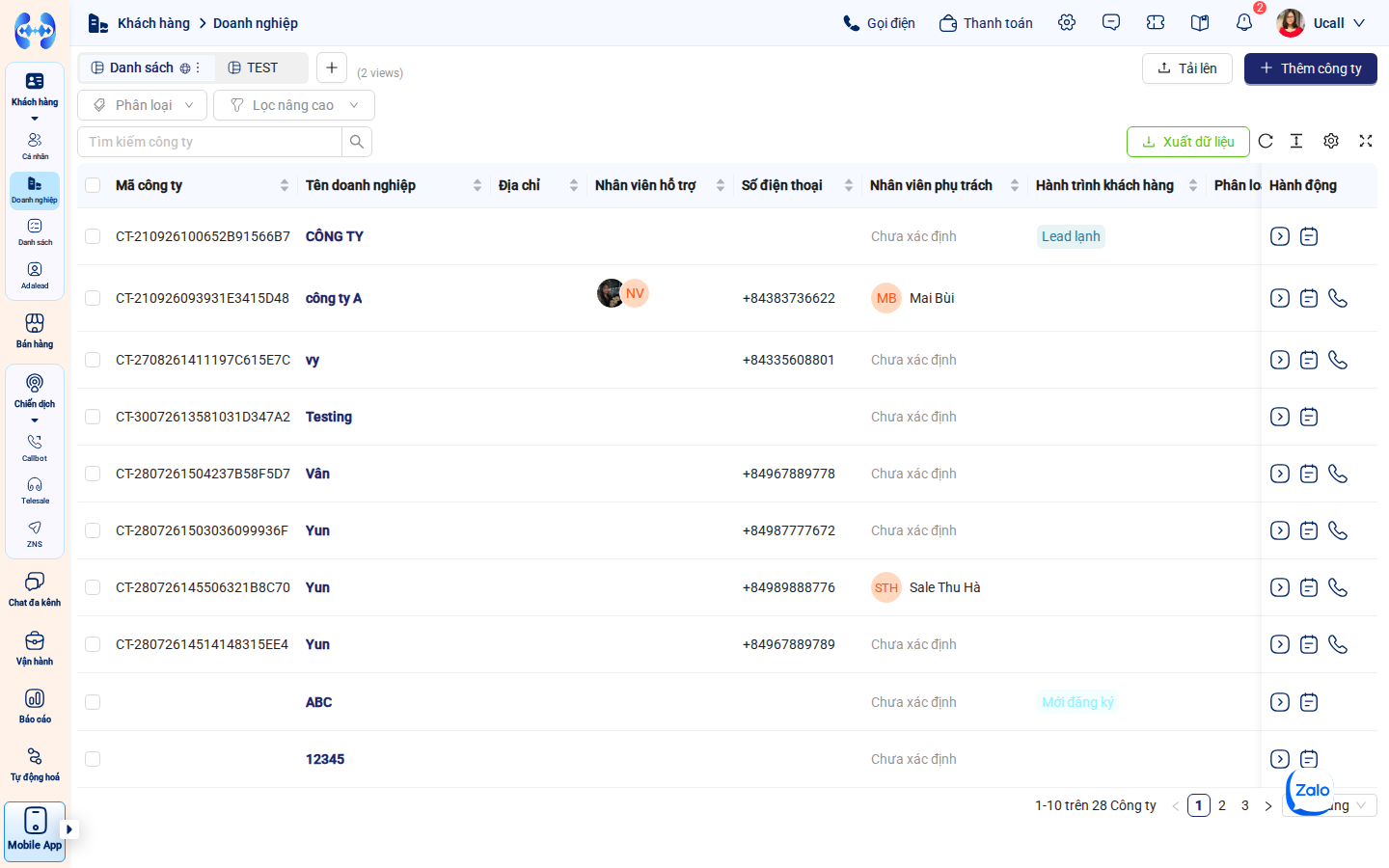 Không gian làm việc tập trung quản lý Khách hàng Doanh nghiệp với đầy đủ thông tin pháp nhân và bộ lọc đa năng.
II. Quản lý Danh sách, Chế độ xem & Bộ lọc Nâng cao (List & Views)
Đường dẫn truy cập: Tại thanh menu bên trái, chọn Khách hàng > chọn Doanh nghiệp (Đường dẫn: /dashboard/<mã_công_ty>/contacts/company).
1. Quản lý Chế độ xem (Views) & Phân quyền View
Hệ thống cho phép lưu lại các cấu hình hiển thị bảng, bộ lọc và sắp xếp thành các tab Chế độ xem riêng biệt:
a. Tạo chế độ xem mới
- Trên thanh tab Chế độ xem, bấm vào nút
+Thêm chế độ xem. - Đặt Tên chế độ xem (Ví dụ: “Doanh nghiệp VIP”, “Khu vực miền Bắc”, “Chưa có người phụ trách”).
- Chọn kiểu hiển thị: Danh sách (Table) hoặc Kanban.
- Thiết lập phân quyền truy cập:
- Công khai (Public): Toàn bộ nhân viên đều xem và sử dụng được tab này.
- Riêng tư (Private): Chỉ riêng tài khoản của bạn xem được.
- Theo vai trò / Phòng ban (Role-based): Phân quyền cho từng phòng ban cụ thể.
- Bấm Lưu lại.
b. Lưu và quản lý cấu hình View
- Sau khi thay đổi bộ lọc hoặc cột hiển thị, bấm Lưu chế độ xem để cập nhật cấu hình.
- Bấm vào biểu tượng
···cạnh tên tab để đổi tên, nhân bản hoặc xóa tab view không dùng.
2. Bộ lọc Nhanh & Bộ lọc Nâng cao
- Ô tìm kiếm nhanh: Tra cứu tức thì theo Tên doanh nghiệp, Mã công ty (
CT-xxxx), Mã số thuế hoặc Số điện thoại. - Bộ lọc nhanh trên thanh công cụ: Lọc nhanh theo Lĩnh vực hoạt động, Quy mô nhân sự, Nhân viên phụ trách, Hành trình khách hàng.
- Bộ lọc nâng cao đa điều kiện: Bấm nút Lọc nâng cao, thêm các điều kiện ghép nối logic VÀ (AND) / HOẶC (OR) để trích xuất danh sách doanh nghiệp chính xác theo nhu cầu.
3. Tùy biến Cột hiển thị, Sắp xếp & Chỉnh sửa trực tiếp (Inline Edit)
- Cài đặt cột: Bấm icon bánh răng ở góc phải bảng để ẩn/hiện cột và kéo thả sắp xếp thứ tự hiển thị.
- Sắp xếp (Sort): Bấm trực tiếp vào tiêu đề cột để đảo chiều A-Z / Z-A hoặc theo ngày cập nhật mới nhất.
- Sửa trực tiếp trên bảng (Inline Edit): Nhấp đúp chuột vào ô dữ liệu bất kỳ để chỉnh sửa trực tiếp, kết hợp công tắc Tự động lưu (Autosave).
III. Khởi tạo & Cập nhật Hồ sơ Doanh nghiệp (Create & Edit)
1. Quy trình Tạo mới Doanh nghiệp Thủ công
 Bước 1: Bấm nút Thêm mới ở góc trên bên phải màn hình.
- Bước 1 - Mở form thêm mới: Bấm nút
+Thêm mới trên thanh công cụ danh sách Doanh nghiệp. - Bước 2 - Điền thông tin pháp nhân và phân loại tổ chức:
- Tên doanh nghiệp (*): Tên đầy đủ theo giấy phép kinh doanh.
- Số điện thoại (*): Hotline hoặc số văn phòng chính. Đây là trường định danh then chốt kiểm tra chống trùng lặp.
- Email & Website: Hòm thư liên hệ và địa chỉ trang web chính thức.
- Mã số thuế: Phục vụ xuất hóa đơn và tra soát pháp nhân.
- Loại hình doanh nghiệp: Cổ phần, TNHH 1 TV, TNHH 2 TV, DNTN, Hợp danh.
- Địa chỉ trụ sở: Tỉnh/Thành phố, Quận/Huyện, Địa chỉ chi tiết.
- Nhân viên phụ trách (Account Manager): Nhân viên kinh doanh quản lý tài khoản.
- Nhân viên hỗ trợ (Support Staff): Các nhân sự phối hợp kỹ thuật/CSKH.
- Bước 3 - Lưu và Xác nhận: Bấm Lưu lại. Hệ thống tự động cấp mã định danh cố định duy nhất (
CT-xxxx).
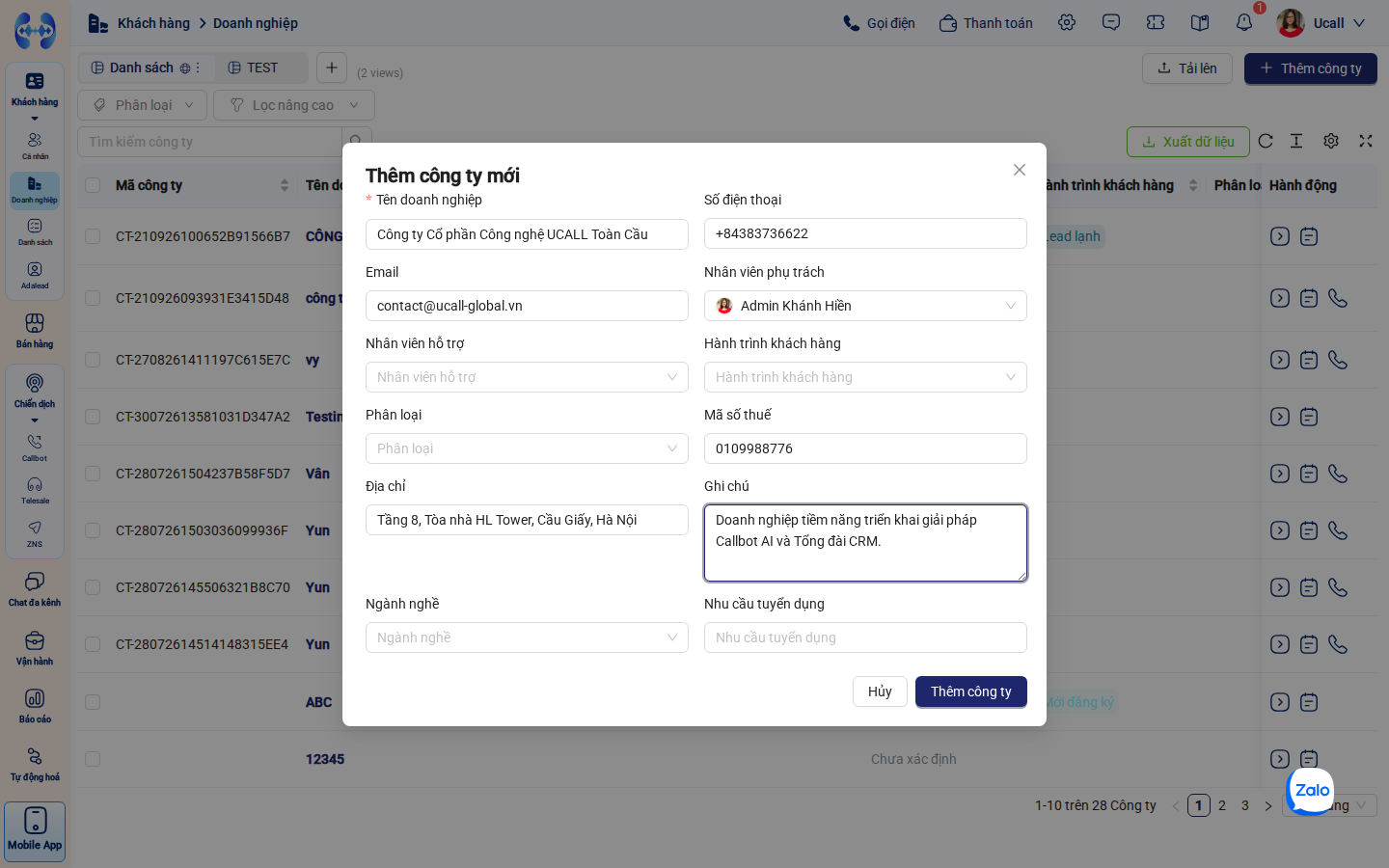 Bước 2: Nhập đầy đủ thông tin định danh, loại hình pháp nhân và nhân sự phụ trách.
2. Cơ chế Chống Trùng lặp Doanh nghiệp
- Hệ thống tự động quét và kiểm tra trùng lặp theo Số điện thoại.
- Nếu số điện thoại đã tồn tại trên CRM, hệ thống sẽ cảnh báo đỏ và ngăn chặn việc tạo trùng dữ liệu.
IV. Màn hình Chi tiết Doanh nghiệp 360° (Detail View 360°)
Màn hình chi tiết Doanh nghiệp được thiết kế theo cấu trúc 3 cột chuẩn mực:
┌────────────────────────┬───────────────────────────────┬────────────────────────┐
│   CỘT TRÁI (30%)       │       CỘT GIỮA (45%)          │    CỘT PHẢI (25%)      │
│   Hồ sơ Pháp nhân      │   Tác vụ Nhanh & Dòng TG      │   Đối tượng Liên kết   │
│ ────────────────────── │ ───────────────────────────── │ ────────────────────── │
│ • Mã công ty (CT-xxxx) │ [📞 Gọi điện] [✉️ Email] [···]│ • Liên hệ (Contacts)   │
│ • Mã số thuế, Loại hình│ • Thêm Callbot / Telesale /   │   (Chỉ định Liên hệ    │
│ • Địa chỉ trụ sở       │   Nhắn tin / Danh sách tĩnh   │    chính - Primary)    │
│ • Người phụ trách      │ • Soạn ghi chú (@mention)     │ • Cơ hội (Deals)       │
│ • Hành trình khách hàng│ • Dòng thời gian hợp nhất     │ • Đơn hàng (Orders)    │
│ • Nhãn dán (Tags)      │   (Cuộc gọi, Email, SMS...)   │ • Phiếu ghi (Tickets)  │
│                        │                               │ • Công việc & Lịch hẹn │
└────────────────────────┴───────────────────────────────┴────────────────────────┘
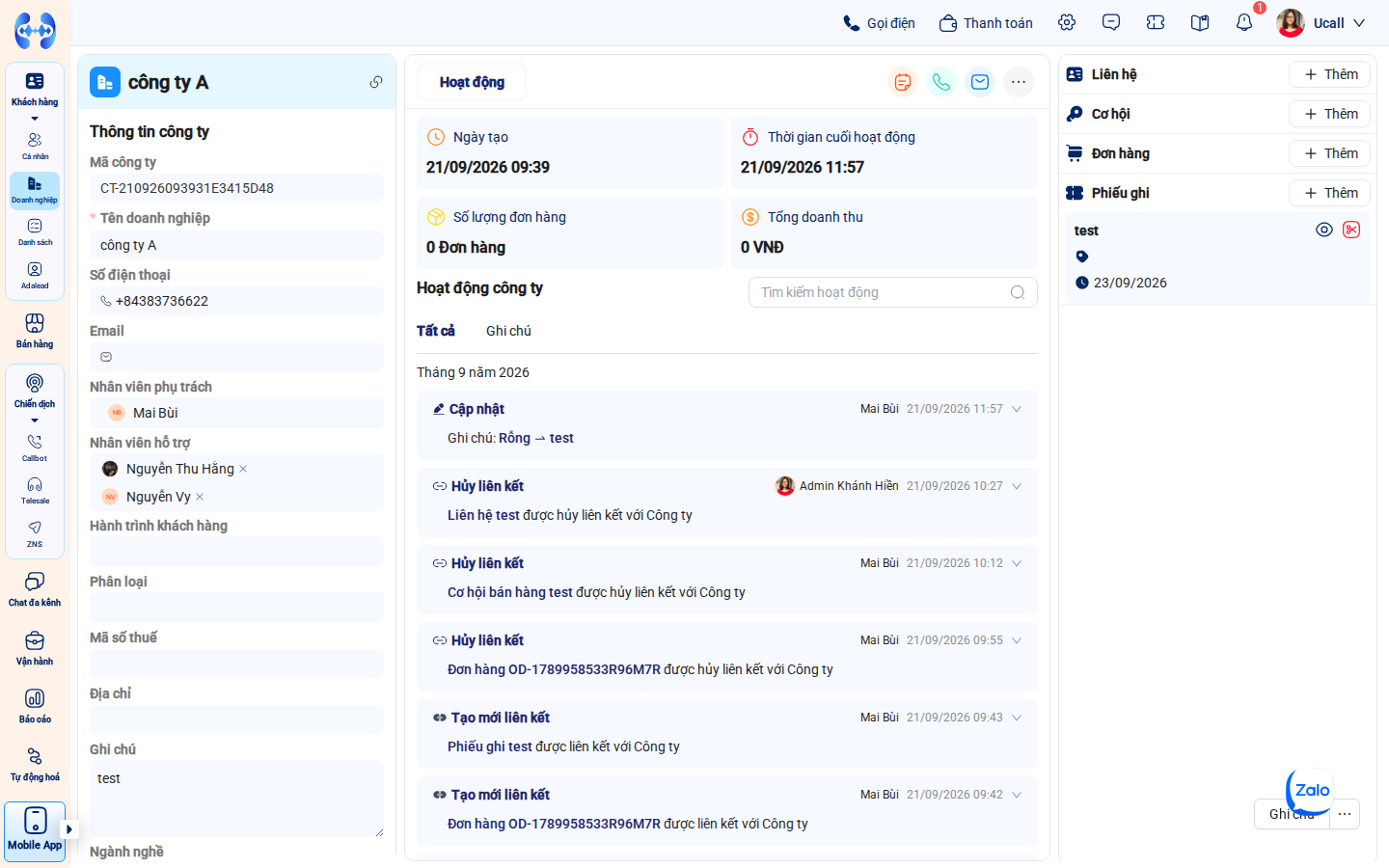 Bố cục 3 cột toàn diện của màn hình Chi tiết Doanh nghiệp trên CRM.
1. Cột Trái — Hồ sơ Pháp nhân & Cập nhật Nhanh
- Mã công ty: Cấp tự động
CT-xxxx. - Hành trình khách hàng: Bấm trực tiếp để chuyển nhanh giai đoạn mua hàng.
- Gán nhãn dán (Tags): Bấm
+ Gán thẻđể phân loại nhóm đối tác (#VIP,#Đại_lý,#Bất_động_sản). - Sửa nhanh tại chỗ: Di chuột vào từng trường và bấm biểu tượng cây bút để sửa thông tin trực tiếp.
2. Cột Giữa — Thanh Tác vụ Nhanh & Dòng Thời Gian Hợp Nhất
- Gọi điện trực tiếp (Click-to-Call): Gọi đến số hotline công ty hoặc số máy của người liên hệ chính.
- Gửi Email trao đổi: Soạn thảo thư từ hòm mail kết nối, đính kèm báo giá và tài liệu hợp đồng.
- Thêm vào Callbot / Telesale / Danh sách tĩnh: Đưa doanh nghiệp vào các chiến dịch tiếp thị.
- Soạn Ghi chú (Note): Lưu vết cuộc họp, gõ
@Tên_đồng_nghiệpđể nhắc việc. - Dòng thời gian tương tác (Timeline): Hợp nhất toàn bộ cuộc gọi, tin nhắn, email từ mọi nhân viên thuộc doanh nghiệp.
3. Cột Phải — Mạng lưới Đối tượng Liên kết (Related Objects)
- Khách hàng cá nhân (Contacts): Gắn các nhân sự trực thuộc công ty; chỉ định rõ Liên hệ chính (Primary Contact).
- Cơ hội bán hàng (Deals): Quản lý các thương vụ đàm phán gắn liền với pháp nhân công ty.
- Đơn hàng (Orders): Khởi tạo và theo dõi chứng từ mua bán sản phẩm/dịch vụ.
- Phiếu ghi (Tickets): Tiếp nhận yêu cầu kỹ thuật và khiếu nại bảo hành từ đối tác.
- Công việc & Lịch hẹn (Tasks & Meetings): Lên lịch hẹn đàm phán hoặc giao việc cho nhân sự phụ trách.
V. Thao tác Hàng loạt trên Doanh nghiệp (Bulk Actions)
Khi tích chọn từ 2 doanh nghiệp trở lên trên bảng danh sách, thanh công cụ màu tối (Floating Action Bar) sẽ nổi lên ở phía dưới màn hình:
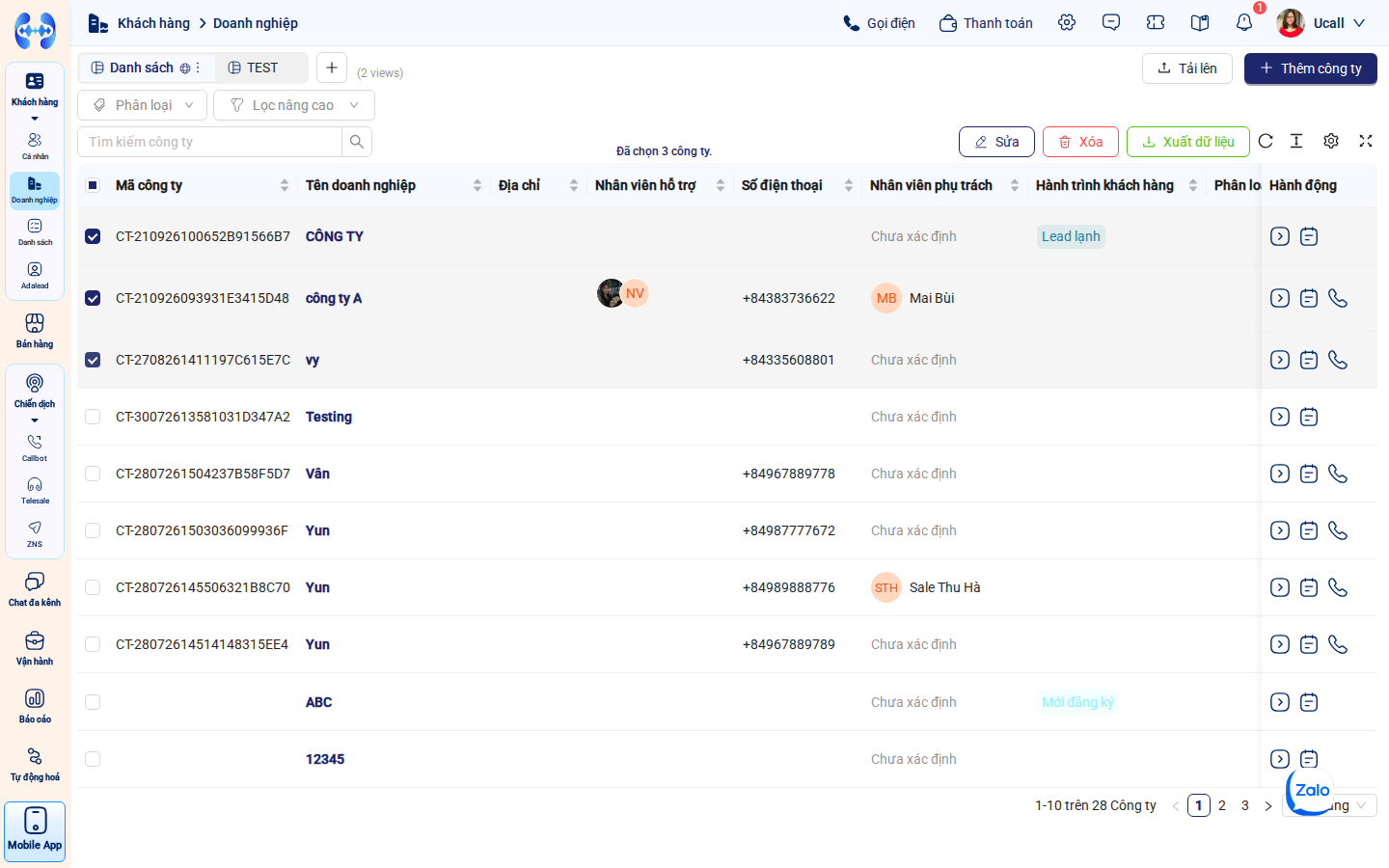 Thanh công cụ nổi với các tác vụ xử lý hàng loạt.
1. Sửa Hàng Loạt (Bulk Edit)
- Bấm nút Sửa hàng loạt trên thanh nổi.
- Chọn trường thông tin cần cập nhật (Nhân viên phụ trách, Hành trình khách hàng, Loại hình, Nhãn dán).
- Nhập giá trị mới và bấm Cập nhật để đồng bộ cho toàn bộ doanh nghiệp đã chọn.
2. Thêm vào Danh sách Tĩnh (Static List)
- Gom nhóm các công ty đối tác vào một danh sách tĩnh để phục vụ các chiến dịch tiếp thị, gửi thư ngỏ hoặc mời tham dự hội thảo khách hàng.
3. Gửi Email Hàng Loạt
- Soạn email gửi đồng loạt đến hàng trăm doanh nghiệp cùng lúc, hỗ trợ chèn các biến cá nhân hóa (
{company_name},{tax_code}).
4. Xóa Doanh nghiệp Hàng loạt & Cảnh báo Bảo mật
[!CAUTION] CẢNH BÁO AN TOÀN DỮ LIỆU: Thao tác xóa doanh nghiệp sẽ xóa vĩnh viễn dữ liệu pháp nhân. Cân nhắc chuyển trạng thái sang “Ngừng hoạt động” thay vì xóa.
VI. Nhập & Xuất Dữ liệu Doanh nghiệp (Import & Export)
1. Quy trình Nhập File Excel/CSV (Import Wizard)
Truy cập: Từ danh sách doanh nghiệp > Bấm nút Nhập file.
- Bước 1 - Tải file lên: Chọn file
.xlsx,.xlshoặc.csv(tối đa 20MB); có thể tải file mẫu tiêu chuẩn. - Bước 2 - Ghép nối cột (Column Mapping): Đối soát các cột trong file Excel với các trường dữ liệu trên CRM.
- Bước 3 - Cấu hình trùng lặp: Chọn cơ chế kiểm tra trùng lặp theo Số điện thoại (Bỏ qua / Cập nhật đè / Cho phép tạo trùng).
2. Xuất Dữ liệu ra File Excel (Export)
- Sử dụng bộ lọc để trích xuất tập doanh nghiệp mong muốn.
- Bấm Xuất file, chọn các cột cần xuất và bấm Tải xuống.
VII. Cấu hình Trường Dữ liệu Doanh nghiệp trong Cài đặt (Custom Fields Settings)
Đường dẫn truy cập: Bấm icon ⚙ Cài đặt > chọn Cài đặt dữ liệu > Doanh nghiệp (/settings/general/crmcompany_property).
1. Bảng Kiểu Dữ liệu Được Hỗ trợ
Hệ thống cho phép khai báo trường tùy biến theo đầy đủ các kiểu dữ liệu:
- Nhập chữ (Single-line), Đoạn văn (Paragraph), Rich text.
- Số điện thoại, Email, Website URL.
- Số nguyên, Số thập phân, Phần trăm (%).
- Ngày (Date), Ngày & Giờ (Date & Time).
- Chọn một (Single select), Chọn nhiều (Multi select).
- Người dùng (User / Assignee), File đính kèm.
2. Thuộc tính Điều khiển Trường Dữ liệu
- Có sử dụng: Kích hoạt hoặc tạm ẩn trường trên form.
- Có bắt buộc: Buộc người dùng phải nhập thông tin khi khởi tạo.
- Hiển thị ở bảng: Đưa trường thành cột mặc định trên bảng danh sách.
- Hiển thị ở Kanban: Đưa thông tin trường lên mặt thẻ Kanban.
VIII. Bảng Xử lý Sự cố Thường gặp (Troubleshooting) & FAQs
1. Bảng Xử lý Sự cố
| Hiện tượng / Thông báo lỗi | Nguyên nhân | Hướng dẫn khắc phục |
|---|---|---|
| Báo lỗi “Số điện thoại đã tồn tại” khi tạo công ty | Đã có một doanh nghiệp khác sử dụng số hotline này trên hệ thống. | Sử dụng ô tìm kiếm để kiểm tra công ty cũ hoặc bổ sung số máy nhánh riêng biệt. |
| Không bấm được nút Gọi điện trên trang Chi tiết | Máy nhánh tổng đài SIP đang Offline hoặc công ty chưa có số điện thoại hợp lệ. | Đăng nhập lại phần mềm Softphone và kiểm tra định dạng số điện thoại của công ty. |
| Không hiển thị nút Sửa hàng loạt khi đã tích chọn | Bạn chỉ mới tích chọn 1 doanh nghiệp (cần từ 2 doanh nghiệp trở lên để kích hoạt thanh công cụ nổi). | Tích chọn thêm doanh nghiệp thứ hai để thanh công cụ nổi xuất hiện. |
| Lỗi Import file Excel | Tiêu đề cột không khớp với bảng mapping hoặc file chứa ký tự đặc biệt. | Tải lại file mẫu chuẩn từ CRM và dán lại dữ liệu theo đúng định dạng. |
2. Câu hỏi thường gặp (FAQs)
- Q: Một doanh nghiệp có thể có nhiều người liên hệ không?
- A: Có. Doanh nghiệp có quan hệ 1-N với Khách hàng cá nhân. Bạn có thể gắn không giới hạn nhân sự vào công ty và chỉ định 1 người làm Liên hệ chính (Primary Contact).
- Q: Khi xóa một Doanh nghiệp thì các Khách hàng cá nhân trực thuộc có bị xóa không?
- A: Không. Các liên hệ cá nhân vẫn tồn tại trên hệ thống nhưng mối liên kết với công ty đó sẽ bị gỡ bỏ.