Hướng dẫn Quản Trị Ngân Sách Nhân Viên & Báo Cáo Đối Soát
Mục tiêu: Hướng dẫn quản trị viên thiết lập hạn mức chi tiêu Callbot cho từng nhân sự, đọc hiểu báo cáo chi phí tiêu hao theo chiến dịch, và tra cứu nhật ký trừ cước chi tiết từng block 6 giây để đối soát tài chính minh bạch.
I. Các Trường Hợp Sử Dụng Phổ Biến (Use Cases)
- Kịch bản 1 — Phân bổ ngân sách theo phòng ban: Doanh nghiệp có nhiều đội nhóm (Đội Telesale, Đội Chăm sóc khách hàng, Đội Marketing). Giám đốc phân bổ hạn mức 5.000.000 VNĐ cho Trưởng nhóm CSKH và 2.000.000 VNĐ cho nhân viên Marketing để kiểm soát chặt chẽ ngân sách từng chiến dịch.
- Kịch bản 2 — Đối soát tài chính cuối tháng: Kế toán công ty cần tổng hợp chi phí thoại phát sinh trong tháng để hạch toán vào chi phí vận hành, đối chiếu giữa số tiền đã dùng trên hệ thống với hóa đơn VAT nhận được.
- Kịch bản 3 — Tra cứu minh bạch từng cuộc gọi khách hàng: Quản trị viên cần kiểm tra xem một cuộc gọi cụ thể đến số khách hàng kéo dài 59 giây bị tính bao nhiêu block và bao gồm những khoản phí tính năng nào (gọi hàng loạt, số chung, VAD).
[!IMPORTANT] QUY TẮC BẢO VỆ NGÂN SÁCH (BUDGET LOCK):
Khi tính năng Giới hạn theo nhân viên đang ở trạng thái Bật, nếu số tiền còn lại của một nhân viên về mức0 VNĐ, mọi chiến dịch do nhân viên đó tạo sẽ tự động bị tạm ngưng và không thể gọi ra cho đến khi Quản trị viên cấp thêm hạn mức ngân sách.
II. Hướng Dẫn Thao Tác Từng Bước
1. Thiết Lập & Quản Lý Giới Hạn Ngân Sách Nhân Viên
Đường dẫn truy cập: Nhấp vào liên kết Giới hạn theo nhân viên tại tab Thanh toán (hoặc truy cập trực tiếp https://app.ucall.vn/dashboard/<company_slug>/wallet/budget-limits-v2).
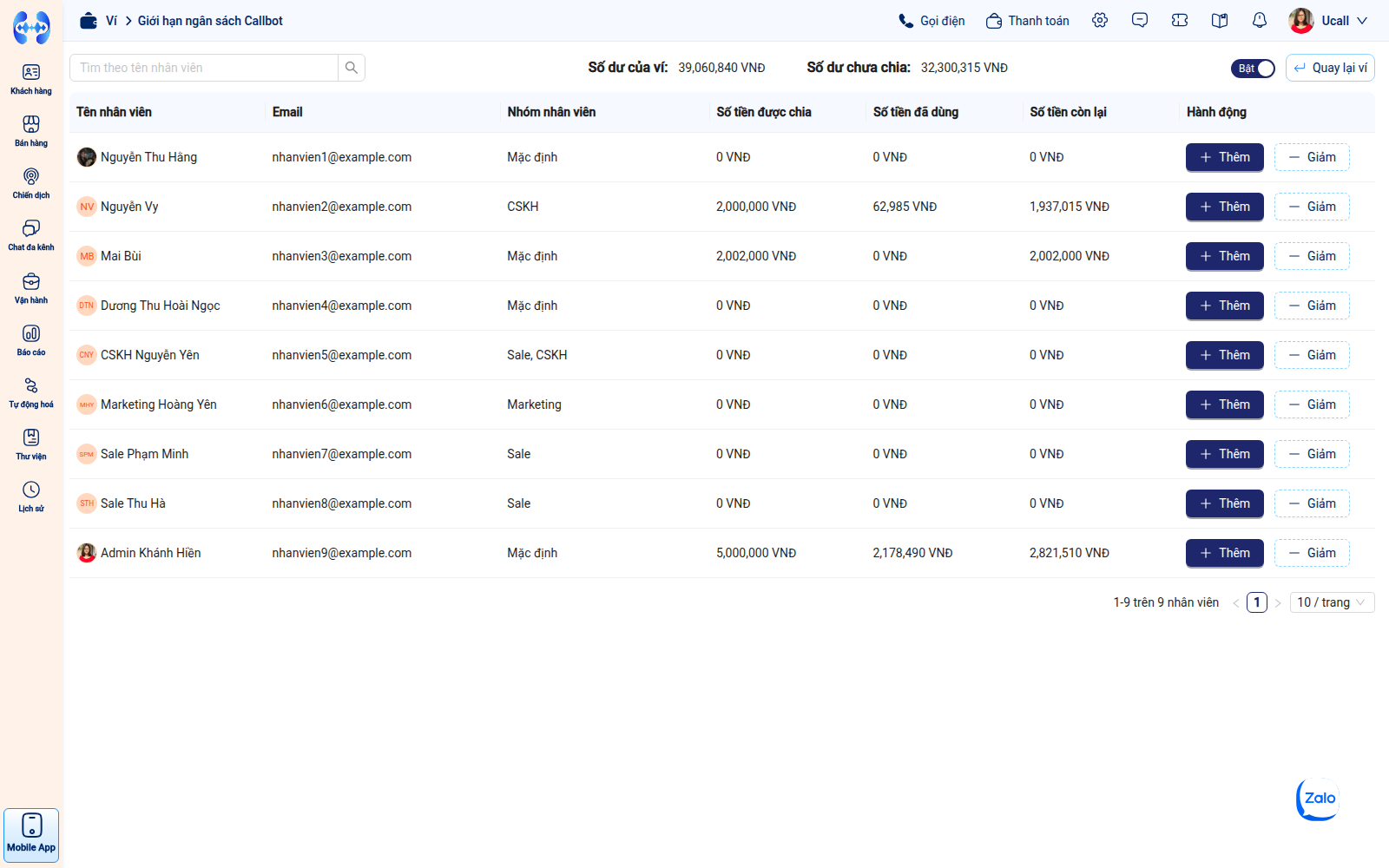 Hình 1: Danh sách nhân viên và tình trạng phân bổ hạn mức ngân sách Callbot.
Bước 1: Theo dõi các chỉ số tổng quan
Phía trên bảng hiển thị 2 chỉ số tài chính then chốt:
- Số dư của ví: Tổng số tiền thực tế hiện có trong ví Callbot của công ty (ví dụ:
39,060,840 VNĐ). - Số dư chưa chia: Số tiền khả dụng chưa được cấp phát cho bất kỳ nhân viên nào (ví dụ:
32,300,315 VNĐ). - Công tắc Bật / Tắt: Nhấp để kích hoạt hoặc vô hiệu hóa cơ chế giới hạn ngân sách. Khi tắt, tất cả nhân viên đều dùng chung ví tổng của công ty.
Bước 2: Xem chi tiết ngân sách từng nhân sự
Bảng dữ liệu hiển thị danh sách toàn bộ thành viên trong workspace:
- Tên nhân viên & Email: Thông tin định danh nhân sự.
- Nhóm nhân viên: Nhóm phòng ban phụ trách (Mặc định, Sale, CSKH, Marketing).
- Số tiền được chia: Tổng hạn mức đã được cấp cho nhân viên đó.
- Số tiền đã dùng: Lũy kế chi phí Callbot mà nhân viên này đã tiêu dùng.
- Số tiền còn lại: Hạn mức còn khả dụng để chạy các chiến dịch tiếp theo.
Bước 3: Cấp thêm hạn mức ngân sách (+ Thêm)
Khi nhân viên sắp hết hạn mức:
- Nhấp vào nút + Thêm trên dòng của nhân viên tương ứng.
- Cửa sổ Thêm ngân sách cho nhân viên hiển thị:
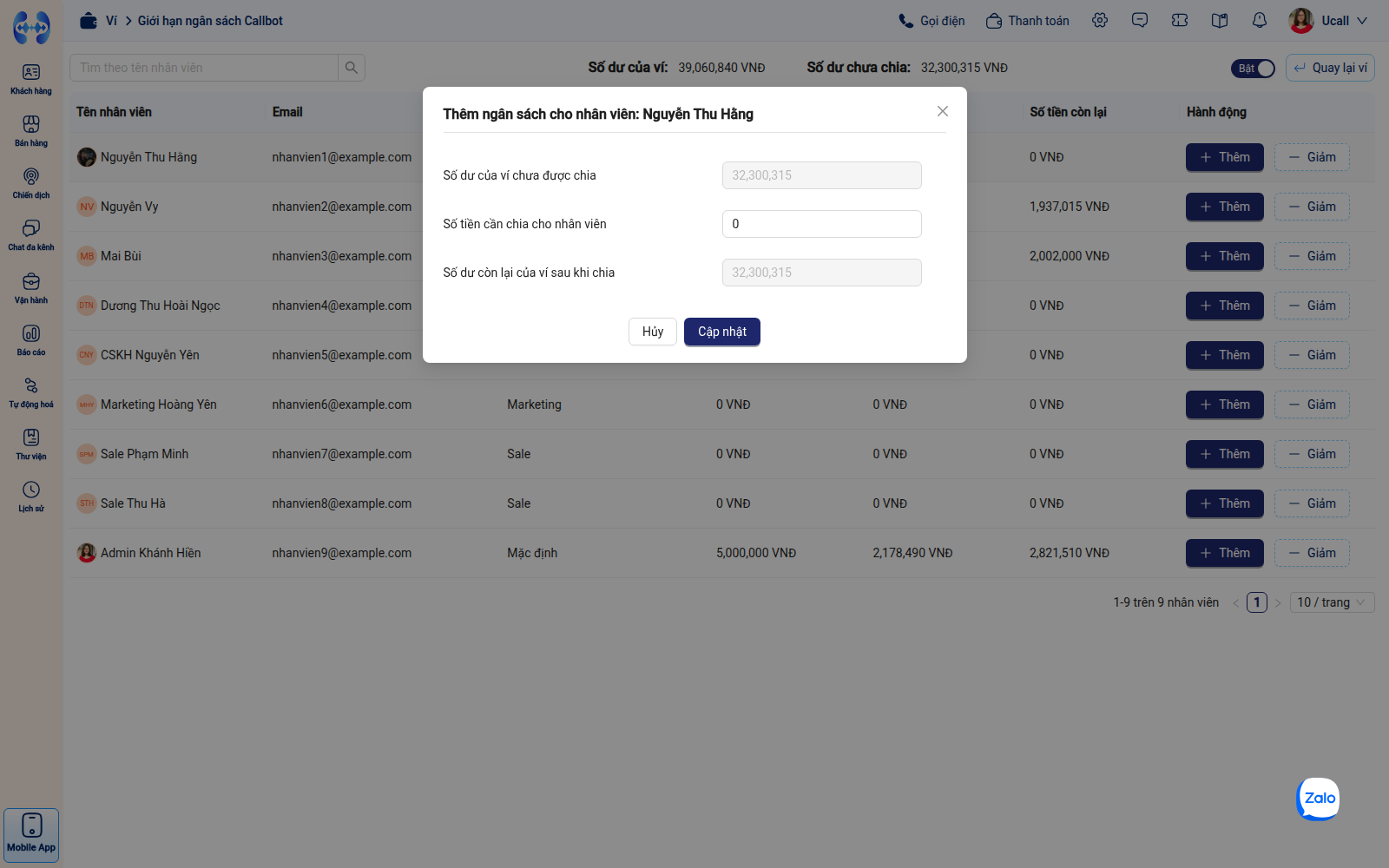 Hình 2: Cửa sổ cấp thêm hạn mức ngân sách cho nhân viên từ nguồn tiền chưa chia.
- Hệ thống hiển thị:
- Số dư của ví chưa được chia: Số tiền tối đa bạn có thể cấp.
- Số tiền cần chia cho nhân viên: Nhập số tiền muốn cấp thêm (ví dụ:
2,000,000). - Số dư còn lại của ví sau khi chia: Hệ thống tự động tính toán tức thì.
- Bấm nút Cập nhật. Hạn mức của nhân viên sẽ tăng lên ngay lập tức.
Bước 4: Thu hồi hạn mức ngân sách (- Giảm)
Khi một nhân viên chuyển dự án hoặc nghỉ việc, Quản trị viên có thể thu hồi phần tiền chưa dùng về lại ví chung:
- Bấm nút - Giảm trên dòng nhân viên.
- Cửa sổ Giảm ngân sách cho nhân viên hiển thị:
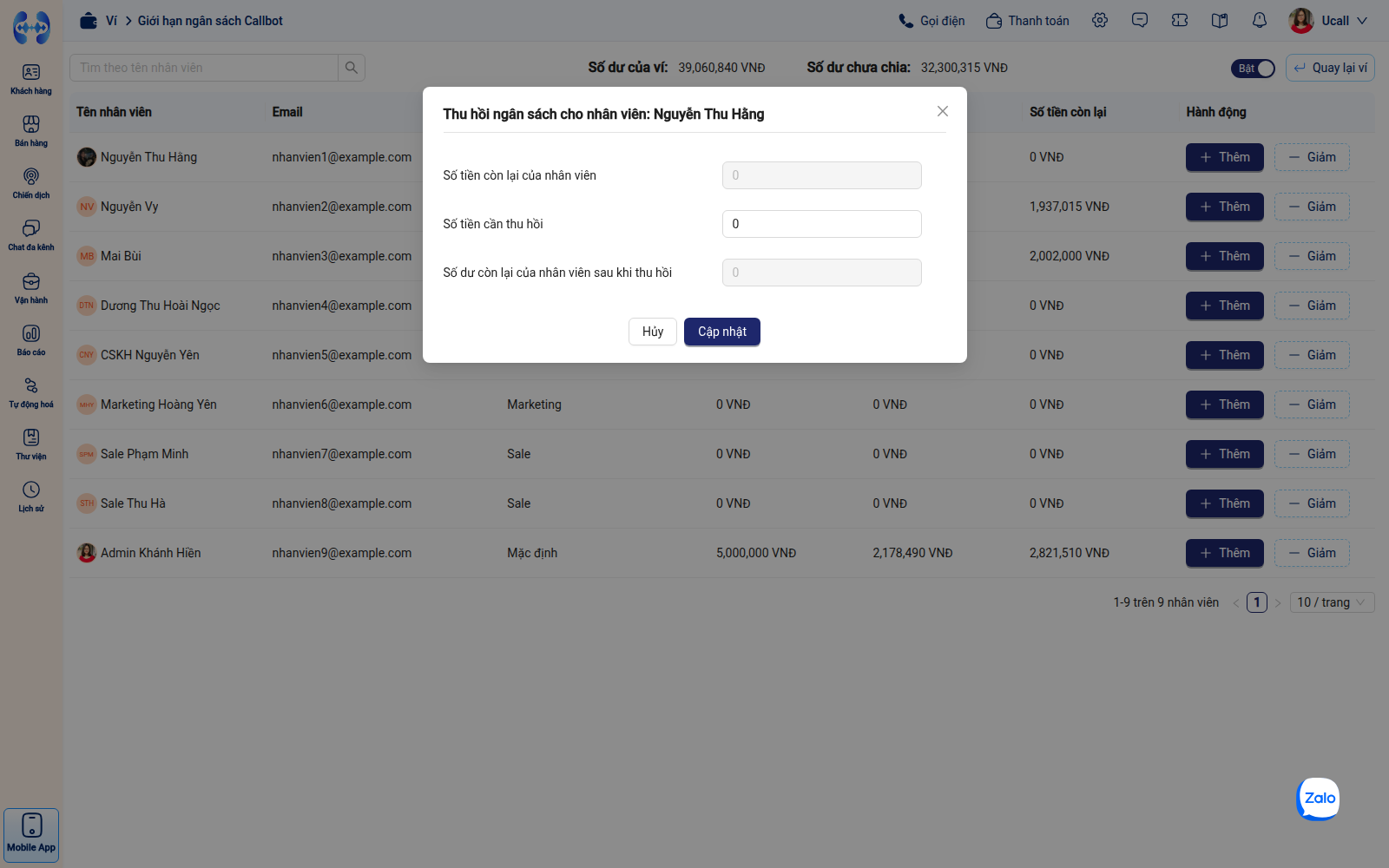 Hình 3: Thu hồi số dư hạn mức chưa sử dụng của nhân viên về quỹ chưa chia của ví công ty.
- Nhập số tiền muốn thu hồi (tối đa bằng
Số tiền còn lạicủa nhân viên đó). - Bấm Cập nhật. Tiền sẽ được hoàn trả ngay về cột Số dư chưa chia.
2. Xem Báo Cáo Chi Phí Tiêu Hao Theo Tháng & Chiến Dịch
Đường dẫn truy cập: Nhấp vào tab Báo cáo trên Header (URL: /dashboard/<company_slug>/wallet/expenses).
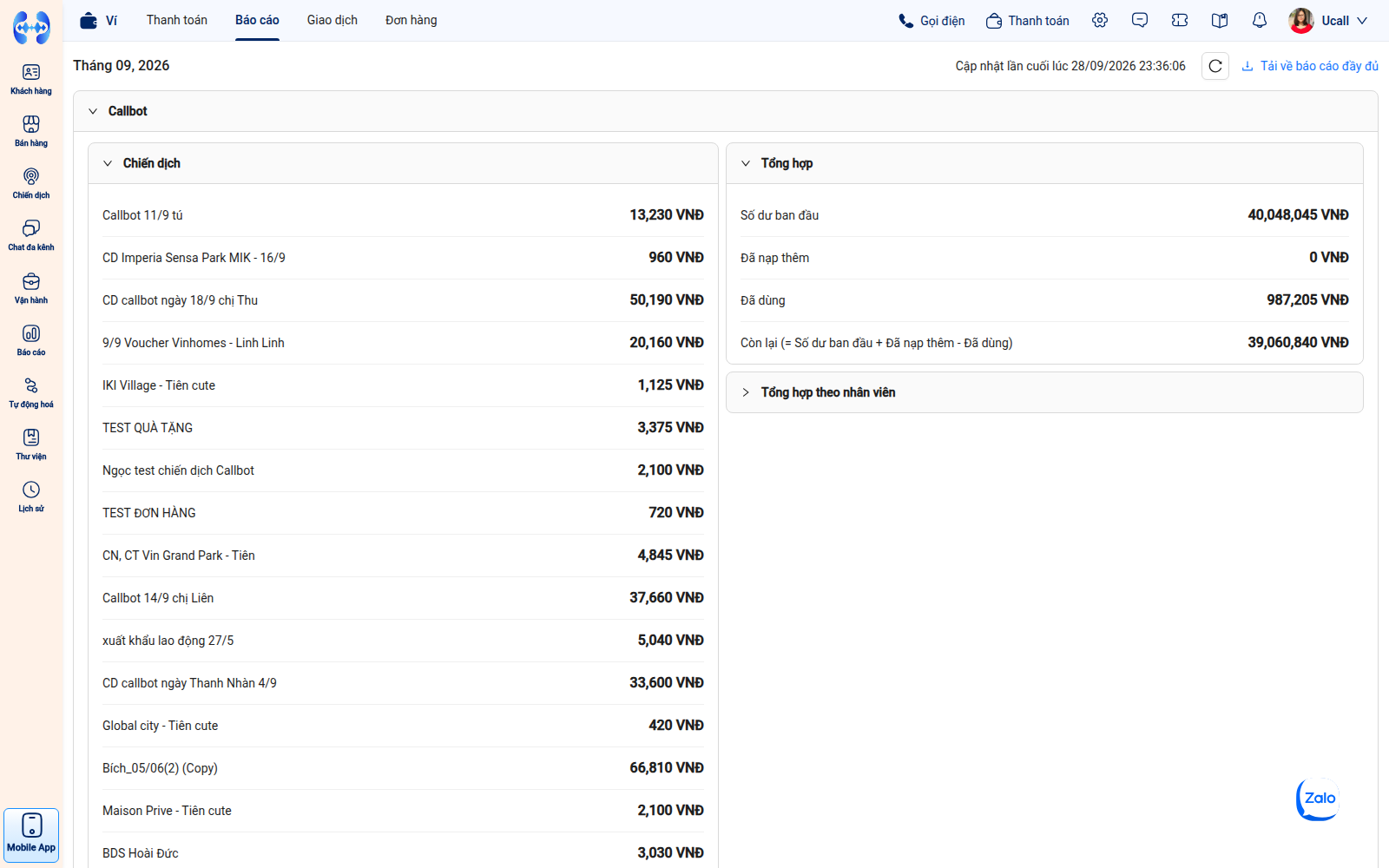 Hình 3: Báo cáo chi phí tổng hợp và phân bổ theo từng chiến dịch Callbot trong tháng.
Bước 1: Chọn kỳ báo cáo
- Phía trên góc trái hiển thị kỳ đối soát hiện tại (ví dụ:
Tháng 09, 2026). - Phía góc phải hiển thị thời điểm đồng bộ số liệu gần nhất (ví dụ:
Cập nhật lần cuối lúc 28/09/2026 23:36:06). Bấm biểu tượng mũi tên vòng tròn để làm mới dữ liệu.
Bước 2: Đọc khối Tổng hợp số dư & tiêu hao
Khối bên phải tóm tắt dòng tiền trong tháng theo công thức kế toán:
- Số dư ban đầu: Số tiền có trong ví tại đầu tháng (ví dụ:
40,048,045 VNĐ). - Đã nạp thêm: Tổng các khoản nạp phát sinh trong tháng (
0 VNĐ). - Đã dùng: Tổng chi phí thoại Callbot đã tiêu hao trong tháng (
987,205 VNĐ). - Còn lại: Số dư ví thực tế tại thời điểm hiện tại (
39,060,840 VNĐ).
Bước 3: Phân tích chi phí theo Chiến dịch & Nhân viên
- Khối Chiến dịch: Liệt kê chi tiết số tiền đã tiêu hao của từng chiến dịch cụ thể (ví dụ: Callbot 11/9 tú: 13,230 VNĐ, CD callbot ngày 18/9 chị Thu: 50,190 VNĐ).
- Khối Tổng hợp theo nhân viên: Nhấp vào mục này để mở rộng danh sách chi phí tiêu dùng của từng thành viên trong tháng:
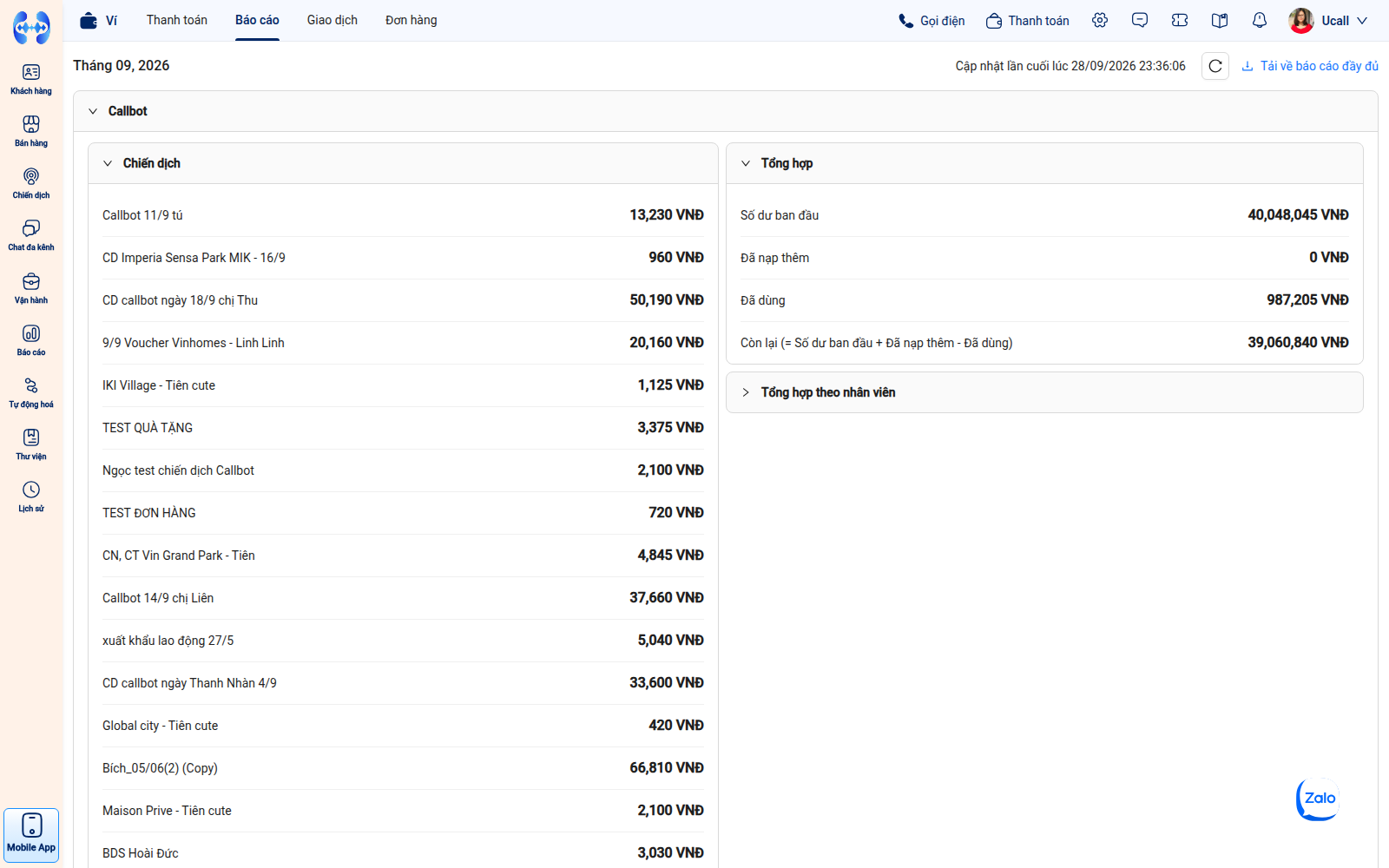 Hình 4: Chi tiết tổng hợp chi phí tiêu dùng thực tế của từng nhân viên trong tháng.
Bước 4: Tải về báo cáo đầy đủ
Nhấp vào nút Tải về báo cáo đầy đủ (góc trên bên phải) để xuất file Excel/CSV phục vụ lưu trữ nội bộ và báo cáo Ban Giám Đốc.
3. Tra Cứu Nhật Ký Giao Dịch Chi Tiết (History)
Đường dẫn truy cập: Nhấp vào tab Giao dịch trên Header (URL: /dashboard/<company_slug>/wallet/history).
Màn hình chia thành 2 sub-tab:
A. Sub-tab Callbot (Nhật ký từng cuộc gọi)
- Bộ lọc dữ liệu:
- Chiến dịch: Lọc cuộc gọi theo tên chiến dịch cụ thể:
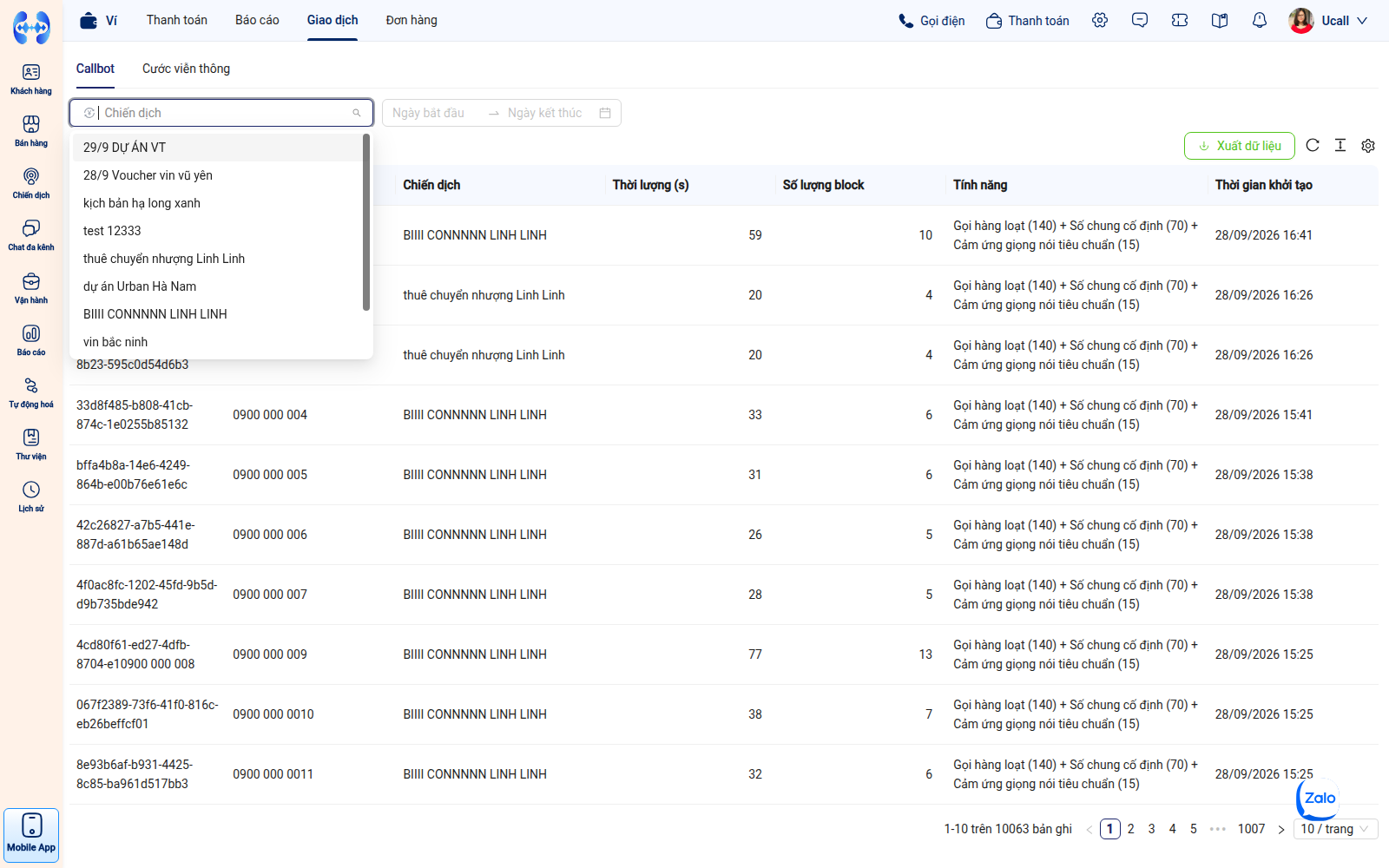 Hình 5: Danh sách chọn lọc nhanh các chiến dịch Callbot để tra cứu cước.
- Khoảng ngày: Chọn Ngày bắt đầu $\rightarrow$ Ngày kết thúc.
- Ô tìm kiếm: Nhập Mã giao dịch (UUID) cần tra cứu.
- Nút Xuất dữ liệu: Xuất danh sách nhật ký ra file.
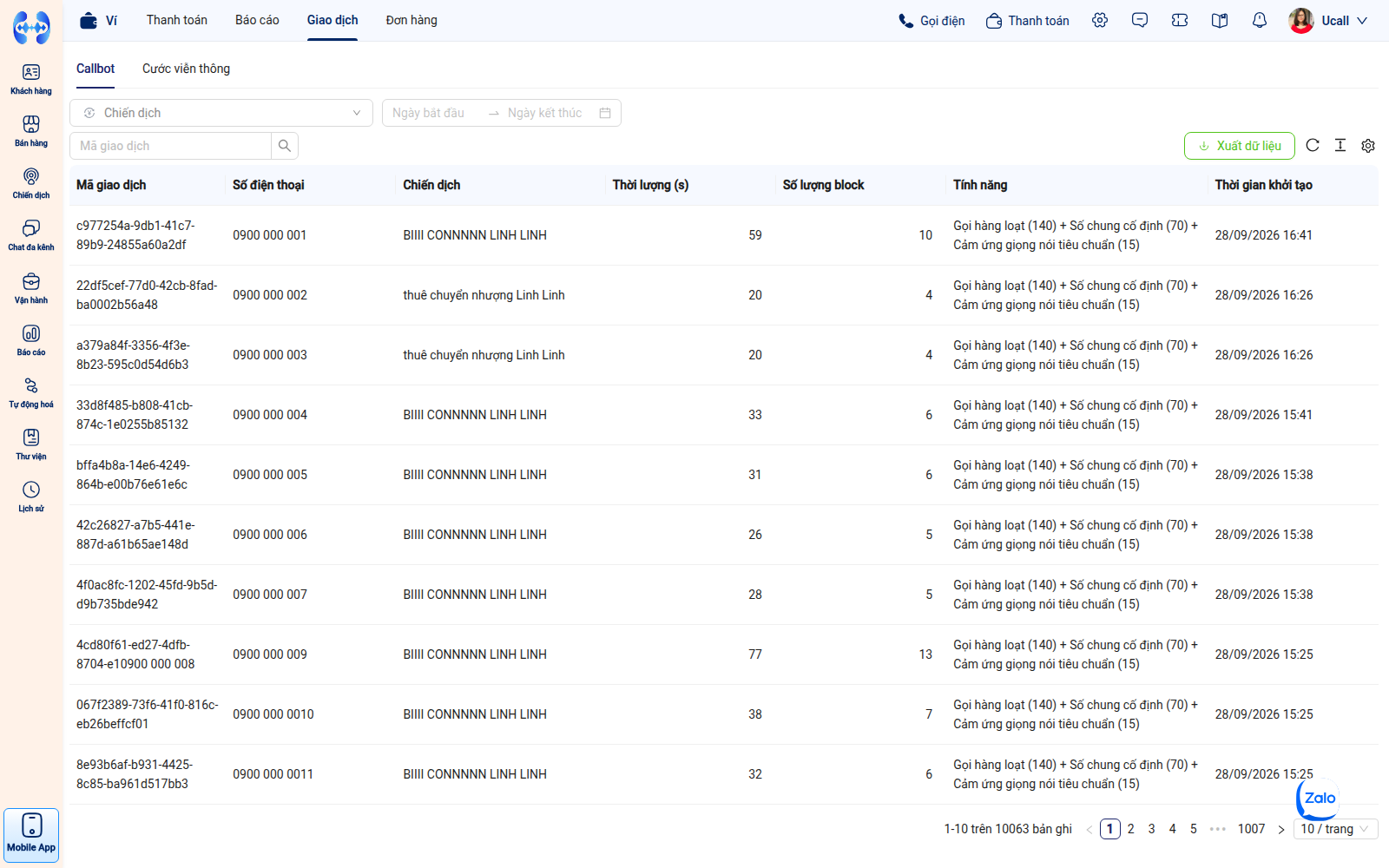 Hình 6: Nhật ký chi tiết từng cuộc gọi Callbot kèm bóc tách cấu phần cước.
- Ý nghĩa các cột dữ liệu:
- Mã giao dịch: Mã UUID định danh duy nhất của cuộc gọi.
- Số điện thoại: SĐT khách hàng nhận cuộc gọi.
- Chiến dịch: Tên chiến dịch phát sinh cuộc gọi.
- Thời lượng (s): Số giây đàm thoại thực tế.
- Số lượng block: Số block 6 giây được tính theo công thức làm tròn lên: \(\text{Số lượng block} = \left\lceil \frac{\text{Thời lượng}}{6} \right\rceil\) (Ví dụ: 59 giây được tính là 10 block; 20 giây được tính là 4 block).
- Tính năng: Bóc tách đơn giá từng cấu phần, ví dụ:
Gọi hàng loạt (140) + Số chung cố định (70) + Cảm ứng giọng nói tiêu chuẩn (15)$\rightarrow$ Tổng cước là 225 đ/block. - Thời gian khởi tạo: Ngày giờ chính xác cuộc gọi được kích hoạt.
B. Sub-tab Cước Viễn Thông (Biến động cước SIP Trunk)
Theo dõi các giao dịch trừ tiền cước thoại phát sinh từ nhà mạng:
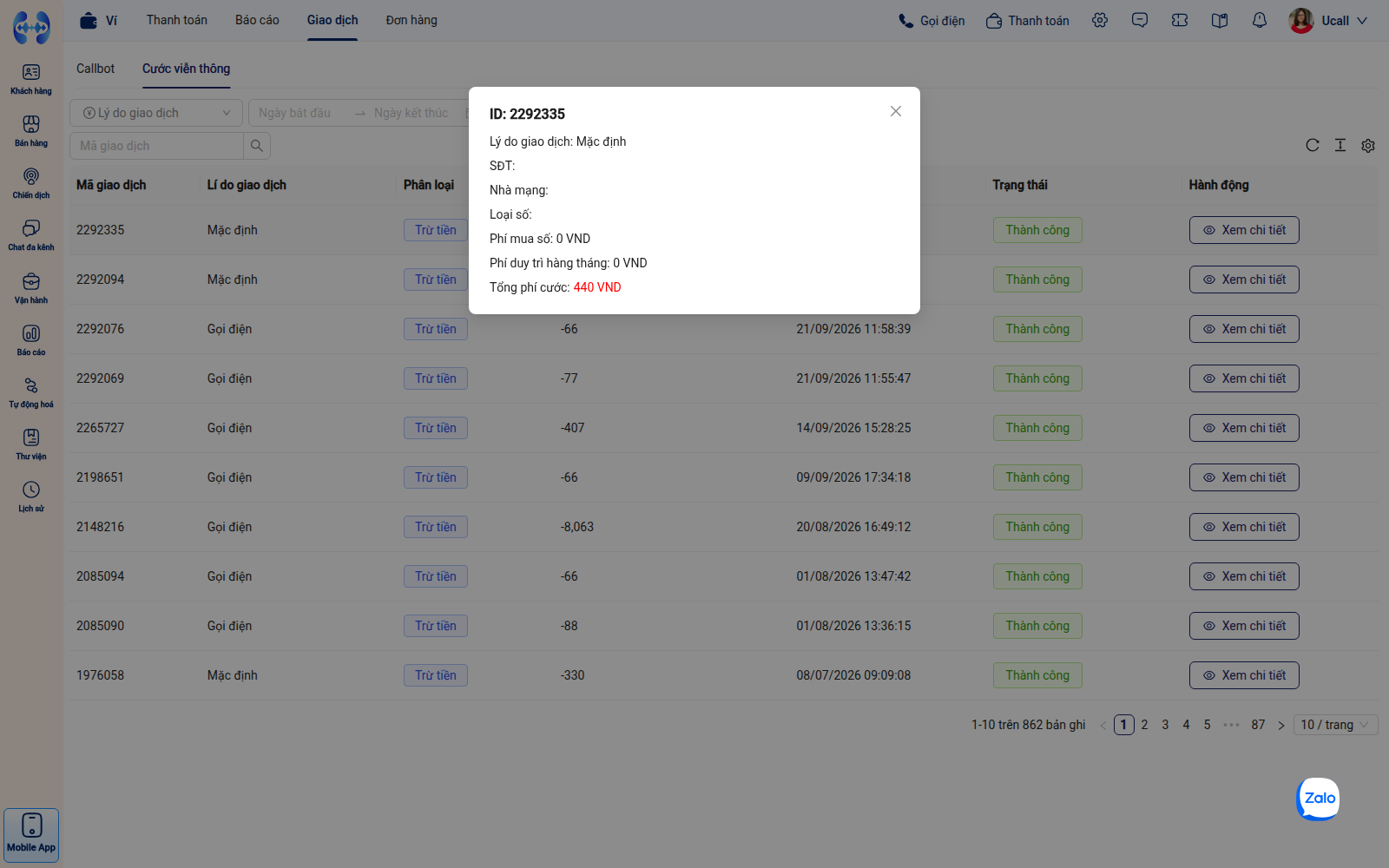 Hình 5: Chi tiết bóc tách cước viễn thông cho từng giao dịch cuộc gọi.
- Nhấp vào nút Xem chi tiết (icon mắt) trên bất kỳ dòng giao dịch nào để xem popup chi tiết:
- Lý do giao dịch: Mặc định / Gọi điện.
- Phí mua số: 0 VNĐ.
- Phí duy trì hàng tháng: 0 VNĐ.
- Tổng phí cước: Số tiền thực tế bị trừ vào ví viễn thông (hiển thị màu đỏ, ví dụ:
440 VNĐ).
4. Theo Dõi Lịch Sử & Trạng Thái Đơn Hàng (Order History)
Đường dẫn truy cập: Nhấp vào tab Đơn hàng trên Header (URL: /dashboard/<company_slug>/wallet/order_history).
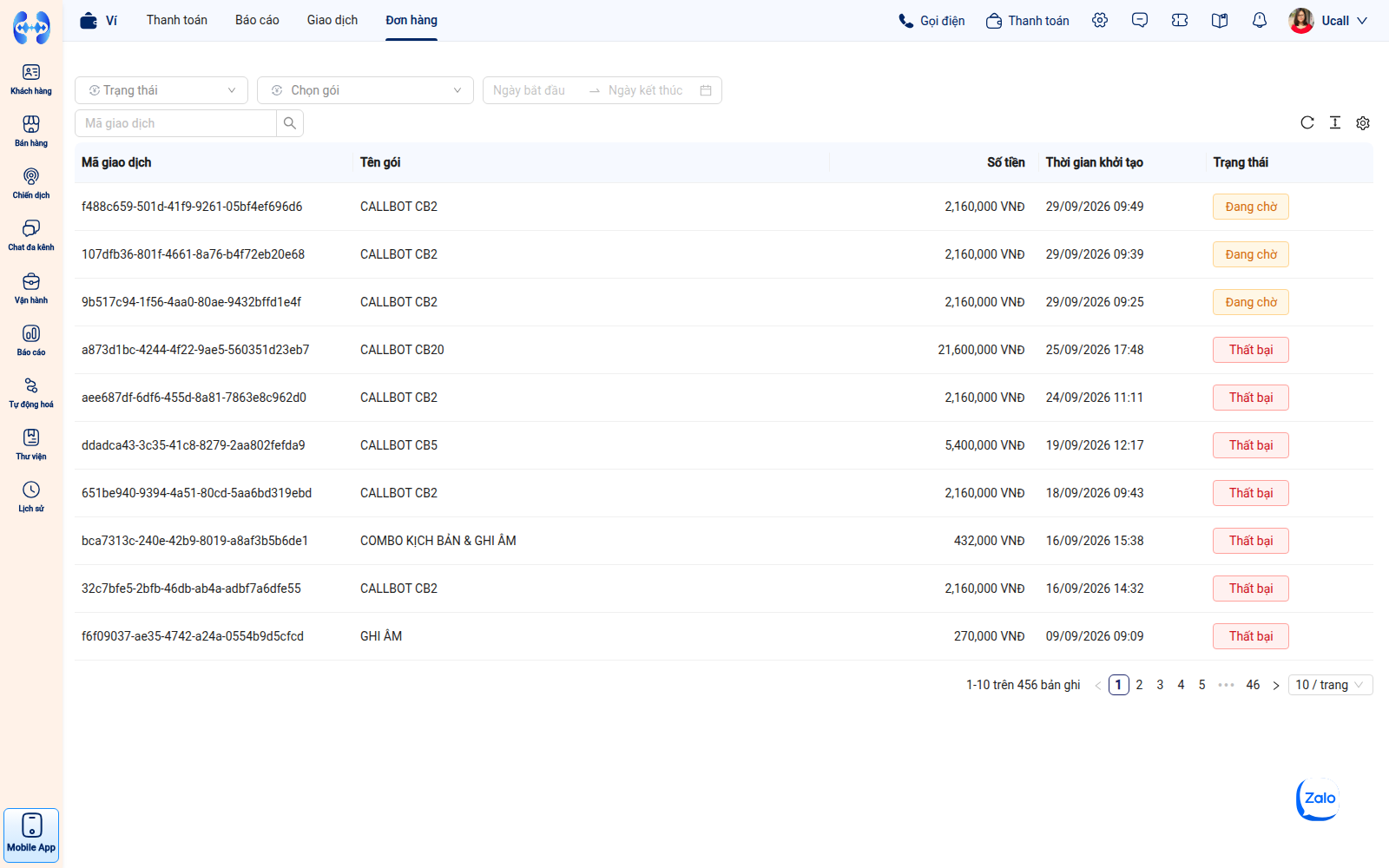 Hình 6: Bảng quản lý đơn hàng nạp tiền và trạng thái kích hoạt gói.
- Các cột theo dõi:
- Mã giao dịch: Mã định danh đơn hàng tạo ra khi bấm Đăng ký.
- Tên gói: Gói cước đăng ký (CALLBOT CB2, CALLBOT CB20, COMBO KỊCH BẢN & GHI ÂM…).
- Số tiền: Giá trị thanh toán thực tế (đã bao gồm thuế GTGT 8%).
- Thời gian khởi tạo: Thời điểm mở đơn hàng.
- Trạng thái:
- Tag màu vàng Đang chờ: Đơn hàng vừa tạo, đang chờ ngân hàng xác nhận giao dịch chuyển khoản.
- Tag màu xanh Thành công: Đơn hàng đã khớp lệnh thanh toán và gói cước đã được nạp/kích hoạt.
- Tag màu đỏ Thất bại: Đơn hàng bị hủy hoặc quá thời hạn 24 giờ chưa thanh toán.
III. Bảng Xử Lý Sự Cố Thường Gặp (Troubleshooting)
| Hiện tượng lỗi / Vấn đề | Nguyên nhân cốt lõi | Hướng dẫn khắc phục cụ thể |
|---|---|---|
| Chiến dịch của nhân viên báo lỗi “Hết ngân sách” dù ví công ty còn nhiều tiền | Hạn mức được cấp của nhân viên đó trong mục Giới hạn ngân sách đã tiêu hết (Số tiền còn lại = 0 VNĐ) |
Quản trị viên truy cập /wallet/budget-limits-v2, tìm tên nhân viên đó và bấm + Thêm để cấp thêm hạn mức ngân sách từ quỹ Số dư chưa chia. |
| Số dư chưa chia hiển thị 0 VNĐ dù ví còn tiền | Toàn bộ số dư ví Callbot của công ty đã được phân bổ hết cho các nhân viên | Bấm - Giảm trên các nhân viên đang còn dư nhiều hạn mức chưa dùng để thu hồi tiền về quỹ chưa chia, hoặc nạp thêm gói Callbot mới. |
| Số block cuộc gọi tính ra nhiều hơn thực tế tính bằng phút | Block cước UCALL tính theo bước nhảy 6 giây và luôn làm tròn lên | Đây là cơ chế chuẩn: ví dụ cuộc gọi 7 giây sẽ nhảy sang block thứ 2 (12 giây). Hãy tối ưu câu chào mở đầu của kịch bản để tránh cuộc gọi bị kéo dài qua mốc 6 giây tiếp theo. |
IV. Câu Hỏi Thường Gặp (FAQs)
- Q: Quản trị viên (Admin) khi chạy chiến dịch có bị giới hạn ngân sách không?
- A: Nếu tài khoản Admin có tên trong bảng phân bổ ngân sách, Admin vẫn tuân thủ hạn mức được cấp riêng cho tài khoản đó. Nếu muốn Admin dùng không giới hạn, Quản trị viên có thể tạm thời tắt công tắc Giới hạn theo nhân viên.
- Q: Dữ liệu trong tab Báo cáo có cập nhật tức thì (Real-time) không?
- A: Dữ liệu Báo cáo được hệ thống tổng hợp định kỳ mỗi vài giờ. Để xem dữ liệu cuộc gọi mới nhất tức thì, vui lòng vào tab Giao dịch (History).
- Q: Các đơn hàng ở trạng thái “Thất bại” có xóa được không?
- A: Hệ thống lưu vết toàn bộ lịch sử đơn hàng để phục vụ đối soát kế toán và kiểm toán hệ thống nên không hỗ trợ xóa thủ công. Các đơn thất bại không ảnh hưởng đến số dư ví.