Hướng dẫn sử dụng: Theo Dõi Báo Cáo Thực Thi & Xử Lý Sự Cố (Execution Reports)
Mục tiêu: Hướng dẫn nhà quản trị và đội ngũ vận hành cách theo dõi, kiểm tra và đánh giá hiệu quả vận hành của các luồng tự động hoá. Nắm vững cách đọc hiểu tỷ lệ thành công trên biểu đồ tổng quan, tra cứu nhật ký lịch sử thực thi (Execution Logs), phân tích chi tiết từng bước (Step Trace), chẩn đoán nguyên nhân lỗi và áp dụng các biện pháp khắc phục sự cố nhanh chóng.
I. Tầm Quan Trọng Của Việc Giám Sát Vận Hành
Khi các luồng tự động hoá tham gia vào quy trình kinh doanh sống (tiếp nhận Lead, điều phối đơn hàng, gọi Callbot AI), việc giám sát liên tục là yếu tố sống còn:
- Đảm bảo tính liên tục của quy trình: Phát hiện sớm các lỗi tích hợp API, lỗi xác thực tài khoản hoặc lỗi định dạng dữ liệu trước khi ảnh hưởng đến khách hàng.
- Đánh giá hiệu suất chuyển đổi: Đo lường chính xác số lượng sự kiện đã được xử lý thành công so với tổng số sự kiện kích nổ.
- Minh bạch hóa dòng dữ liệu (Data Auditing): Dễ dàng tra cứu xem tại sao một khách hàng cụ thể lại được gán cho nhân viên A mà không phải nhân viên B, hoặc tại sao một cuộc gọi Callbot chưa được kích hoạt.
II. Đọc Hiểu Chỉ Số Tổng Quan Tại Màn Hình Danh Sách
Ngay tại màn hình quản lý danh sách luồng (/dashboard/<company_id>/auto_flow), hệ thống cung cấp các chỉ số vận hành tức thì cho từng quy trình:
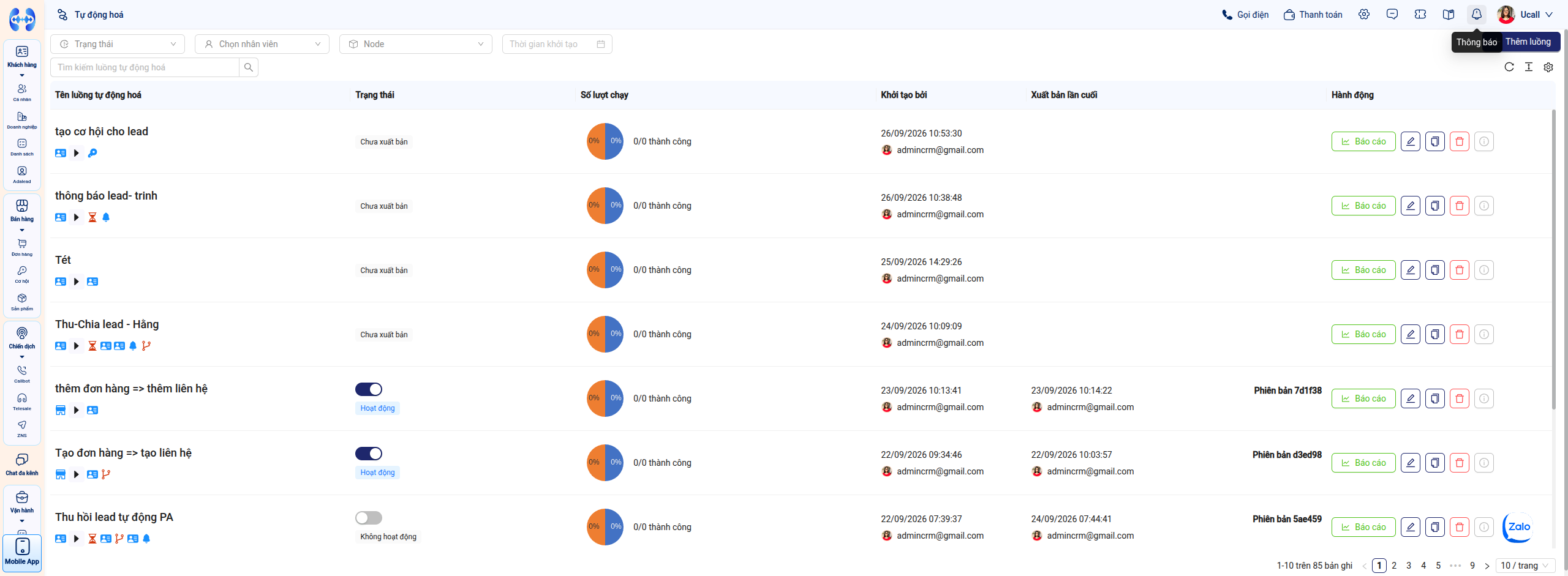 Hình 1: Cột Số lượt chạy hiển thị biểu đồ Donut tỷ lệ % kèm số lượt thực thi thành công.
Ý Nghĩa Cột “Số lượt chạy”:
- Biểu đồ tròn (Donut Chart):
- Màu xanh dương: Thể hiện tỷ lệ % các phiên chạy hoàn thành trơn tru không lỗi.
- Màu cam: Thể hiện tỷ lệ % các phiên chạy bị lỗi hoặc dừng giữa chừng.
- Văn bản tỷ lệ: Hiển thị dưới dạng
X/Y thành công(Trong đó:Xlà số lượt thành công,Ylà tổng số lượt kích hoạt).- Ví dụ:
85/85 thành công(100% xanh) thể hiện quy trình đang vận hành hoàn hảo. - Nếu hiển thị
0/0 thành công: Luồng mới xuất bản và chưa có sự kiện thực tế nào phát sinh.
- Ví dụ:
III. Màn Hình Báo Cáo Chi Tiết Lịch Sử Thực Thi (Execution Logs)
Đường dẫn truy cập:
- Cách 1: Từ màn hình danh sách luồng, nhấn nút Báo cáo (màu xanh lá) tại dòng luồng cần kiểm tra.
- Cách 2: Từ màn hình Flow Builder, nhấn nút Báo cáo chi tiết trên thanh header trên cùng.
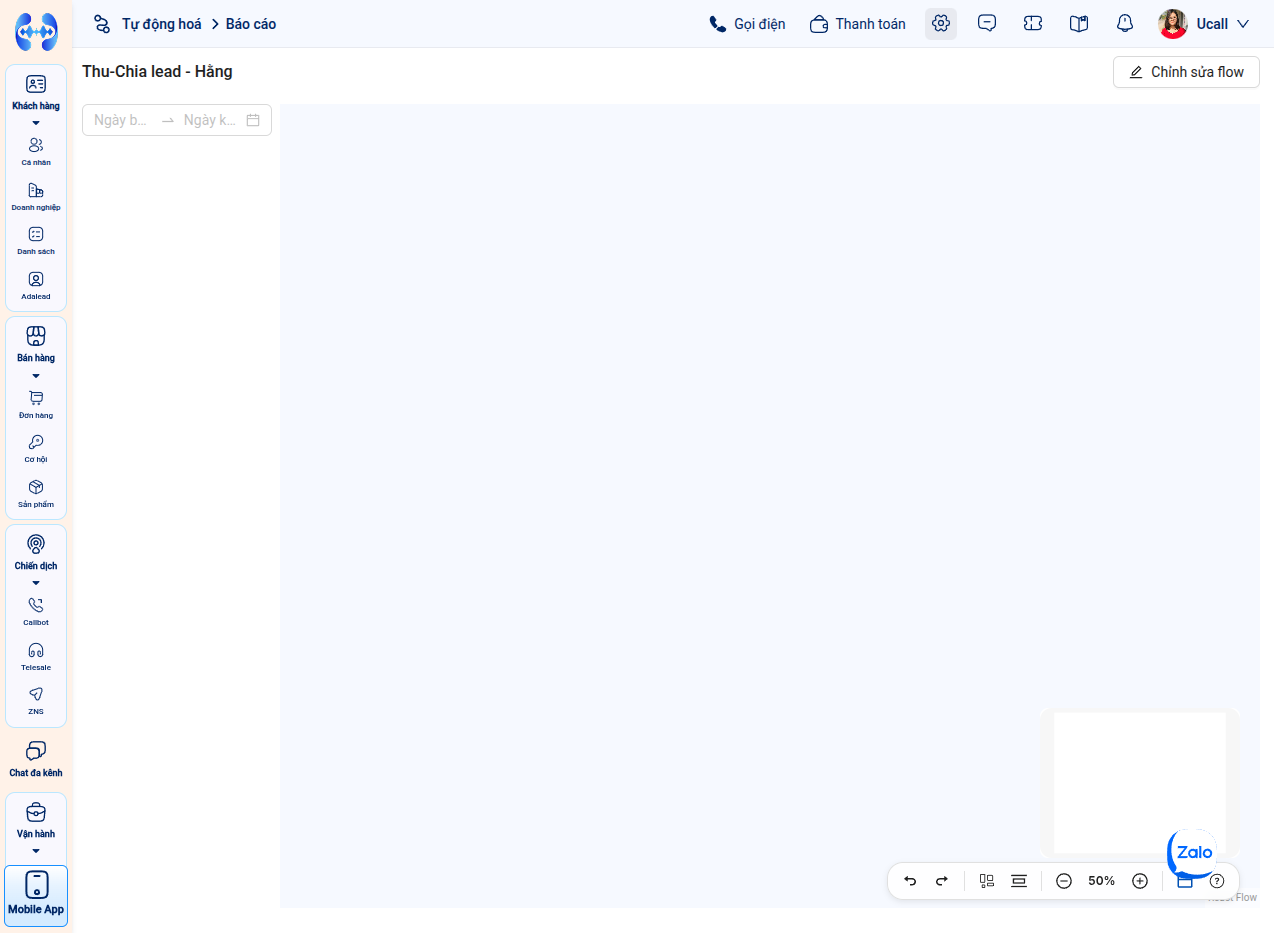 Hình 2: Giao diện Báo cáo chi tiết với bộ lọc thời gian và nút chuyển nhanh sang Chỉnh sửa flow.
Các Thành Phần Trên Màn Hình Báo Cáo:
- Thanh điều hướng Breadcrumb:
Tự động hoá > Báo cáogiúp định vị nhanh vị trí. - Tiêu đề luồng: Tên quy trình đang được theo dõi (Ví dụ:
Thu-Chia lead - Hằng). - Bộ lọc Ngày bắt đầu ➔ Ngày kết thúc: Cho phép chọn khoảng thời gian cụ thể (Hôm nay, 7 ngày qua, Tháng này, hoặc Tùy chọn) để giới hạn nhật ký tra cứu.
- Nút “Chỉnh sửa flow”: Nhấp để quay trở lại ngay màn hình thiết kế canvas nếu phát hiện quy trình cần điều chỉnh tham số.
IV. Bảng Nhật Ký Phiên Chạy & Phân Tích Từng Bước (Step Trace)
Khi có các phiên thực thi phát sinh trong khoảng thời gian đã chọn, bảng nhật ký sẽ hiển thị chi tiết từng phiên chạy (Run Session):
| Trường Thông Tin | Ý Nghĩa Nghiệp Vụ & Dữ Liệu |
|---|---|
| Mã phiên chạy (Run ID) | Mã chuỗi định danh duy nhất của lượt chạy (Ví dụ: run_9a8f2c1). |
| Thời gian bắt đầu | Ngày giờ chính xác đến từng giây khi Trigger được kích nổ. |
| Thời lượng (Duration) | Tổng thời gian hệ thống xử lý từ node đầu đến node cuối (Ví dụ: 1.2s hoặc 15m 30s nếu có node Chờ). |
| Bản ghi kích hoạt | Tên hoặc ID của đối tượng CRM làm khởi phát luồng (Ví dụ: Khách hàng Nguyễn Văn A). |
| Trạng thái chung | Thành công (Success) (xanh lá), Thất bại (Failed) (đỏ), Đang xử lý (Running) (xanh dương), hoặc Tạm dừng (Paused). |
Xem Chi Tiết Từng Bước (Step-by-Step Execution Trace):
Nhấp chuột vào bất kỳ phiên chạy nào trên bảng để mở cửa sổ phân tích luồng dữ liệu:
- Trực quan hóa trạng thái từng node: Mỗi node trên luồng sẽ có huy hiệu trạng thái tương ứng (Tick xanh nếu chạy thành công, Dấu X đỏ nếu bị lỗi, Icon đồng hồ cát nếu đang trong thời gian chờ).
- Kiểm tra Payload Đầu vào (Input Data): Xem chính xác dữ liệu mà node đó nhận được từ bước trước (Ví dụ: Tên, Số điện thoại, ID đơn hàng).
- Kiểm tra Kết quả Đầu ra (Output Data): Xem dữ liệu mà node vừa sinh ra hoặc phản hồi từ hệ thống ngoài (Ví dụ: HTTP Response Code 200, Mã cuộc gọi Callbot vừa tạo).
- Thông báo lỗi chi tiết (Error Details): Nếu một node bị thất bại, hệ thống sẽ trích xuất chính xác thông báo lỗi kỹ thuật (Ví dụ:
Phone number is required,Invalid JSON format,Connection timeout).
V. Ma Trận Xử Lý Sự Cố Thường Gặp (Troubleshooting Matrix)
Bảng ma trận 3 cột chuẩn mực dưới đây tổng hợp các sự cố vận hành thường gặp nhất và giải pháp xử lý triệt để:
| Hiện tượng lỗi / Thông báo | Nguyên nhân cốt lõi | Hướng dẫn khắc phục cụ thể |
|---|---|---|
| Trạng thái phiên báo “Thất bại” tại Node Callbot | 1. Số điện thoại của khách hàng không đúng định dạng (thiếu số, chứa ký tự chữ). 2. Chiến dịch Callbot đã hết hạn mức số phút gọi hoặc đang bị Tắt. |
1. Thêm một node Rẽ nhánh điều kiện phía trước để kiểm tra tính hợp lệ của số điện thoại. 2. Vào phân hệ Chiến dịch Callbot, kiểm tra số dư phút gọi và bật lại chiến dịch sang trạng thái Đang chạy. |
| Phiên chạy bị kẹt ở trạng thái “Đang xử lý” quá lâu | Luồng đang đi qua một node Hẹn giờ (Delay) có cấu hình thời gian chờ kéo dài (Ví dụ: chờ 24 giờ hoặc 3 ngày). | Đây là hành vi hoàn toàn bình thường của hệ thống. Kiểm tra cấu hình thời gian của node Hẹn giờ; phiên chạy sẽ tự động tiếp tục và hoàn tất khi hết thời gian đếm ngược. |
| Node HTTP Request báo lỗi “401 Unauthorized” | Khóa xác thực API (API Key, Bearer Token) trong Header đã hết hạn hoặc bị đổi mật khẩu trên hệ thống bên thứ ba. | Vào tab Cài đặt của node HTTP Request, cập nhật lại chuỗi Token xác thực mới nhất vào mục Headers, sau đó bấm Kiểm thử lại kết nối. |
| Node Gán nhân viên báo lỗi “No eligible user found” | Toàn bộ nhân sự trong danh sách phân bổ đều đang bật trạng thái ngoài ca trực hoặc vượt quá định mức Lead cho phép. | Mở cấu hình node Gán nhân viên, bổ sung thêm tài khoản dự phòng hoặc nới lỏng giới hạn số lượng lead tiếp nhận tối đa trong ngày. |
| Báo cáo không hiển thị bất kỳ dòng dữ liệu nào | Bộ lọc thời gian mặc định chưa bao gồm thời điểm phát sinh sự kiện, hoặc luồng chưa được kích hoạt lần nào. | Mở rộng khoảng ngày trong bộ lọc Ngày bắt đầu ➔ Ngày kết thúc; thực hiện tạo một bản ghi thử nghiệm trên CRM để kích hoạt luồng. |
VI. Câu Hỏi Thường Gặp (FAQs)
- Q: Dữ liệu nhật ký lịch sử thực thi được lưu trữ trong bao lâu?
- A: Hệ thống lưu trữ chi tiết toàn bộ các phiên chạy và payload dữ liệu trong vòng 90 ngày gần nhất để phục vụ công tác đối soát và kiểm toán.
- Q: Nếu một phiên chạy bị Thất bại, tôi có thể bấm chạy lại (Retry) được không?
- A: Có. Tại màn hình chi tiết phiên chạy bị lỗi, bạn có thể nhấn nút Chạy lại phiên (Retry Run). Hệ thống sẽ giữ nguyên payload dữ liệu đầu vào ban đầu và thực thi lại luồng từ bước bị lỗi.
- Q: Làm thế nào để nhận thông báo khẩn cấp khi một luồng tự động bị lỗi liên tục?
- A: Bạn có thể thiết lập một luồng giám sát độc lập, hoặc vào phần Cài đặt thông báo hệ thống để bật thông báo gửi email/tin nhắn thông báo cho Quản trị viên khi tỷ lệ lỗi của một luồng vượt quá 10%.