Hướng dẫn sử dụng: Thiết Kế Luồng Tự Động Hóa (Flow Builder & Canvas)
Mục tiêu: Hướng dẫn chi tiết từng bước xây dựng, kết nối và hiệu chỉnh luồng tự động hoá trên giao diện Flow Builder trực quan. Nắm vững nguyên tắc nối dây giữa các node, cấu hình bảng điều khiển 3 tab (Hành động, Cài đặt, Đầu ra), cơ chế truyền biến dữ liệu động (Data Mapping & Dynamic Tags), kiểm thử logic và xuất bản luồng vận hành an toàn.
I. Các Nguyên Tắc Cốt Lõi Khi Thiết Kế Luồng
Trước khi bắt tay vào xây dựng luồng, người dùng cần ghi nhớ 4 nguyên tắc vận hành của Flow Builder:
- Nguyên tắc “1 Trigger khởi phát duy nhất”: Mỗi luồng tự động bắt buộc phải bắt đầu bằng duy nhất 1 khối kích hoạt (Trigger Node). Khối này đóng vai trò lắng nghe sự kiện để kích nổ chuỗi hành động.
- Nguyên tắc “Dòng chảy một chiều tuần tự (Directional Wiring)”: Dữ liệu di chuyển từ cổng xuất (Output port - chấm tròn bên phải) của node trước vào cổng nhận (Input port - chấm tròn bên trái) của node sau.
- Nguyên tắc “Kế thừa biến đầu ra (Output Inheritance)”: Bất kỳ node hành động nào nằm phía sau đều có thể truy cập và sử dụng lại các trường dữ liệu được sinh ra từ các node phía trước thông qua cơ chế Dynamic Tags.
- Nguyên tắc “Xác thực trước khi xuất bản (Mandatory Validation)”: Mọi node trong luồng đều phải điền đầy đủ các trường bắt buộc (được đánh dấu sao đỏ
*). Nếu còn bất kỳ trường bắt buộc nào bỏ trống, hệ thống sẽ chặn xuất bản và báo lỗi trực quan.
II. Hướng Dẫn Thao Tác Từng Bước
Đường dẫn truy cập: Truy cập https://app.ucall.vn/dashboard/<company_id>/auto_flow và bấm nút + Thêm luồng ở góc trên bên phải màn hình.
1. Khởi Tạo Luồng Tự Động Mới
Bước 1: Mở modal Tạo luồng tự động hoá mới
Từ màn hình danh sách, nhấp vào nút + Thêm luồng màu xanh đậm ở góc trên bên phải. Hộp thoại khởi tạo sẽ xuất hiện ngay giữa màn hình.
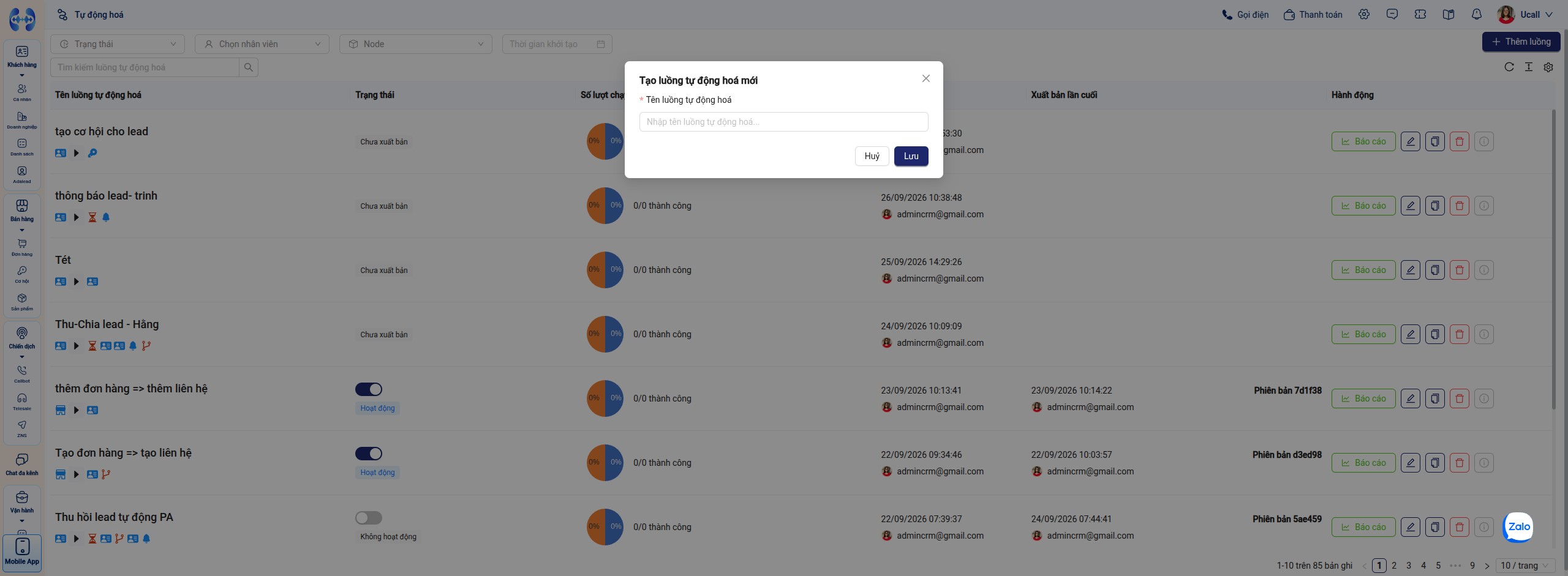 Bước 1: Modal Tạo luồng tự động hoá mới yêu cầu điền tên quy trình định danh.
Bước 2: Nhập tên luồng và nhấn Lưu
- Tên luồng tự động hoá (
*Bắt buộc): Nhập tên mô tả rõ ràng mục tiêu nghiệp vụ của luồng (Ví dụ:Phân bổ Lead mới & Kích hoạt Callbot xác nhận). - Nhấn nút Lưu (màu xanh đậm) để khởi tạo canvas. Nếu muốn thoát, nhấn nút Huỷ hoặc dấu X.
[!IMPORTANT] Trường Tên luồng tự động hoá là trường bắt buộc duy nhất tại bước khởi tạo ban đầu. Bạn nên đặt tên theo cấu trúc:
[Hành động chính] - [Đối tượng áp dụng] - [Mục tiêu]để dễ quản lý và tra cứu sau này.
2. Khám Phá Không Gian Làm Việc Canvas (Builder Interface)
Sau khi nhấn Lưu, hệ thống chuyển sang màn hình Flow Builder với không gian thiết kế mở.
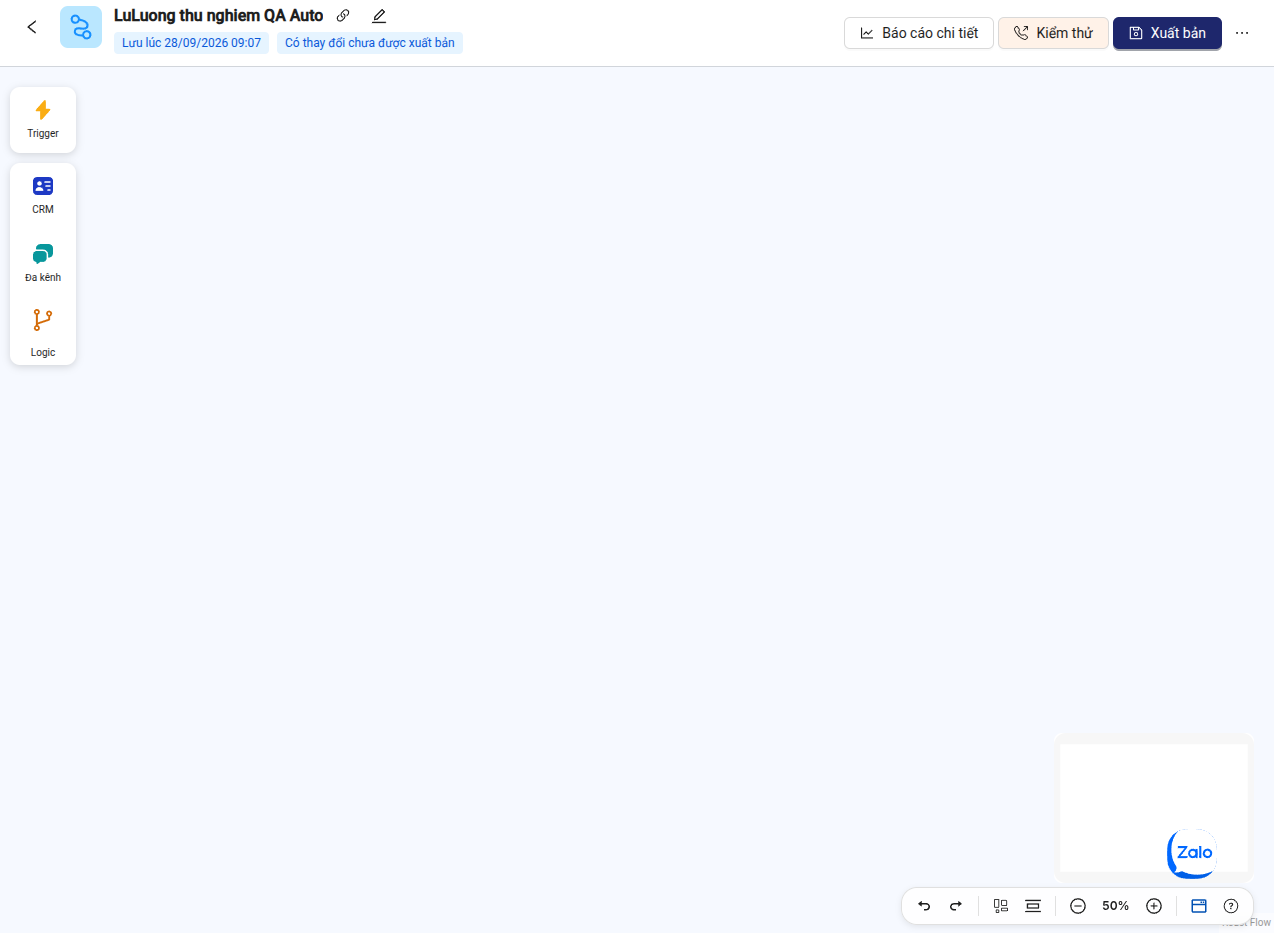 Hình 2: Tổng quan bố cục Flow Builder với thanh điều khiển header, thanh công cụ bên trái và công cụ canvas.
Không gian làm việc được chia thành 4 khu vực chức năng chính:
- Thanh Header trên cùng:
- Nút Quay lại (
<): Trở về màn hình danh sách luồng. - Tên luồng & Biểu tượng sửa (Bút chì): Cho phép nhấp trực tiếp để đổi tên luồng bất kỳ lúc nào.
- Biểu tượng liên kết (Xích): Sao chép đường dẫn truy cập trực tiếp đến luồng.
- Nhãn trạng thái lưu: Hiển thị thời gian lưu tự động gần nhất (Ví dụ:
Lưu lúc 28/09/2026 09:07). - Cảnh báo thay đổi: Huy hiệu màu xanh dương
Có thay đổi chưa được xuất bảnthông báo luồng đang có phiên bản nháp mới hơn bản đang chạy. - Nút Báo cáo chi tiết: Mở bảng lịch sử các phiên chạy của luồng.
- Nút Kiểm thử: Mở giao diện chạy thử nghiệm luồng với dữ liệu giả lập.
- Nút Xuất bản: Đưa toàn bộ cấu hình mới nhất vào vận hành thực tế.
- Nút Quay lại (
- Thanh Công Cụ Thêm Node (Menu Dọc Bên Trái):
- Trigger (Biểu tượng sấm sét màu vàng): Mở danh mục các khối kích hoạt ban đầu.
- CRM (Biểu tượng thẻ nhân viên màu xanh dương): Các khối thao tác với thực thể CRM (Liên hệ, Công ty, Đơn hàng, Cơ hội, Công việc, Lịch hẹn, Phiếu ghi, Gán nhân viên).
- Đa kênh (Biểu tượng tin nhắn màu ngọc lam): Các khối gửi thông tin ra kênh bên ngoài (Email, Thông báo).
- Logic (Biểu tượng rẽ nhánh màu cam): Các khối xử lý quy trình logic (Hẹn giờ, Rẽ nhánh điều kiện, AI Agent, HTTP Request).
- Mặt Bàn Vẽ Canvas Trung Tâm: Khu vực hiển thị trực quan các thẻ node (Node cards) và các đường nối dây dẫn thể hiện trình tự thực thi.
- Bộ Điều Hướng Canvas (Góc Dưới Bên Phải):
- Bản đồ thu nhỏ (Minimap): Cung cấp góc nhìn toàn cảnh khi luồng có kích thước lớn.
- Hoàn tác (
↶) / Làm lại (↷): Phục hồi thao tác vừa thực hiện. - Tự động căn chỉnh bố cục: Căn thẳng hàng các node trên màn hình tự động.
- Thu phóng (
-/+): Điều chỉnh tỷ lệ xem từ 25% đến 200%. - Vừa màn hình (Fit to screen): Tự động căn chỉnh toàn bộ các node vừa vặn trong tầm mắt.
3. Thêm Node Và Kỹ Thuật Nối Dây (Wiring Nodes)
Bước 1: Đặt Node Kích Hoạt (Trigger) Lên Canvas
Bấm vào biểu tượng Trigger ở thanh công cụ bên trái > Chọn loại thực thể (Ví dụ: Liên hệ). Một card node hình chữ nhật màu trắng bo góc có icon xanh và nhãn số thứ tự 1 sẽ xuất hiện trên canvas.
Bước 2: Kéo Dây Kết Nối Sang Node Tiếp Theo
- Di chuột vào chấm tròn (Output handle) ở mép phải của Node 1. Con trỏ chuột chuyển sang dạng chữ thập.
- Nhấn giữ chuột trái và kéo dây dẫn hướng sang phía bên phải.
- Thả chuột vào chấm tròn (Input handle) ở mép trái của Node 2 (Ví dụ: Node Hẹn giờ hoặc Node Gán nhân viên).
- Dây dẫn sẽ tự động khóa lại thành một đường uốn cong mềm mại kết nối hai node.
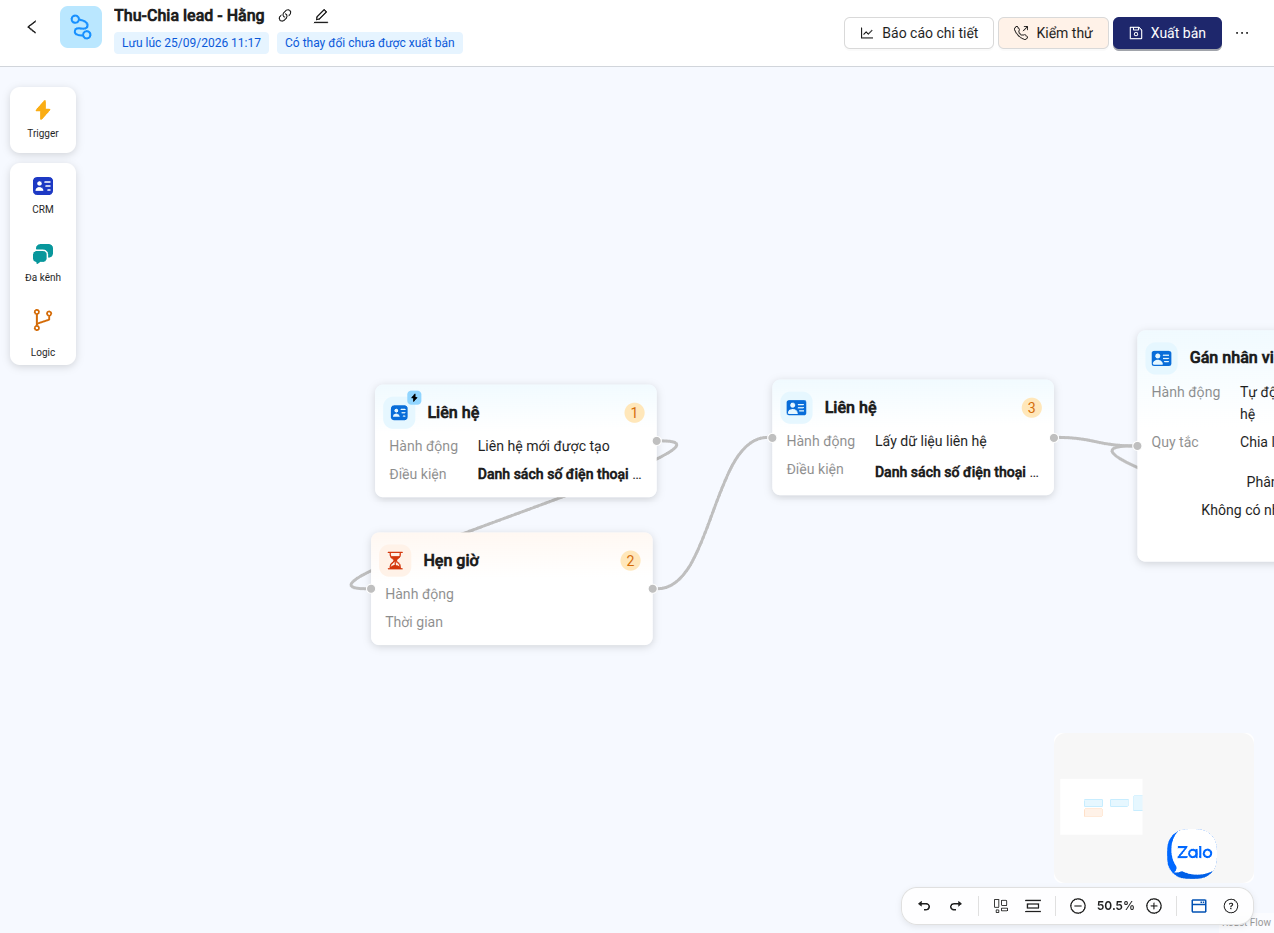 Hình 3: Luồng tự động hoá hoàn chỉnh trên thực tế kết nối tuần tự từ Trigger Liên hệ ➔ Hẹn giờ ➔ Lấy dữ liệu ➔ Gán nhân viên.
4. Cấu Trúc Bảng Cấu Hình Node (Panel 3 Tab)
Khi nhấp chuột vào bất kỳ node nào trên canvas, một thanh trượt cấu hình (Drawer panel) sẽ mở ra từ cạnh phải màn hình. Tất cả các node đều tuân theo chuẩn mực 3 tab thống nhất:
graph LR
    A["Tab Hành động<br/>(Action Type)"] --> B["Tab Cài đặt<br/>(Parameters & Filters)"]
    B --> C["Tab Đầu ra<br/>(Output Variables Schema)"]
- Tab Hành động:
- Cho phép chọn hành động cụ thể mà node sẽ thực hiện (Ví dụ: với node Liên hệ, chọn Liên hệ mới được tạo, Liên hệ được cập nhật, hay Lấy dữ liệu liên hệ).
- Tab Cài đặt:
- Nơi nhập toàn bộ tham số, quy tắc nghiệp vụ, bộ lọc dữ liệu và ánh xạ trường.
- Các trường có dấu hoa thị đỏ
*là bắt buộc phải chọn hoặc nhập giá trị.
- Tab Đầu ra (Output):
- Hiển thị cây danh mục toàn bộ các biến dữ liệu mà node này sẽ trích xuất và truyền cho các bước phía sau.
5. Cơ Chế Ánh Xạ Biến Động (Dynamic Tags & Data Mapping)
Một trong những sức mạnh cốt lõi của Autoflow là khả năng lấy dữ liệu từ bước trước để làm điều kiện hoặc giá trị cho bước sau mà không cần viết mã (No-Code):
Bước 1: Mở phần cấu hình cần ánh xạ dữ liệu
Ví dụ: Tại Node 3 (Liên hệ - Lấy dữ liệu liên hệ), mở tab Cài đặt > Mục Bộ lọc Liên hệ.
Bước 2: Thiết lập điều kiện lọc với Dynamic Tags
- Chọn trường dữ liệu cần so sánh:
Danh sách số điện thoại. - Chọn toán tử logic:
Bằng với. - Tại ô giá trị so sánh, bấm nút
+để mở danh mục biến từ các node phía trước. - Chọn
[Kích hoạt liên hệ 1] > Danh sách số điện thoại. Hệ thống sẽ chèn một thẻ biến màu xanh dương nổi bật vào ô giá trị.
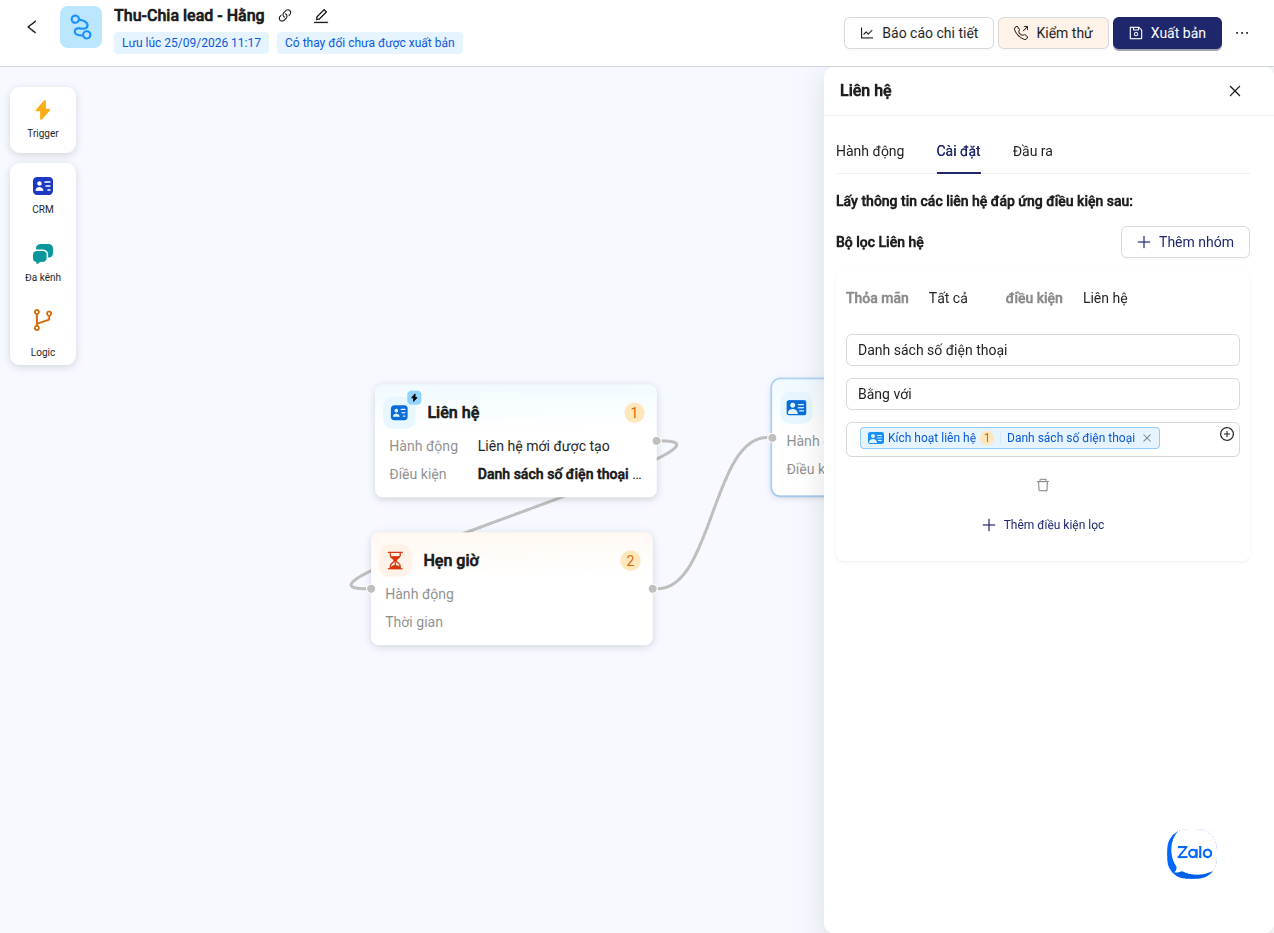 Hình 4: Thẻ biến động [Kích hoạt liên hệ 1] được chèn trực tiếp vào bộ lọc để đảm bảo dữ liệu xử lý đúng khách hàng vừa tạo.
Bước 3: Tra cứu cấu trúc biến tại Tab Đầu ra
Nếu bạn không chắc node hiện tại cung cấp những trường dữ liệu nào, hãy chuyển sang tab Đầu ra. Toàn bộ cấu trúc JSON schema được hiển thị dưới dạng cây thư mục trực quan kèm kiểu dữ liệu (Str, List, Date).
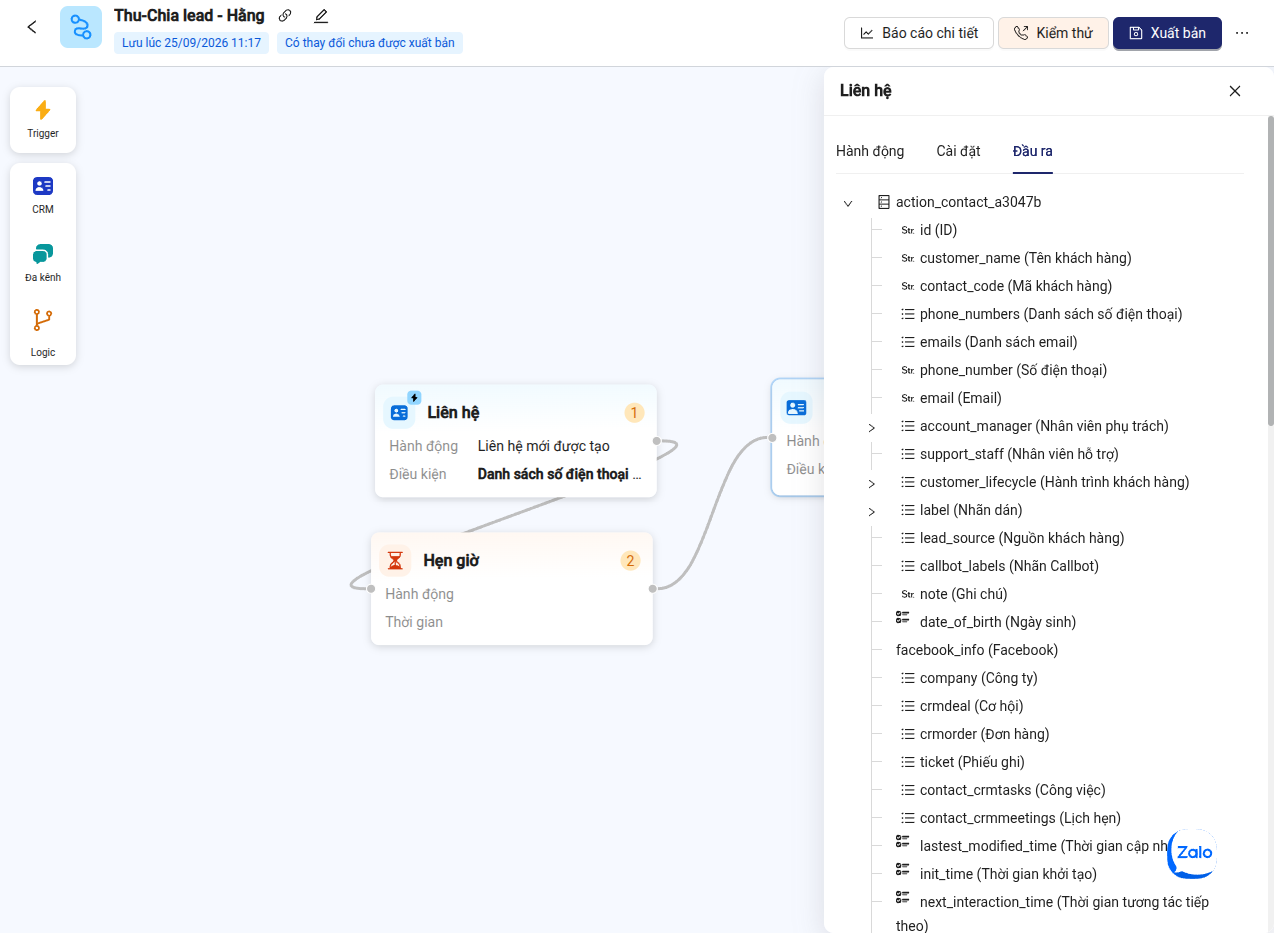 Hình 5: Cây biến dữ liệu đầu ra chi tiết: ID, Tên khách hàng, Mã khách hàng, Danh sách số điện thoại, Email, Người phụ trách…
6. Cơ Chế Bắt Lỗi Xác Thực Khi Thiếu Trường Bắt Buộc
Hệ thống tích hợp bộ kiểm tra an toàn tự động (Automated Validation Engine). Khi bạn thêm một node hành động nhưng chưa cấu hình đủ các trường bắt buộc, hệ thống sẽ cảnh báo bằng viền đỏ và thông báo lỗi cụ thể:
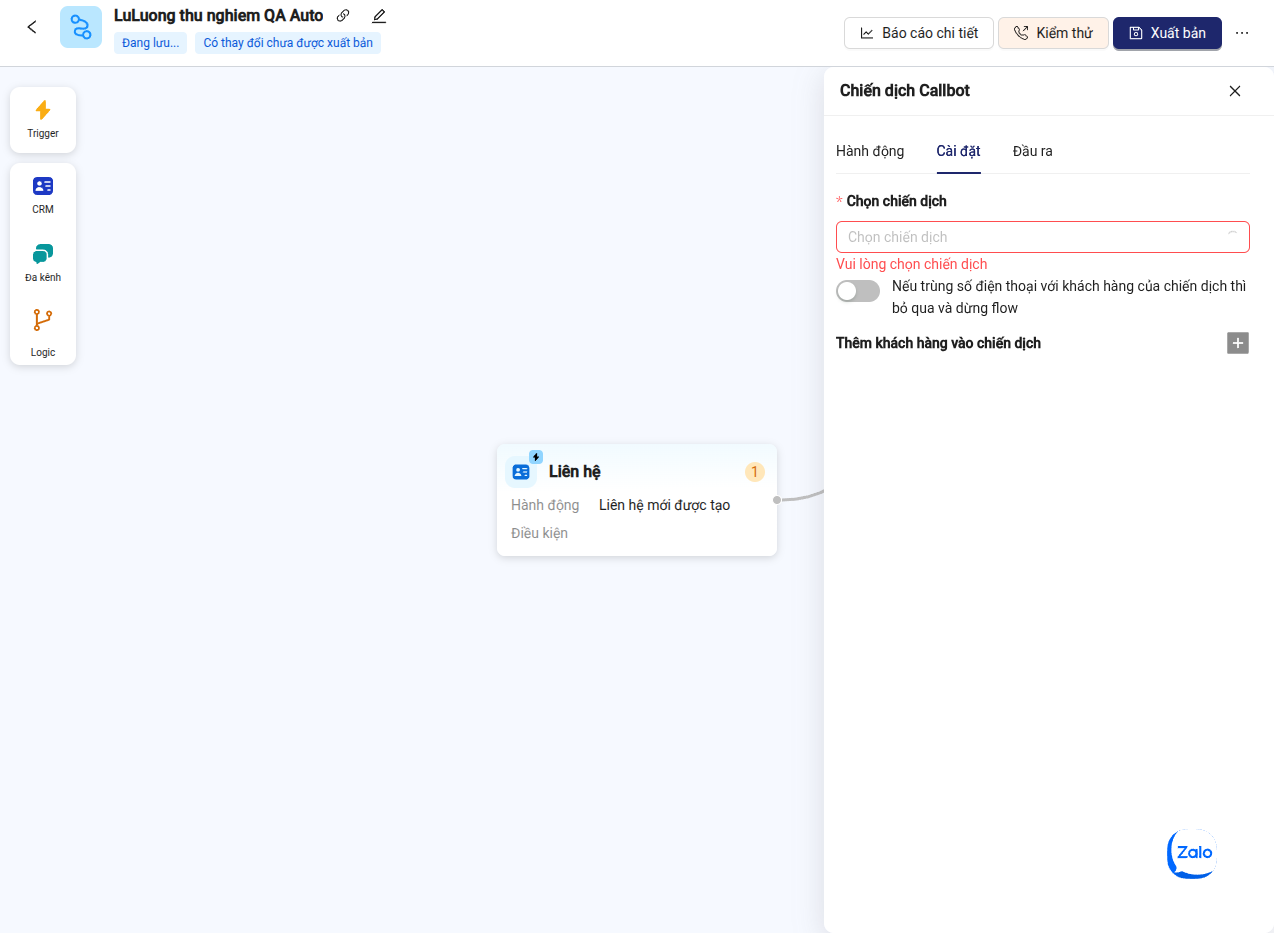 Hình 6: Hệ thống hiển thị viền đỏ và dòng cảnh báo “Vui lòng chọn chiến dịch” khi trường bắt buộc bị bỏ trống.
- Trường
* Chọn chiến dịchcó viền đỏ bao quanh. - Dòng chữ thông báo lỗi xuất hiện ngay bên dưới:
Vui lòng chọn chiến dịch. - Nếu người dùng cố tình nhấn nút Xuất bản, hệ thống sẽ chặn hành động và cuộn màn hình đến đúng node bị lỗi để yêu cầu hoàn tất thông tin.
7. Quy Trình Kiểm Thử Và Xuất Bản Luồng (Publish Flow)
Bước 1: Kiểm thử luồng (Testing)
Bấm nút Kiểm thử trên thanh header. Chọn một bản ghi mẫu trong CRM hoặc nhập payload giả lập để chạy thử. Hệ thống sẽ mô phỏng dữ liệu đi qua từng node để bạn xem trước kết quả đầu ra.
Bước 2: Bấm Xuất bản (Publish)
Khi tất cả các node đều hiển thị trạng thái hợp lệ và không còn viền đỏ cảnh báo:
- Nhấn nút Xuất bản (màu xanh đậm có icon đĩa mềm) ở góc trên bên phải.
- Hệ thống tiến hành xác thực toàn luồng. Khi xuất bản thành công, một thông báo xanh xuất hiện, huy hiệu đổi thành
Đã xuất bảnkèm mã phiên bản mới (Ví dụ:Phiên bản 7d1f38). - Luồng chính thức chuyển sang trạng thái Hoạt động và tự động thực thi khi có sự kiện thực tế phát sinh.
III. Bảng Xử Lý Sự Cố Khi Thiết Kế Luồng (Troubleshooting)
| Hiện tượng lỗi / Vấn đề | Nguyên nhân cốt lõi | Hướng dẫn khắc phục cụ thể |
|---|---|---|
| Bấm nút Xuất bản nhưng không có phản hồi hoặc bị chặn | Có ít nhất một node trên canvas chưa được điền đủ các trường bắt buộc (có dấu sao đỏ *). |
Rà soát lại tất cả các node trên canvas; mở tab Cài đặt của từng node để tìm ô có viền đỏ và dòng chữ báo lỗi để điền đủ dữ liệu. |
| Không thể kéo dây nối giữa hai node | Kéo ngược chiều (từ node sau về node trước) hoặc kéo từ hai cổng cùng loại (Input với Input). | Luôn nhấn giữ chuột từ cổng xuất (Output bên phải của node trước) và thả vào cổng nhận (Input bên trái của node sau). |
| Tab Đầu ra của node bị trống hoặc báo lỗi biến | Node trước chưa được thiết lập dữ liệu mẫu hoặc chưa lưu cấu hình. | Nhấp vào node trước, hoàn tất chọn hành động và lưu tham số ở tab Cài đặt, sau đó mở lại tab Đầu ra của node sau. |
IV. Câu Hỏi Thường Gặp (FAQs)
- Q: Nếu tôi vô tình đóng trình duyệt khi đang thiết kế thì dữ liệu có bị mất không?
- A: Không. Hệ thống có cơ chế Auto-save tự động lưu nháp sau mỗi thao tác thay đổi. Khi bạn quay lại, luồng sẽ giữ nguyên trạng thái ở phiên bản nháp gần nhất với thông báo
Lưu lúc hh:mm:ss.
- A: Không. Hệ thống có cơ chế Auto-save tự động lưu nháp sau mỗi thao tác thay đổi. Khi bạn quay lại, luồng sẽ giữ nguyên trạng thái ở phiên bản nháp gần nhất với thông báo
- Q: Có thể kết nối một Trigger với nhiều nhánh hành động song song được không?
- A: Được. Một cổng Output có thể kéo nhiều đường dây dẫn đến nhiều node khác nhau để kích hoạt nhiều chuỗi hành động diễn ra đồng thời.
- Q: Làm sao để ngắt một đường dây nối đã tạo?
- A: Nhấp chuột trực tiếp vào sợi dây nối trên canvas để dây chuyển sang màu xanh viền highlight, sau đó nhấn phím
Delete(hoặcBackspace) trên bàn phím.
- A: Nhấp chuột trực tiếp vào sợi dây nối trên canvas để dây chuyển sang màu xanh viền highlight, sau đó nhấn phím