Hướng dẫn sử dụng: Tổng quan Phân hệ Tự động hoá (Adaflow / Autoflow)
Mục tiêu: Hướng dẫn tổng thể về phân hệ Tự động hoá (Adaflow / Autoflow) trong hệ sinh thái Ucall & Adahub CRM. Giúp nhà quản trị và đội ngũ vận hành hiểu rõ kiến trúc luồng tự động, quản lý tập trung danh sách quy trình, thiết lập bộ lọc đa chiều, kiểm soát vòng đời luồng (Lưu nháp, Xuất bản, Tạm dừng) và giám sát hiệu quả thực thi.
I. Giới Thiệu & Các Trường Hợp Sử Dụng Điển Hình (Use Cases)
Phân hệ Tự động hoá (Adaflow / Autoflow) là công cụ thiết kế quy trình kinh doanh trực quan (Visual Workflow Automation Engine). Hệ thống cho phép kết nối sự kiện khởi phát (Trigger) từ dữ liệu CRM hoặc webhook bên ngoài với các chuỗi hành động kế tiếp (Actions) như cập nhật khách hàng, tạo cơ hội, phân bổ nhân viên tự động, kích hoạt chiến dịch Callbot AI, gửi email hoặc gọi API ra hệ thống thứ ba.
Các Kịch Bản Ứng Dụng Thực Tế
- Kịch bản 1: Phân bổ và kích hoạt gọi tự động cho Lead mới từ Website:
Khi khách hàng điền form liên hệ trên Landing Page hoặc Lead Ads đổ về CRM, Autoflow tự động tạo bản ghi Liên hệ, gán ngẫu nhiên theo cơ chế chia đều (Round-robin) cho nhân viên kinh doanh trực ca, đồng thời đẩy ngay số điện thoại vào chiến dịch Callbot AI để gọi xác nhận sau 5 phút. - Kịch bản 2: Thu hồi Lead tự động khi nhân viên không tương tác:
Khi Lead được bàn giao cho nhân viên kinh doanh nhưng sau 24 giờ không có bất kỳ cuộc gọi hoặc ghi chú tương tác nào mới, hệ thống tự động gỡ quyền phụ trách và chuyển Lead sang bộ phận Telesale khác để tránh bỏ sót khách hàng tiềm năng. - Kịch bản 3: Tự động hoá chăm sóc sau chốt đơn:
Khi đơn hàng chuyển sang trạng thái Hoàn thành, hệ thống tự động gửi email cảm ơn kèm hóa đơn điện tử cho khách hàng, tạo công việc nhắc nhở nhân viên CSKH liên hệ lại sau 7 ngày và đồng bộ dữ liệu doanh thu sang phần mềm kế toán qua HTTP Request.
[!NOTE] ĐIỀU KIỆN TIÊN QUYẾT VỀ PHÂN QUYỀN: Tính năng tạo lập và quản lý luồng tự động hoá yêu cầu tài khoản người dùng phải có vai trò Quản trị viên (Admin) hoặc được cấp quyền quản lý Automation trong cấu hình phân quyền workspace.
II. Giao Diện Danh Sách & Quản Lý Tập Trung
Đường dẫn truy cập: Điều hướng đến menu Tự động hoá trên thanh điều hướng hoặc truy cập trực tiếp qua URL: https://app.ucall.vn/dashboard/<company_id>/auto_flow.
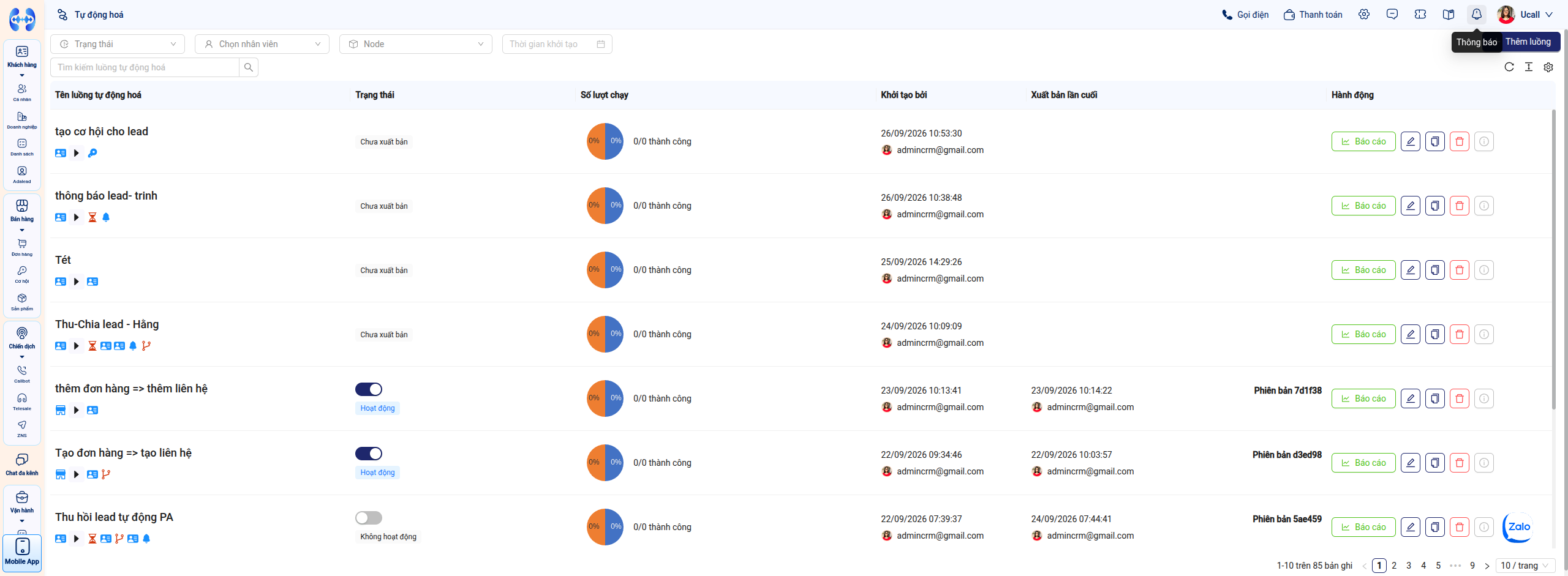 Hình 1: Giao diện tổng quan danh sách các luồng tự động hoá với bộ lọc đa chiều và bảng theo dõi trạng thái.
1. Khu Vực Bộ Lọc & Tìm Kiếm Nâng Cao
Hệ thống cung cấp thanh công cụ lọc mạnh mẽ giúp tìm kiếm nhanh giữa hàng trăm quy trình tự động:
- Bộ lọc Trạng thái: Lọc luồng theo 3 trạng thái vận hành:
- Hoạt động (Active): Các luồng đã xuất bản và đang tự động lắng nghe sự kiện để chạy.
- Chưa xuất bản (Draft): Các luồng mới tạo hoặc đang chỉnh sửa dở dang, chưa tham gia vận hành.
- Không hoạt động (Inactive): Các luồng đã từng xuất bản nhưng người dùng chủ động gạt công tắc tắt.
- Bộ lọc Chọn nhân viên: Lọc danh sách luồng theo tài khoản người khởi tạo hoặc người cập nhật cuối cùng.
- Bộ lọc Node: Cho phép lọc các luồng có sử dụng loại node cụ thể (Ví dụ: tìm tất cả các luồng có chứa node Callbot, node Hẹn giờ, hoặc node Gán nhân viên).
- Thời gian khởi tạo: Chọn khoảng ngày (Từ ngày → Đến ngày) để tra cứu các quy trình được tạo trong kỳ.
- Ô tìm kiếm: Nhập từ khóa tên luồng để hệ thống lọc tức thì theo thời gian thực.
- Nút tiện ích:
- Làm mới (↻): Tải lại bảng dữ liệu mới nhất.
- Tùy chỉnh cột: Bật/tắt các cột hiển thị trong bảng.
- Cài đặt chung (⚙): Mở cấu hình tham số hệ thống cho phân hệ tự động hoá.
2. Các Cột Dữ Liệu Trong Bảng Quản Lý
Mỗi luồng tự động trên bảng cung cấp đầy đủ thông tin định danh và chỉ số vận hành:
| Tên Cột | Ý Nghĩa Nghiệp Vụ & Quy Tắc Hiển Thị |
|---|---|
| Tên luồng tự động hoá | Tên định danh của quy trình. Ngay bên dưới tên luồng hiển thị chuỗi icon trực quan mô phỏng tuần tự các node trong luồng (Ví dụ: Trigger Liên hệ ➔ Hẹn giờ ➔ Phân bổ ➔ Thông báo). |
| Trạng thái | Hiển thị công tắc gạt Bật / Tắt kèm nhãn trạng thái: Hoạt động (xanh dương đậm), Không hoạt động (xám), hoặc nhãn văn bản Chưa xuất bản. |
| Số lượt chạy | Biểu đồ hình tròn (Donut chart) hiển thị trực quan tỷ lệ % thành công kèm văn bản tỷ lệ (Ví dụ: 15/15 thành công hoặc 0/0 thành công). |
| Khởi tạo bởi | Ngày giờ khởi tạo chính xác kèm Avatar và Email của thành viên tạo luồng. |
| Xuất bản lần cuối | Ngày giờ xuất bản phiên bản gần nhất, người xuất bản và mã băm định danh phiên bản (Ví dụ: Phiên bản 7d1f38). |
| Hành động | Bộ công cụ thao tác nhanh trên từng dòng: Nút Báo cáo, Sửa (Bút chì), Nhân bản (Sao chép), Xóa (Thùng rác), và Xem thông tin (Icon i). |
III. Các Thao Tác Quản Trị Luồng Tự Động Hoá
1. Bật hoặc Tạm Dừng Hoạt Động Của Luồng
Để kiểm soát luồng mà không cần xóa bỏ quy trình:
- Tạm dừng luồng: Gạt công tắc trạng thái tại cột Trạng thái sang trái. Nhãn chuyển thành Không hoạt động. Hệ thống sẽ ngay lập tức ngừng nhận sự kiện mới cho luồng này (các lượt chạy đang chờ trong hàng đợi vẫn được xử lý nốt).
- Kích hoạt lại luồng: Gạt công tắc sang phải. Trạng thái chuyển sang Hoạt động. Luồng sẵn sàng tiếp nhận các sự kiện phát sinh tiếp theo.
[!WARNING] Luồng ở trạng thái Chưa xuất bản sẽ không có công tắc gạt bật/tắt. Bạn bắt buộc phải vào màn hình thiết kế và nhấn nút Xuất bản thành công ít nhất một lần để luồng có thể hoạt động.
2. Nhân Bản Luồng Tự Động (Clone Flow)
Khi cần xây dựng quy trình mới tương tự như một quy trình đã có:
Bước 1: Nhấp vào biểu tượng Nhân bản
Tại dòng của luồng cần sao chép, nhấn nút Nhân bản (biểu tượng hai trang giấy xếp chồng).
Bước 2: Tùy biến trên bản sao
Hệ thống sẽ tự động tạo ra một bản sao mới với toàn bộ cấu trúc node và liên kết dữ liệu ban đầu ở trạng thái Chưa xuất bản. Người dùng chỉ cần đổi tên luồng và tùy chỉnh tham số phù hợp trước khi đưa vào vận hành.
3. Xóa Luồng Tự Động Hoá
Bước 1: Nhấp vào biểu tượng Xóa
Tại cột Hành động, nhấn biểu tượng Thùng rác màu đỏ tại dòng luồng cần xóa.
Bước 2: Xác nhận xóa trên cửa sổ cảnh báo
Hệ thống hiển thị hộp thoại xác nhận. Nhấn Xác nhận để xóa hoàn toàn luồng khỏi hệ thống.
[!CAUTION] HÀNH ĐỘNG KHÔNG THỂ HOÀN TÁC: Thao tác xóa luồng sẽ hủy bỏ toàn bộ thiết kế quy trình và ngừng xử lý tất cả các sự kiện đang chờ liên quan đến luồng này. Khuyến nghị gạt công tắc sang Không hoạt động thay vì xóa nếu quy trình có thể cần sử dụng lại trong tương lai.
4. Kiểm Tra Luồng Nháp Mới Tạo
Sau khi tạo và lưu nháp một luồng mới, quy trình sẽ xuất hiện ngay ở đầu danh sách với trạng thái Chưa xuất bản.
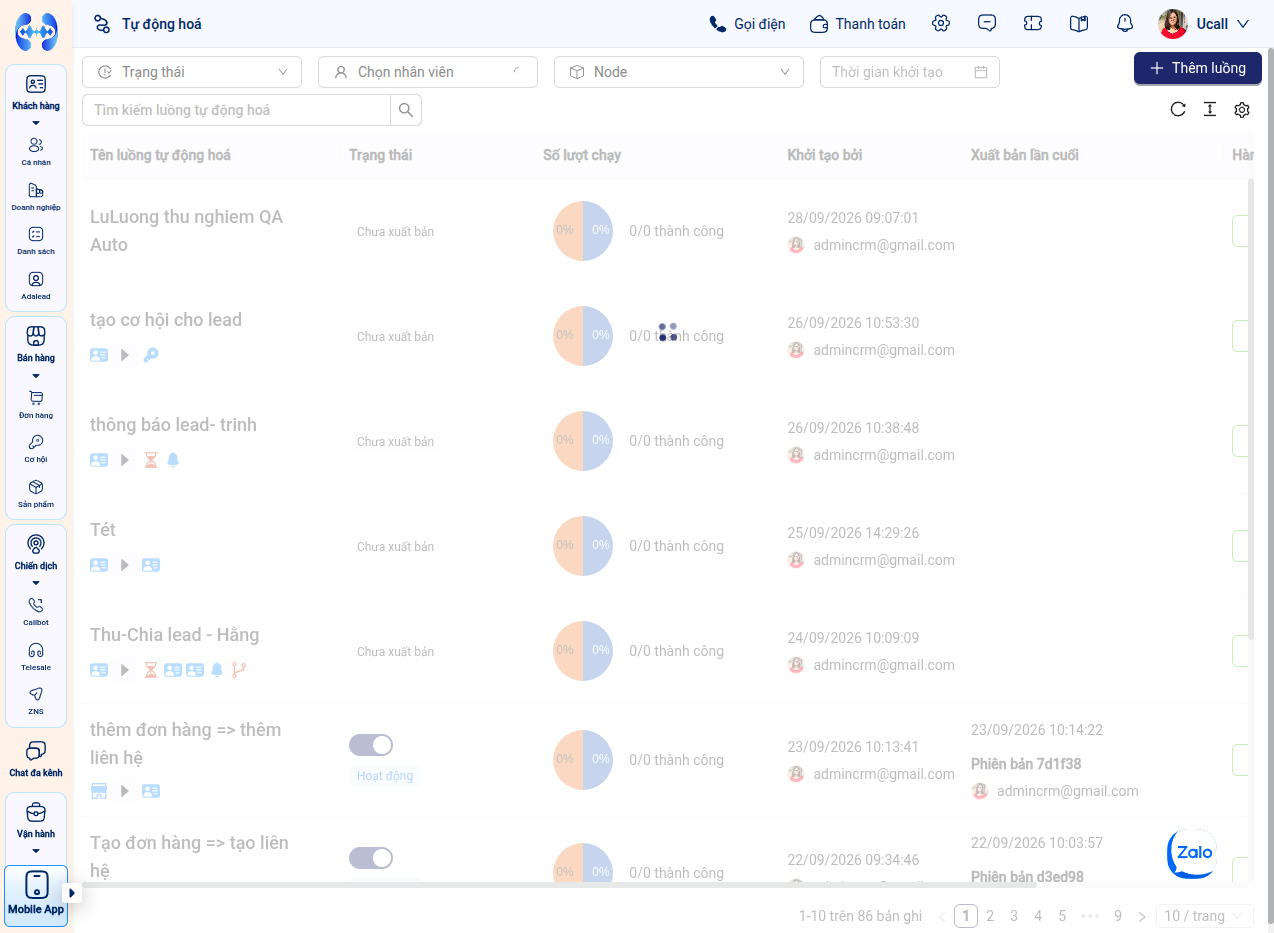 Hình 2: Luồng mới được lưu nháp xuất hiện trong bảng danh sách với nhãn trạng thái “Chưa xuất bản”.
IV. Bảng Xử Lý Sự Cố Thường Gặp (Troubleshooting)
| Hiện tượng lỗi / Vấn đề | Nguyên nhân cốt lõi | Hướng dẫn khắc phục cụ thể |
|---|---|---|
| Không tìm thấy nút gạt Bật/Tắt trên dòng của luồng | Luồng đang ở trạng thái Chưa xuất bản (chưa từng được publish thành công). | Nhấn biểu tượng cây bút để vào màn hình Flow Builder, hoàn thiện cấu hình tất cả các node bắt buộc rồi nhấn nút Xuất bản ở góc trên bên phải. |
| Luồng đang bật nhưng dữ liệu phát sinh không được xử lý | Điều kiện lọc kích hoạt (Trigger filter) không khớp với dữ liệu thực tế, hoặc tài khoản tích hợp (Callbot / Email) bị ngắt kết nối. | Nhấn nút Báo cáo trên dòng luồng để kiểm tra log thực thi; rà soát lại cấu hình điều kiện kích hoạt trong tab Cài đặt của Trigger. |
| Không hiển thị menu Tự động hoá trên thanh bên trái | Tài khoản đang đăng nhập chưa được phân quyền Quản trị (Admin) hoặc bị giới hạn quyền truy cập module Tự động hoá. | Liên hệ Chủ sở hữu Workspace (Owner) vào mục Cài đặt > Phân quyền để kích hoạt quyền truy cập module Automation cho vai trò của bạn. |
V. Câu Hỏi Thường Gặp (FAQs)
- Q: Một workspace có thể tạo tối đa bao nhiêu luồng tự động hoá?
- A: Số lượng luồng tối đa phụ thuộc vào gói cước dịch vụ mà doanh nghiệp đăng ký trên Ucall / Adahub. Hệ thống cho phép quản lý không giới hạn số lượng luồng nháp và hỗ trợ hàng chục luồng hoạt động đồng thời.
- Q: Nếu tôi chỉnh sửa một luồng đang hoạt động thì hệ thống chạy phiên bản nào?
- A: Hệ thống áp dụng cơ chế phân tách bản nháp thông minh: Luồng cũ đã xuất bản vẫn tiếp tục chạy bình thường cho đến khi bạn nhấn nút Xuất bản phiên bản mới.
- Q: Biểu đồ cột Số lượt chạy cập nhật theo chu kỳ nào?
- A: Tỷ lệ thành công và số lượt chạy được cập nhật theo thời gian thực (Real-time) ngay khi một phiên thực thi (Flow Execution Run) kết thúc.