Hướng dẫn sử dụng: Trung tâm Báo cáo & Phân tích Cuộc gọi Callbot
Mục tiêu: Cung cấp bức tranh toàn diện và sâu sắc nhất về hiệu suất vận hành của các chiến dịch Callbot AI Auto Call (AI Call Agent) trên UCALL & Adahub CRM. Trung tâm báo cáo được thiết kế phân tầng từ các chỉ số đo lường vĩ mô (Dashboard tiến độ, chi phí viễn thông, phễu trạng thái khách hàng, khung giờ gọi vàng) cho đến hệ thống quản trị vi mô chi tiết từng cuộc đàm thoại (14 bộ lọc đa chiều, tra cứu SĐT, tự động hóa phân loại ý định bằng AI Review, nghe lại audio slice từng câu nói và mở cửa sổ phân tích cuộc gọi chuyên sâu 360 độ).
I. Các Trường Hợp Sử Dụng Phổ Biến (Use Cases)
- Kịch bản 1 — Trích xuất Lead Nóng Cho Đội Ngũ Telesale: Trưởng phòng kinh doanh vào tab Chi tiết, chọn bộ lọc
Nhãn = Quan tâmVÀCó phản hồi bot. Bảng danh sách ngay lập tức hiển thị toàn bộ khách hàng có nhu cầu cao. Trưởng phòng nhấn gán nhân viên phụ trách hoặc xuất file Excel để chia cho nhân viên gọi chốt deal ngay. - Kịch bản 2 — Tối Ưu Hóa Kịch Bản Dựa Trên Khung Giờ Vàng & Thời Lượng: Đội ngũ Marketing quan sát biểu đồ Thống kê cuộc gọi theo giờ và Thời lượng trung bình để nhận diện thời điểm khách hàng hay cúp máy nhất (ví dụ: cúp máy ở giây thứ 12), từ đó rút ngắn câu mở đầu và dời lịch gọi tập trung vào khung giờ 10h-11h sáng để đạt tỷ lệ nghe máy cao nhất.
- Kịch bản 3 — Giám Sát Chất Lượng & Hậu Kiểm Cuộc Gọi (QA/QC): Nhân viên kiểm soát chất lượng lọc các cuộc gọi có gắn nhãn Báo bận hoặc Không quan tâm, bấm nút phát nhanh đoạn âm thanh cắt ngắn (Audio slice) tại cột Các block nghe để kiểm tra xem bot nhận diện có chuẩn xác không mà không cần mất công nghe hết toàn bộ file âm thanh dài.
[!IMPORTANT] QUYỀN HẠN DỮ LIỆU & BẢO MẬT VIỄN THÔNG:
- Quyền nghe ghi âm: Chỉ những tài khoản được cấp quyền Quản trị viên (Admin), Quản lý chiến dịch (Manager) hoặc chuyên viên giám sát chất lượng (QA) mới có thể nghe lại file ghi âm và xem bản ghi chép transcript chi tiết của cuộc gọi.
- Quyền xuất dữ liệu: Thao tác xuất file Excel (
.xlsx) chứa danh sách số điện thoại được kiểm soát chặt chẽ. Hệ thống tự động ghi nhật ký (Audit Log) thời điểm và người thực hiện thao tác xuất báo cáo để phòng ngừa rò rỉ dữ liệu khách hàng.
II. Phân Hệ 1: Báo Cáo Tổng Quan (Campaign Dashboard)
Để truy cập báo cáo, tại màn hình danh sách chiến dịch, tìm dòng chiến dịch cần kiểm tra và nhấn nút Báo cáo. Tại góc trên bên phải, nhấn nút Tổng quan:
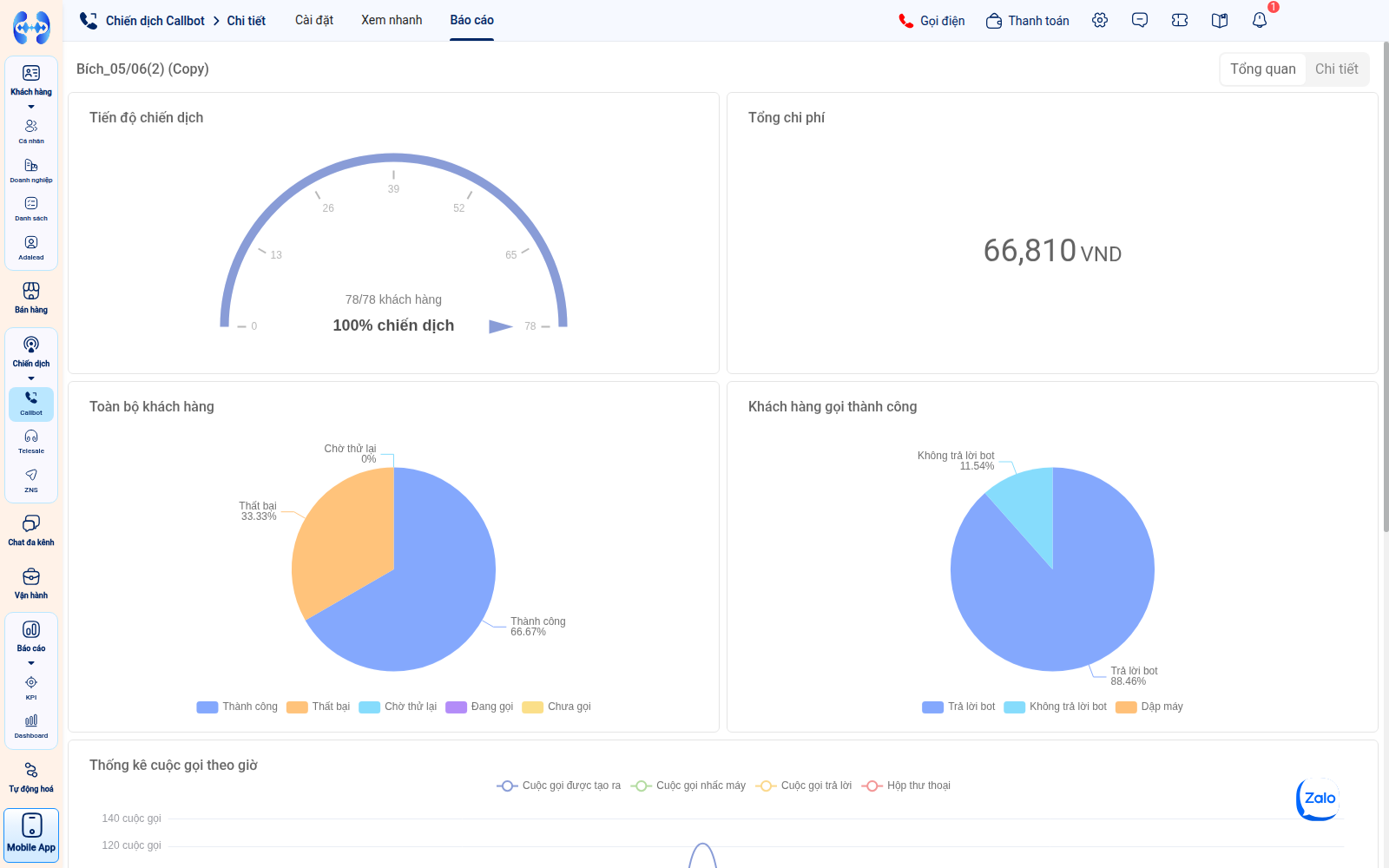 Giao diện tổng quan trực quan với 6 khối biểu đồ đo lường cốt lõi.
Hướng Dẫn Chi Tiết 6 Khối Biểu Đồ Đo Lường:
graph TD
    Dash["DASHBOARD TỔNG QUAN CHIẾN DỊCH"]
    Dash --> C1["1. Biểu đồ Bán nguyệt Tiến độ<br/>(% hoàn thành, số lượng đã gọi)"]
    Dash --> C2["2. Thẻ Tổng chi phí<br/>(Cước viễn thông tiêu hao, tính CPL)"]
    Dash --> C3["3. Biểu đồ Tròn Toàn bộ KH<br/>(5 trạng thái kỹ thuật viễn thông)"]
    Dash --> C4["4. Biểu đồ Phản hồi Bot<br/>(Chất lượng tương tác, mở đầu kịch bản)"]
    Dash --> C5["5. Biểu đồ Đường theo Giờ<br/>(24 khung giờ, tìm khung giờ vàng)"]
    Dash --> C6["6. Biểu đồ Cột Thời lượng<br/>(Phân bổ độ dài cuộc gọi theo dải giây)"]
1. Biểu đồ Tiến độ chiến dịch (Campaign Progress - Gauge Chart)
- Hình thức hiển thị: Đồng hồ đo tốc độ dạng bán nguyệt chia độ từ
0đến quy mô tối đa của tệp khách hàng. Dải màu xanh lam tăng dần theo chiều kim đồng hồ tương ứng với số lượng cuộc gọi đã thực hiện. - Chỉ số trọng tâm: Hiển thị rõ số lượng khách hàng đã xử lý (ví dụ:
78/78 khách hàng) và tỷ lệ phần trăm hoàn thành (ví dụ:100% chiến dịch). - Ý nghĩa quản trị: Giúp nhà quản lý nắm bắt tức thì chiến dịch đang chạy đến đâu, còn bao nhiêu số trong hàng đợi để có kế hoạch nạp thêm data hoặc điều chỉnh tiến độ.
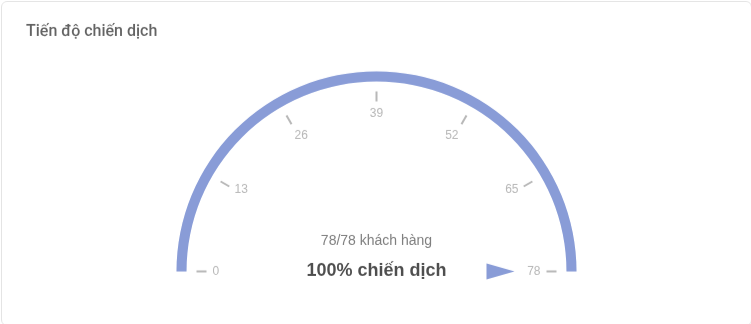 Biểu đồ đồng hồ bán nguyệt đo lường tiến độ hoàn thành chiến dịch.
2. Thẻ chỉ số Tổng chi phí (Total Cost - Metric Card)
- Hình thức hiển thị: Nằm ở góc trên bên phải màn hình, thể hiện số tiền cước viễn thông tiêu hao thực tế tính bằng
VND(ví dụ:66,810 VND). - Cơ chế tính toán: Dựa trên tổng số giây gọi thực tế của các cuộc gọi kết nối thành công nhân với đơn giá cước của đầu số Hotline.
- Ý nghĩa quản trị: Kiểm soát ngân sách chi tiêu theo thời gian thực, đối chiếu với ngân sách giới hạn ngày và tính toán chi phí trung bình trên mỗi khách hàng tiềm năng (CPL - Cost per Lead).
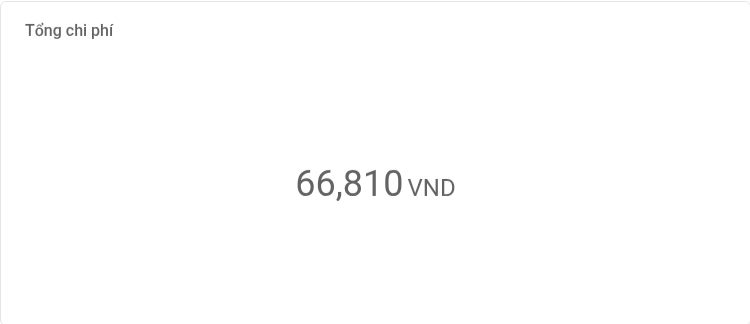 Thẻ chỉ số tổng cước viễn thông tiêu hao của chiến dịch.
3. Biểu đồ Toàn bộ khách hàng (Customer Distribution - Donut Chart)
Phân tách tỷ trọng toàn bộ tệp danh bạ theo 5 trạng thái vận hành kỹ thuật:
- Thành công (Xanh dương): Cuộc gọi kết nối được với thuê bao khách hàng (ví dụ:
66.67%). - Thất bại (Cam): Thuê bao bận máy, ngoài vùng phủ sóng, số không có thực hoặc nhà mạng báo lỗi (ví dụ:
33.33%). - Chờ thử lại (Xanh ngọc): Thuê bao chưa gọi được và đang nằm trong hàng đợi gọi lại tự động (Auto-Retry).
- Đang gọi (Tím): Cuộc gọi đang được hệ thống thực hiện quay số tại thời điểm quan sát.
- Chưa gọi (Vàng): Các số điện thoại còn lại trong danh sách chưa tới lượt xử lý.
- Ý nghĩa quản trị: Đánh giá độ “sạch” của tệp data đầu vào và kiểm soát chất lượng đường truyền viễn thông.
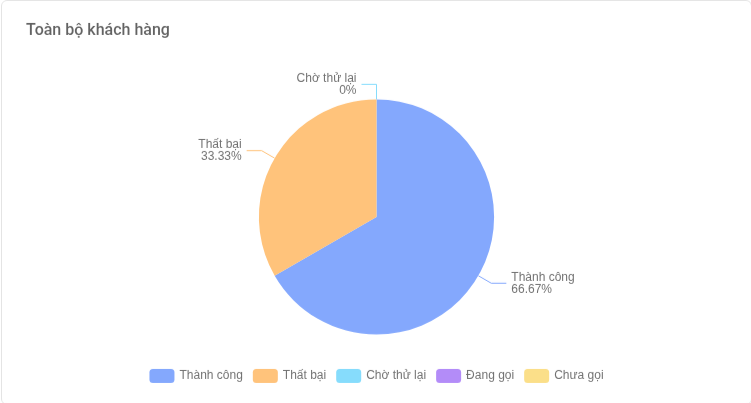 Biểu đồ tròn phân bổ trạng thái của toàn bộ danh sách khách hàng.
4. Biểu đồ Khách hàng gọi thành công (Call Quality Breakdown - Pie Chart)
Phân tích chuyên sâu về chất lượng tương tác của nhóm cuộc gọi kết nối thành công:
- Trả lời bot (Xanh dương): Khách hàng có đối thoại 2 chiều, phản hồi câu hỏi hoặc trao đổi với AI (ví dụ:
88.46%). - Không trả lời bot (Xanh da trời nhạt): Khách hàng nhấc máy nhưng giữ im lặng hoàn toàn (ví dụ:
11.54%). - Dập máy (Cam nhạt): Khách hàng nhấc máy nhưng bấm cúp máy ngay trong vài giây đầu tiên.
- Ý nghĩa quản trị: Đo lường độ hấp dẫn của câu chào mở đầu (Opening Hook). Tỷ lệ “Trả lời bot” càng cao chứng tỏ kịch bản tự nhiên, đánh trúng sự tò mò của khách hàng.
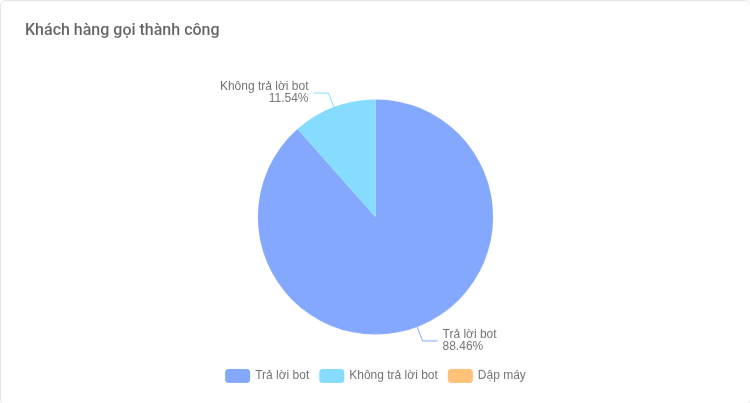 Biểu đồ phân tích chất lượng tương tác của nhóm cuộc gọi kết nối thành công.
5. Biểu đồ Thống kê cuộc gọi theo giờ (Hourly Call Trend - Multi-Line Chart)
Biểu đồ đường phân bố mật độ và hiệu quả cuộc gọi theo 24 khung giờ trong ngày (từ 0h đến 23h):
- 4 đường chỉ số theo dõi:
- Cuộc gọi được tạo ra (Đường tím xanh): Tổng số lượt quay số do hệ thống phát lệnh.
- Cuộc gọi nhấc máy (Đường xanh lá): Số cuộc gọi khách hàng thực sự bắt máy.
- Cuộc gọi trả lời (Đường vàng cam): Số cuộc gọi khách hàng có đàm thoại với bot.
- Hộp thư thoại (Đường đỏ hồng): Số cuộc gọi rơi vào hộp thư thoại của nhà mạng.
- Ý nghĩa quản trị: Xác định chính xác “khung giờ vàng” (ví dụ: đỉnh nhấc máy cao nhất từ 10h-11h sáng hoặc 14h-15h chiều) để tối ưu lịch chạy chiến dịch.
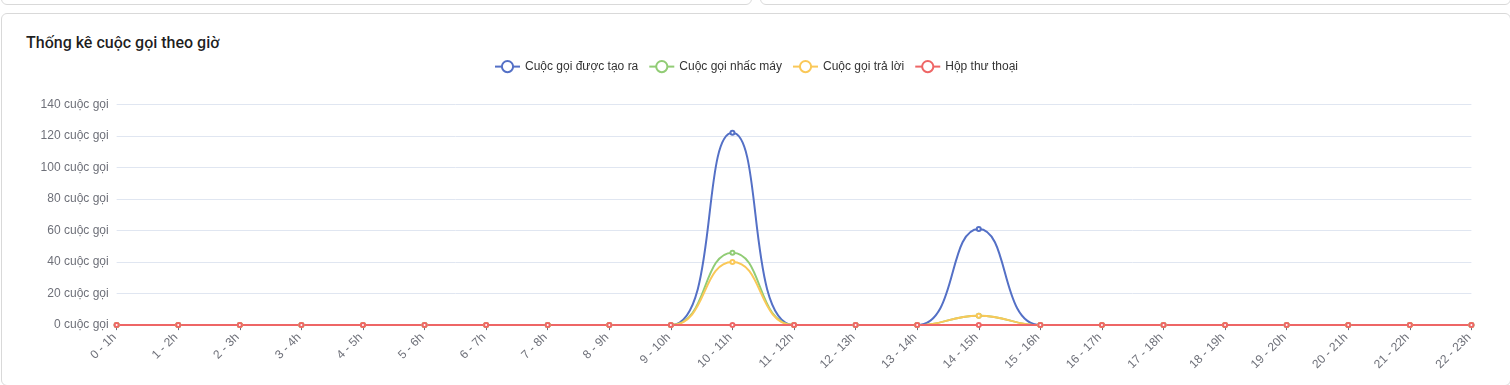 Biểu đồ đường phân bổ mật độ cuộc gọi từ 0h đến 23h trong ngày.
6. Biểu đồ Thời lượng trung bình (Call Duration Distribution - Bar Chart)
- Hình thức hiển thị: Biểu đồ cột phân bổ cuộc gọi theo các dải thời lượng đàm thoại (
0-6s,6-12s,12-18s,18-24s,24-30s,30-36s,36-42s,42-48s,48-54s,54-60s,>60s). - 2 phân loại cột: Cuộc gọi thành công (Cột màu xanh đậm) và Hộp thư thoại (Cột màu cam đào).
- Ý nghĩa quản trị: Cho biết thời điểm khách hàng hay cúp máy để tinh chỉnh câu chữ trong kịch bản. Các cuộc gọi kéo dài trên 30 giây đại diện cho những khách hàng có mức độ quan tâm rất cao.
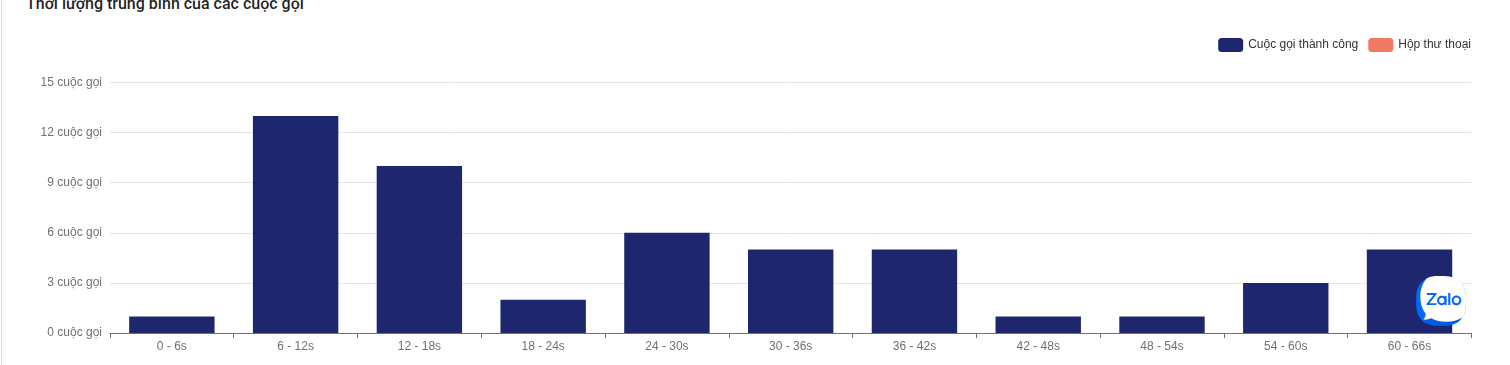 Biểu đồ cột phân bổ cuộc gọi theo các dải thời lượng (giây).
III. Phân Hệ 2: Báo Cáo Chi Tiết Từng Cuộc Gọi (Detailed Call Reports)
Khi chuyển sang tab Chi tiết ở góc trên cùng bên phải, hệ thống cung cấp không gian quản trị vi mô chi tiết từng cuộc gọi:
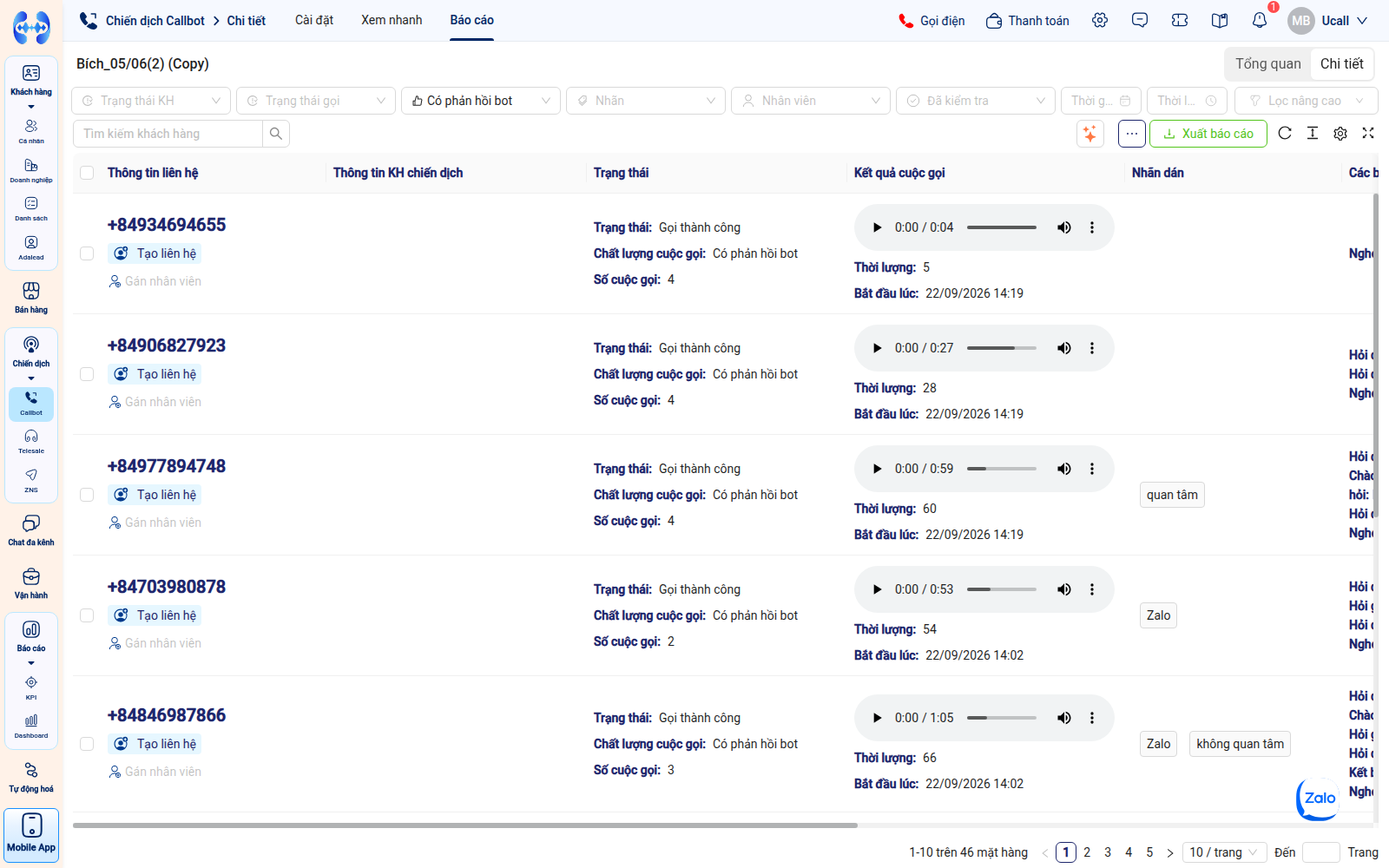 Giao diện bảng danh sách chi tiết cuộc gọi kèm thanh điều khiển đa tính năng.
1. Chi Tiết 14 Công Cụ Lọc & Thao Tác Trên Thanh Điều Khiển
A. Hệ thống 9 Bộ lọc Nghiệp vụ & Viễn thông (Hàng trên):
 Chi tiết hàng 9 bộ lọc nghiệp vụ và viễn thông hỗ trợ sàng lọc đa chiều.
- Trạng thái KH: Lọc theo trạng thái hồ sơ CRM (Mới, Đang liên hệ, Tiềm năng, Không liên hệ được).
- Trạng thái gọi: Lọc theo kết quả viễn thông (Gọi thành công, Gọi thất bại, Máy bận, Không nghe máy, Thuê bao, Sai số).
- Có phản hồi bot: Lọc theo phản ứng của khách (Có phản hồi bot, Không phản hồi, Dập máy).
- Nhãn (Ý định): Lọc theo ý định AI phân loại (Quan tâm, Hẹn gọi lại, Không quan tâm, Bận, Zalo, Hỏi giá). Đây là bộ lọc quan trọng nhất để trích xuất lead cho Telesale.
- Nhân viên: Lọc cuộc gọi theo nhân sự phụ trách được gán.
- Đã kiểm tra: Lọc theo trạng thái hậu kiểm (Đã kiểm tra hoặc Chưa kiểm tra) phục vụ công tác QA/QC.
- Thời gian gọi: Bộ chọn khoảng ngày (Date Range Picker) từ ngày… đến ngày…
- Thời lượng gọi: Lọc theo khoảng độ dài cuộc gọi bằng giây (ví dụ: lọc từ
30strở lên để nghe các cuộc đối thoại chuyên sâu). - Lọc nâng cao: Khung cấu hình điều kiện lồng nhau kết hợp logic Tất cả (AND) hoặc Bất kỳ (OR) với các thuộc tính tùy biến:
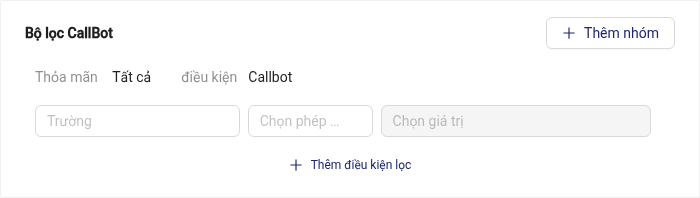 Khung cấu hình Bộ lọc nâng cao kết hợp logic nhiều điều kiện.
B. Ô Tìm Kiếm Nhanh Theo Số Điện Thoại:
- Nằm ở hàng dưới, hỗ trợ tìm kiếm tức thì theo số điện thoại ở mọi định dạng: số di động thông thường (
0934694655) hoặc định dạng quốc tế (+84934694655,84934694655). - Nhập số điện thoại và nhấn Enter (hoặc bấm biểu tượng Kính lúp), bảng danh sách lập tức lọc và hiển thị chính xác toàn bộ các lượt gọi của số thuê bao đó kèm số lần đã gọi lại (ví dụ: Số cuộc gọi: 4).
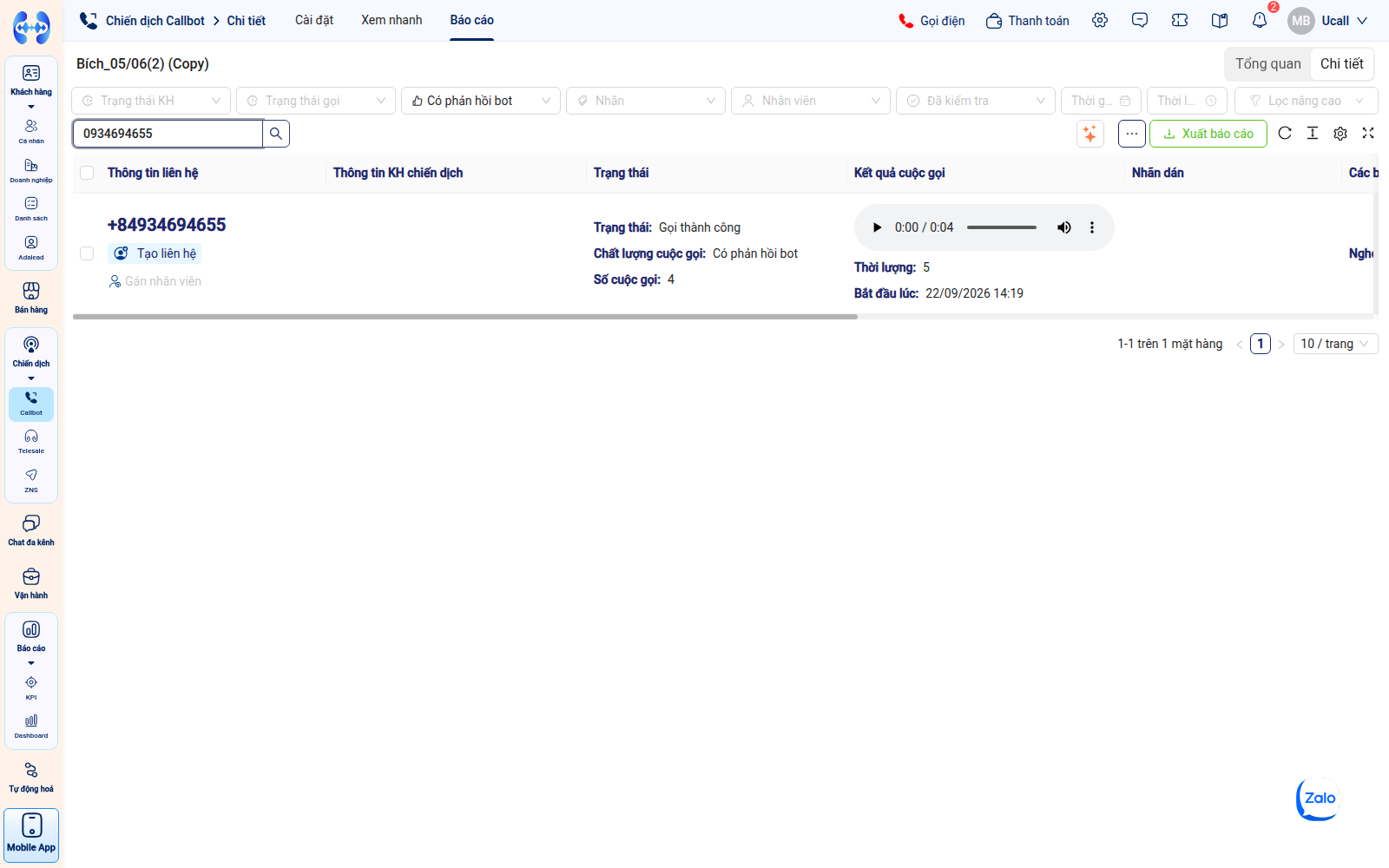 Bảng dữ liệu lọc chính xác toàn bộ lịch sử các cuộc gọi của số điện thoại được tra cứu.
C. Các Nút Thao Tác Mở Rộng & Xuất Báo Cáo:
- Nút
✨AI Review (Ada Agent):- Bấm vào biểu tượng ngôi sao cam
✨(AI Review) để mở modal Phân loại nhãn dán bằng Ada Agent. - Chọn 1 trong 2 chế độ: Sử dụng nhãn dán tạo bởi Ada Agent (ghi đè) hoặc Sử dụng cả nhãn tạo bởi Ada Agent và nhãn cũ.
- Tùy chọn: Đánh dấu ☑ Phân loại lại các cuộc hội thoại cũ đã có nhãn dán ➔ Bấm Thực hiện. AI sẽ quét ngầm và tự động cập nhật nhãn dán cho toàn bộ cuộc gọi.
- Bấm vào biểu tượng ngôi sao cam
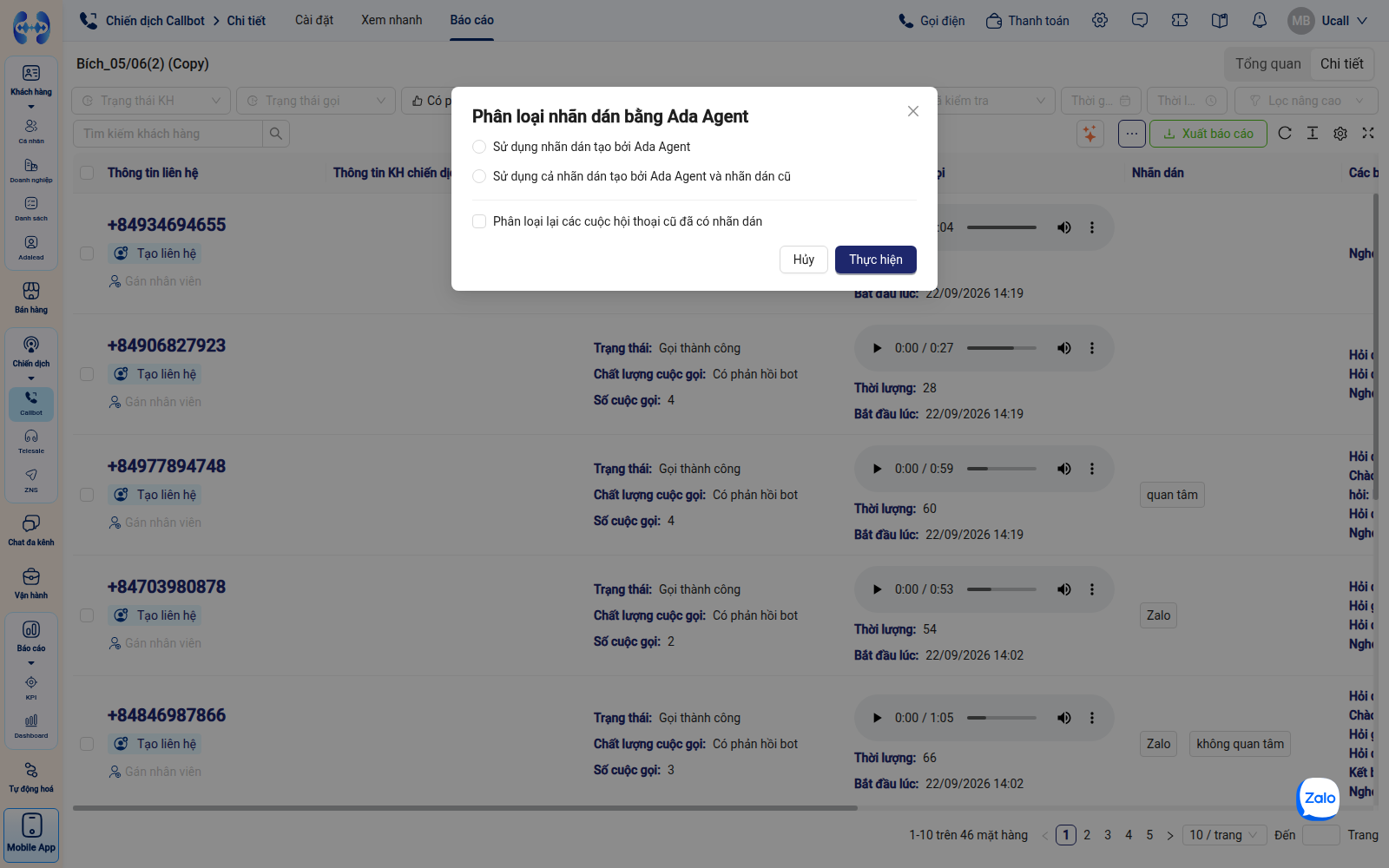 Hộp thoại kích hoạt phân loại nhãn dán tự động bằng trí tuệ nhân tạo Ada Agent.
- Nút
...(Xuất báo cáo voicemail): Nhấp vào biểu tượng ba chấm để xuất riêng danh sách các cuộc gọi phát sinh hộp thư thoại ra file để xử lý kỹ thuật.
 Menu thao tác mở rộng cung cấp tính năng Xuất báo cáo voicemail.
- Nút Xuất báo cáo (Export Excel):
- Nhấn nút Xuất báo cáo (viền xanh lá kèm icon download) để mở popup Tải báo cáo:
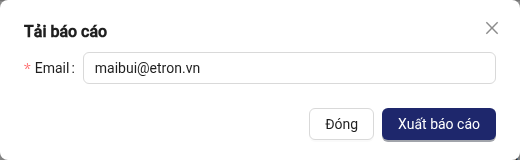 Xác nhận địa chỉ email nhận file báo cáo Excel.
- Hệ thống tự động điền email của bạn, nhấn Xuất báo cáo.
- File Excel tổng hợp (
.xlsx) sẽ được gửi về hộp thư điện tử của bạn, đồng thời xuất hiện thông báo mới tại biểu tượng Quả chuông thông báo ở góc phải màn hình để bạn có thể tải trực tiếp về máy tính.
- Bộ nút điều khiển bảng (Góc phải): Nút Tải lại (Refresh dữ liệu), nút Mật độ dòng (Dày/Vừa/Mỏng), nút Bánh răng Cài đặt hiển thị cột và nút Toàn màn hình (mở rộng bảng làm việc toàn màn hình).
2. Cài Đặt Hiển Thị Cột & Bảng 10 Cột Dữ Liệu Chi Tiết
Nhấn biểu tượng bánh răng Cài đặt ở góc trên bên phải bảng để bật/tắt hoặc sắp xếp thứ tự hiển thị của các cột dữ liệu:
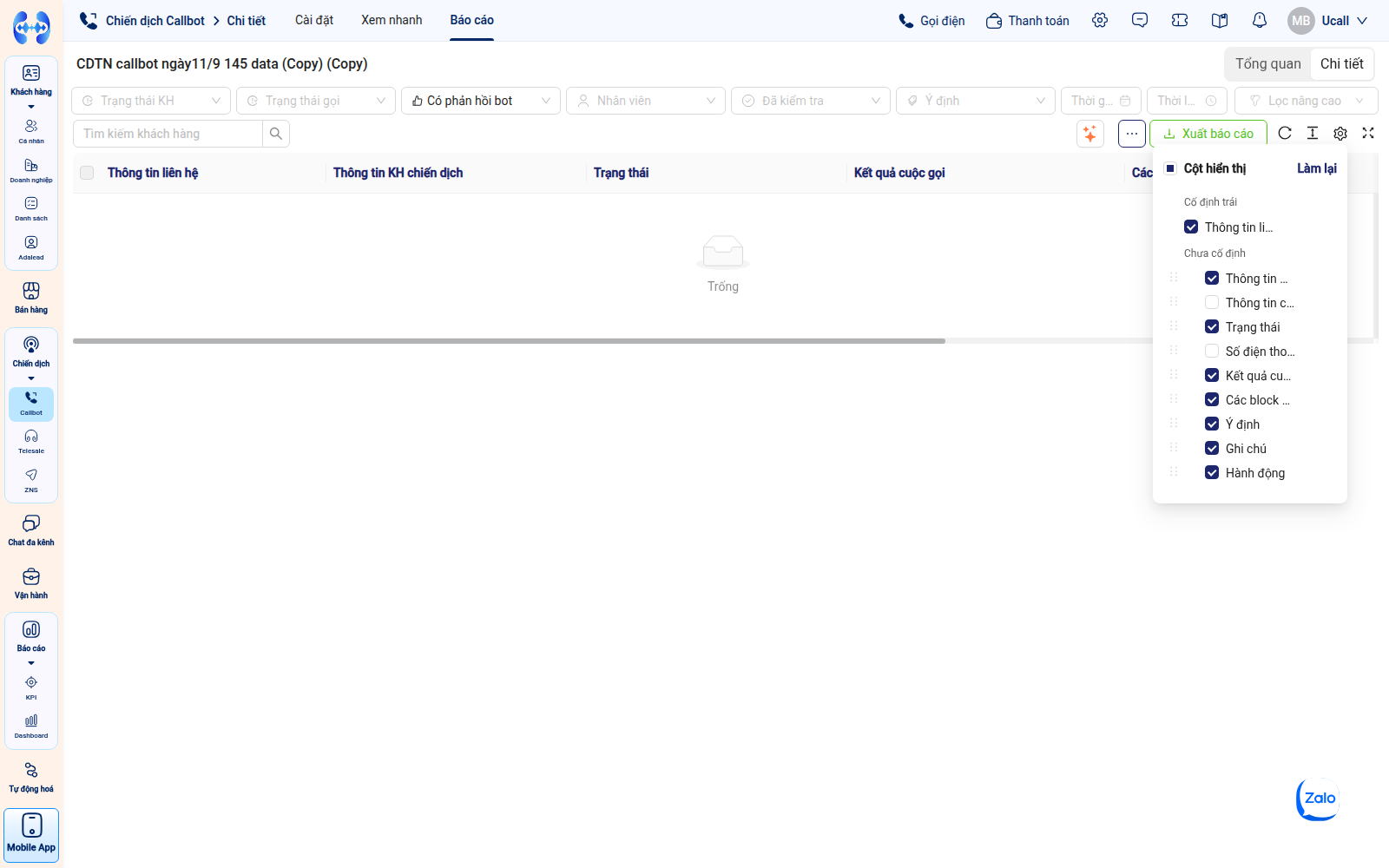 Menu cài đặt tùy chỉnh các cột dữ liệu trên bảng báo cáo.
Chi Tiết Các Cột Trọng Tâm:
- Thông tin liên hệ (Cố định trái): Hiển thị số điện thoại chính kèm 2 phím tắt nhanh: Tạo liên hệ (lưu vào CRM Contact) và Gán nhân viên (phân bổ lead).
- Thông tin KH chiến dịch: Hiển thị các trường dữ liệu tùy biến (Other Attributes) từ file nạp vào ở Bước 2 (ví dụ: Họ tên, Tên dự án, Số tiền…). Cột này hiển thị tối đa 3 trường để giao diện luôn gọn gàng.
- Trạng thái: Tổng hợp 3 thông số: Trạng thái viễn thông (Gọi thành công / Gọi thất bại), Chất lượng tương tác (Có phản hồi bot / Không phản hồi / Hộp thư thoại) và Tổng số lượt cuộc gọi đã thực hiện đến số này (ví dụ: Số cuộc gọi: 4).
- Số điện thoại phụ: Hiển thị số điện thoại thứ hai hoặc số thay thế của khách hàng.
- Kết quả cuộc gọi: Tích hợp Audio Player thu nhỏ phát trực tiếp bản ghi âm ngay trên dòng dữ liệu, hiển thị thời lượng đàm thoại và mốc thời gian bắt đầu cuộc gọi.
- Nhãn dán (Ý định): Hiển thị danh sách các nhãn ý định từ 3 nguồn nhận diện:
- Hệ thống nhận diện (Keyword): Nhận diện qua từ khóa cấu hình tại Node nghe (màu xám mặc định
Default). - AI nhận diện (Ada Agent): Phân tích ngữ nghĩa qua AI (màu cam
Orangehoặc xanh đậmGeekbluekèm biểu tượng✨). - Người dùng tự gán: Chuyên viên tự gắn bằng tay trong lúc kiểm duyệt (màu xanh dương
Bluekèm biểu tượngUser). - Chỉnh sửa trực tiếp (In-place Editing): Nhấp chuột trực tiếp vào ô nhãn dán để chọn thêm nhãn mới hoặc bấm dấu
✕để xóa nhãn. - Tooltip Hover giải thích lý do: Rê chuột vào nhãn dán để xem lý do AI phân loại kèm trích dẫn câu nói thực tế của khách hàng:
- Hệ thống nhận diện (Keyword): Nhận diện qua từ khóa cấu hình tại Node nghe (màu xám mặc định
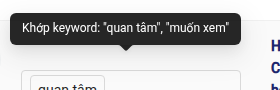 Tooltip giải thích chi tiết lý do và câu nói thực tế của khách khi rê chuột vào nhãn dán.
- Các block nghe (Audio Slice): Là các đoạn âm thanh mà khách hàng phát biểu tại từng Node nghe trong kịch bản Botflow, được hệ thống tự động cắt ngắn từ file ghi âm tổng:
- Hiển thị tên Node nghe và nhánh nhận diện (ví dụ:
Hỏi quan tâm: Đúng:). - Phiên âm câu nói của khách (Speech-to-Text, ví dụ: “ừ đúng rồi em”).
- Nút nghe nhanh (Icon Play xanh lá ▶): Bấm để phát ngay câu nói của khách tại bước đó mà không cần tua toàn bộ file ghi âm.
- Hiển thị tên Node nghe và nhánh nhận diện (ví dụ:
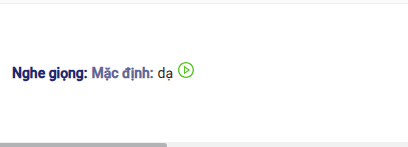 Cột Các block nghe hiển thị tên Node, câu nói của khách và icon phát nhanh âm thanh cắt ngắn.
- Hành động: Nút Đánh dấu đã kiểm tra (QA), nút Gọi (icon điện thoại softphone) và nút Xem (icon con mắt) mở cửa sổ phân tích chuyên sâu 360 độ.
IV. Phân Hệ 3: Cửa Sổ Xem Chi Tiết Cuộc Gọi 360 Độ (Call Inspector)
Khi nhấp vào nút Xem (icon con mắt) tại bất kỳ dòng nào, hệ thống mở ra cửa sổ phân tích cuộc gọi chuyên sâu:
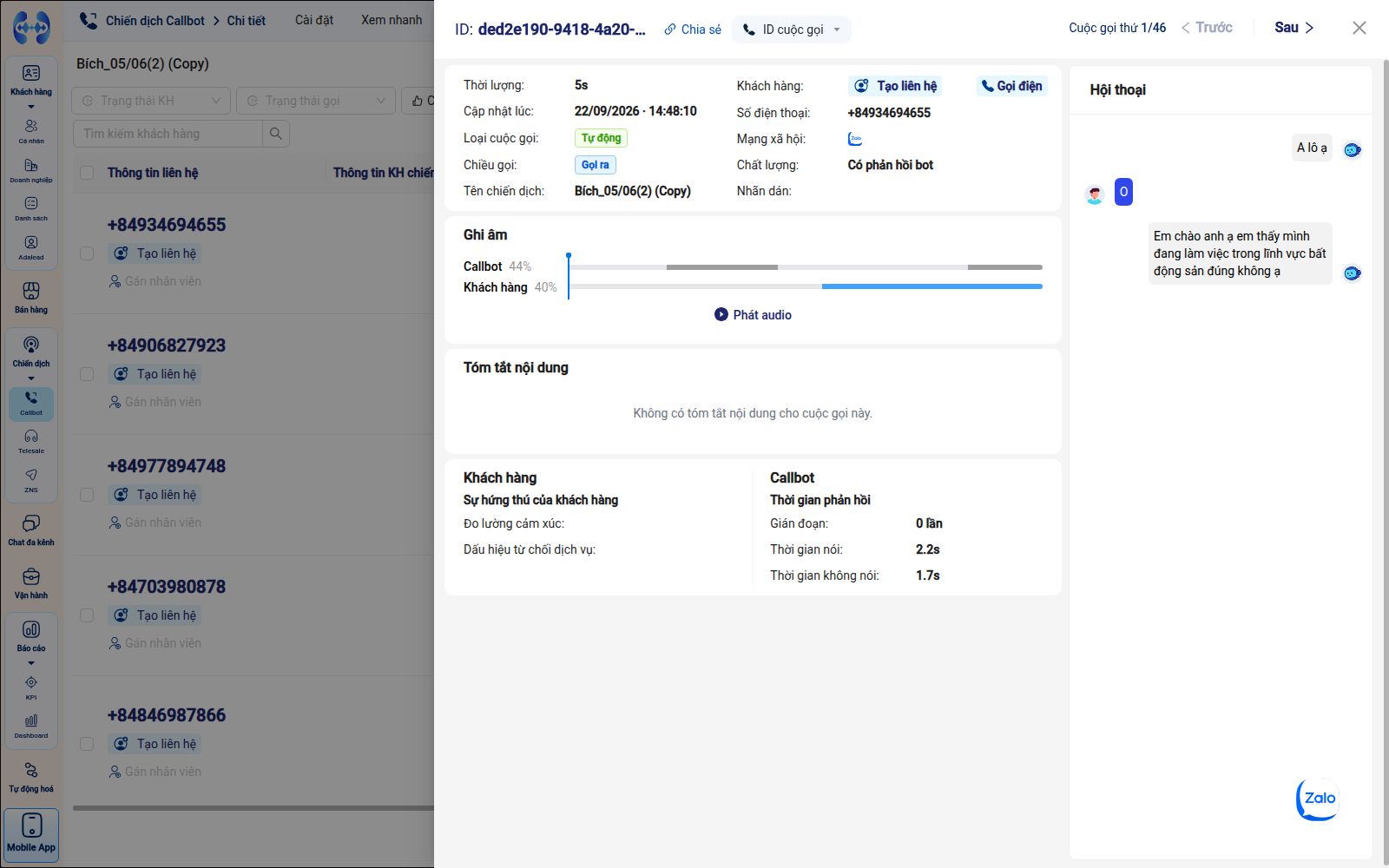 Giao diện phân tích cuộc gọi chuyên sâu 360 độ của AI Call Agent.
1. Thanh Tiêu Đề & Tính Năng Điều Hướng Nhanh
- Sao chép UUID: Nhấn icon sao chép cạnh chuỗi
ID: ded2e190-...để lấy mã định danh duy nhất phục vụ tra cứu kỹ thuật hoặc tích hợp API. - 🔗 Chia sẻ: Bấm nút để sao chép liên kết chia sẻ trực tiếp của cuộc gọi. Người nhận khi nhấp vào link sẽ được chuyển thẳng đến báo cáo chi tiết của đúng cuộc gọi này mà không cần cấp thêm đối tượng.
- 📞 ID cuộc gọi ngắn: Sao chép mã số ngắn gọn để trao đổi nội bộ.
- Điều hướng cuộc gọi: Nút < Trước và Sau > cho phép duyệt tuần tự qua các cuộc gọi mà không cần đóng popup.
2. Khung Thông Tin Cuộc Gọi & Khách Hàng (Song Song 2 Cột)
- Khung Cuộc gọi (Trái): Thời lượng đàm thoại (
60s), Mốc thời gian chính xác (22/09/2026 · 14:48:10), Loại cuộc gọi (Tự động), Chiều gọi (Gọi ra), Tên chiến dịch quản lý. - Khung Khách hàng (Phải): Tên khách hàng đi kèm 2 nút bấm thao tác nhanh: Tạo liên hệ (lưu vào CRM Contact) và Gọi điện (kết nối Softphone gọi lại ngay), Số điện thoại, Kênh mạng xã hội liên kết (Zalo), Đánh giá chất lượng (
Có phản hồi bot) và danh sách các nhãn ý định.
3. Ghi Âm & Thanh Audio Bar Phân Tầng Trực Quan
- Thanh Audio Bar phân tầng:
- Tầng Callbot: Hiển thị thanh tiến trình màu xám kèm tỷ lệ thời gian nói của bot (ví dụ:
Callbot 44%). - Tầng Khách hàng: Hiển thị thanh tiến trình màu xanh dương kèm tỷ lệ thời gian nói của khách (ví dụ:
Khách hàng 40%).
- Tầng Callbot: Hiển thị thanh tiến trình màu xám kèm tỷ lệ thời gian nói của bot (ví dụ:
- Trình phát Audio & Tua mốc thời gian:
- Bấm ▶ Phát audio để nghe toàn bộ cuộc gọi từ đầu.
- Kéo thanh trượt dọc đến bất kỳ vị trí nào để nghe lại đúng đoạn đó. Khi rê chuột (Hover) vào thanh dọc, hệ thống hiển thị số giây chính xác tại vị trí trượt.
4. Tóm Tắt AI Summary & Đo Lường Chỉ Số Tương Tác
- Tóm tắt nội dung (AI Summary): Trí tuệ nhân tạo tóm lược cốt lõi nội dung đàm thoại chỉ trong 2-3 câu văn ngắn, giúp nhân sự nắm bắt bối cảnh cuộc gọi trong 3 giây mà không cần nghe hết file âm thanh.
- Chỉ số cảm xúc khách hàng: Đánh giá mức độ hứng thú đối với sản phẩm/dịch vụ, đo lường sắc thái cảm xúc (Tích cực, Trung lập, Khó chịu) và ghi nhận dấu hiệu từ chối dịch vụ.
- Hiệu suất Callbot: Đo lường số lần khách hàng ngắt lời xen ngang bot, tổng thời gian bot cất giọng và tổng thời gian im lặng lắng nghe khách.
5. Khung Chat Transcript 2 Chiều & Nhận Diện Người Dập Máy
Toàn bộ cuộc gọi được chuyển thành văn bản dạng tin nhắn hội thoại 2 chiều:
- Bong bóng thoại phân biệt màu: Lời thoại của AI Call Agent nằm bên trái với nền xám kèm đánh số Node kịch bản (ví dụ: Node
0). Lời thoại của Khách hàng nằm bên phải với nền trắng. - Hiển thị luồng bot: Thể hiện rõ bot đã đi qua các bước nào trong luồng Botflow.
- Nhận diện người dập máy: Ghi nhận chính xác bên nào chủ động ngắt cuộc gọi (Khách hàng gác máy hay Bot chủ động kết thúc sau câu chào), giúp nhà quản lý đánh giá tính thuyết phục của kịch bản.
V. Bảng Xử Lý Sự Cố Thường Gặp (Troubleshooting)
| Vấn đề / Hiện tượng | Nguyên nhân cốt lõi | Hướng dẫn khắc phục cụ thể |
|---|---|---|
| Bảng danh sách cuộc gọi hiển thị “Trống” (Empty Data) | Bộ lọc đang chọn điều kiện quá hẹp hoặc mâu thuẫn (ví dụ: đang lọc “Có phản hồi bot” nhưng các cuộc gọi trong ngày đều chưa có ai phản hồi). | Bấm vào biểu tượng dấu nhân ✕ trên các ô lọc để xóa bộ lọc hoặc chọn “Tất cả” để hiển thị lại toàn bộ danh sách. |
| Không hiển thị đủ các cột dữ liệu mong muốn | Các cột dữ liệu đang bị bỏ chọn trong cài đặt hiển thị bảng. | Bấm vào biểu tượng bánh răng Cài đặt ở góc trên bên phải bảng danh sách và tích chọn đầy đủ các cột cần xem. |
| Cột Nhãn dán / Ý định chưa có dữ liệu | Cuộc gọi không khớp từ khóa trong kịch bản, chưa kích hoạt AI Review hoặc chưa có nhân sự gán nhãn thủ công. | • Nhấn nút ✨ (AI Review) cạnh ô tìm kiếm để AI quét và phân loại lại ý định cuộc gọi.• Hoặc nhấp trực tiếp vào ô Nhãn dán của dòng đó để tự chọn và gán nhãn bằng tay. • Kiểm tra lại kịch bản Botflow để đảm bảo các Node nghe đã cấu hình đầy đủ từ khóa và nhãn ý định tương ứng. |
| Không nghe được âm thanh khi bấm Phát audio | Trình duyệt chặn quyền tự động phát âm thanh hoặc thiết bị đầu ra (loa/tai nghe) chưa kết nối. | Nhấn phím F5 để tải lại trang web, kiểm tra quyền âm thanh của trình duyệt hoặc cắm lại tai nghe/loa. |
| Không tải được file Excel báo cáo về máy tính | Trình duyệt chặn cửa sổ popup tải file tự động. | Kiểm tra thông báo mới tại biểu tượng Quả chuông thông báo ở góc trên bên phải màn hình và bấm trực tiếp vào thông báo để tải file. |
VI. Câu Hỏi Thường Gặp (FAQs)
- Q1: Số liệu trên Báo cáo Tổng quan Dashboard cập nhật có nhanh không?
- A: Các chỉ số trên Dashboard được đồng bộ thời gian thực (Real-time). Cứ mỗi khi một cuộc gọi kết thúc và tổng đài trả về tín hiệu, các biểu đồ sẽ tự động làm mới sau mỗi 15-30 giây mà không cần người dùng phải bấm F5 tải lại trang.
- Q2: Tôi có thể lọc và xuất riêng danh sách khách hàng có ý định “Quan tâm” không?
- A: Hoàn toàn được. Bạn chỉ cần chọn bộ lọc
Nhãn = Quan tâm, sau đó nhấn nút Xuất báo cáo. File Excel trích xuất ra sẽ chỉ chứa đúng danh sách những khách hàng tiềm năng đã được AI phân loại là quan tâm.
- A: Hoàn toàn được. Bạn chỉ cần chọn bộ lọc
- Q3: Cơ chế tính cước viễn thông trên thẻ Tổng chi phí được tính như thế nào?
- A: Tổng chi phí hiển thị được tính theo block cước thực tế của nhà mạng viễn thông gắn với đầu số Hotline của doanh nghiệp (thường tính theo block 6 giây đầu + 1 giây tiếp theo đối với di động, hoặc block 1 phút đối với số cố định). Các cuộc gọi không bắt máy hoặc máy bận hoàn toàn không bị tính cước.
- Q4: Làm thế nào để chia sẻ nhanh một cuộc đối thoại hay cho đồng nghiệp nghe mà không cần gửi tài khoản?
- A: Bạn chỉ cần mở cửa sổ Chi tiết cuộc gọi (icon con mắt), nhấn nút 🔗 Chia sẻ ở góc trên cùng. Hệ thống sẽ sao chép liên kết trực tiếp của cuộc gọi. Khi đồng nghiệp nhấp vào link, họ sẽ được chuyển thẳng đến đúng màn hình nghe ghi âm và đọc transcript của cuộc gọi đó.