Hướng Dẫn Toàn Diện: Chiến Dịch Telesale & Không Gian Làm Việc Telesale Workspace
Mục tiêu: Cẩm nang này hướng dẫn chi tiết cách thiết lập, điều phối và vận hành phân hệ Chiến dịch Telesale trên nền tảng UCALL & Adahub CRM. Phân hệ được thiết kế chuyên biệt nhằm chuẩn hóa hoạt động gọi điện bán hàng và chăm sóc khách hàng của đội ngũ nhân sự (Agent), cung cấp 5 kiểu quay số tự động thông minh (Manual, Preview, Progressive, Predictive, Hybrid), không gian làm việc tập trung Telesale Workspace hiển thị đồng thời hồ sơ 360 độ – kịch bản thoại – biểu mẫu kết quả, cùng trung tâm báo cáo đo lường hiệu suất cuộc gọi real-time.
I. Tổng Quan & Các Trường Hợp Sử Dụng Phổ Biến (Use Cases)
Chiến dịch Telesale là trung tâm điều phối cuộc gọi ra (Outbound Call) có sự tham gia trực tiếp của nhân viên tư vấn. Khác với chiến dịch Callbot AI tự động 100%, Telesale tối ưu hóa trải nghiệm tương tác trực tiếp giữa con người với con người, kết hợp với công nghệ phân bổ lead thông minh để loại bỏ hoàn toàn các thao tác chia file Excel thủ công.
graph TD
    A["Tệp Khách Hàng Mục Tiêu<br/>(Excel / Nhóm CRM / Chiến Dịch Cũ)"] --> B["Cấu Hình Chiến Dịch<br/>(5 Kiểu quay số & Hotline)"]
    B --> C["Kịch Bản Thoại (Script)<br/>& Biểu Mẫu Kết Quả"]
    C --> D["Phân Bổ Tự Động Cho Nhân Sự<br/>(Chia đều / Gán phụ trách cũ)"]
    D --> E["Telesale Workspace<br/>(Gọi 1 chạm, Lật kịch bản, Nhập kết quả)"]
    E --> F["Tự Động Hóa CRM<br/>(Tạo Deal, Đơn hàng, Ticket, Lịch hẹn)"]
    E --> G["Trung Tâm Báo Cáo Hiệu Suất<br/>(12 Chỉ số KPI & Đo lường Agent)"]
Các Kịch Bản Ứng Dụng Thực Tế
- Kịch bản 1 — Bán Hàng Tư Vấn B2B & Bất Động Sản (High-Touch Sales): Sử dụng kiểu quay số Preview hoặc Manual. Nhân viên có thời gian xem trước hồ sơ doanh nghiệp, lịch sử chăm sóc và nhu cầu của khách hàng trước khi bấm gọi. Khi khách đồng ý, nhân viên tạo ngay Cơ hội bán hàng (Deal) hoặc Đơn hàng trực tiếp trên màn hình gọi.
- Kịch bản 2 — Chiến Dịch Bán Hàng Nóng (High-Velocity Outbound): Với tập data khách hàng đăng ký nhận ưu đãi qua Landing Page/Facebook Ads, người quản lý áp dụng kiểu quay số Progressive hoặc Predictive kết hợp phân bổ Chia đều (Round-Robin). Hệ thống liên tục đẩy cuộc gọi kết nối thành công về tai nghe của nhân viên, giúp tăng 200% số lượng cuộc gọi thực hiện mỗi ngày.
- Kịch bản 3 — Chăm Sóc & Tái Kích Hoạt Khách Hàng Cũ (Customer Retention): Thiết lập chiến dịch với tệp khách hàng chưa phát sinh đơn mới trong 90 ngày. Bật cơ chế “Phân công lại cho nhân viên đã gọi trước đó đã nối máy thành công” để duy trì mối quan hệ quen thuộc và tối ưu hóa tỷ lệ chuyển đổi.
- Kịch bản 4 — Mô Hình Lai Ghép Hybrid (Callbot AI Lọc Lead + Telesale Chốt Đơn): Tận dụng kiểu quay số Hybrid, Callbot AI sẽ tự động gọi hàng loạt để sàng lọc khách hàng có nhu cầu. Khi khách hàng nhấn phím quan tâm hoặc bày tỏ nhu cầu mua sắm, cuộc gọi lập tức được chuyển tiếp nối máy trực tiếp cho nhân viên Telesale đang trực chiến.
II. Giao Diện Quản Trị Danh Sách Chiến Dịch Telesale
Đường dẫn truy cập: Tại menu điều hướng bên trái màn hình, chọn Chiến dịch ➔ Telesale (đường dẫn: /marketing/telesale).
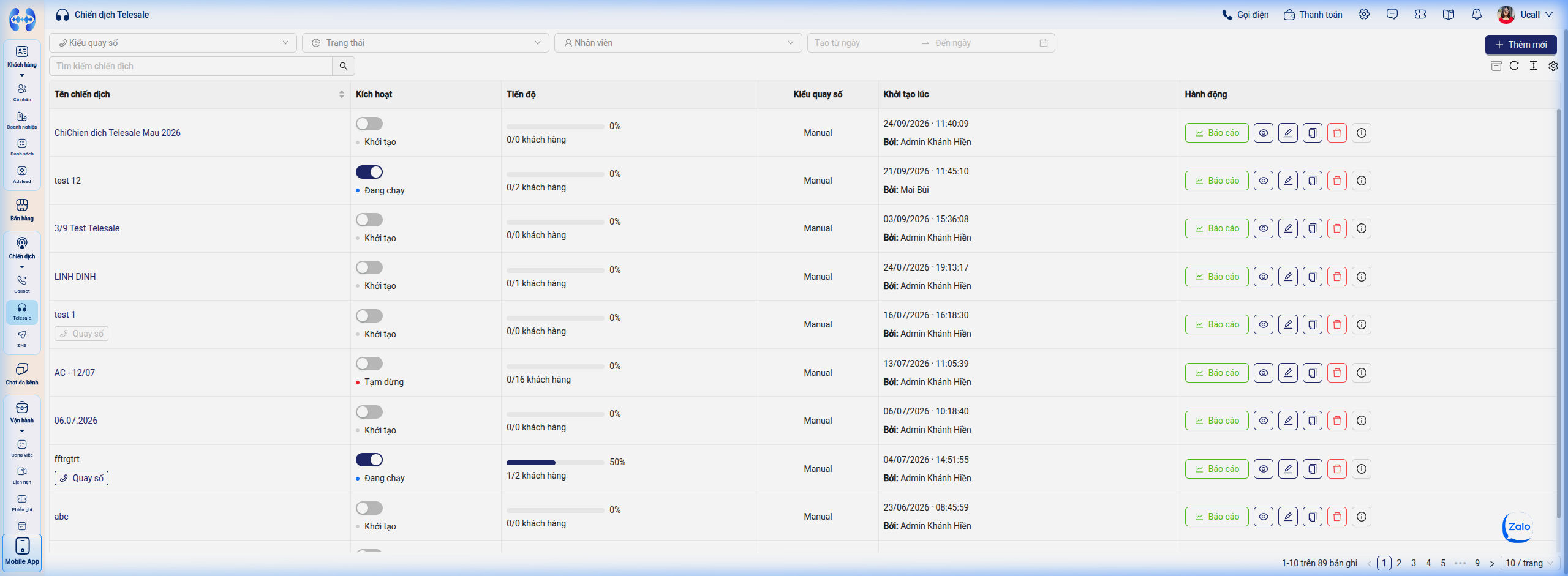 Giao diện trung tâm quản trị toàn bộ danh sách Chiến dịch Telesale.
1. Bảng Dữ Liệu Theo Dõi Tiến Độ
Bảng danh sách hiển thị trực quan các thông số vận hành của từng chiến dịch:
- Tên chiến dịch: Tên định danh chiến dịch kèm nút thao tác gọi nhanh 📞 Quay số (đối với các chiến dịch đang hoạt động có dữ liệu).
- Kích hoạt: Công tắc bật/tắt (Toggle switch) trạng thái hoạt động:
- 🔵 Đang chạy: Chiến dịch đang mở, nhân viên có thể vào nhận cuộc gọi.
- ⚪ Khởi tạo / Tạm dừng: Chiến dịch đang ở chế độ nháp hoặc tạm ngưng gọi ra.
- Tiến độ: Thanh tiến trình phần trăm (%) kèm tỷ lệ số khách hàng đã gọi trên tổng số khách hàng (Ví dụ:
50% 1/2 khách hàng,0% 0/0 khách hàng). - Kiểu quay số: Hiển thị chế độ quay số áp dụng (Manual, Preview, Progressive, Predictive, Hybrid).
- Khởi tạo lúc: Thời điểm tạo và tên nhân sự khởi tạo chiến dịch (Ví dụ:
24/09/2026 · 11:40:09 - Bởi: Admin Khánh Hiền). - Hành động: Bộ công cụ quản trị nhanh trên từng dòng.
2. Hệ Thống Bộ Lọc Chuyên Sâu (Filter Bar)
Phía trên bảng dữ liệu là thanh công cụ hỗ trợ lọc và tìm kiếm chiến dịch theo nhiều tiêu chí kết hợp:
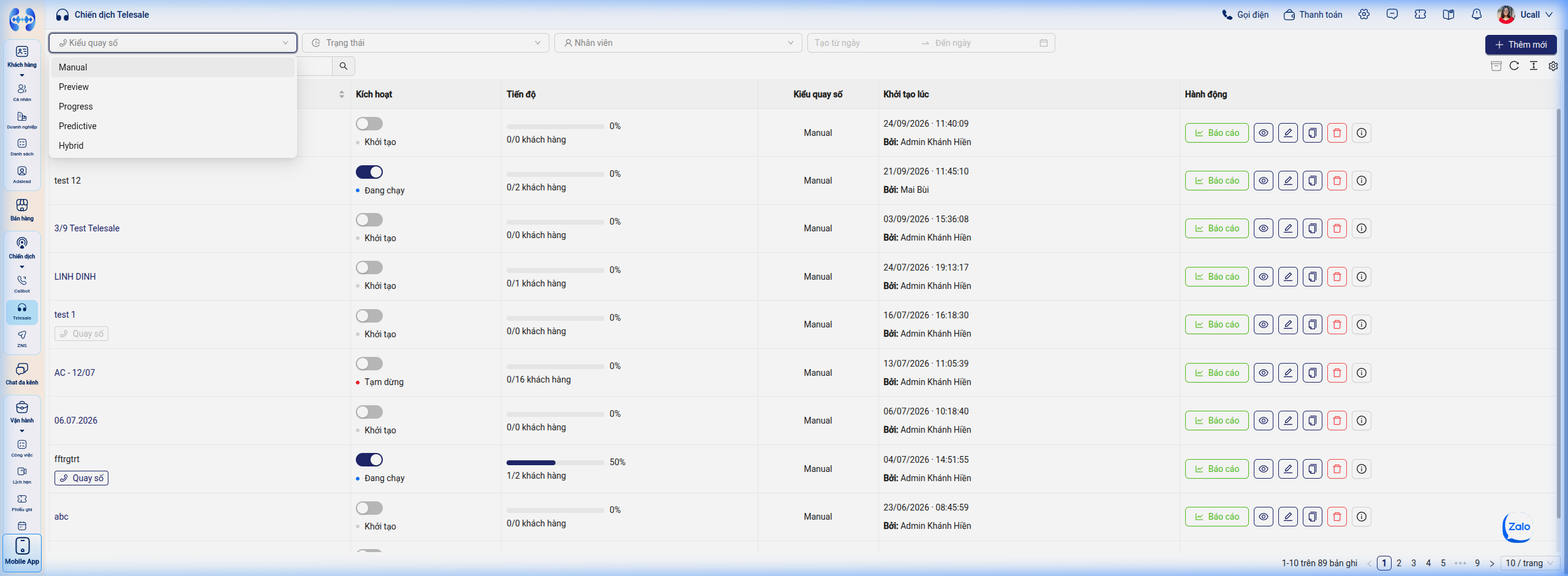 Bộ lọc Kiểu quay số cho phép lọc nhanh các chiến dịch theo đúng cơ chế vận hành.
- Kiểu quay số (Dial Type): Lọc theo 5 cơ chế quay số:
Manual: Quay số thủ công từng khách hàng.Preview: Xem trước hồ sơ khách hàng trước khi gọi.Progress: Quay số lũy tiến liên tục khi nhân viên sẵn sàng.Predictive: Hệ thống tự động gọi dự đoán theo thuật toán AI.Hybrid: Lai ghép Callbot AI và nhân sự Telesale.
- Trạng thái: Lọc theo trạng thái vận hành của chiến dịch (Đang chạy, Khởi tạo, Tạm dừng).
- Nhân viên: Lọc các chiến dịch có sự tham gia của nhân sự hoặc người quản lý cụ thể.
- Khoảng thời gian (Tạo từ ngày ➔ Đến ngày): Lọc chiến dịch theo ngày khởi tạo.
- Ô tìm kiếm: Nhập từ khóa tên chiến dịch để tra cứu tức thì.
3. Bộ Công Cụ Thao Tác Dòng (Row Actions)
Trên mỗi dòng chiến dịch, hệ thống cung cấp các nút chức năng quản trị mạnh mẽ:
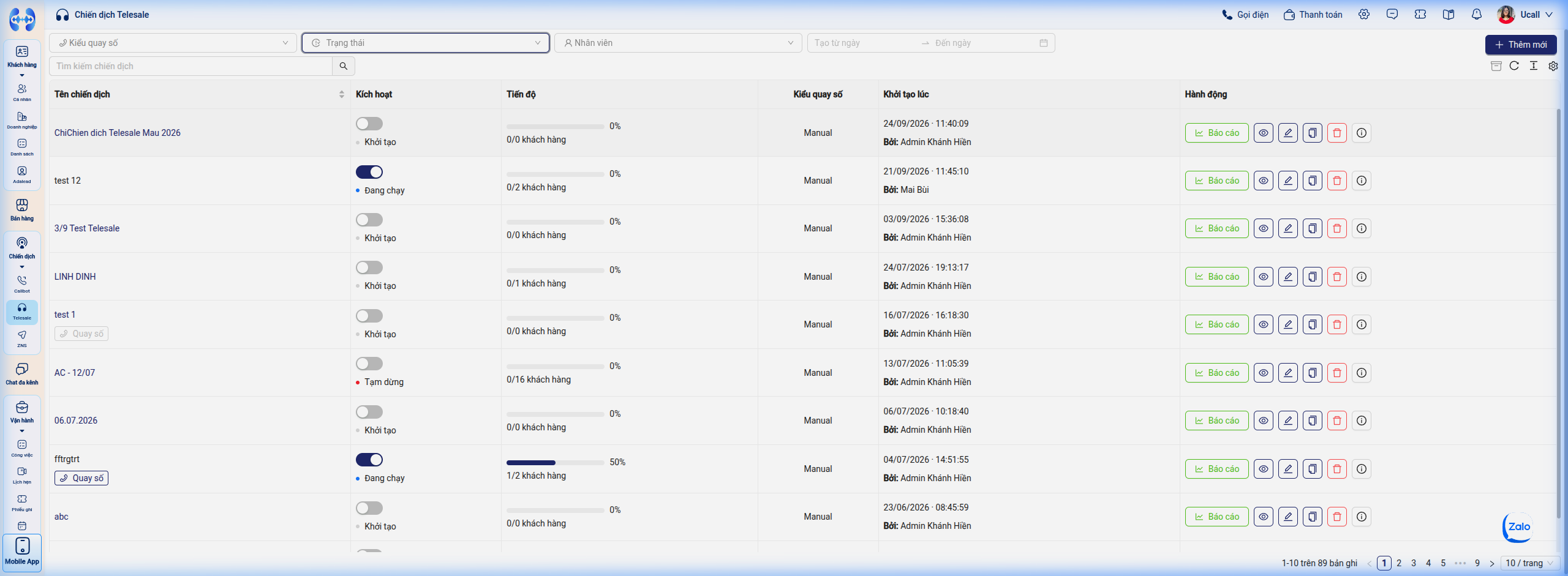 Menu thao tác: Báo cáo, Xem chi tiết, Sửa cấu hình, Sao chép, Xóa và Xem thông tin.
| Nút Thao Tác | Biểu Tượng | Chức Năng Chi Tiết |
|---|---|---|
| Báo cáo | 📈 | Mở trang Dashboard phân tích hiệu suất cuộc gọi, đo lường KPI của từng nhân viên và chi tiết toàn bộ lịch sử đàm thoại. |
| Xem | 👁️ | Mở popup xem nhanh tổng quan cấu hình chiến dịch, kịch bản thoại và thông số gọi lại mà không cần tải lại trang. |
| Sửa | ✏️ | Mở lại trình cấu hình 4 bước để cập nhật thông số, thêm khách hàng mới hoặc gán thêm nhân viên. |
| Sao chép | 📋 | Nhân bản chiến dịch nhanh chóng với tùy chọn sao chép từng bước độc lập. |
| Xóa | 🗑️ | Xóa chiến dịch khỏi hệ thống (yêu cầu xác nhận an toàn trước khi xóa). |
| Thông tin | ℹ️ | Xem thông tin chi tiết về người tạo, ngày cập nhật gần nhất và ID hệ thống. |
| Quay số | 📞 | Truy cập trực tiếp vào không gian làm việc Telesale Workspace để nhân viên thực hiện cuộc gọi. |
4. Tính Năng Sao Chép Chiến Dịch Thông Minh (Duplicate Modal)
Khi cần tạo một chiến dịch mới kế thừa các thiết lập từ chiến dịch đã có, nhấn nút Sao chép (📋). Hệ thống mở ra popup cho phép người dùng chủ động lựa chọn những phần dữ liệu cần kế thừa:
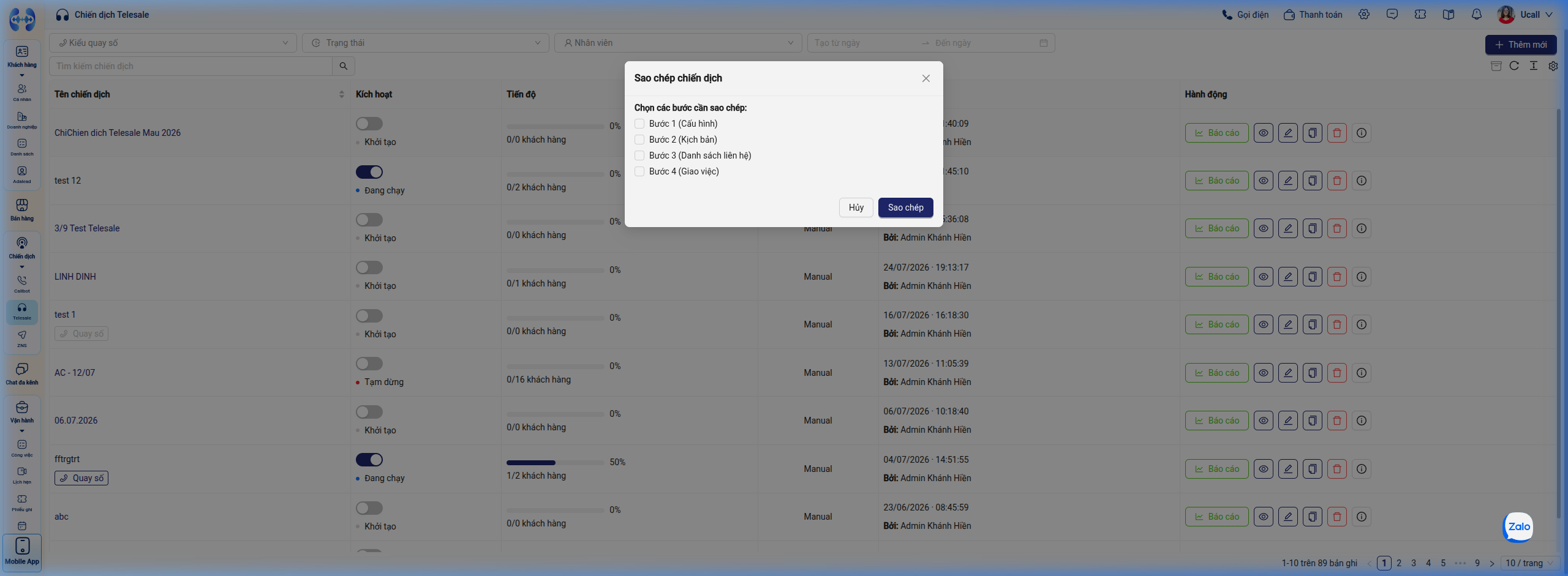 Hộp thoại Sao chép chiến dịch với 4 tùy chọn module độc lập.
- ☑️ Bước 1 (Cấu hình): Kế thừa kiểu quay số, đầu số hotline, khung giờ hoạt động và quy tắc gọi lại.
- ☑️ Bước 2 (Kịch bản): Kế thừa kịch bản tư vấn thoại mẫu.
- ☑️ Bước 3 (Danh sách liên hệ): Kế thừa toàn bộ danh sách khách hàng của chiến dịch gốc.
- ☑️ Bước 4 (Giao việc): Kế thừa danh sách nhân viên tham gia và cấu hình biểu mẫu báo cáo kết quả.
- Nhấn Sao chép để hệ thống tự động nhân bản chiến dịch mới trong vòng 1 giây.
III. Quy Trình Khởi Tạo Chiến Dịch Telesale 4 Bước Chuẩn
Để tạo một chiến dịch Telesale mới, nhấn nút + Thêm mới ở góc trên bên phải màn hình.
graph LR
    Step0["BƯỚC KHỞI ĐỘNG<br/>Đặt tên & Chọn 1 trong 5 Kiểu quay số"] --> Step1["BƯỚC 1: Cấu Hình<br/>Hotline, Thời gian, Gọi lại, Tạo Contact"]
    Step1 --> Step2["BƯỚC 2: Kịch Bản<br/>Chọn Script mẫu hoặc Soạn thảo mới"]
    Step2 --> Step3["BƯỚC 3: Danh Sách Liên Hệ<br/>File Excel / Nhóm CRM / Chiến dịch khác"]
    Step3 --> Step4["BƯỚC 4: Giao Việc & Biểu Mẫu<br/>Phân bổ Agent & Form kết quả cuộc gọi"]
Bước Khởi Động: Chọn Kiểu Quay Số (Dialing Mode)
Khi nhấn + Thêm mới, hệ thống hiển thị bảng lựa chọn mô hình quay số với 5 tùy chọn trực quan:
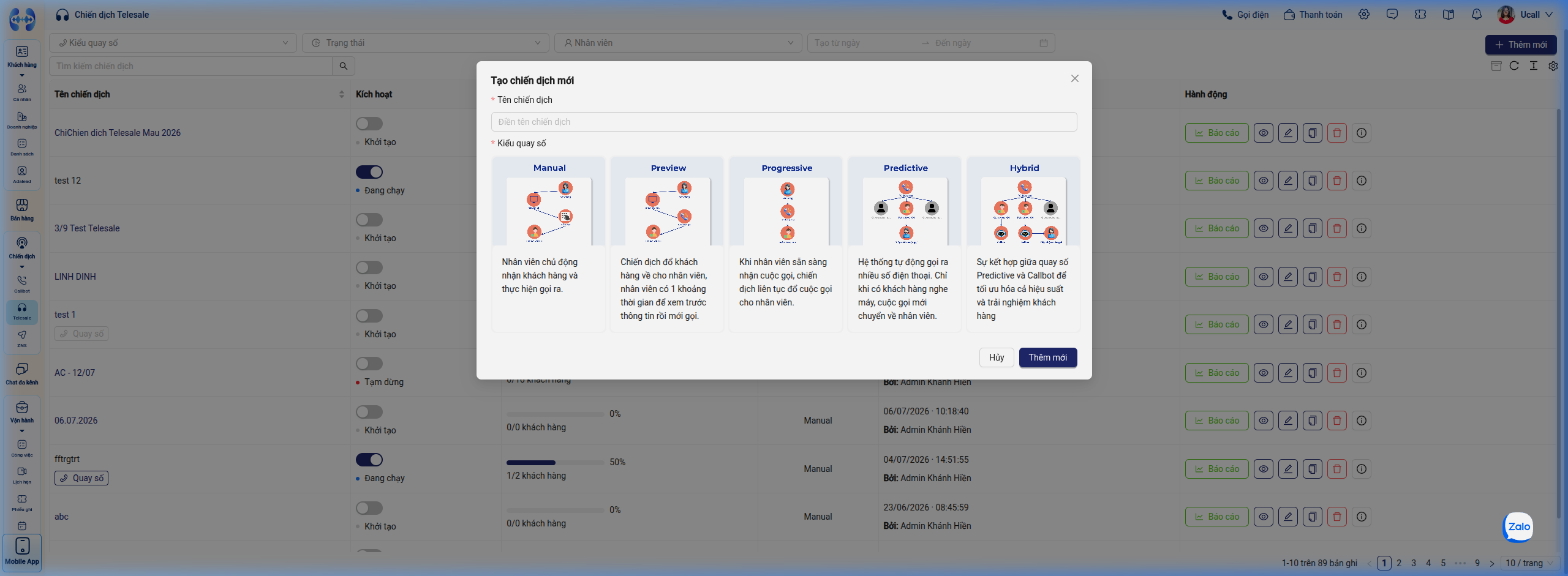 Hộp thoại Tạo chiến dịch mới với hình minh họa chi tiết cho 5 kiểu quay số.
- Nhập Tên chiến dịch
*: Đặt tên rõ ràng, gắn liền với mục tiêu kinh doanh (Ví dụ:Telesale Khách Hàng Tiềm Năng Q4 - 2026). - Lựa chọn 1 trong 5 Kiểu quay số:
| Kiểu Quay Số | Mô Tả Cơ Chế Vận Hành | Trường Hợp Khuyên Dùng |
|---|---|---|
| Manual | Nhân viên chủ động nhận từng khách hàng trong danh sách được giao, tra cứu thông tin và tự bấm nút gọi ra khi đã sẵn sàng. | Bán hàng tư vấn giải pháp B2B, chốt khách VIP, hợp đồng giá trị lớn cần chuẩn bị kỹ lưỡng trước cuộc gọi. |
| Preview | Chiến dịch tự động đổ thông tin khách hàng về màn hình của nhân viên. Nhân viên có một khoảng thời gian đếm ngược quy định để xem trước hồ sơ 360 độ rồi mới thực hiện cuộc gọi. | Chăm sóc khách hàng cũ, tư vấn tái tục hợp đồng bảo hiểm, dịch vụ gia hạn cần nắm bắt nhanh lịch sử trước đó. |
| Progressive | Khi nhân viên bật trạng thái “Sẵn sàng nhận cuộc gọi”, hệ thống sẽ liên tục tự động quay số và đổ cuộc gọi cho nhân viên ngay khi cuộc gọi trước vừa hoàn tất. | Đội ngũ telesale quy mô vừa và lớn, gọi danh sách khách hàng đăng ký tư vấn qua quảng cáo, khảo sát thị trường. |
| Predictive | Thuật toán thông minh tự động quay số ra đồng thời nhiều số điện thoại dựa trên tỷ lệ bắt máy thống kê. Chỉ khi nào khách hàng thật nhấc máy, cuộc gọi mới lập tức được nối về tai nghe của nhân viên. | Chiến dịch telesale quy mô cực lớn với tỷ lệ bắt máy thấp, giúp loại bỏ 100% thời gian chờ tiếng chuông reo của nhân viên. |
| Hybrid | Sự kết hợp hoàn hảo giữa quay số Predictive và Callbot AI: Callbot gọi lọc nhu cầu sơ bộ; khi khách có tín hiệu quan tâm, hệ thống lập tức chuyển máy nối trực tiếp sang nhân sự tư vấn. | Tối ưu hóa chi phí nhân sự, lọc tệp data lạnh số lượng lớn trước khi bàn giao cho đội ngũ chuyên viên chốt đơn. |
- Nhấn Thêm mới để chuyển sang giao diện thiết lập 4 bước chi tiết.
Bước 1: Cấu Hình Chiến Dịch (Campaign Configuration)
Bước này định hình các thông số nền tảng về thời gian, đường dây tổng đài và quy tắc tự động hóa:
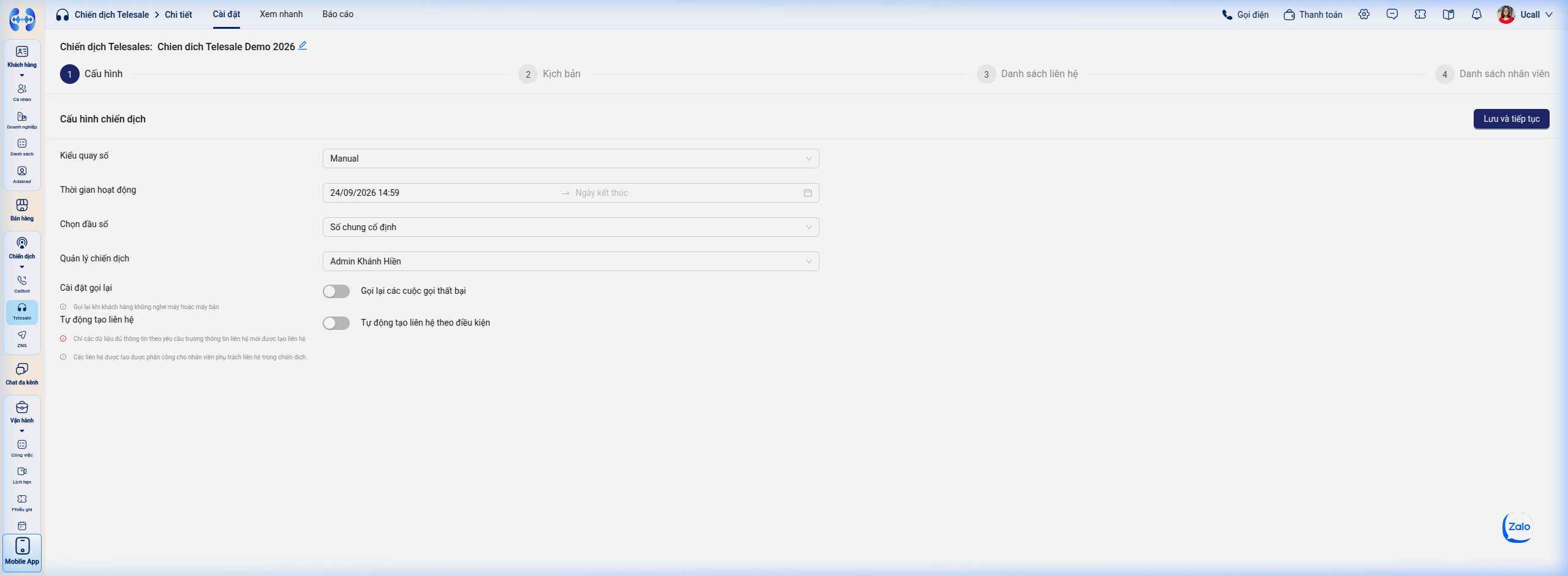 Giao diện Bước 1 - Cấu hình thời gian, hotline, quy tắc gọi lại thông minh và tự động tạo liên hệ.
- Kiểu quay số: Hiển thị kiểu quay số đã chọn ở bước khởi động. Người quản lý vẫn có thể thay đổi lại nếu cần.
- Thời gian hoạt động: Nhấp chọn ngày/giờ bắt đầu và ngày kết thúc chiến dịch. Cuộc gọi chỉ được phép diễn ra trong khoảng thời gian hợp lệ này.
- Chọn đầu số: Chọn số Hotline tổng đài gọi ra (Số chung cố định của công ty hoặc số máy bàn ảo SIP Trunking đã tích hợp).
- Quản lý chiến dịch: Chọn nhân sự giữ vai trò quản lý / giám sát chiến dịch này (Ví dụ:
Admin Khánh Hiền). - Cài đặt gọi lại (Smart Retry):
- Bật công tắc
Gọi lại các cuộc gọi thất bại: Hệ thống sẽ tự động xếp lịch gọi lại cho các khách hàng không nghe máy hoặc máy bận. Số lần gọi lại: Nhập số lượt thử lại tối đa (Mặc định:2lượt).Gọi lại sau: Nhập khoảng cách thời gian giữa các lần gọi (Ví dụ:15phút).- Checkbox quan trọng:
Phân công lại cho nhân viên đã gọi trước đó đã nối máy thành công. Khi bật tùy chọn này, nếu một khách hàng đã từng nói chuyện với nhân viên A ở lần gọi trước, thì ở các lượt gọi sau, hệ thống sẽ ưu tiên phân bổ lại đúng cho nhân viên A để cuộc tư vấn không bị ngắt quãng.
- Bật công tắc
- Tự động tạo liên hệ theo điều kiện:
- Bật toggle để hệ thống tự động chuyển các liên hệ trong chiến dịch thành hồ sơ Khách hàng (Contact) chính thức trên CRM khi cuộc gọi phát sinh.
- Chỉ những dữ liệu có đầy đủ thông tin theo trường yêu cầu mới được tạo liên hệ.
- Hồ sơ liên hệ mới tạo sẽ tự động được gán quyền phụ trách cho đúng nhân viên đang thực hiện cuộc gọi trong chiến dịch.
- Nhấn nút Lưu và tiếp tục (hoặc chuyển sang Bước 2).
Bước 2: Xây Dựng Kịch Bản Gọi Điện (Sales Script)
Kịch bản gọi điện là kim chỉ nam nghiệp vụ, hiển thị trực tiếp trên màn hình làm việc của nhân viên trong lúc đàm thoại:
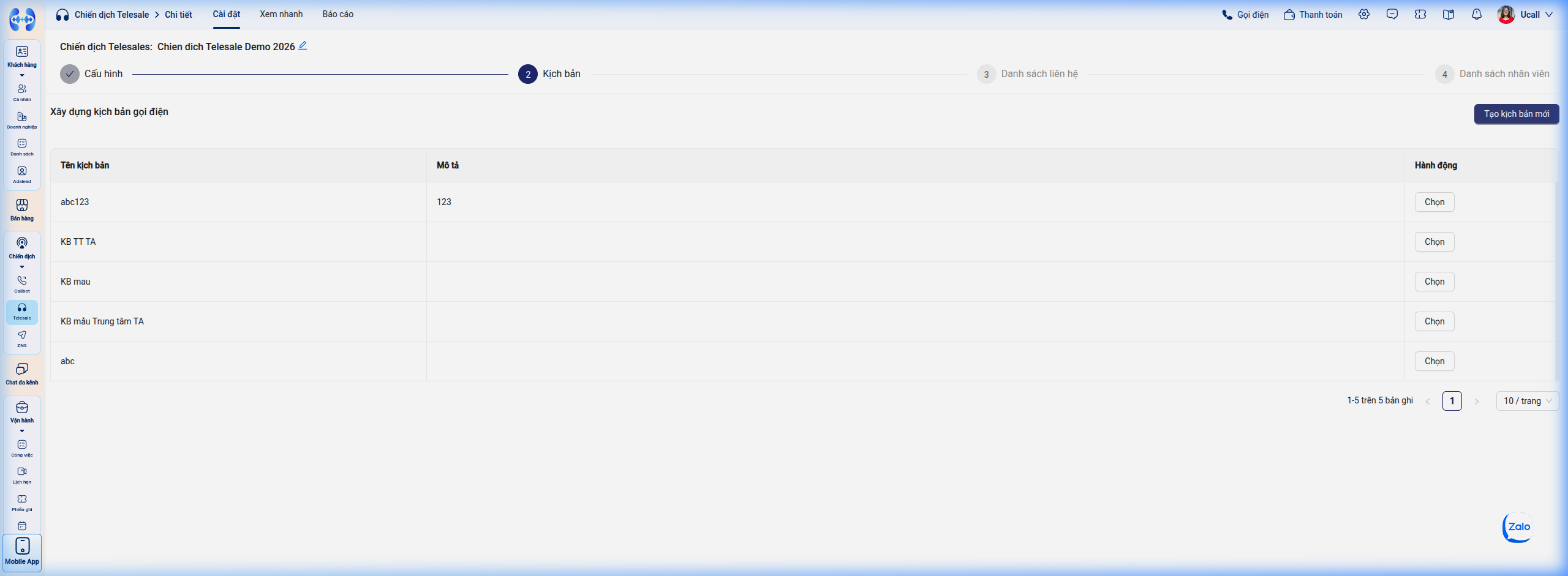 Bước 2 - Lựa chọn kịch bản mẫu từ thư viện hoặc tạo kịch bản mới.
- Danh sách kịch bản: Bảng hiển thị các kịch bản đã được xây dựng sẵn trong hệ thống (Tên kịch bản, Mô tả).
- Nút Chọn: Nhấn Chọn tại dòng kịch bản mong muốn để áp dụng vào chiến dịch. Kịch bản này sẽ tự động xuất hiện trong tab Kịch bản trên không gian làm việc Telesale Workspace của nhân viên.
- Nút Tạo kịch bản mới: Cho phép quản lý soạn thảo thêm kịch bản mới phù hợp với mục tiêu của chiến dịch:
- Lời mở đầu gây ấn tượng (Opening Pitch).
- Bộ câu hỏi khai thác thông tin và nhu cầu khách hàng.
- Bảng so sánh giá và chính sách khuyến mãi đặc biệt.
- Bộ câu trả lời xử lý từ chối (Handling Objections).
- Lời chốt hẹn hoặc xác nhận đơn hàng.
- Nhấn Tiếp tục để chuyển sang Bước 3.
Bước 3: Nạp Danh Sách Liên Hệ (Audience Import)
Hệ thống hỗ trợ 3 phương thức nạp dữ liệu khách hàng linh hoạt:
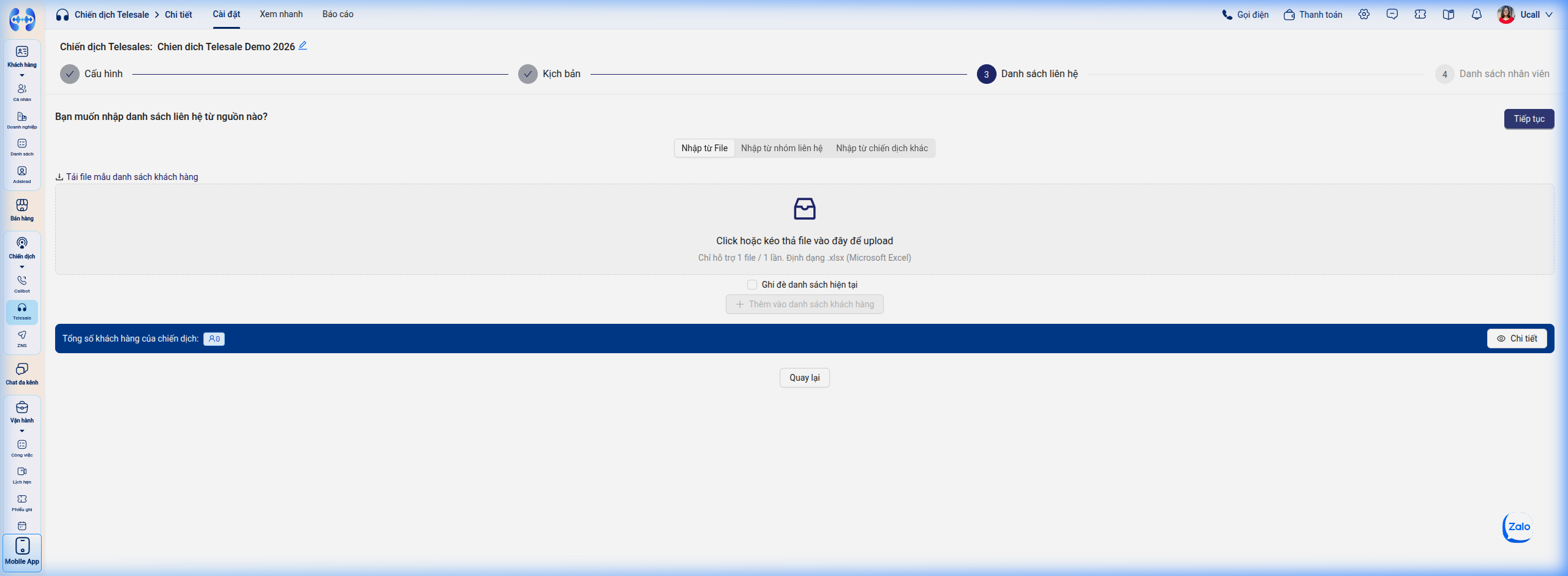 Bước 3 - Nạp danh sách khách hàng từ File Excel, Nhóm liên hệ CRM hoặc Chiến dịch khác.
1. Nhập từ File (Excel Import)
- Nhấp vào vùng upload hoặc kéo thả file bảng tính
.xlsxvào khung tải lên (hỗ trợ 1 file / lần). - Nhấn nút Tải file mẫu danh sách khách hàng để tải về cấu trúc cột chuẩn (Họ tên, Số điện thoại, Email, Ghi chú, Thuộc tính tùy biến).
- Ghi đè danh sách hiện tại: Tích chọn nếu muốn thay thế toàn bộ danh sách cũ bằng file mới tải lên.
- Nhấn nút + Thêm vào danh sách khách hàng.
2. Nhập từ Nhóm Liên Hệ (CRM Contact Groups)
- Cho phép chọn các phân khúc khách hàng (Segments/Tags) đã được lọc sẵn trên CRM (Ví dụ: Nhóm khách hàng VIP, Khách hàng đã tham gia hội thảo).
3. Nhập từ Chiến Dịch Khác (Campaign Re-targeting)
- Cho phép kế thừa danh sách khách hàng từ một chiến dịch Callbot hoặc Telesale trước đó.
- Tích hợp bộ lọc điều kiện thông minh (AND/OR) để chỉ lấy các khách hàng thỏa mãn tiêu chí:
- Ví dụ: Lọc các khách hàng có trạng thái cuộc gọi cũ là
Không nghe máyhoặc có kết quả làQuan tâm nhưng chưa chốt.
- Ví dụ: Lọc các khách hàng có trạng thái cuộc gọi cũ là
Sau khi nạp dữ liệu, thanh trạng thái màu xanh hiển thị: Tổng số khách hàng của chiến dịch: [Số lượng]. Người dùng có thể nhấn nút Chi tiết để xem lại bảng danh sách trước khi phân công.
- Nhấn Tiếp tục để chuyển sang Bước 4.
Bước 4: Phân Công Nhân Viên & Thiết Lập Biểu Mẫu Báo Cáo (Staff & Disposition Form)
Đây là bước hoàn thiện quy trình, quyết định cơ chế chia lead và chuẩn hóa dữ liệu đầu ra của cuộc gọi:
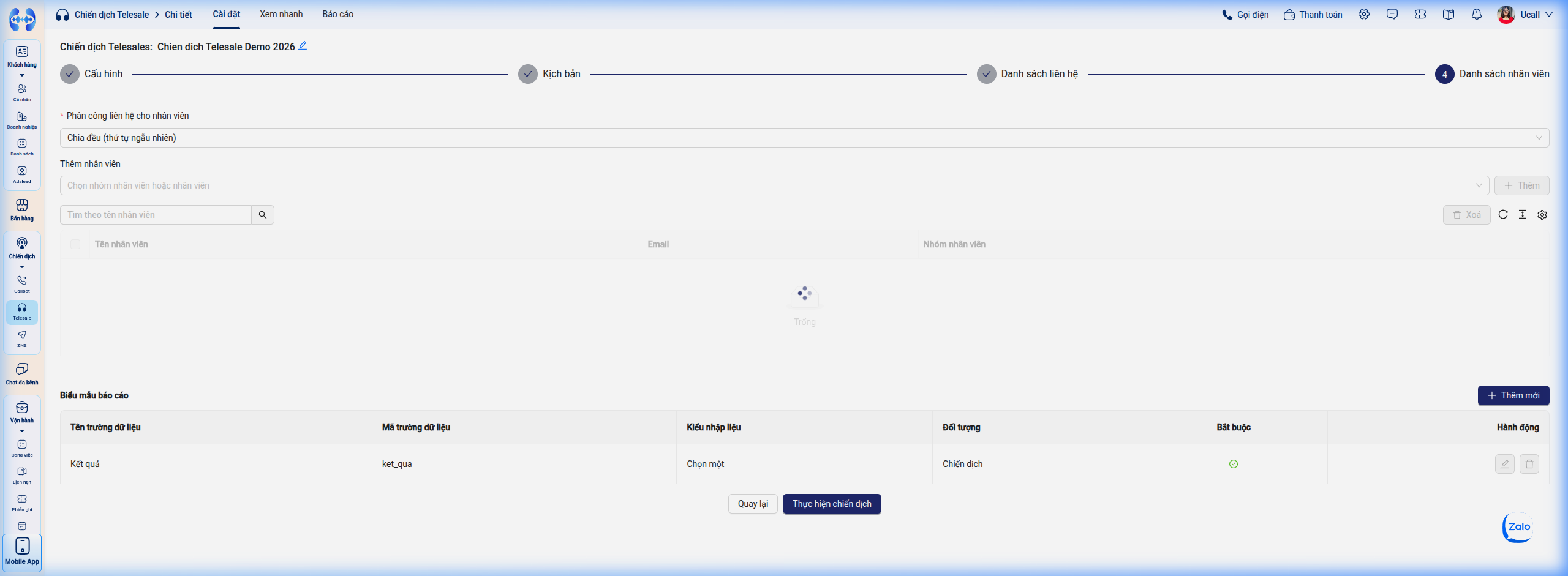 Bước 4 - Phân công nhân viên và thiết lập trường dữ liệu kết quả cuộc gọi.
1. Phân Công Liên Hệ Cho Nhân Viên (Lead Assignment)
- Nhấp vào dropdown Phân công liên hệ cho nhân viên
*để chọn thuật toán phân bổ:- Chia đều (thứ tự ngẫu nhiên): Hệ thống tự động chia đều số lượng data theo vòng tròn (Round-Robin) cho các nhân sự tham gia.
- Theo nhân viên phụ trách: Ưu tiên phân bổ khách hàng cho chính nhân viên đang phụ trách hồ sơ đó trên CRM.
- Chỉ định thủ công: Quản lý tự gán hạn mức data cụ thể cho từng cá nhân.
- Thêm nhân viên: Chọn từ dropdown danh sách nhân viên hoặc nhóm phòng ban tham gia chiến dịch ➔ Nhấn + Thêm.
- Bảng danh sách nhân sự tham gia hiển thị rõ: Tên nhân viên, Email, Nhóm nhân viên.
2. Biểu Mẫu Báo Cáo Kết Quả Cuộc Gọi (Disposition Codes Form)
Biểu mẫu này sẽ hiển thị trực tiếp trên giao diện gọi điện của nhân viên. Sau khi kết thúc đàm thoại, nhân viên bắt buộc phải chọn mã kết quả và nhập thông tin theo form này:
- Trường mặc định hệ thống:
- Tên trường:
Kết quả(Mã trường:ket_qua, Kiểu:Chọn một / Dropdown, Bắt buộc:✔).
- Tên trường:
- Người quản lý có thể nhấn + Thêm mới để tạo thêm các trường ghi nhận đặc thù (Ví dụ: Sản phẩm quan tâm, Mức giá mong muốn, Thời gian hẹn gọi lại).
Sau khi hoàn tất cấu hình, nhấn nút Thực hiện chiến dịch. Chiến dịch sẽ được khởi tạo và sẵn sàng kích hoạt!
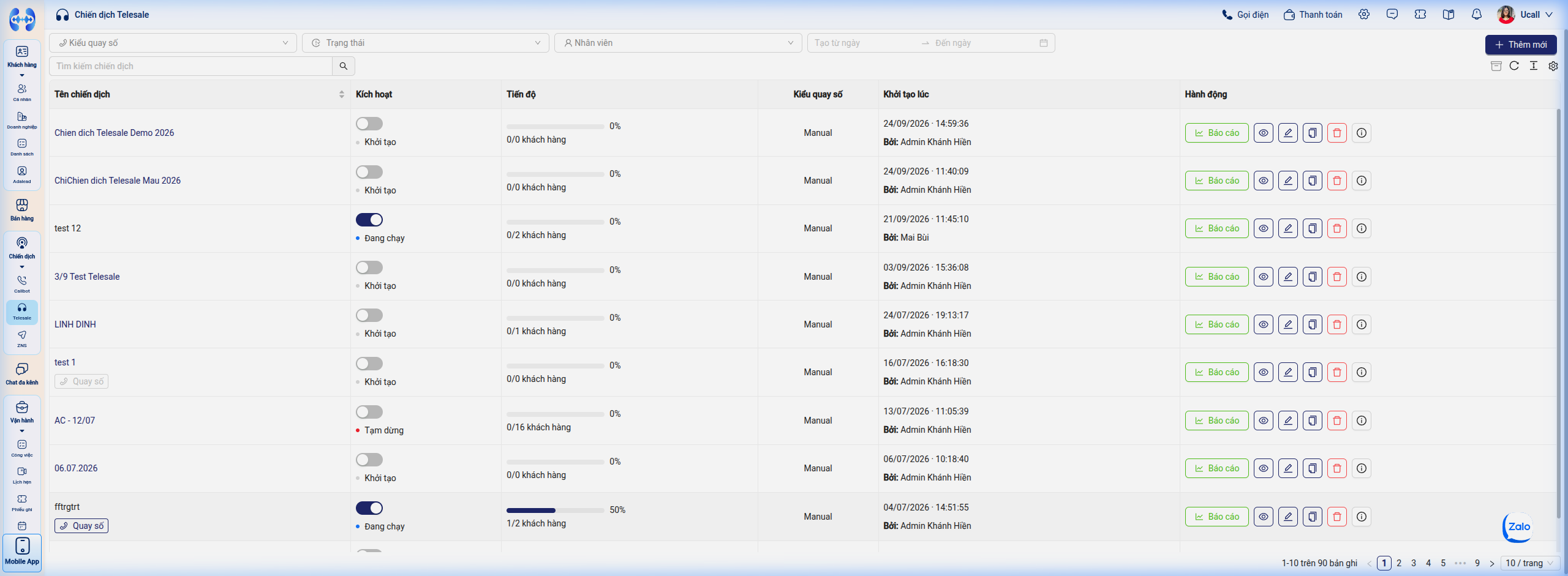 Chiến dịch sau khi tạo hiển thị trên danh sách; bật công tắc Kích hoạt để bắt đầu vận hành.
IV. Không Gian Làm Việc Telesale Workspace (Giao Diện Nhân Viên)
Khi chiến dịch đã được kích hoạt, nhân viên Telesale chỉ cần nhấn nút 📞 Quay số trên dòng chiến dịch để truy cập vào Telesale Workspace — không gian làm việc chuyên biệt 3 cột tích hợp:
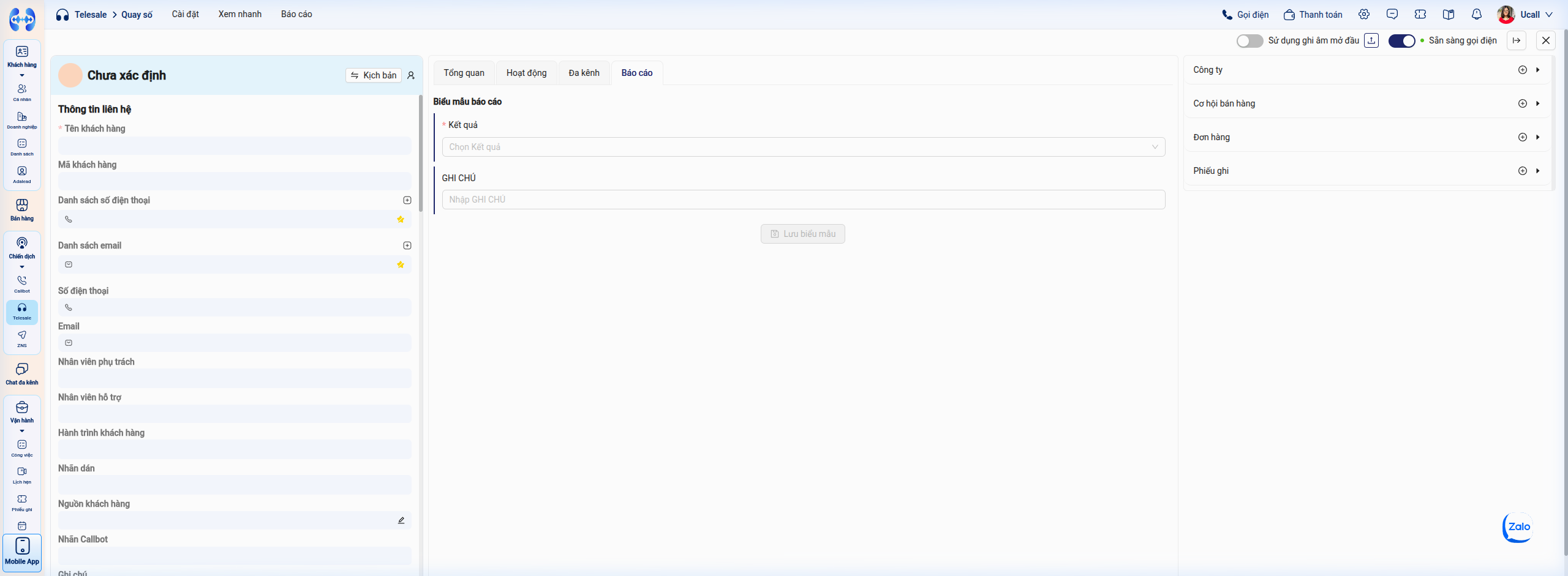 Telesale Workspace: Giao diện 3 cột toàn diện hiển thị thông tin 360 độ, kịch bản thoại và liên kết CRM.
graph LR
    subgraph "Telesale Workspace (3 Cột Tích Hợp)"
        Col1["CỘT TRÁI<br/>Hồ Sơ Liên Hệ 360°<br/>& Nút Lật Kịch Bản Script"]
        Col2["CỘT GIỮA<br/>Lịch Sử Đa Kênh<br/>& Biểu Mẫu Kết Quả (Form)"]
        Col3["CỘT PHẢI<br/>Liên Kết CRM 1-Chạm<br/>(Deal, Order, Ticket, Company)"]
    end
1. Thanh Công Cụ Điều Khiển Đỉnh (Top Control Bar)
Phía trên cùng của Workspace là các công tắc điều khiển trạng thái làm việc của Agent:
- Sử dụng ghi âm mở đầu (Audio Intro): Cho phép bật và tải lên đoạn ghi âm chào hỏi tiêu chuẩn. Khi khách bắt máy, hệ thống tự phát câu chào giúp nhân viên không bị mệt mỏi khi phải lặp lại cùng một câu mở đầu hàng trăm lần mỗi ngày.
- Sẵn sàng gọi điện (Agent Ready):
- 🟢 Bật: Nhân viên sẵn sàng nhận việc. Hệ thống sẽ tự động đổ khách hàng tiếp theo theo đúng kiểu quay số của chiến dịch.
- ⚪ Tắt: Tạm dừng nhận khách mới để nghỉ giải lao hoặc hoàn tất ghi chú của ca gọi trước.
- Nút Chuyển tiếp (
|->): Bỏ qua và chuyển sang khách hàng tiếp theo trong hàng đợi. - Nút Thoát (
X): Rời khỏi Workspace an toàn và lưu lại toàn bộ trạng thái phiên làm việc.
2. Cột Trái: Hồ Sơ Khách Hàng 360° & Nút Lật Kịch Bản (Script Flipper)
Cột bên trái tích hợp tính năng thông minh cho phép nhân viên chuyển đổi linh hoạt giữa việc xem thông tin khách hàng và xem kịch bản thoại chỉ bằng 1 cú nhấp chuột:
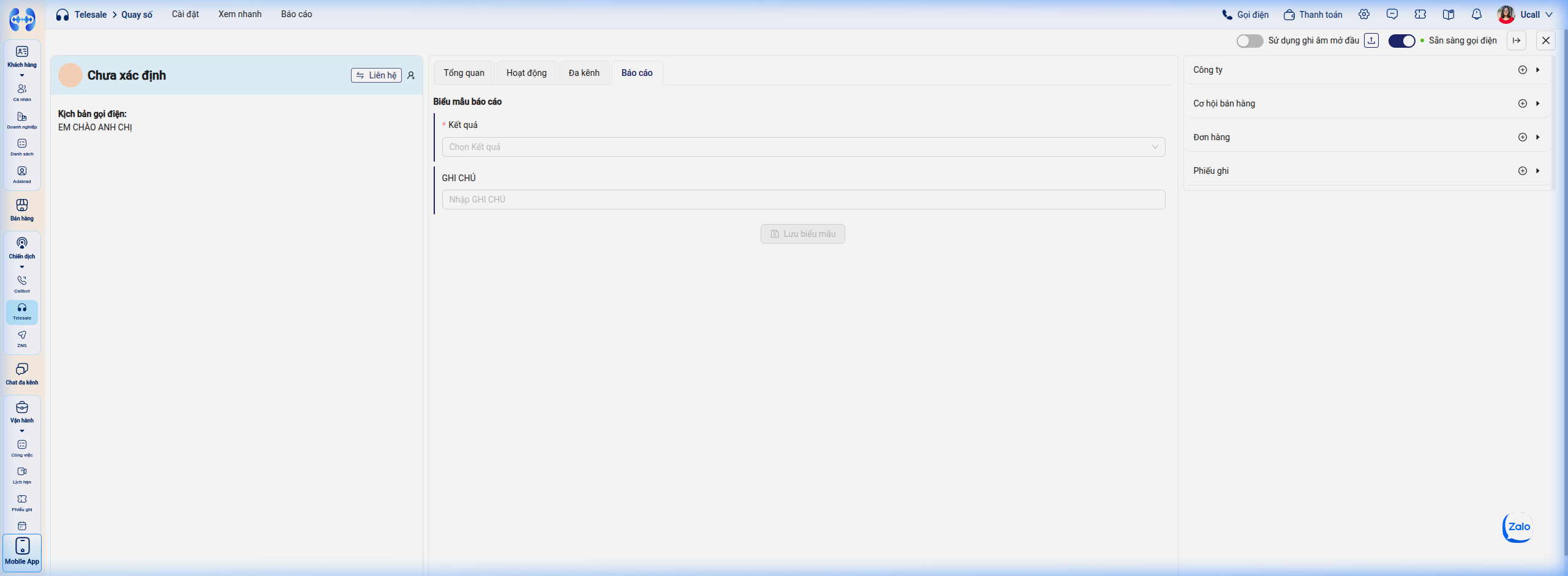 Nhấn nút “Kịch bản” để hiển thị ngay lời thoại tư vấn trực tiếp trên màn hình mà không che khuất dữ liệu.
- Ở chế độ Hồ Sơ (
⇆ Kịch bản): Hiển thị trọn vẹn thông tin khách hàng để nhân viên nắm bắt bối cảnh:- Họ và tên, Mã khách hàng, Danh sách SĐT, Email.
- Nhân viên phụ trách, Nhân viên hỗ trợ.
- Giai đoạn Hành trình khách hàng, Nhãn dán CRM, Nguồn liên hệ, Nhãn Callbot đã phân loại từ trước, Ghi chú nội bộ.
- Biểu tượng tai nghe cạnh số điện thoại cho phép bấm gọi ra ngay lập tức qua Softphone.
- Ở chế độ Kịch Bản (
⇆ Liên hệ): Bấm nút ⇆ Kịch bản ở góc trên, cột trái lập tức chuyển sang hiển thị toàn bộ nội dung kịch bản gọi điện (Script) do Quản lý thiết lập. Nhân viên có thể đọc trực tiếp lời thoại để tư vấn mượt mà và xử lý tình huống chuyên nghiệp. Bấm lại ⇆ Liên hệ để quay về xem thông tin khách hàng.
3. Cột Giữa: Lịch Sử Tương Tác & Biểu Mẫu Báo Cáo Kết Quả
Cột trung tâm là nơi nhân viên tương tác và hoàn tất báo cáo sau cuộc đàm thoại:
- Hệ thống Tab chức năng:
- Tổng quan: Xem các thuộc tính tổng quát của khách hàng.
- Hoạt động: Xem toàn bộ nhật ký tương tác trước đây (các cuộc gọi cũ, file ghi âm cuộc gọi trước, ghi chú của đồng nghiệp).
- Đa kênh: Lịch sử trò chuyện qua Zalo, SMS, Facebook Messenger.
- Báo cáo (Active): Biểu mẫu bắt buộc điền sau mỗi cuộc gọi:
* Kết quả: Chọn mã kết quả cuộc gọi (Đồng ý, Từ chối, Hẹn gọi lại, Chờ báo cáo, Sai số, Không nghe máy).GHI CHÚ: Nhập chi tiết nội dung trao đổi hoặc yêu cầu đặc biệt của khách hàng.- Nhấn nút Lưu biểu mẫu để hoàn tất và đồng bộ dữ liệu vào CRM.
4. Cột Phải: Liên Kết CRM 1-Chạm (Bán Hàng & Chăm Sóc Nhanh)
Cột bên phải tích hợp trực tiếp với các phân hệ cốt lõi của CRM, cho phép nhân viên thực hiện chuyển đổi nghiệp vụ ngay trong lúc đang nói chuyện với khách hàng:
- + Công ty: Tra cứu nhanh hoặc liên kết khách hàng vào một Doanh nghiệp (B2B Company).
- + Cơ hội bán hàng: Khi khách hàng có nhu cầu mua sắm, nhấn nút
+để tạo ngay một Cơ hội bán hàng (Deal) mới, chọn Pipeline và giá trị dự kiến mà không cần rời khỏi màn hình gọi. - + Đơn hàng: Tạo trực tiếp Đơn hàng bán lẻ, chọn sản phẩm và áp dụng chương trình khuyến mãi.
- + Phiếu ghi: Khi khách hàng phản ánh sự cố kỹ thuật hoặc khiếu nại, nhấn
+để tạo nhanh Phiếu ghi hỗ trợ (Ticket) chuyển tiếp cho bộ phận kỹ thuật / CSKH.
V. Trung Tâm Báo Cáo Đo Lường Hiệu Suất Chiến Dịch (Campaign Analytics)
Để đánh giá hiệu quả kinh doanh của chiến dịch, tại màn hình danh sách, nhấn nút Báo cáo (📈) trên dòng chiến dịch tương ứng.
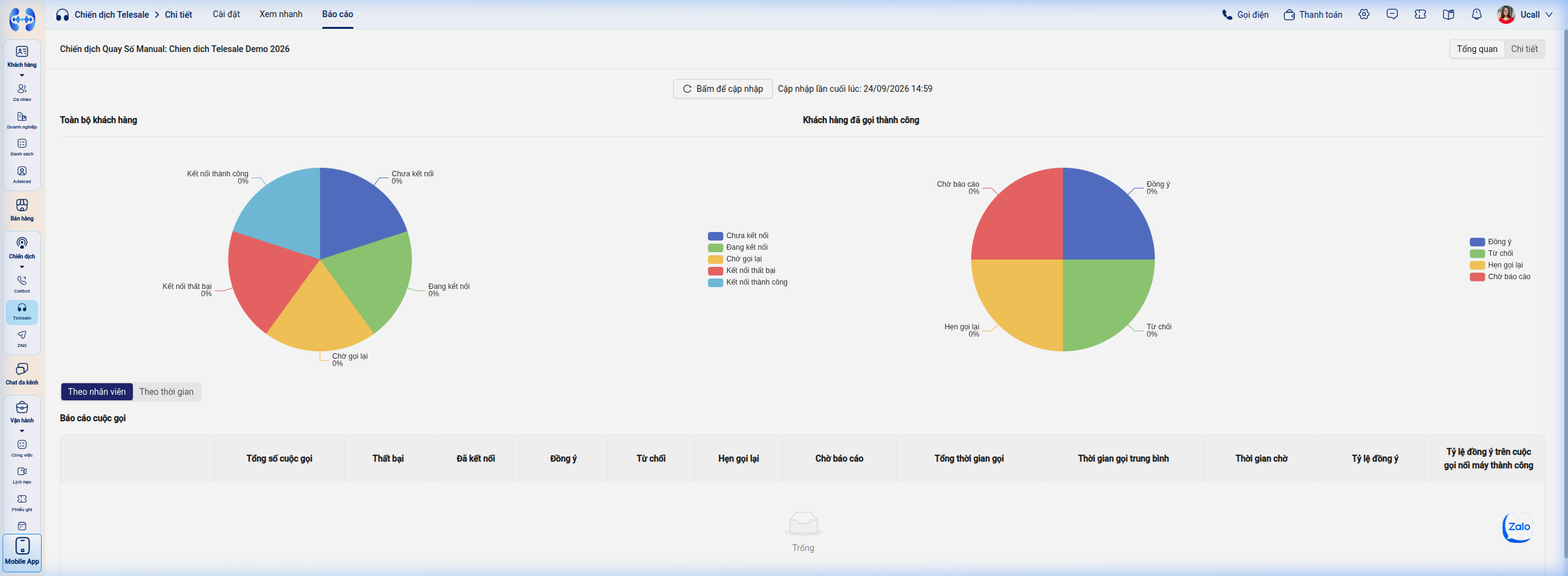 Báo cáo toàn diện: Biểu đồ kết nối, biểu đồ chốt đơn, và bảng đo lường 12 chỉ số KPI theo nhân viên / thời gian.
1. Hệ Thống Biểu Đồ Trực Quan
- Biểu đồ Toàn bộ khách hàng (Trạng thái kết nối):
- 🔵 Chưa kết nối: Số lượng data trong hàng đợi chưa thực hiện cuộc gọi.
- 🟢 Đang kết nối: Các cuộc gọi đang được kết nối real-time.
- 🟡 Chờ gọi lại: Các khách hàng máy bận hoặc không nghe máy đang được xếp lịch gọi lại tự động.
- 🔴 Kết nối thất bại: Cuộc gọi không thành công sau tối đa các lần gọi lại.
- 🔷 Kết nối thành công: Cuộc gọi nối máy thành công giữa nhân viên và khách hàng.
- Biểu đồ Khách hàng đã gọi thành công (Chất lượng cuộc gọi):
- 🔵 Đồng ý: Khách hàng quan tâm, đồng ý mua hàng hoặc đồng ý hẹn tư vấn sâu.
- 🟢 Từ chối: Khách hàng không có nhu cầu hoặc từ chối sản phẩm.
- 🟡 Hẹn gọi lại: Khách hàng bận, yêu cầu gọi lại vào khung giờ khác.
- 🔴 Chờ báo cáo: Cuộc gọi đã kết thúc nhưng nhân viên chưa lưu biểu mẫu kết quả.
2. Bảng Đo Lường Hiệu Suất 12 Chỉ Số KPI
Hệ thống hỗ trợ 2 góc nhìn phân tích: Theo nhân viên (đánh giá năng suất từng cá nhân) và Theo thời gian (đo lường diễn biến cuộc gọi theo từng khung giờ trong ngày):
| STT | Chỉ Số KPI | Ý Nghĩa Thực Tế & Công Thức Đo Lường |
|---|---|---|
| 1 | Tổng số cuộc gọi | Tổng số lượt gọi ra đã thực hiện của nhân viên hoặc trong khung giờ. |
| 2 | Thất bại | Số cuộc gọi không thể kết nối (thuê bao, máy bận, nhầm số). |
| 3 | Đã kết nối | Số cuộc gọi khách hàng thực sự bắt máy trò chuyện với nhân viên. |
| 4 | Đồng ý | Số lượng khách hàng phản hồi tích cực và đồng ý giải pháp. |
| 5 | Từ chối | Số lượng khách hàng từ chối dứt khoát. |
| 6 | Hẹn gọi lại | Số lượng cuộc gọi phát sinh lịch hẹn tái liên hệ. |
| 7 | Chờ báo cáo | Số lượng cuộc gọi chưa được nhân sự phân loại mã kết quả. |
| 8 | Tổng thời gian gọi | Tổng thời lượng đàm thoại thực tế (Talk Time) tích lũy của nhân viên. |
| 9 | Thời gian gọi trung bình (AHT) | Thời lượng trung bình của một cuộc gọi (Tổng thời gian gọi / Đã kết nối). |
| 10 | Thời gian chờ | Thời gian nhàn rỗi trung bình giữa hai cuộc gọi liên tiếp của nhân sự. |
| 11 | Tỷ lệ đồng ý (% Conversion) | Tỷ lệ khách hàng đồng ý trên tổng số cuộc gọi đã thực hiện (Đồng ý / Tổng cuộc gọi * 100%). |
| 12 | Tỷ lệ đồng ý trên cuộc nối máy | Tỷ lệ chốt đơn thực tế của nhân viên khi đã gặp được khách hàng (Đồng ý / Đã kết nối * 100%). |
[!TIP] MẸO DÀNH CHO TRƯỞNG PHÒNG TELESALE: Hãy theo dõi chỉ số số 12 (Tỷ lệ đồng ý trên cuộc gọi nối máy thành công). Chỉ số này phản ánh chính xác nhất kỹ năng đàm thoại và thuyết phục của từng nhân viên mà không bị ảnh hưởng bởi chất lượng data (tỷ lệ bắt máy). Những nhân viên có chỉ số này cao nên được giao các tệp data khách hàng VIP hoặc khách hàng tiềm năng nóng.
VI. Hộp Thoại Xem Nhanh Thông Số Chiến Dịch (Quick View Modal)
Khi cần tra cứu nhanh cấu hình chiến dịch mà không muốn thoát khỏi trang danh sách, nhấn vào biểu tượng Xem (👁️):
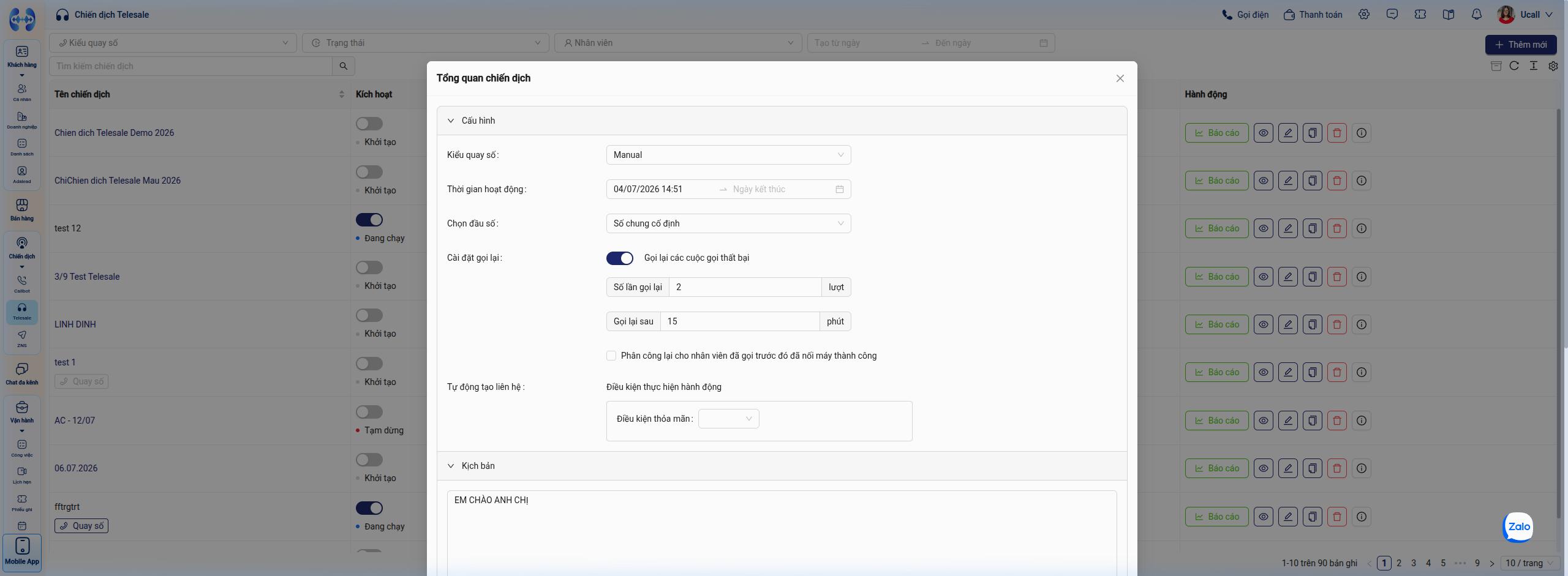 Hộp thoại Xem nhanh giúp kiểm tra cấu hình gọi lại, đầu số và nội dung kịch bản thoại trong nháy mắt.
- Xem nhanh kiểu quay số, đầu số hotline đã chọn và khung thời gian áp dụng.
- Kiểm tra thông số gọi lại tự động: số lần gọi lại, thời gian cách nhau và kiểm tra xem tùy chọn Phân công lại cho nhân viên đã gọi trước đó có đang được kích hoạt hay không.
- Mở rộng mục Kịch bản để đọc nhanh nội dung lời thoại mà đội ngũ nhân sự đang sử dụng.
VII. Ma Trận Xử Lý Sự Cố Thường Gặp (Troubleshooting)
| Vấn đề / Hiện tượng | Nguyên nhân cốt lõi | Hướng dẫn khắc phục cụ thể |
|---|---|---|
| Nhân viên bật “Sẵn sàng gọi điện” nhưng không thấy hệ thống đổ khách hàng về | 1. Dữ liệu khách hàng của chiến dịch đã được gọi hết. 2. Chiến dịch đang bị tắt công tắc Kích hoạt (trạng thái Khởi tạo/Tạm dừng). 3. Nhân viên chưa được gán vào danh sách nhân sự tại Bước 4. |
1. Quản lý kiểm tra tiến độ chiến dịch; nếu đã hoàn thành thì nạp thêm data mới. 2. Bật công tắc Kích hoạt của chiến dịch sang màu xanh. 3. Mở Bước 4 và thêm tài khoản nhân viên vào chiến dịch. |
| Bấm nút gọi trên Softphone nhưng báo lỗi hoặc không nghe thấy âm thanh | Trình duyệt chưa được cấp quyền Microphone, hoặc tai nghe chưa kết nối chính xác. | 1. Nhấp vào biểu tượng ổ khóa 🔒 cạnh thanh URL trình duyệt ➔ Chuyển quyền Microphone sang Allow (Cho phép). 2. Kiểm tra jack cắm tai nghe hoặc kết nối Bluetooth của máy tính. 3. Tải lại trang (F5) để trình duyệt nhận diện lại thiết bị âm thanh. |
| Mở Workspace nhưng không thấy hiển thị lời thoại trong mục Kịch bản | Quản lý chưa nhấn nút Chọn kịch bản tại Bước 2 khi tạo chiến dịch. | Quản lý vào danh sách chiến dịch ➔ Nhấn nút Sửa (✏️) ➔ Chuyển sang Bước 2: Kịch bản ➔ Nhấn nút Chọn kịch bản phù hợp ➔ Lưu lại chiến dịch. |
| Khách hàng quen phàn nàn vì mỗi lần gọi lại là một nhân viên khác nhau | Chưa bật tính năng phân công lại cho nhân viên cũ trong phần Cài đặt gọi lại. | Vào cài đặt chiến dịch ➔ Tại Bước 1: Cấu hình ➔ Tìm mục Cài đặt gọi lại ➔ Tích chọn Phân công lại cho nhân viên đã gọi trước đó đã nối máy thành công. |
| Nhân viên không thể bấm chuyển sang khách hàng tiếp theo | Nhân viên chưa chọn mã kết quả trong Biểu mẫu báo cáo (Disposition Form). | Hệ thống bắt buộc phải chọn mã kết quả tại trường Kết quả và nhấn Lưu biểu mẫu trước khi chuyển tiếp khách hàng mới nhằm đảm bảo tính toàn vẹn dữ liệu CRM. |
VIII. Câu Hỏi Thường Gặp (FAQs)
- Q1: Doanh nghiệp nên chọn kiểu quay số nào khi mới bắt đầu vận hành Telesale?
- A: Nếu đội ngũ bán sản phẩm giá trị cao (Bất động sản, khóa học cao cấp, bảo hiểm, B2B), nên chọn Manual hoặc Preview để nhân viên có thời gian chuẩn bị và nắm bắt tâm lý khách hàng trước khi gọi. Nếu đội ngũ bán lẻ sản phẩm tiêu dùng, khảo sát hoặc data khách hàng từ mạng xã hội số lượng lớn, nên chọn Progressive hoặc Predictive để tối ưu hóa thời gian đàm thoại.
- Q2: Nhân viên có thể ghi âm cuộc gọi của mình để tự nghe lại rút kinh nghiệm không?
- A: Có. Toàn bộ các cuộc gọi qua Softphone trên hệ thống UCALL & Adahub đều được tự động ghi âm với chất lượng HD. Nhân viên và Quản lý có thể nghe lại ngay tại tab Hoạt động trên hồ sơ khách hàng hoặc thông qua màn hình Báo cáo chiến dịch.
- Q3: Làm thế nào để ngăn chặn nhân sự lấy cắp hoặc xuất danh sách khách hàng của nhau?
- A: Hệ thống UCALL & Adahub CRM áp dụng cơ chế bảo mật phân quyền nghiêm ngặt. Nhân viên Telesale chỉ có thể nhìn thấy duy nhất khách hàng đang được phân bổ trực tiếp cho mình trong Workspace, tuyệt đối không có quyền xem danh sách tổng hoặc xuất file Excel data của đồng nghiệp khác.
- Q4: Một nhân viên có thể tham gia nhiều chiến dịch Telesale cùng lúc được không?
- A: Hoàn toàn được. Khi nhân viên truy cập phân hệ Telesale, hệ thống sẽ hiển thị danh sách các chiến dịch mà nhân viên đó được phân công. Nhân viên chỉ cần nhấn nút Quay số của chiến dịch cần làm việc để bắt đầu ca gọi.