Hướng dẫn sử dụng: Khởi tạo & Cập nhật Hồ sơ Doanh nghiệp
Mục tiêu: Hướng dẫn nhân viên kinh doanh và quản trị viên CRM thiết lập hồ sơ pháp nhân doanh nghiệp chuẩn mực, phân công đúng nhân sự phụ trách, nắm vững cơ chế chống trùng lặp dữ liệu theo số điện thoại và tự động sinh mã định danh phục vụ quản lý hợp đồng B2B.
I. Các trường hợp sử dụng phổ biến (Use Cases)
- Tiếp nhận khách hàng doanh nghiệp mới: Nhân viên kinh doanh khai báo đối tác mới từ sự kiện triển lãm, danh bạ doanh nghiệp hoặc sau buổi đàm phán trực tiếp.
- Chuẩn hóa thông tin pháp lý phục vụ xuất hóa đơn: Bổ sung chính xác Mã số thuế, Địa chỉ trụ sở và Loại hình công ty để bộ phận Kế toán kết nối xuất hóa đơn điện tử.
- Bàn giao quyền phụ trách tài khoản (Account Handover): Cập nhật Nhân viên phụ trách (Account Manager) và Nhân viên hỗ trợ (Support Staff) khi có sự thay đổi về cơ cấu nhân sự.
II. Hướng dẫn thao tác từng bước
Đường dẫn truy cập: Tại thanh menu bên trái, chọn Khách hàng > chọn Doanh nghiệp (Đường dẫn: /dashboard/<mã_công_ty>/contacts/company).
1. Quy trình Tạo mới Doanh nghiệp Thủ công
Bước 1: Mở hộp thoại Thêm mới Doanh nghiệp
Trên thanh công cụ ở góc trên bên phải màn hình danh sách Doanh nghiệp, bấm vào nút + Thêm mới.
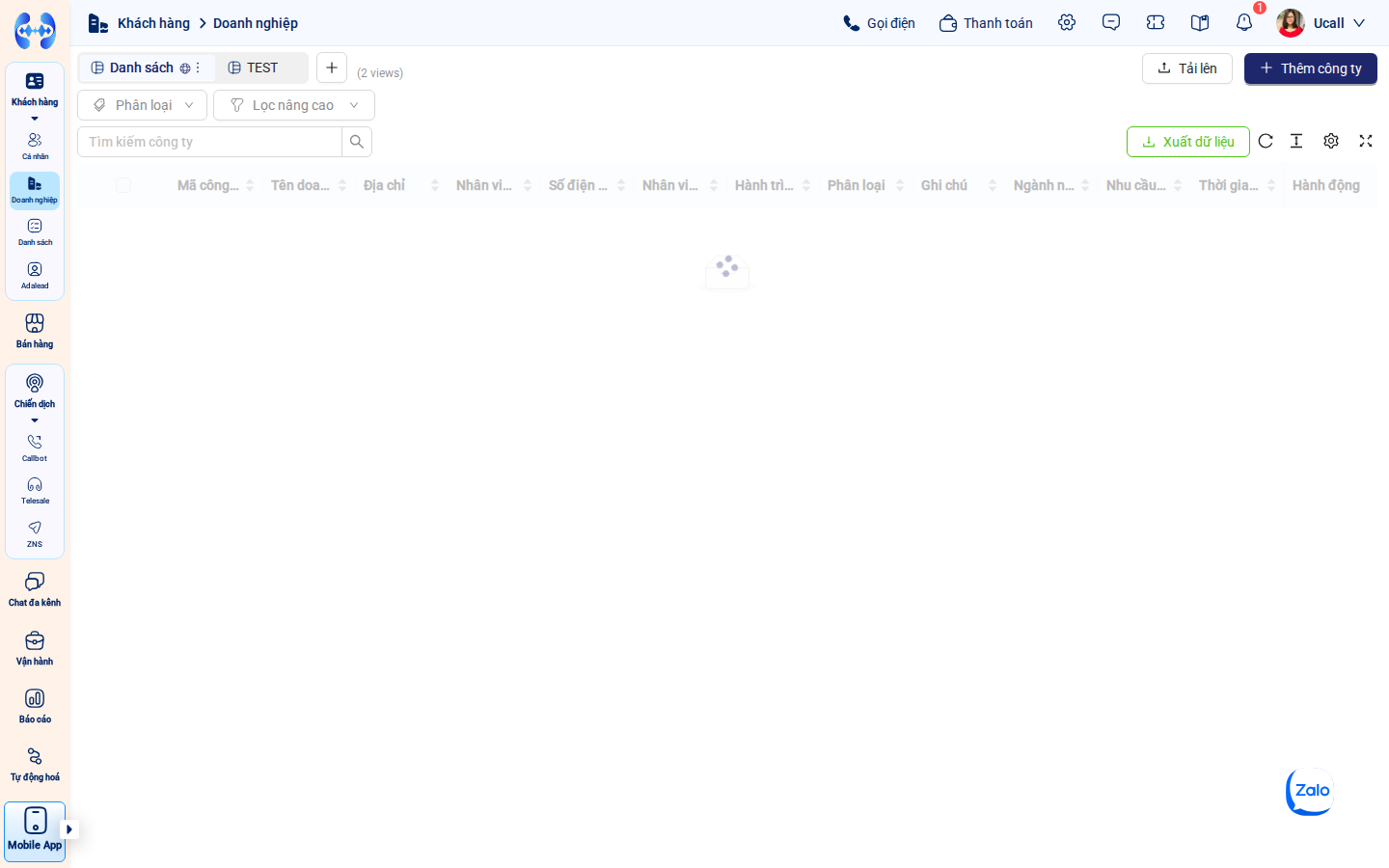 Bước 1: Bấm nút Thêm mới ở góc trên bên phải màn hình.
Bước 2: Điền thông tin pháp nhân và phân loại tổ chức
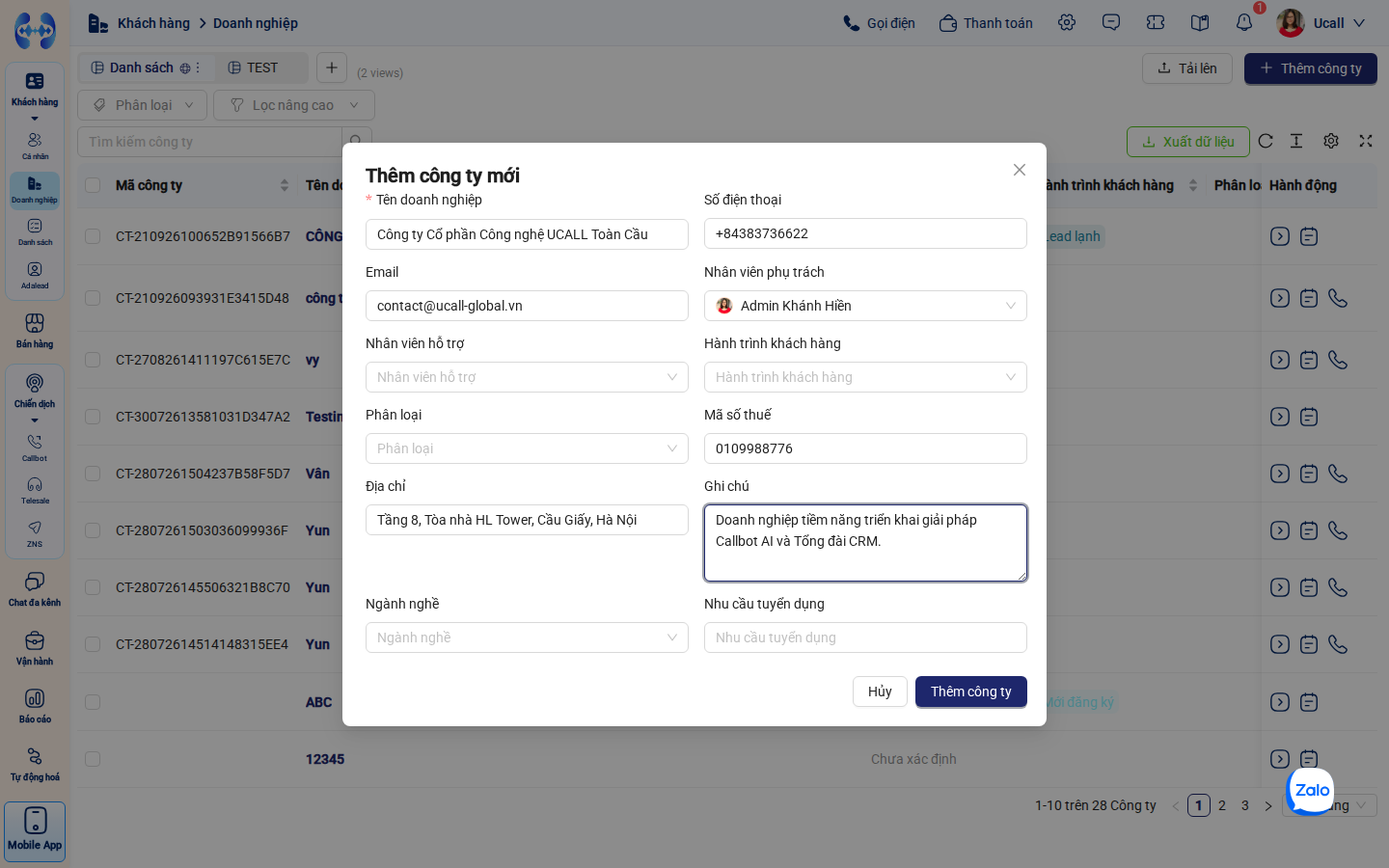
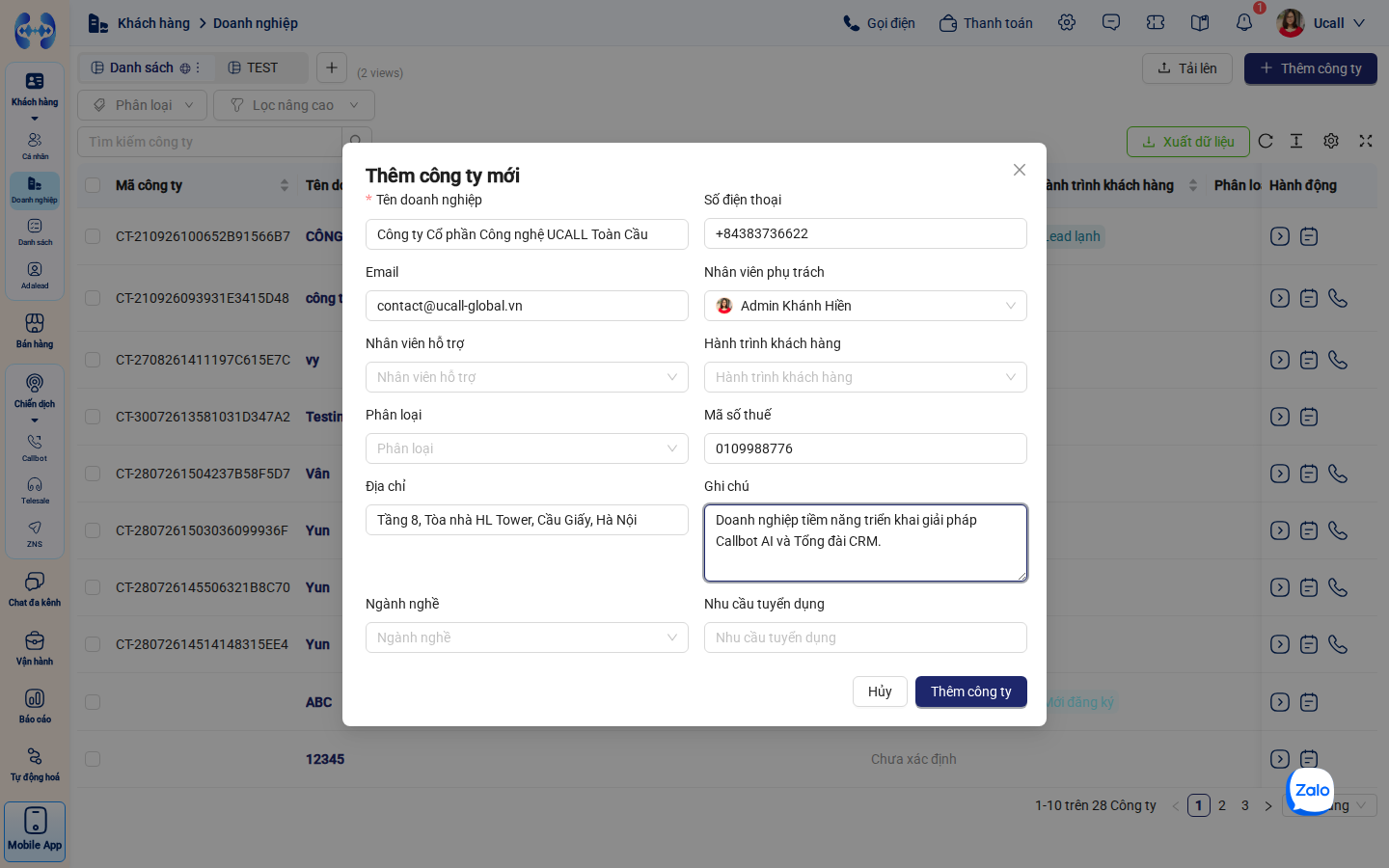
Trong cửa sổ modal Thêm mới doanh nghiệp, điền các trường dữ liệu theo từng nhóm:
- Thông tin định danh bắt buộc & liên hệ chính:
- *Tên doanh nghiệp ():** Tên đầy đủ theo giấy đăng ký kinh doanh (Ví dụ: Công ty Cổ phần Công nghệ Giải pháp Số Việt Nam).
- Số điện thoại (*): Hotline hoặc số điện thoại văn phòng công ty. Đây là trường định danh then chốt được hệ thống dùng để kiểm tra trùng lặp.
- Email: Hòm thư liên hệ chung của công ty (Ví dụ: [email protected]).
- Website: Đường dẫn trang web chính thức (Ví dụ: https://congngheso.vn).
- Thông tin pháp lý & quy mô:
- Mã số thuế: Mã số thuế phục vụ tra cứu thông tin doanh nghiệp và xuất hóa đơn VAT.
- Phân loại (Loại hình doanh nghiệp): Chọn 1 trong các loại hình pháp nhân:
- Công ty Cổ phần
- Công ty TNHH một thành viên
- Công ty TNHH hai thành viên
- Doanh nghiệp tư nhân
- Công ty hợp danh
- Địa chỉ: Địa chỉ trụ sở văn phòng hoặc chi nhánh chính.
- Phân bổ nhân sự & Phân loại chăm sóc:
- Nhân viên phụ trách (Account Manager): Chọn nhân viên bán hàng chịu trách nhiệm phát triển doanh số từ doanh nghiệp này.
- Nhân viên hỗ trợ (Support Staff): Chọn các nhân sự kỹ thuật hoặc chăm sóc khách hàng hỗ trợ kèm theo (cho phép chọn nhiều nhân viên).
- Hành trình khách hàng: Chọn giai đoạn ban đầu (Ví dụ: Mới đăng ký hoặc Lead ấm).
- Ghi chú: Thông tin lưu ý đặc thù về đối tác.
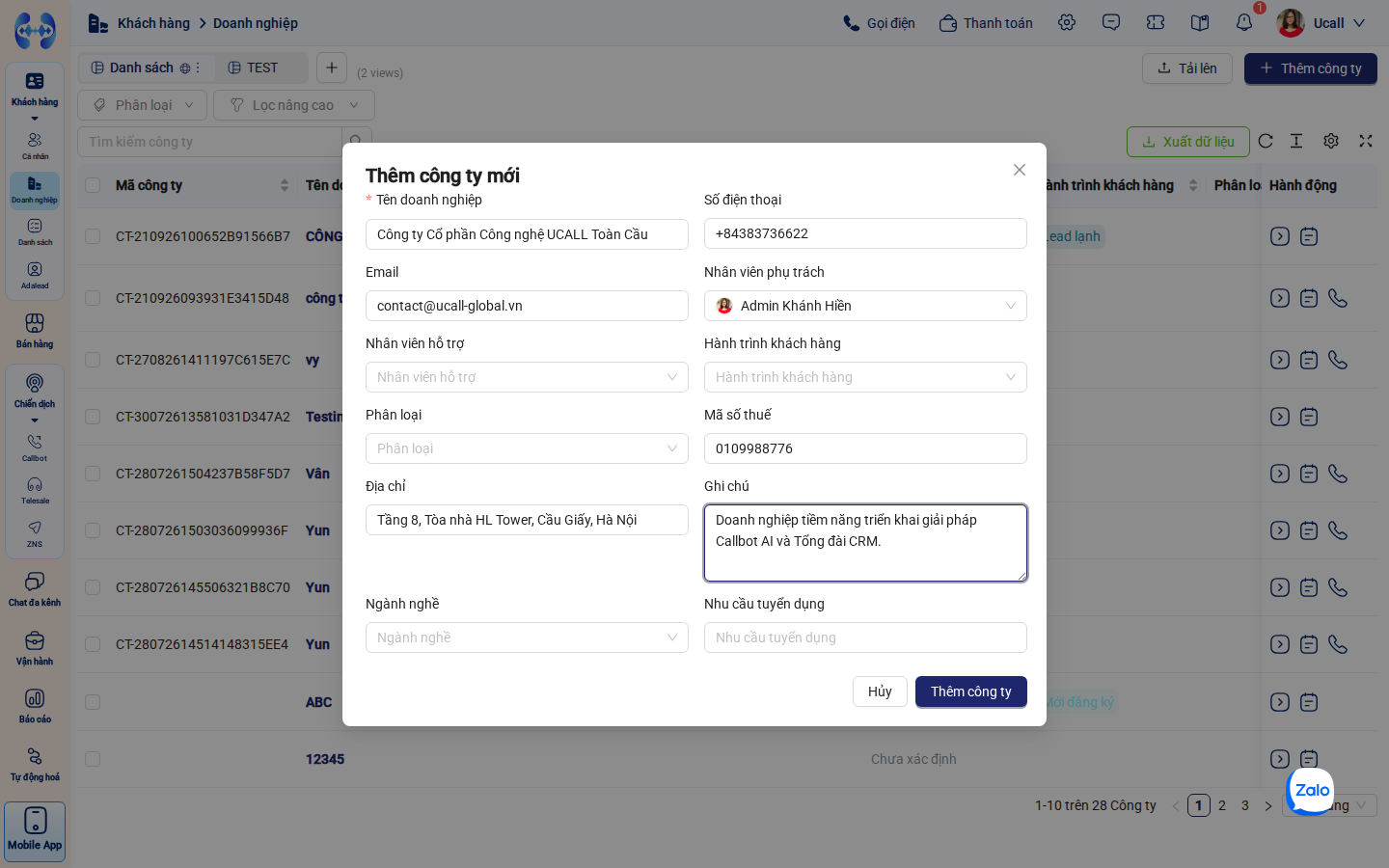 Bước 2: Nhập đầy đủ thông tin định danh, loại hình pháp nhân và nhân sự phụ trách.
Bước 3: Lưu và Xác nhận Mã Định danh Tự sinh
- Kiểm tra lại toàn bộ thông tin đã nhập, sau đó bấm nút Lưu lại ở cuối modal.
- Hệ thống sẽ tự động tạo bản ghi mới và cấp Mã công ty (
company_code) duy nhất theo quy chuẩn:
CT-xxxx(Ví dụ:CT-21082616300852F191C0). - Thông báo tạo doanh nghiệp thành công xuất hiện ở góc phải màn hình, đồng thời doanh nghiệp mới sẽ hiển thị ngay trên đầu bảng danh sách.
 Bước 3: Bản ghi doanh nghiệp được khởi tạo thành công với mã định danh tự động duy nhất.
2. Cơ chế Chống Trùng Lặp Dữ liệu (Duplicate Prevention)
[!IMPORTANT] Quy Tắc Kiểm Tra Trùng Lặp Chuẩn: Hệ thống CRM áp dụng cơ chế kiểm tra trùng lặp dữ liệu DUY NHẤT THEO SỐ ĐIỆN THOẠI. Các trường thông tin khác như Mã số thuế, Tên doanh nghiệp hoặc Email cho phép tạo linh hoạt (nhằm đáp ứng các trường hợp tập đoàn lớn có nhiều chi nhánh con dùng chung tên hoặc chung hệ thống email).
Bước 1: Hệ thống phát hiện trùng lặp khi nhập Số điện thoại
Khi bạn nhập Số điện thoại vào ô Số điện thoại trên form tạo mới, nếu số điện thoại này đã tồn tại trên CRM ở một bản ghi Doanh nghiệp khác:
- Hệ thống sẽ hiển thị dòng cảnh báo màu đỏ/vàng ngay dưới ô nhập liệu:
⚠️ “Số điện thoại này đã được sử dụng cho doanh nghiệp: [Tên Doanh Nghiệp Cũ] (Mã: CT-xxxx)”.
 Bước 1: Hệ thống tự động cảnh báo khi phát hiện số điện thoại đã tồn tại trên hệ thống.
Bước 2: Hướng xử lý khi phát hiện doanh nghiệp bị trùng
Khi gặp cảnh báo trùng số điện thoại, bạn có 2 phương án xử lý:
- Trường hợp doanh nghiệp đã có hồ sơ: Bấm vào liên kết tên doanh nghiệp trong thông báo cảnh báo để mở trực tiếp hồ sơ cũ. Bổ sung thông tin mới hoặc cập nhật người liên hệ vào hồ sơ có sẵn, không tạo mới để tránh phân tán dữ liệu.
- Trường hợp văn phòng/chi nhánh dùng số điện thoại khác: Kiểm tra lại với đối tác để lấy số điện thoại đường dây trực tiếp của chi nhánh mới và nhập vào hệ thống.
 Bước 2: Nhấp mở hồ sơ doanh nghiệp có sẵn để cập nhật thay vì tạo trùng lặp.
3. Cập nhật và Chỉnh sửa Hồ sơ Doanh nghiệp
Có 2 cách linh hoạt để cập nhật hồ sơ doanh nghiệp:
Cách 1: Chỉnh sửa nhanh trực tiếp tại màn hình Danh sách (Inline Edit)
- Nhấp đúp chuột trực tiếp vào ô dữ liệu trên bảng danh sách (Ví dụ: cột Phân loại, Người phụ trách, Hành trình khách hàng).
- Thay đổi giá trị và nhấn Enter để hệ thống tự động lưu.
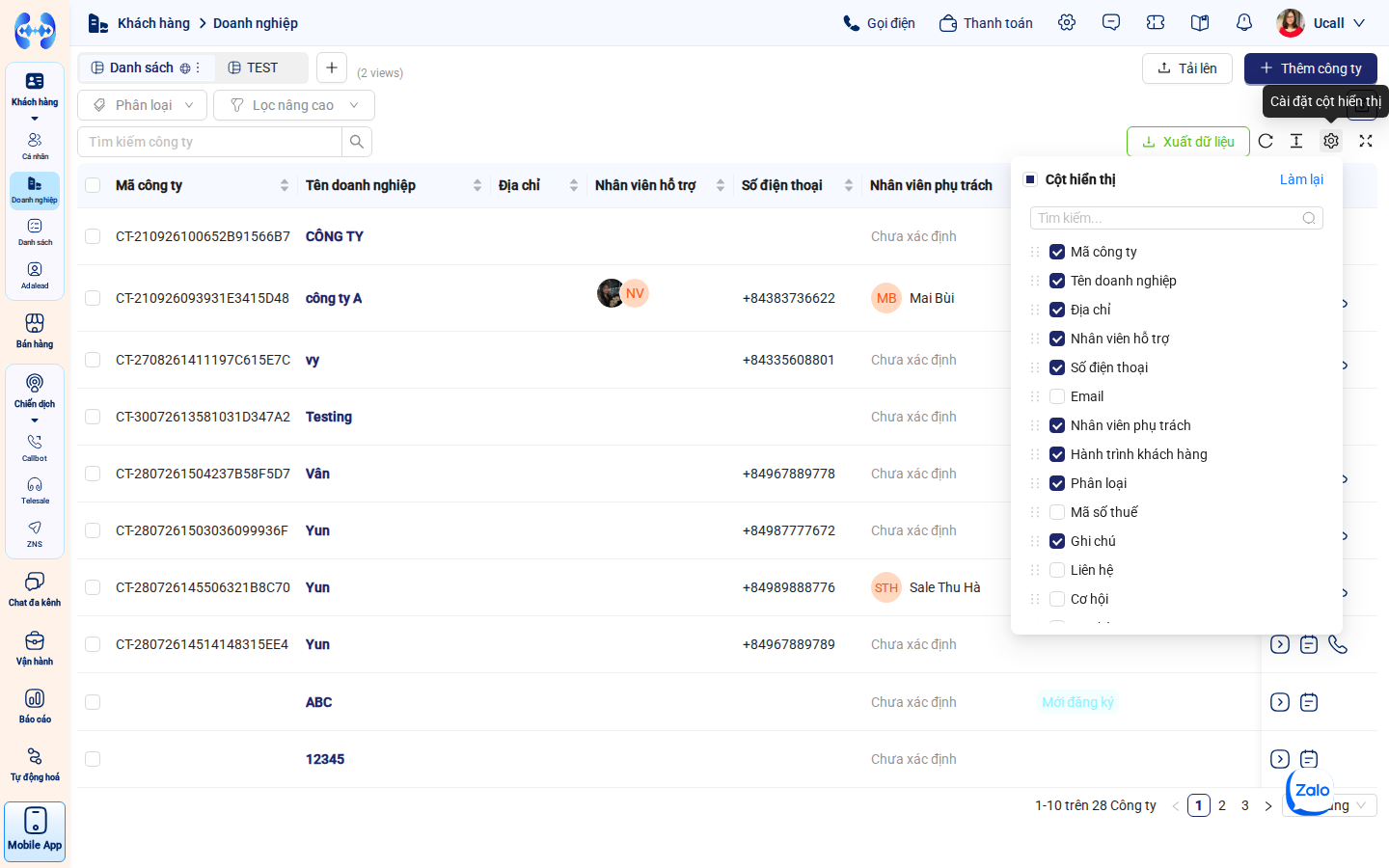 Chỉnh sửa trực tiếp trên bảng danh sách Doanh nghiệp với tính năng tự động lưu (Autosave).
Cách 2: Chỉnh sửa toàn diện tại Màn hình Chi tiết Doanh nghiệp (Detail 360°)
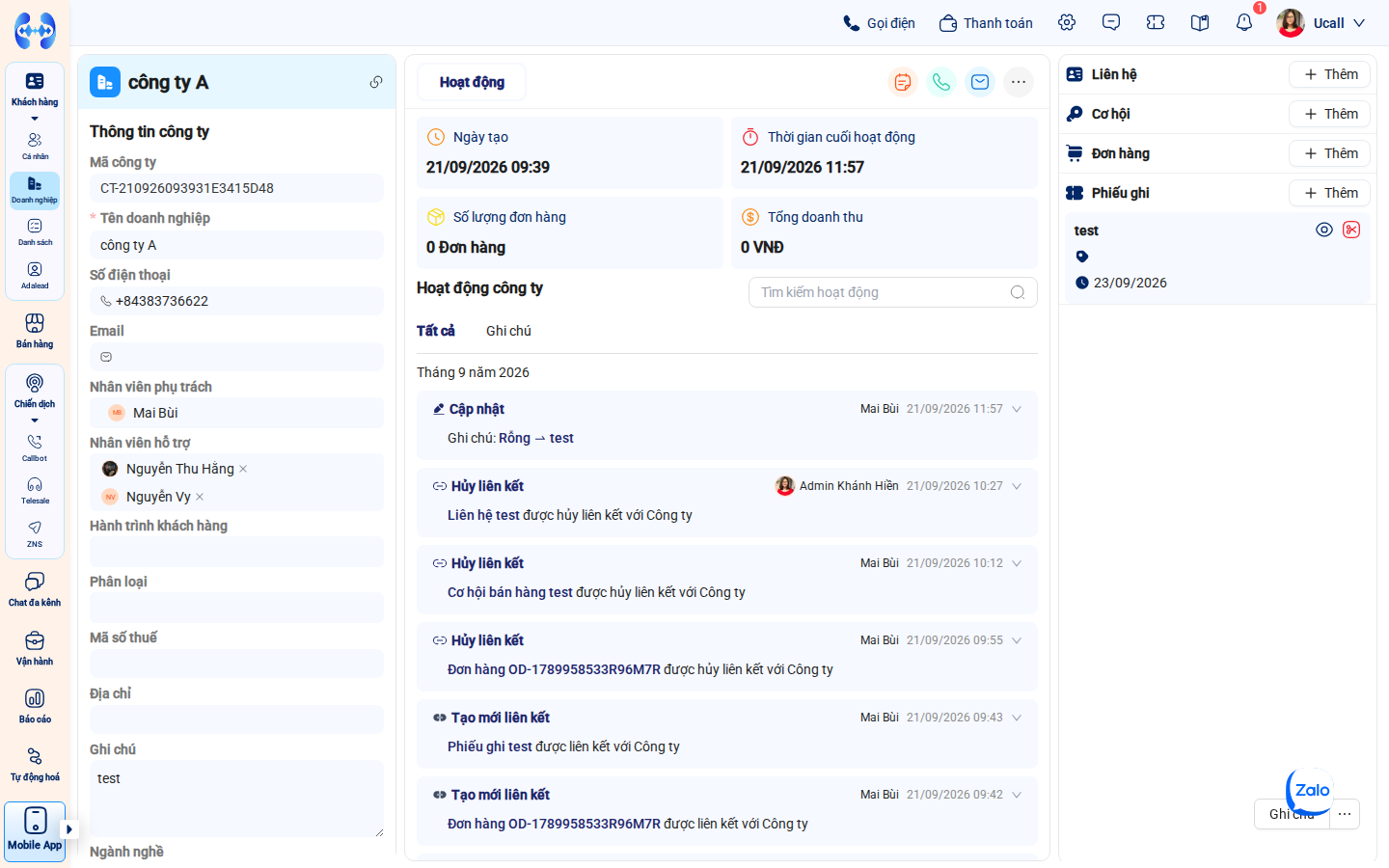
- Nhấp trực tiếp vào tên Doanh nghiệp trên bảng danh sách để mở trang Chi tiết 360°.
- Tại cột trái (Thông tin doanh nghiệp), nhấp vào biểu tượng Chỉnh sửa (biểu tượng cây bút) ở góc từng trường hoặc bấm nút Chỉnh sửa hồ sơ.
- Cập nhật các trường thông tin cần sửa (Mã số thuế, Địa chỉ, Website, Hotline…).
- Bấm Lưu để cập nhật thay đổi. Toàn bộ lịch sử chỉnh sửa sẽ được ghi nhận vào nhật ký hệ thống kèm tên nhân viên và thời gian sửa đổi (
lastest_modified_time_by_staff).
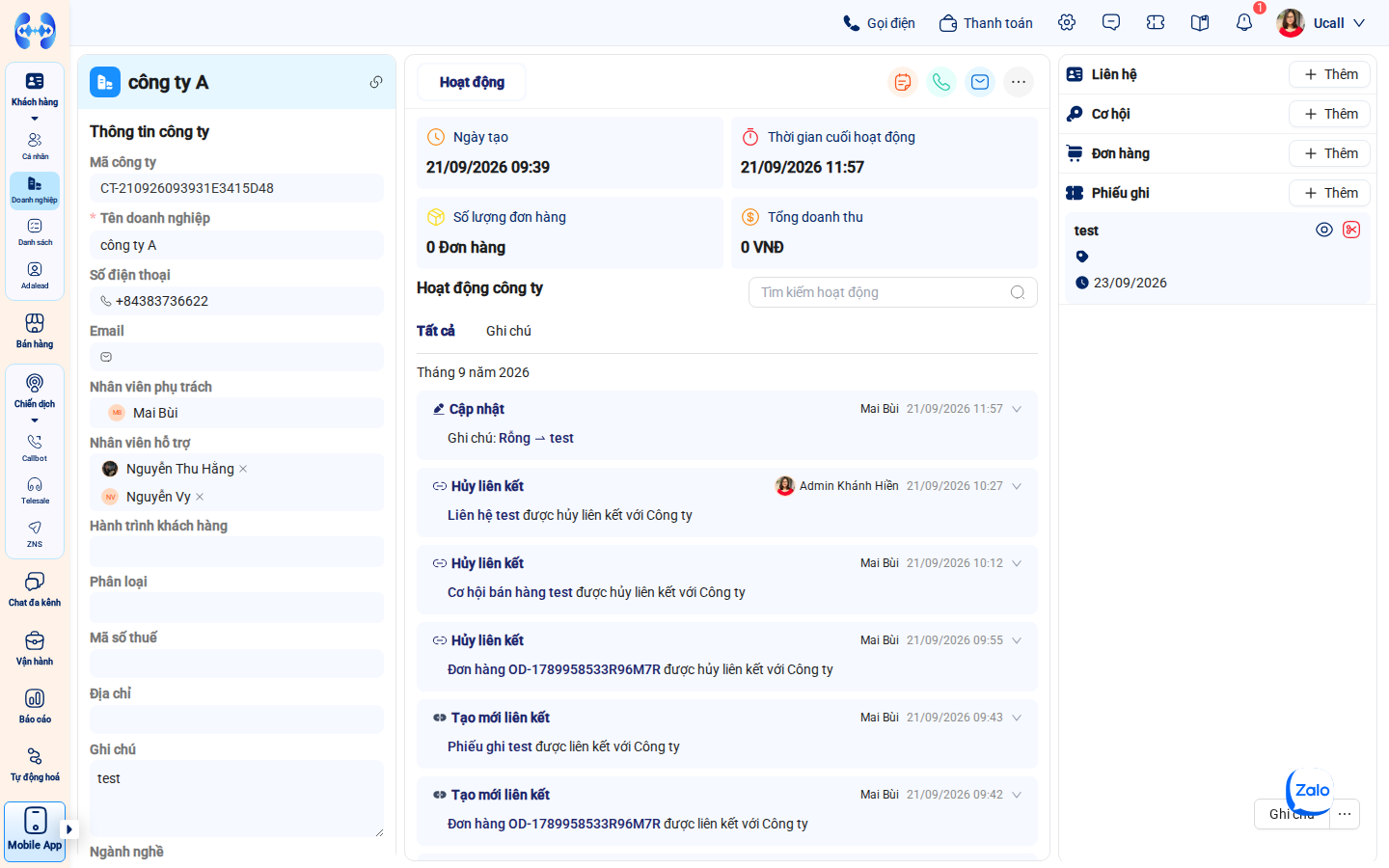 Cập nhật chi tiết hồ sơ doanh nghiệp tại trang thông tin 360 độ.
III. Bảng Xử lý Sự cố Thường gặp (Troubleshooting)
| Hiện tượng lỗi | Nguyên nhân cốt lõi | Hướng dẫn khắc phục cụ thể |
|---|---|---|
| Bấm nút Lưu nhưng không tạo được doanh nghiệp | Chưa điền các trường bắt buộc (Tên doanh nghiệp, Số điện thoại) hoặc Số điện thoại nhập sai định dạng. | Kiểm tra lại các trường có dấu hoa thị đỏ *, đảm bảo số điện thoại hợp lệ (từ 9 đến 11 chữ số, không chứa ký tự lạ). |
| Bị báo trùng Số điện thoại dù công ty mới thành lập | Số điện thoại Hotline đó trước đây đã từng được nhân viên khác tạo trên CRM dưới tên một pháp nhân cũ hoặc công ty liên kết. | Dùng thanh tìm kiếm nhanh gõ số điện thoại đó để tìm doanh nghiệp cũ, kiểm tra xem có thể tái sử dụng hoặc cập nhật thông tin pháp nhân mới hay không. |
| Không thể thay đổi Nhân viên phụ trách (Account Manager) | Tài khoản của bạn là vai trò Nhân viên (Employee) và không có quyền bàn giao/chia lại khách hàng. | Liên hệ Quản trị viên (Admin) hoặc Trưởng nhóm (Manager) để được phân quyền hoặc nhờ quản lý thực hiện thao tác đổi người phụ trách. |
IV. Câu hỏi thường gặp (FAQs)
- Q: Một Doanh nghiệp có thể có nhiều Số điện thoại liên hệ không?
- A: Số điện thoại trên hồ sơ Doanh nghiệp là Hotline đại diện chính dùng để định danh và chống trùng. Đối với các số điện thoại của từng cá nhân (Giám đốc, Mua hàng, Kế toán), bạn hãy thêm họ vào mục Liên hệ (Contacts) tại trang Chi tiết Doanh nghiệp để quản lý riêng biệt từng số máy cá nhân.
- Q: Hệ thống có kiểm tra trùng lặp theo Mã số thuế không?
- A: Không. Theo quy tắc nghiệp vụ của CRM, hệ thống chỉ kiểm tra trùng lặp theo Số điện thoại. Tuy nhiên, khi nhập file hàng loạt (Import Excel), bạn có thể cấu hình đối soát theo nhu cầu.
- Q: Mã công ty
CT-xxxxcó thể tự sửa lại theo ý mình không?- A: Mã công ty là trường tự động sinh (Auto-generated code) do hệ thống quản lý để đảm bảo tính duy nhất và toàn vẹn liên kết với Đơn hàng và Cơ hội bán hàng, do đó người dùng không thể chỉnh sửa thủ công mã này.