Hướng dẫn sử dụng: Cấu hình Trường Dữ liệu Doanh nghiệp trong Cài đặt
Mục tiêu: Hướng dẫn Quản trị viên (Admin) và Quản lý hệ thống thiết lập các trường thông tin tùy chỉnh (Custom Fields) phù hợp với đặc thù kinh doanh B2B của từng ngành nghề (Sản xuất, Bất động sản, Xuất nhập khẩu, Công nghệ, Y tế,…), kiểm soát các trường thông tin bắt buộc và cấu hình hiển thị linh hoạt trên Bảng dữ liệu hoặc thẻ Kanban.
I. Các trường hợp sử dụng phổ biến (Use Cases)
- Mở rộng thông tin đặc thù ngành B2B: Doanh nghiệp cung ứng vật liệu xây dựng cần theo dõi thêm trường “Năng lực cung ứng hàng tháng (Tấn)”, công ty kiểm toán cần theo dõi trường “Năm tài chính kết thúc” hoặc “Thị trường xuất khẩu chính”.
- Chuẩn hóa thông tin bắt buộc (Enforce Data Quality): Cài đặt thuộc tính Bắt buộc điền đối với trường Mã số thuế và Địa chỉ trụ sở để nhân viên kinh doanh không thể bỏ trống khi khai báo đối tác mới.
- Tối ưu hiển thị phễu bán hàng B2B: Đưa trường Quy mô nhân sự và Vốn điều lệ lên mặt thẻ Kanban để nhân sự nhìn thấy ngay tầm vóc của đối tác khi kéo thả thẻ.
II. Hướng dẫn thao tác từng bước
Đường dẫn truy cập:
- Bấm vào biểu tượng ⚙ Cài đặt ở góc trên bên phải thanh Header.
- Tại menu điều hướng bên trái, chọn Cài đặt dữ liệu > chọn Doanh nghiệp (Đường dẫn:
/dashboard/<mã_công_ty>/settings/general/enterprise).
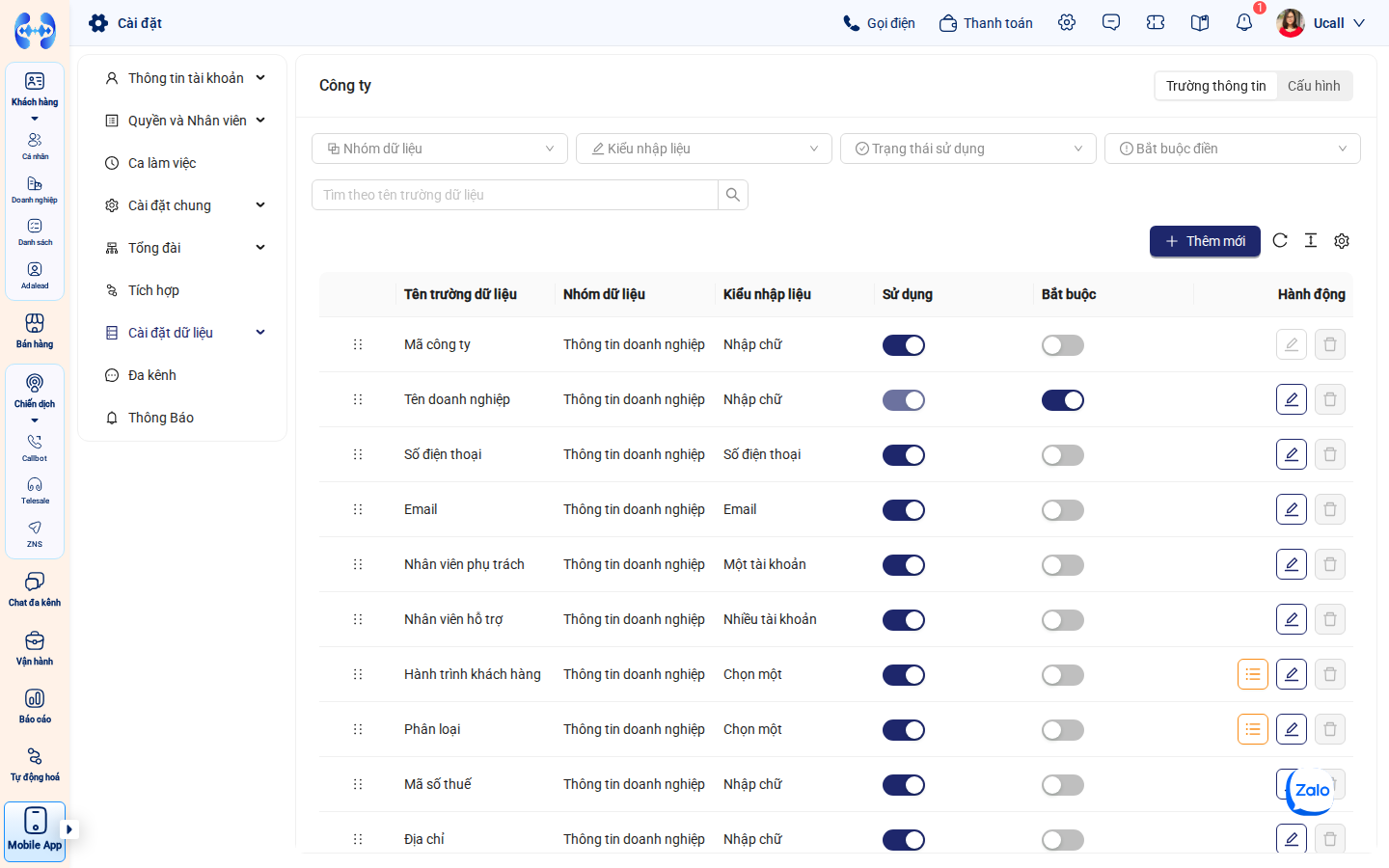 Vào biểu tượng Bánh răng Cài đặt > Cài đặt dữ liệu > Doanh nghiệp.
1. Quản lý Danh sách Trường Dữ liệu Doanh nghiệp
Tại màn hình Quản lý trường dữ liệu Doanh nghiệp, hệ thống hiển thị danh sách toàn bộ các trường dữ liệu được phân chia theo từng nhóm logic:
- Nhóm Thông tin Doanh nghiệp: Tên doanh nghiệp, Số điện thoại, Email, Mã số thuế, Loại hình, Địa chỉ, Website…
- Nhóm Thông tin Liên kết: Liên hệ trực thuộc, Người liên hệ chính, Cơ hội, Đơn hàng, Phiếu ghi…
- Nhóm Thông tin Hoạt động & Bán hàng: Tổng doanh thu, Thời gian cập nhật, Nhân viên phụ trách…
- Nhóm Trường Tùy chỉnh (Custom Fields): Các trường do quản trị viên tự bổ sung thêm.
Mỗi dòng trường dữ liệu hiển thị trạng thái của 4 thuộc tính điều khiển:
- Có sử dụng
- Có bắt buộc
- Hiển thị ở bảng
- Hiển thị ở Kanban
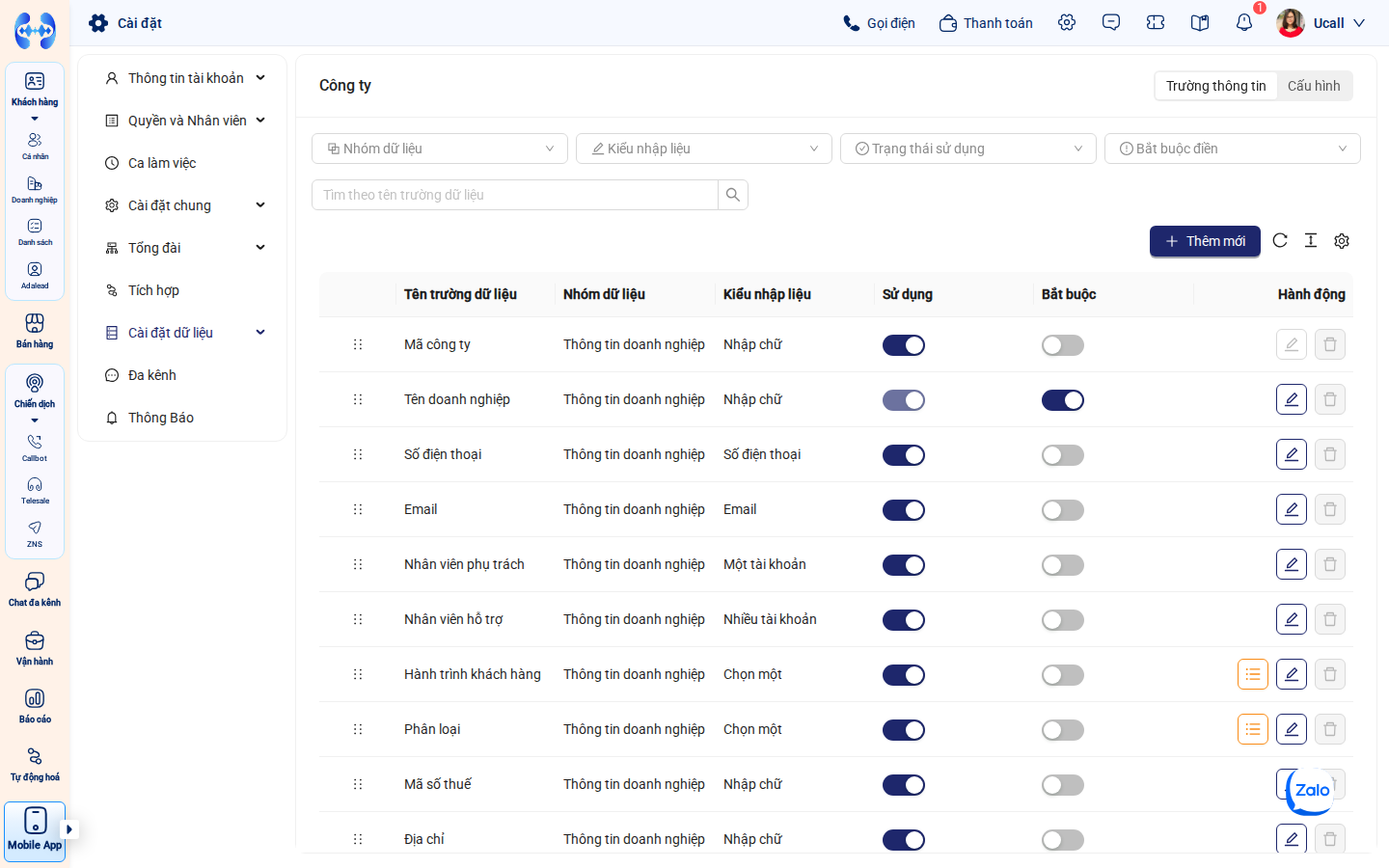 Bảng quản lý danh sách các trường dữ liệu mặc định và tùy chỉnh của đối tượng Doanh nghiệp.
2. Quy trình Tạo mới Trường Dữ liệu Tùy chỉnh (Custom Field)
Bước 1: Mở hộp thoại Thêm mới trường
Trên trang Quản lý trường dữ liệu Doanh nghiệp, bấm vào nút + Thêm mới ở góc trên bên phải.
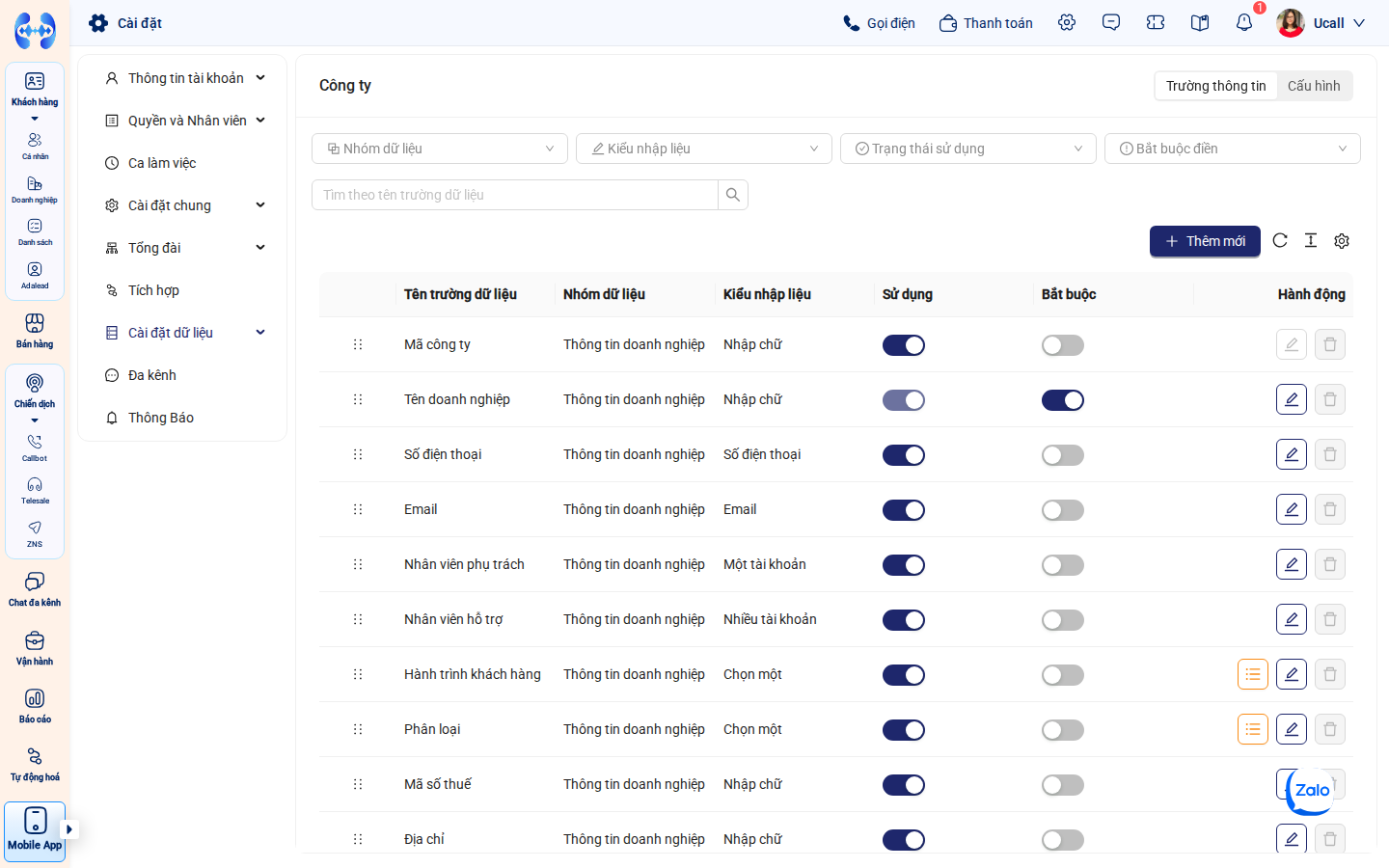 Bước 1: Bấm nút Thêm mới ở góc trên bên phải trang cài đặt.
Bước 2: Nhập thông tin định danh trường
Trong cửa sổ modal Thêm mới trường dữ liệu:
- *Tên trường dữ liệu ():** Nhập tên hiển thị rõ nghĩa (Ví dụ: “Vốn điều lệ”, “Thị trường xuất khẩu”, “Số lượng chi nhánh”).
- Nhóm dữ liệu: Chọn nhóm gom trường (Ví dụ: Thông tin doanh nghiệp hoặc Thông tin bổ sung).
- Mô tả / Gợi ý nhập liệu: Ghi chú hướng dẫn cho nhân viên khi nhập trường này.
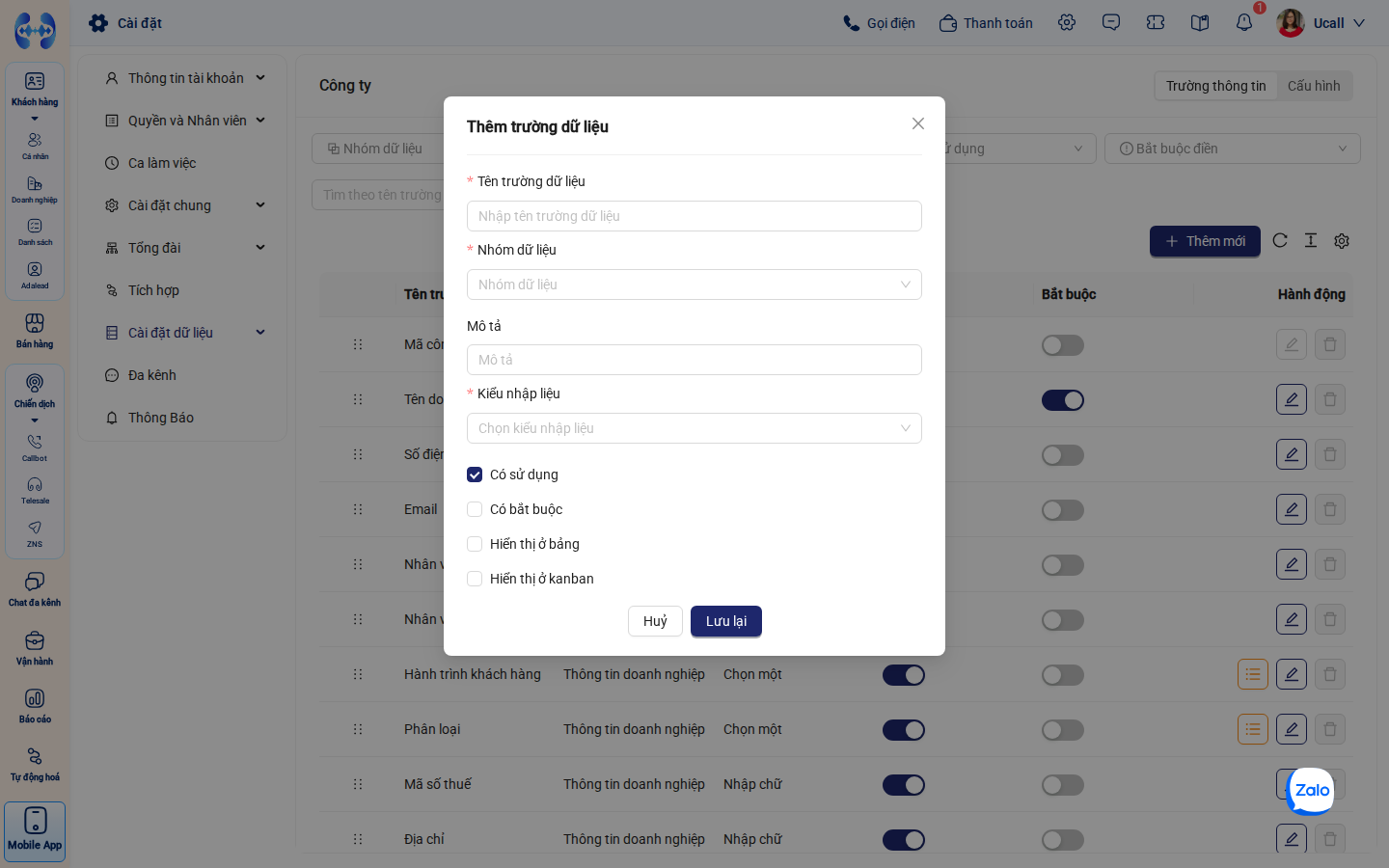 Bước 2: Đặt tên trường và chọn nhóm dữ liệu tương ứng.
Bước 3: Lựa chọn Kiểu Dữ liệu Phù hợp
Nhấp vào ô Kiểu dữ liệu và chọn 1 trong các kiểu dữ liệu được hệ thống hỗ trợ:
| Kiểu dữ liệu | Mô tả kỹ thuật | Ứng dụng điển hình cho Doanh nghiệp B2B |
|---|---|---|
| Nhập chữ (Singleline) | Chuỗi ký tự ngắn tối đa 255 ký tự. | Tên viết tắt, Mã định danh nội bộ, Biển số xe giao nhận. |
| Đoạn văn (Multiline) | Văn bản dài nhiều dòng không định dạng. | Mô tả năng lực sản xuất, Yêu cầu đặc thù của đối tác. |
| Văn bản định dạng (Richtext) | Hỗ trợ in đậm, màu sắc, danh sách đầu dòng. | Biên bản thỏa thuận khung, Ghi chú pháp lý quan trọng. |
| Số nguyên (Integer) | Số nguyên dương hoặc âm. | Số lượng nhà xưởng, Số lượng xe container sở hữu. |
| Số thập phân / Tiền tệ (Float) | Số có dấu chấm phẩy thập phân. | Vốn điều lệ (VNĐ), Hạn mức công nợ tối đa. |
| Chọn một giá trị (Single-option) | Danh sách thả xuống, chỉ được chọn 1 giá trị. | Phân hạng đối tác (Hạng Đồng, Bạc, Vàng, Kim Cương). |
| Chọn nhiều giá trị (Multi-option) | Danh sách thả xuống, được chọn nhiều giá trị. | Ngành nghề kinh doanh phụ, Thị trường hoạt động. |
| Ngày tháng (Date) | Bộ chọn lịch chọn Ngày/Tháng/Năm. | Ngày cấp giấy phép kinh doanh, Ngày kỷ niệm thành lập. |
| Thời gian (Datetime) | Chọn Ngày/Tháng/Năm kèm Giờ:Phút. | Thời điểm hết hạn chứng chỉ năng lực đấu thầu. |
| Đường dẫn URL | Tự động kiểm tra cú pháp web (http://, https://). |
Link hồ sơ năng lực (Google Drive), Link cổng thông tin ĐKKD. |
| Người dùng (User) | Chọn nhân viên trong nội bộ công ty CRM. | Trưởng ban kiểm soát đối tác, Kỹ sư hỗ trợ kỹ thuật chính. |
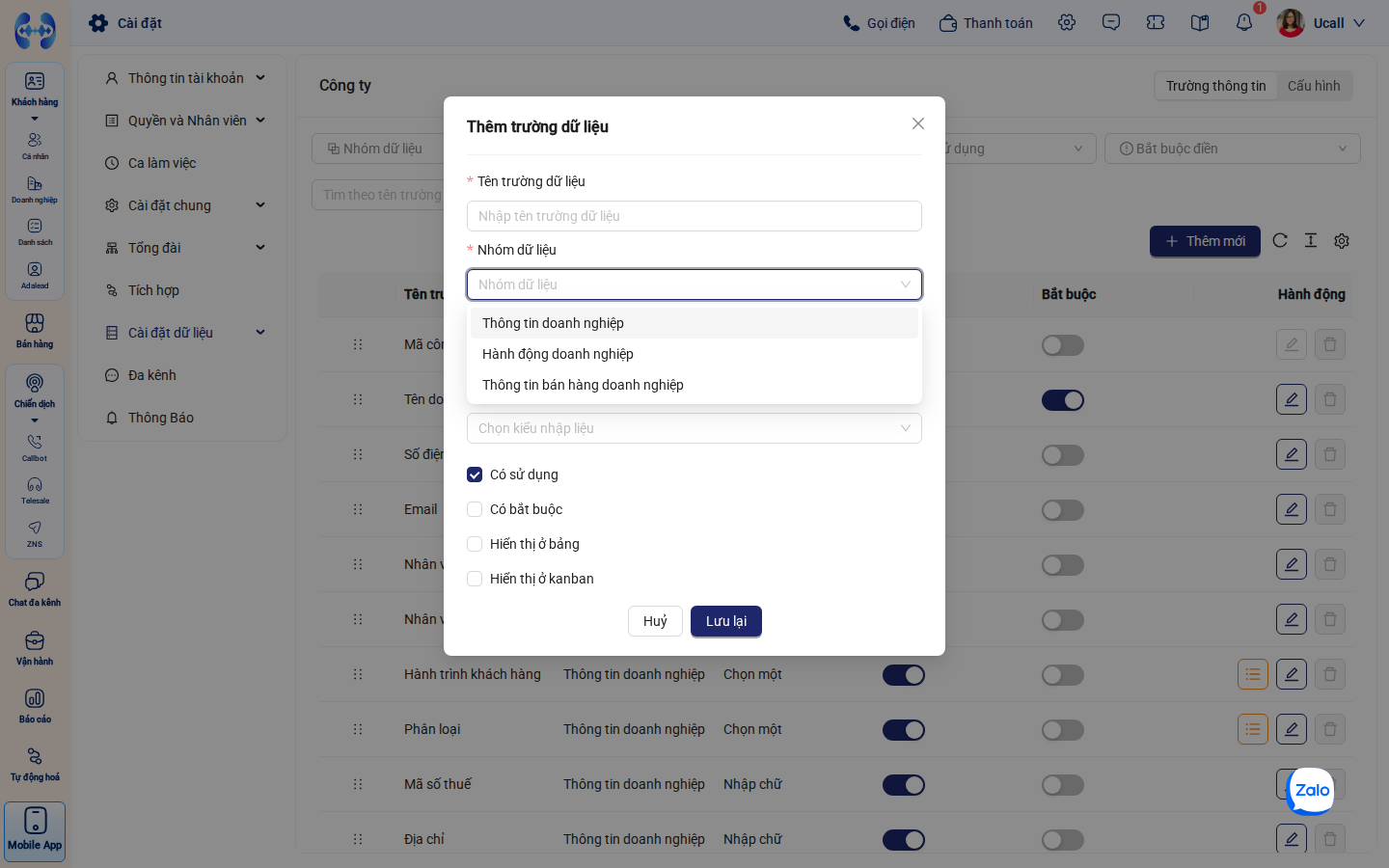 Bước 3: Chọn kiểu nhập liệu phù hợp với thuộc tính cần thu thập.
Bước 4: Thiết lập 4 Thuộc Tính Điều Khiển Trường
Tích bật/tắt 4 công tắc điều khiển theo nhu cầu quản trị:
- Có sử dụng (Allow in form):
- BẬT: Trường sẽ hiển thị trên form Tạo mới và màn hình Chi tiết Doanh nghiệp để nhân viên nhập liệu.
- TẮT: Tạm ẩn trường này khỏi giao diện người dùng mà hoàn toàn không làm mất dữ liệu đã nhập trước đó.
- Có bắt buộc (Is must fill / Required):
- BẬT: Bắt buộc nhân viên phải điền trường này mới được phép bấm Lưu doanh nghiệp mới.
- TẮT: Trường thông tin tùy chọn, có thể để trống.
- Hiển thị ở bảng (Default in table):
- BẬT: Tự động tạo một cột tương ứng trên bảng Danh sách Doanh nghiệp cho tất cả nhân viên.
- Hiển thị ở Kanban (Default in Kanban):
- BẬT: Giá trị của trường này sẽ xuất hiện trực tiếp trên mặt thẻ ở Chế độ xem Kanban.
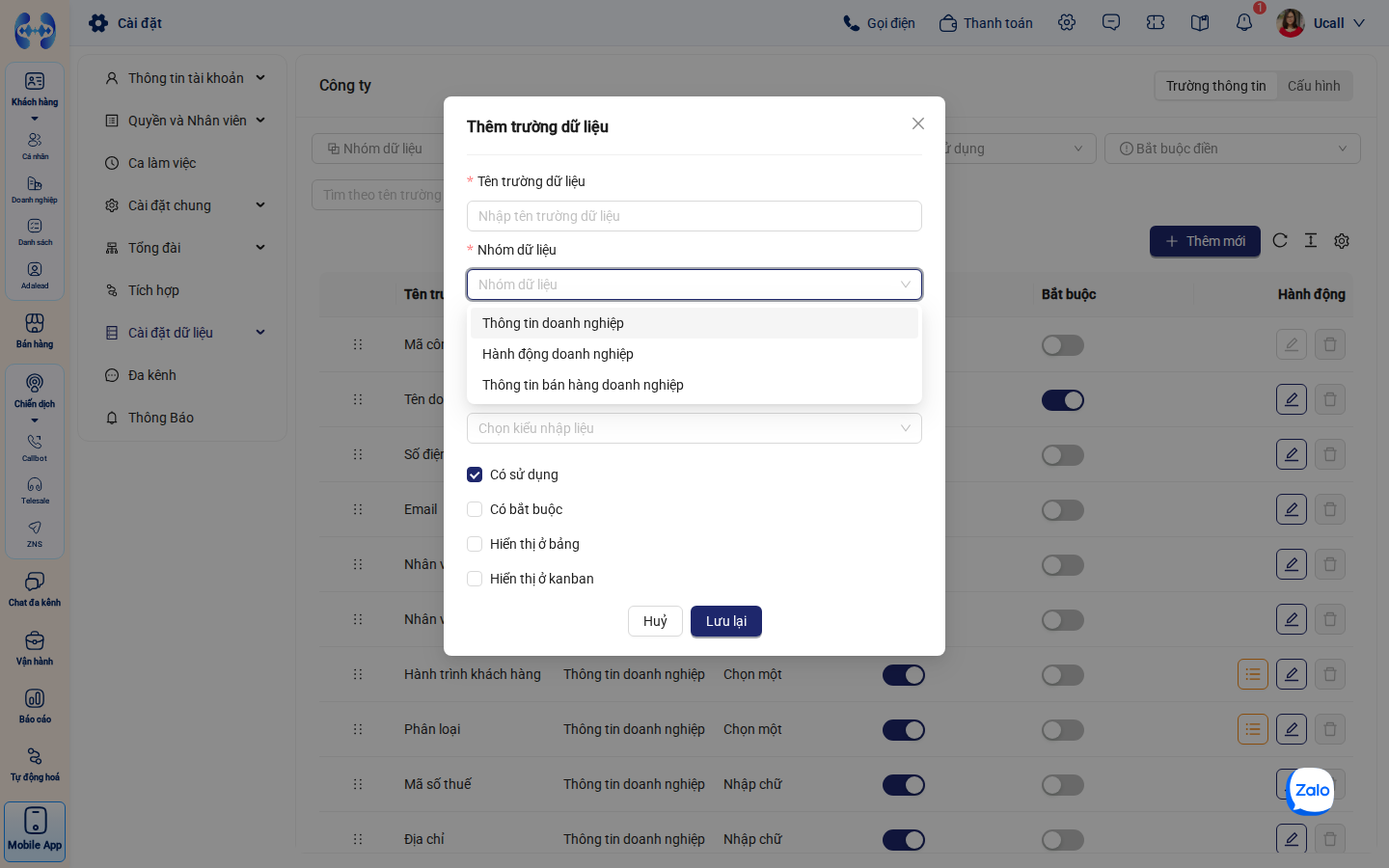 Bước 4: Thiết lập các công tắc điều khiển quyền nhập liệu và hiển thị trên giao diện.
Bước 5: Lưu lại và Kiểm tra Hiển thị
- Bấm nút Lưu lại ở cuối modal để hoàn tất tạo trường.
- Quay trở lại màn hình Danh sách Doanh nghiệp hoặc tạo mới 1 công ty để kiểm tra xem trường mới đã xuất hiện chuẩn xác hay chưa.
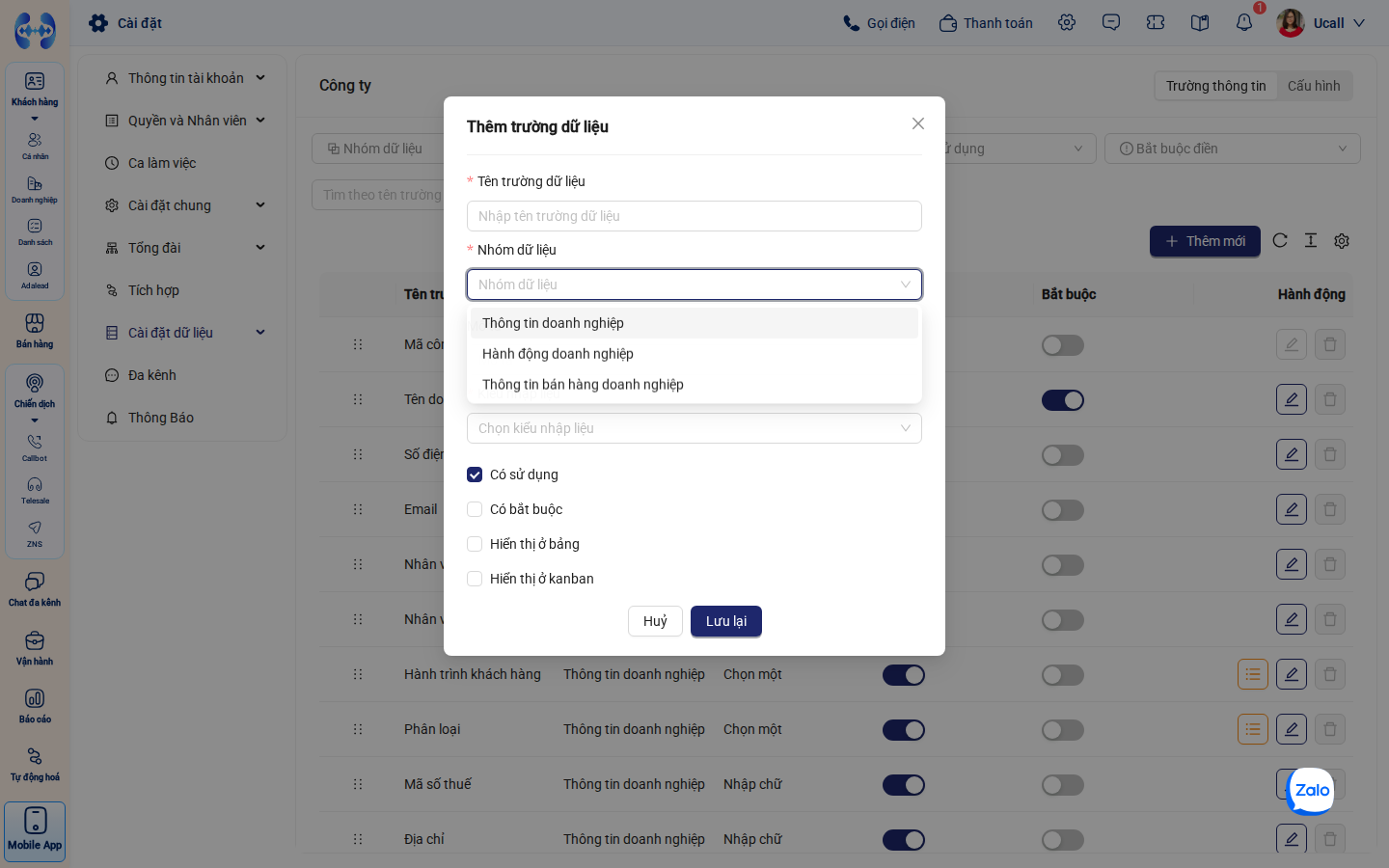 Bước 5: Trường tùy chỉnh mới được kích hoạt và sẵn sàng thu thập dữ liệu.
3. Chỉnh sửa, Sắp xếp và Xóa Trường Tùy chỉnh
- Chỉnh sửa thuộc tính: Bấm vào biểu tượng cây bút tại dòng trường dữ liệu muốn sửa để đổi tên hiển thị, bổ sung thêm các giá trị trong dropdown hoặc bật/tắt lại 4 thuộc tính điều khiển.
- Sắp xếp thứ tự hiển thị: Nhấp giữ chuột vào biểu tượng ⠿ (Kéo thả) ở đầu dòng để thay đổi thứ tự xuất hiện của trường trên form nhập liệu từ trên xuống dưới.
- Xóa trường tùy chỉnh:
- Bấm vào biểu tượng thùng rác màu đỏ để xóa trường.
-
[!WARNING] Cảnh báo mất dữ liệu: Khi xóa một trường dữ liệu, toàn bộ thông tin đã lưu trong trường đó ở tất cả các doanh nghiệp từ trước tới nay sẽ BỊ XÓA VĨNH VIỄN. Nếu không muốn thu thập thêm nhưng vẫn cần giữ dữ liệu cũ, bạn chỉ nên TẮT công tắc “Có sử dụng” thay vì bấm Xóa.
- Lưu ý với trường hệ thống: Các trường mặc định của CRM (như Tên doanh nghiệp, Số điện thoại, Mã công ty, Người phụ trách) là trường lõi của hệ thống nên không thể xóa và không thể đổi kiểu dữ liệu.
III. Bảng Xử lý Sự cố Thường gặp (Troubleshooting)
| Hiện tượng lỗi | Nguyên nhân cốt lõi | Hướng dẫn khắc phục cụ thể |
|---|---|---|
| Không thấy nút “Thêm mới” hoặc biểu tượng sửa/xóa | Tài khoản của bạn không có vai trò Quản trị viên (Admin) hoặc bị giới hạn quyền truy cập trang Cài đặt dữ liệu. | Liên hệ Admin của tổ chức để được nâng quyền Quản trị hệ thống. |
| Nhân viên phản ánh không lưu được Doanh nghiệp mới | Bạn vừa bật thuộc tính Có bắt buộc cho một trường mới tạo nhưng nhân viên chưa quen hoặc chưa có thông tin đó. | Cân nhắc tạm thời tắt thuộc tính “Có bắt buộc” hoặc thông báo nội bộ quy chuẩn nhập liệu mới cho toàn bộ đội ngũ bán hàng. |
| Đã bật “Hiển thị ở bảng” nhưng trên máy nhân viên không thấy cột | Nhân viên đó trước đây đã từng tùy biến ẩn/hiện cột riêng cho Chế độ xem (View) cá nhân của họ nên hệ thống ưu tiên cài đặt cá nhân. | Hướng dẫn nhân viên bấm nút Tùy biến cột trên bảng và tích chọn bổ sung trường mới vào bảng của họ. |
IV. Câu hỏi thường gặp (FAQs)
- Q: Một hệ thống CRM có giới hạn số lượng trường tùy chỉnh cho Doanh nghiệp không?
- A: Hệ thống cho phép tạo mở rộng hàng chục đến hàng trăm trường tùy chỉnh đáp ứng mọi nhu cầu quản trị phức tạp. Tuy nhiên, khuyến nghị chỉ nên tạo các trường thực sự thiết yếu để giao diện nhập liệu không bị quá dài và rối mắt.
- Q: Khi đổi tên một trường dữ liệu thì dữ liệu cũ có bị ảnh hưởng không?
- A: Hoàn toàn không. Dữ liệu cũ vẫn được giữ nguyên vẹn, hệ thống chỉ thay đổi tên nhãn (Label) hiển thị trên màn hình.
- Q: Có thể chuyển đổi một trường từ kiểu “Nhập chữ” sang kiểu “Số” sau khi đã có dữ liệu không?
- A: Để bảo đảm tính toàn vẹn của cơ sở dữ liệu, hệ thống không cho phép thay đổi kiểu dữ liệu sau khi trường đã được tạo. Nếu cần đổi kiểu, bạn hãy tạo một trường mới với kiểu dữ liệu mong muốn, sau đó dùng tính năng Xuất/Nhập Excel để chuyển đổi dữ liệu sang trường mới.