Hướng dẫn sử dụng: Thao tác Hàng loạt trên Khách hàng (Bulk Actions)
Mục tiêu: Giúp nhân viên và người quản lý tiết kiệm tối đa thời gian xử lý dữ liệu khi cần điều chỉnh đồng thời hàng trăm hoặc hàng ngàn khách hàng, phân bổ lead cho các chiến dịch tự động (Callbot AI, Telesale), gửi email tiếp thị hàng loạt hoặc dọn dẹp dữ liệu.
I. Tổng quan & Cách kích hoạt Thanh công cụ hàng loạt
Thanh công cụ hàng loạt là một bảng điều khiển nổi xuất hiện tự động ngay khi bạn tích chọn từ 2 khách hàng trở lên (hoặc tích vào ô vuông trên cùng của tiêu đề cột để chọn toàn bộ trang):
 Thanh công cụ hàng loạt hiển thị số lượng khách hàng đã chọn và các tác vụ nhanh.
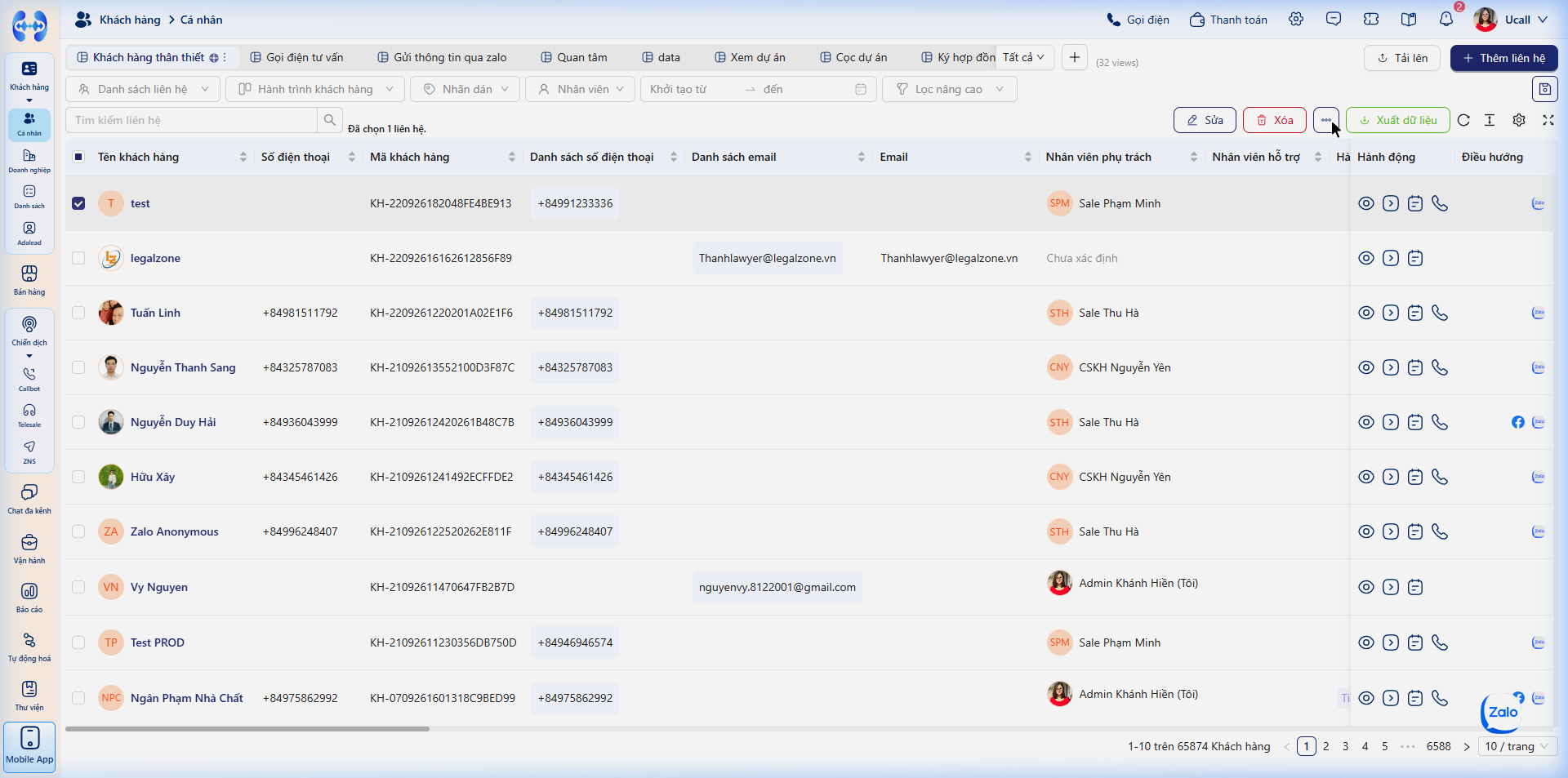 Bấm nút ‘Thao tác khác’ để mở các tính năng nâng cao: Thêm vào Callbot, Telesale, Gửi Email, Danh sách tĩnh.
[!IMPORTANT] CẢNH BÁO AN TOÀN DỮ LIỆU KHI XÓA: Thao tác Xóa khách hàng là hành động xóa dứt điểm vĩnh viễn và KHÔNG THỂ KHÔI PHỤC. Toàn bộ dữ liệu gắn liền gồm lịch sử cuộc gọi, file ghi âm, ghi chú, đơn hàng và tiến trình liên quan sẽ bị xóa khỏi hệ thống. Vui lòng cân nhắc chuyển trạng thái khách hàng sang “Không tiềm năng” thay vì xóa.
II. Hướng dẫn chi tiết từng tác vụ hàng loạt (Từng bước có ảnh minh họa)
1. Sửa hàng loạt trường dữ liệu (Bulk Edit)
Tính năng này giúp bạn đồng bộ cập nhật giá trị cho một hoặc nhiều trường thông tin của tập khách hàng đã chọn mà không phải mở từng hồ sơ.
Bước 1: Tích chọn các khách hàng cần sửa trên bảng
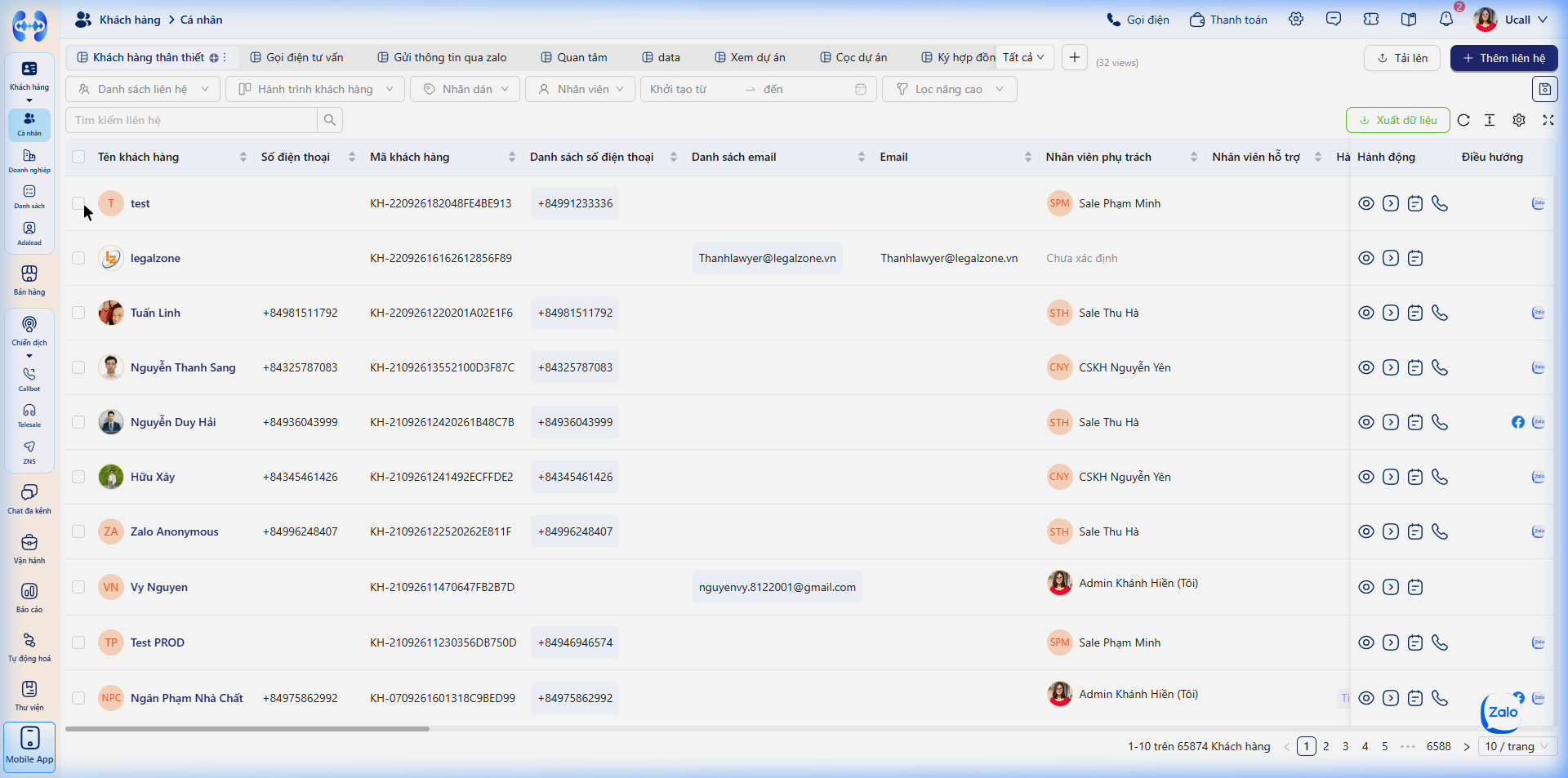
Tích chọn các ô vuông nhỏ ở đầu mỗi dòng khách hàng cần chỉnh sửa (hoặc tích ô vuông trên cùng tiêu đề để chọn tất cả).
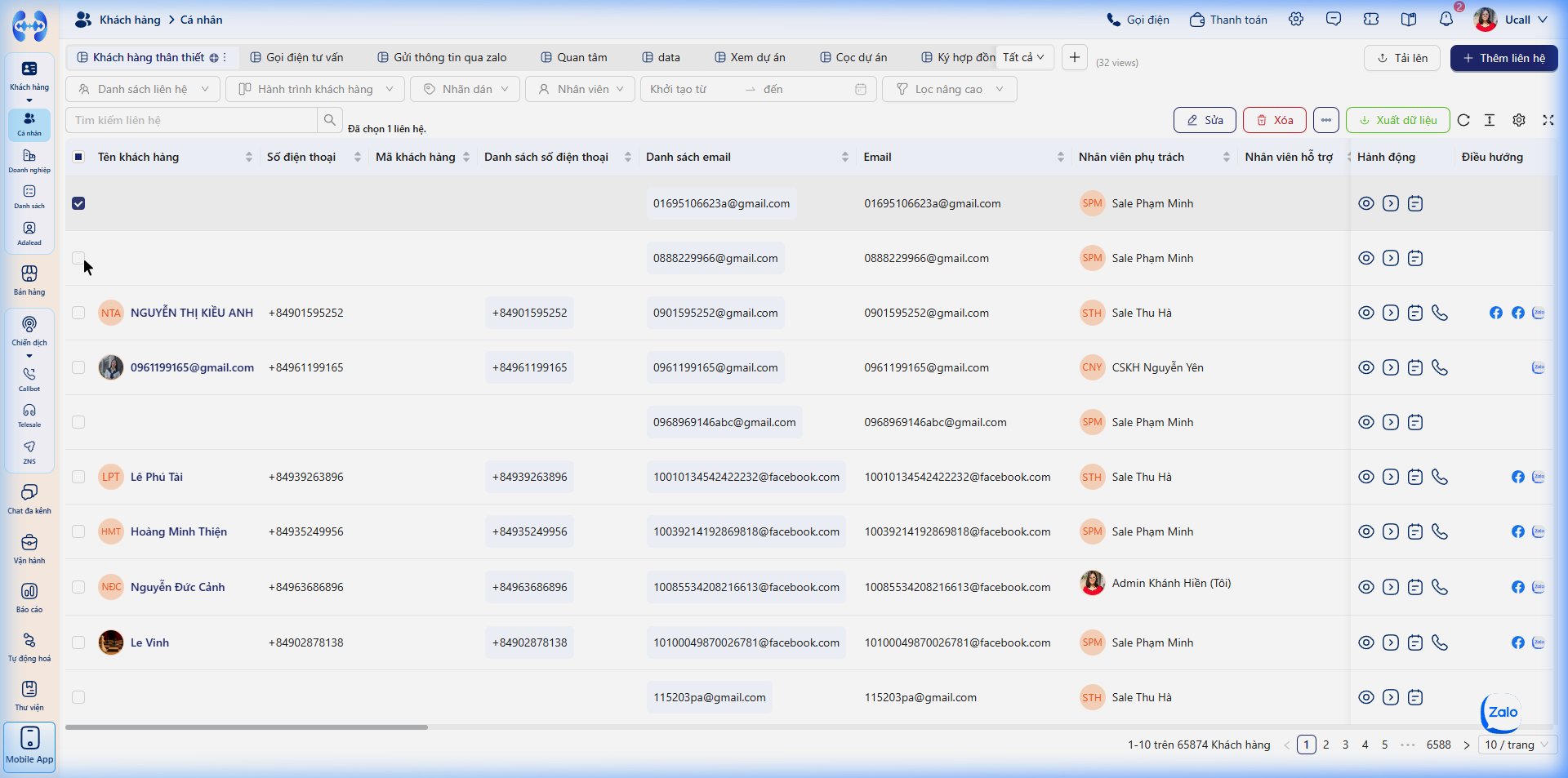 Bước 1: Đánh dấu chọn các khách hàng cần thực hiện sửa hàng loạt.
Bước 2: Bấm nút “Sửa” trên thanh công cụ
Khi thanh công cụ màu đen xuất hiện ở đầu bảng, bấm vào nút Sửa (biểu tượng cây bút).
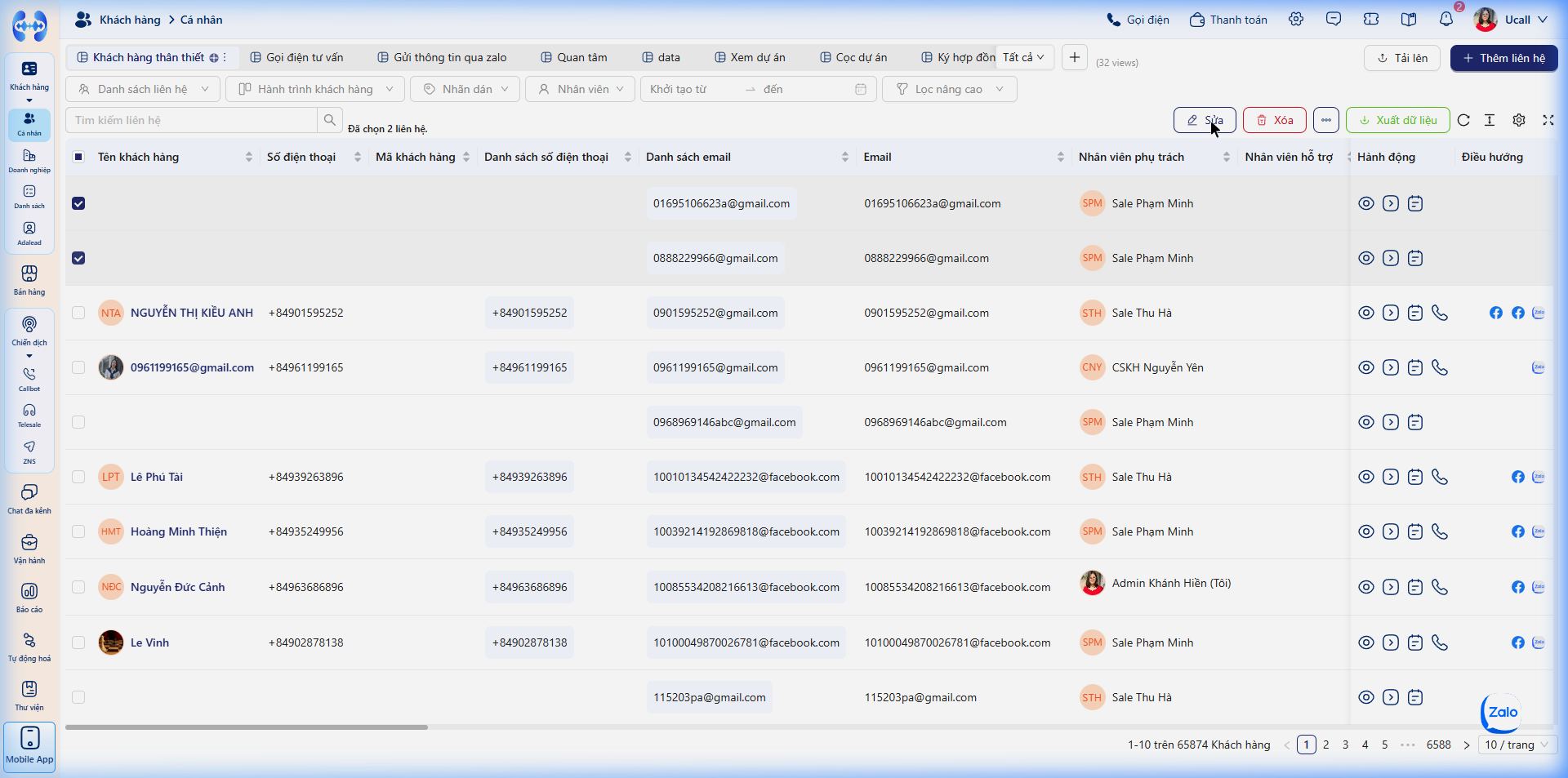 Bước 2: Bấm nút Sửa trên thanh công cụ hàng loạt.
Bước 3: Mở danh sách trường dữ liệu cần cập nhật
Trong cửa sổ Sửa hàng loạt, bấm vào ô thả xuống Chọn trường dữ liệu cần sửa.
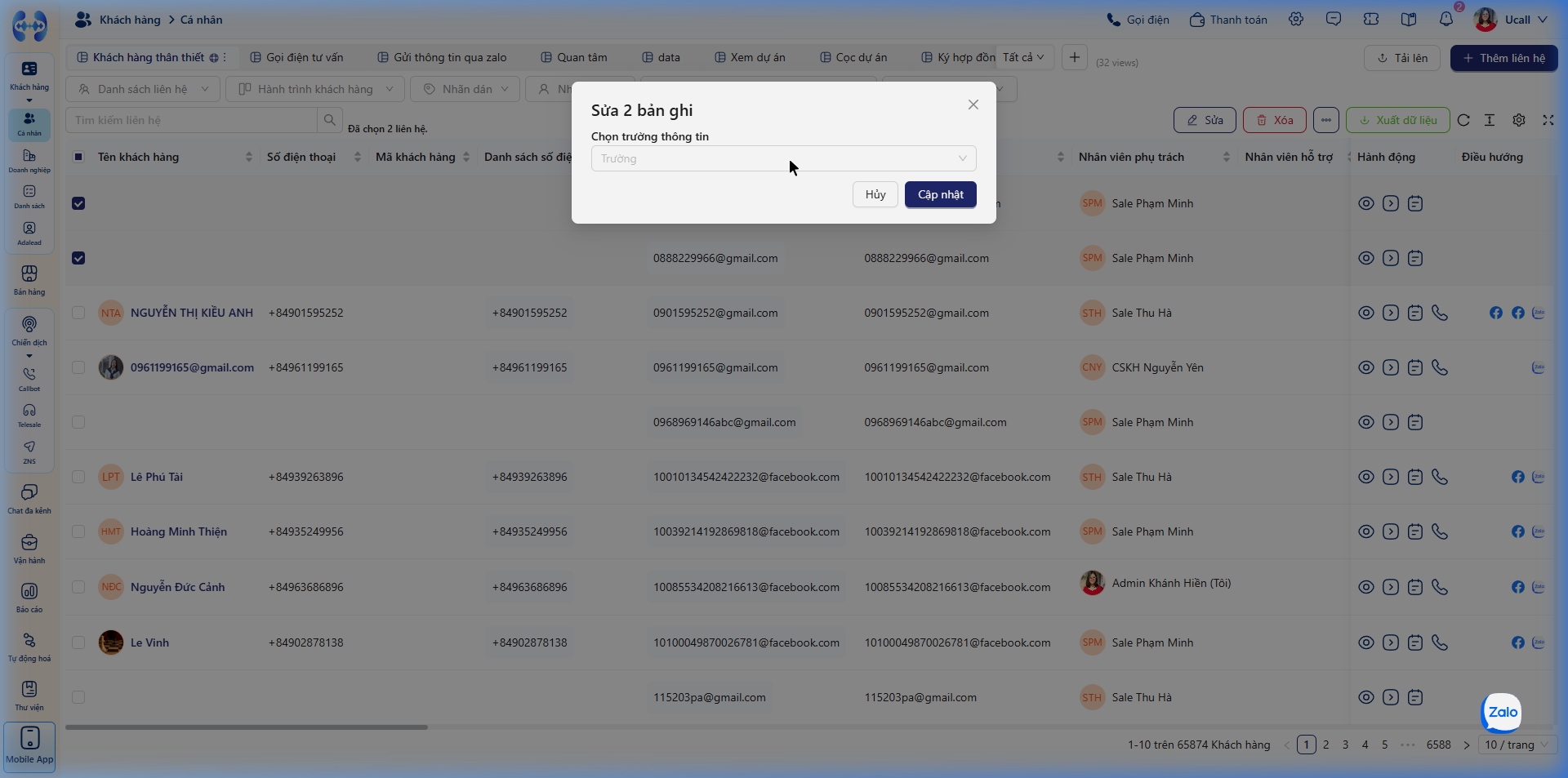 Bước 3: Mở danh sách các trường thông tin cho phép chỉnh sửa hàng loạt.
Bước 4: Lựa chọn trường thông tin cần cập nhật
Tìm kiếm và chọn trường thông tin bạn muốn thay đổi giá trị đồng loạt (Ví dụ: Hành trình khách hàng, Nhân viên phụ trách, Nguồn lead, Nhãn dán).
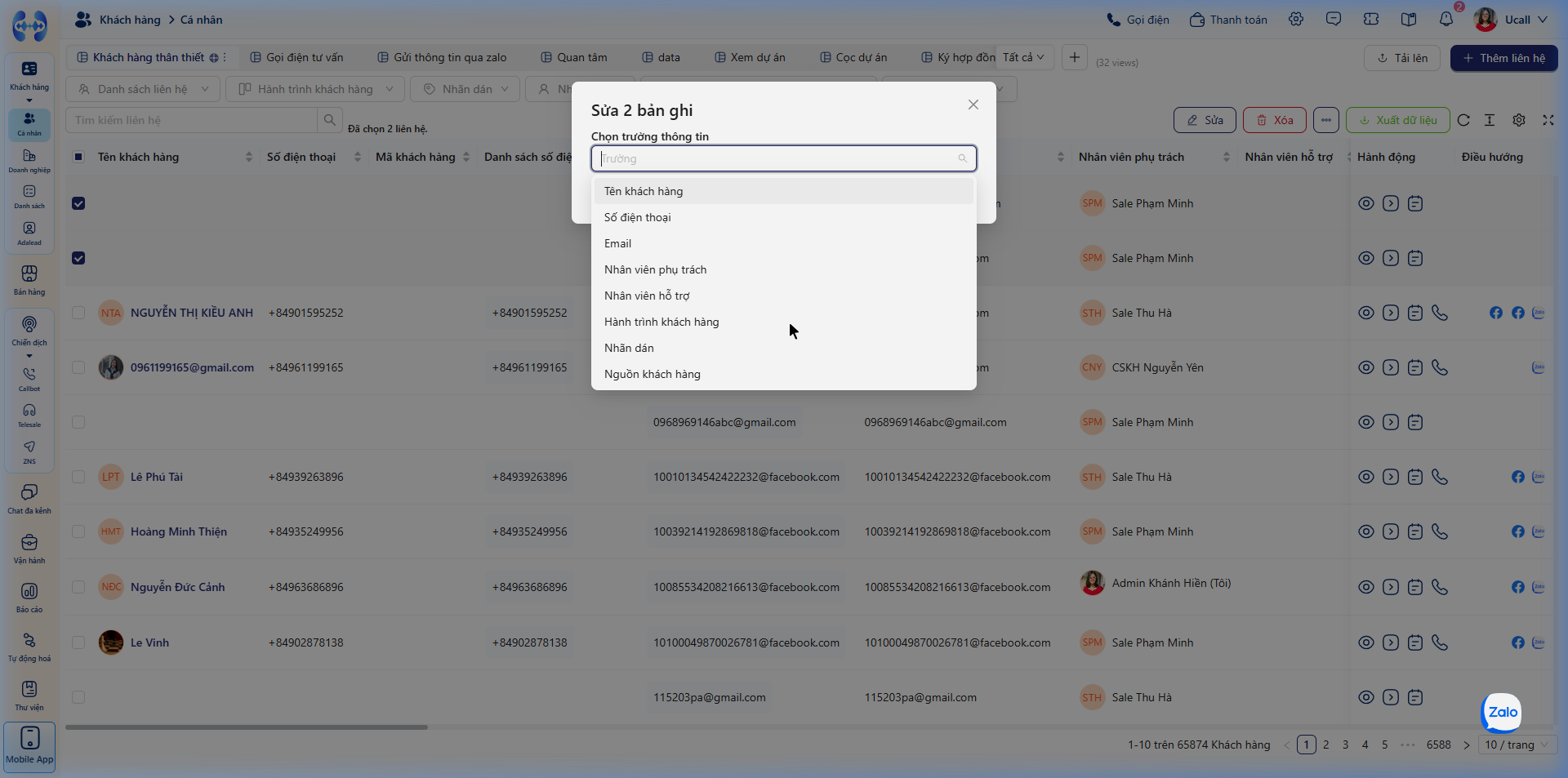 Bước 4: Chọn trường dữ liệu (Ví dụ: Hành trình khách hàng).
Bước 5: Nhập / Chọn giá trị mới và Xác nhận
Chọn giá trị mới cần áp dụng cho toàn bộ tập khách hàng đã chọn (Ví dụ: Chuyển sang giai đoạn “Đang tư vấn”), sau đó bấm Xác nhận cập nhật.
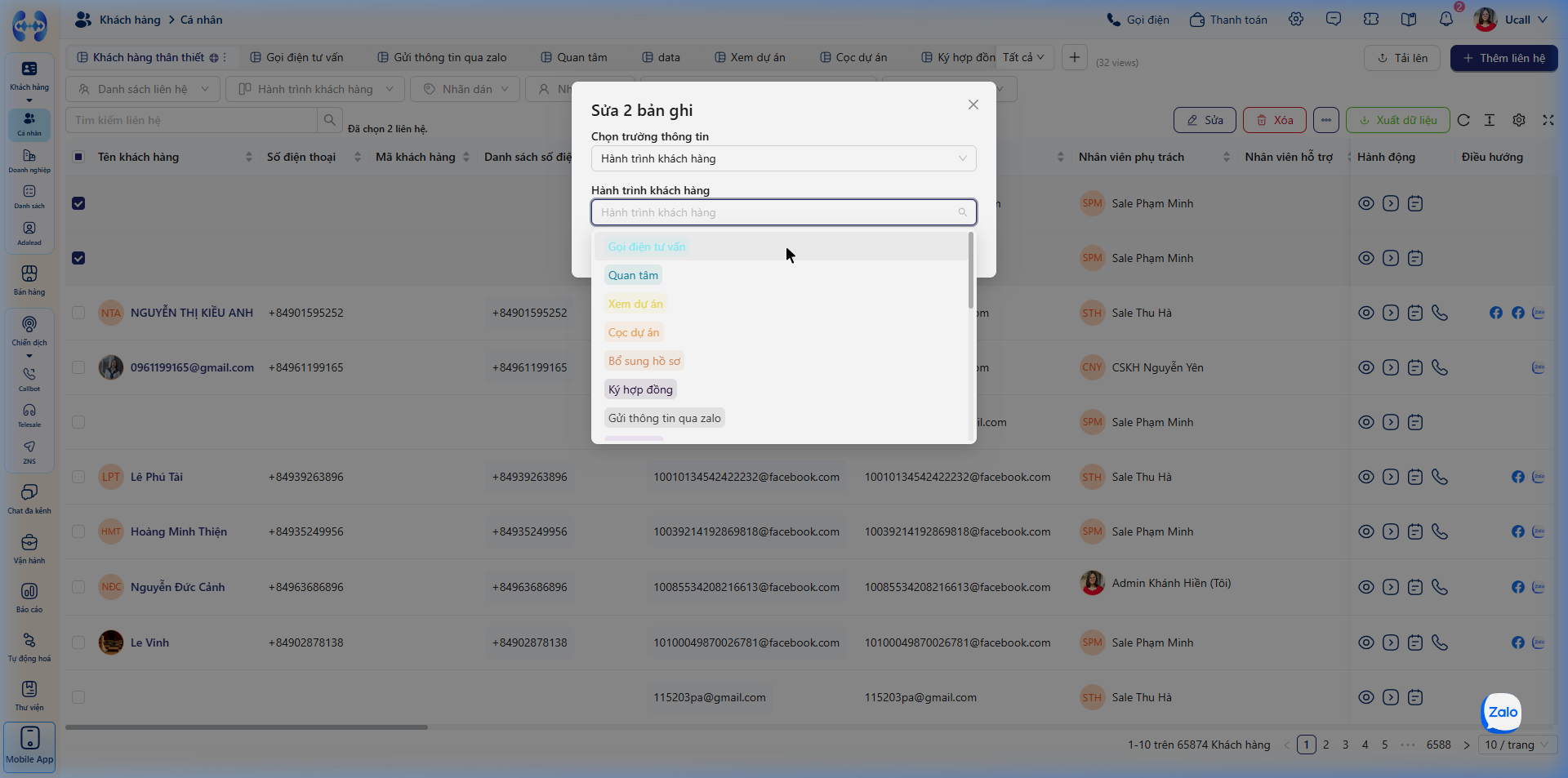 Bước 5: Chọn giá trị mới và bấm Xác nhận cập nhật để hệ thống tiến hành đồng bộ dữ liệu.
2. Thêm khách hàng vào Chiến dịch Callbot AI
Đưa tệp khách hàng vào kịch bản gọi tự động bằng giọng nói trí tuệ nhân tạo (AI Voicebot) để sàng lọc hoặc thông báo hàng loạt:
Bước 1: Mở menu Thao tác khác
Sau khi tích chọn danh sách khách hàng, trên thanh công cụ hàng loạt bấm vào biểu tượng ··· (Thao tác khác).
Bước 1: Nhấp vào nút Thao tác khác để mở danh mục các tác vụ mở rộng.
Bước 2: Chọn chiến dịch Callbot và tùy chọn gọi
Trong cửa sổ Thêm khách hàng vào chiến dịch:
- Chọn Chiến dịch Callbot đích muốn đưa khách hàng vào.
- Tích chọn tùy chọn chống trùng lặp: Bỏ qua nếu số điện thoại đã có trong chiến dịch hoặc Tiếp tục thêm mới.
- Bấm Thêm vào chiến dịch.
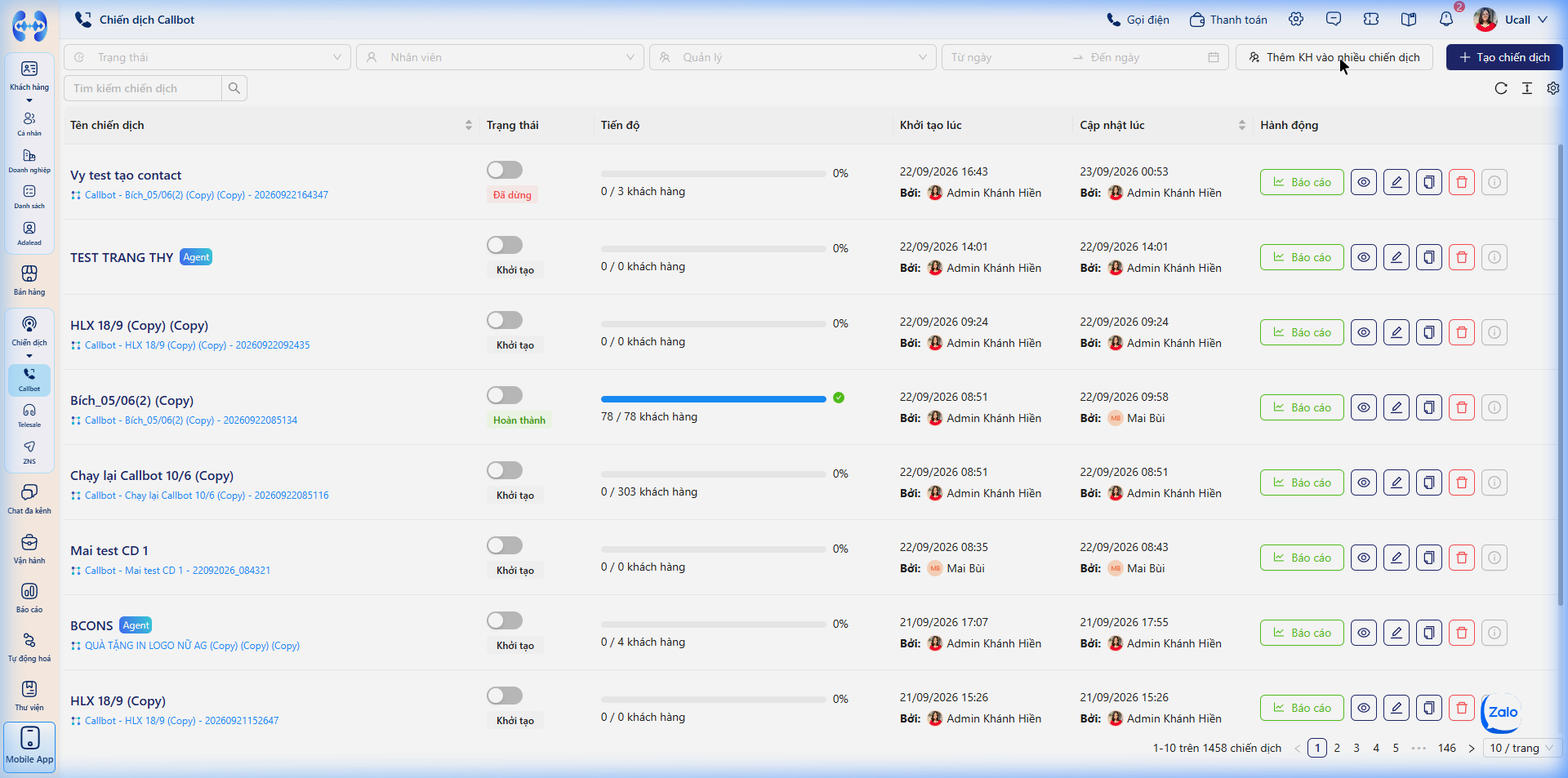 Bước 2: Cấu hình chiến dịch Callbot đích và thiết lập gọi tự động.
[!NOTE] Bot sẽ tự động thực hiện cuộc gọi theo khung giờ hoạt động đã được cài đặt trong chiến dịch Callbot (Ví dụ: 8h30 - 11h30 và 14h00 - 17h30).
3. Thêm khách hàng vào Chiến dịch Telesale
Phân bổ danh sách khách hàng cho đội ngũ nhân viên kinh doanh / tổng đài viên gọi điện tư vấn thủ công:
Bước 1: Chọn thao tác Thêm vào chiến dịch Telesale
Từ menu Thao tác khác, bấm chọn dòng Thêm vào chiến dịch Telesale.
Bước 2: Cấu hình phương thức phân bổ
Trong cửa sổ cấu hình:
- Chọn Chiến dịch Telesale: Lựa chọn chiến dịch telesale đang hoạt động.
- Phương thức phân chia lead cho nhân viên:
- Chia đều (Round-Robin): Hệ thống tự động chia đều số lượng khách hàng cho tất cả nhân viên trực thuộc chiến dịch.
- Giữ nguyên người phụ trách: Giữ nguyên nhân viên đang quản lý từng khách hàng, chỉ nạp vào danh sách gọi của chiến dịch.
- Bấm Xác nhận. Khách hàng sẽ xuất hiện trong giao diện làm việc của các nhân viên telesale tương ứng.
4. Gửi Email Hàng loạt (Bulk Email Campaign)
Gửi thông điệp chăm sóc, thông báo chính sách mới hoặc bản tin định kỳ cho hàng loạt khách hàng cùng lúc:
Bước 1: Bấm nút Gửi Email
Trên thanh công cụ hàng loạt, bấm vào nút Gửi Email (biểu tượng phong bì thư).
Bước 2: Soạn thảo nội dung và chèn thẻ động
Trong cửa sổ soạn thảo email:
- Hòm thư gửi đi: Chọn địa chỉ email công ty hoặc email cá nhân đã được kết nối.
- Tiêu đề email: Nhập tiêu đề hấp dẫn, có thể chèn thẻ cá nhân hóa.
- Nội dung email: Sử dụng trình soạn thảo Rich text hoặc chọn Mẫu Email (Template) có sẵn.
- Chèn thẻ động (Merge Tags): Nhấp nút chèn biến để cá nhân hóa nội dung:
{contact_name}: Họ và tên khách hàng.{company_name}: Tên công ty.{phone}: Số điện thoại.
Bước 3: Lựa chọn thời gian gửi
- Chọn Gửi ngay để hệ thống gửi thư tức thì.
- Hoặc chọn Lên lịch gửi để hẹn giờ phát tán email trong tương lai.
- Bấm Gửi.
5. Thêm vào Danh sách Tĩnh (Static List)
Danh sách tĩnh là tập hợp cố định các khách hàng phục vụ cho một mục tiêu cụ thể (Ví dụ: “Khách tham dự Hội thảo 20/10”, “Tệp khách cần Remarketing đợt 2”):
Bước 1: Chọn Thêm vào danh sách tĩnh
Từ menu Thao tác khác, chọn Thêm vào danh sách tĩnh.
Bước 2: Chọn hoặc tạo mới danh sách
- Lựa chọn một danh sách tĩnh đã có trong danh sách thả xuống.
- Hoặc bấm
+Tạo danh sách tĩnh mới, điền tên danh sách và bấm Tạo. - Bấm Lưu. Tập khách hàng đã chọn sẽ được đưa vào danh sách tĩnh phục vụ chăm sóc và lọc nhanh sau này.
6. Xóa Dữ liệu Hàng loạt (Hard Delete)
Bước 1: Bấm nút Xóa trên thanh công cụ
Tích chọn các khách hàng cần loại bỏ khỏi hệ thống > Bấm nút Xóa (biểu tượng Thùng rác màu đỏ trên thanh công cụ).
Bước 2: Xác nhận cảnh báo bảo mật
Hộp thoại cảnh báo bảo mật cấp cao sẽ xuất hiện:
⚠️ “Cảnh báo: Bạn đang thực hiện xóa vĩnh viễn [X] khách hàng. Toàn bộ dữ liệu tương tác, cuộc gọi, ghi chú và liên kết sẽ bị xóa khỏi hệ thống và KHÔNG THỂ KHÔI PHỤC. Bạn có chắc chắn muốn tiếp tục?”
Đọc kỹ cảnh báo và bấm Xác nhận xóa nếu bạn thực sự muốn loại bỏ hoàn toàn các bản ghi này khỏi cơ sở dữ liệu.
III. Bảng Xử lý Sự cố Thường gặp (Troubleshooting)
| Sự cố | Nguyên nhân | Hướng dẫn khắc phục |
|---|---|---|
| Không thấy thanh công cụ hàng loạt xuất hiện | Bạn chưa tích chọn ô checkbox của khách hàng nào trên bảng. | Tích chọn ô vuông nhỏ ở đầu mỗi dòng khách hàng hoặc tích ô trên cùng tiêu đề để chọn tất cả. |
| Không có quyền bấm nút Xóa hoặc Sửa hàng loạt | Tài khoản nhân viên của bạn bị giới hạn quyền thao tác hàng loạt trong phần Phân quyền vai trò. | Liên hệ Quản trị viên (Admin) của tổ chức để được cấp quyền “Thao tác hàng loạt trên dữ liệu khách hàng”. |
| Thêm vào Callbot báo thành công nhưng bot không gọi | Chiến dịch Callbot đang ở trạng thái Tạm dừng (Pause) hoặc ngoài khung giờ gọi cho phép. | Kiểm tra trạng thái chiến dịch trong menu Chiến dịch > Callbot; bấm nút Chạy chiến dịch nếu đang tạm dừng. |
| Gửi email hàng loạt bị báo lỗi hạn ngạch (Quota exceeded) | Hòm thư tích hợp (Gmail/Outlook/SMTP) đã đạt giới hạn số lượng email cho phép gửi trong ngày. | Kiểm tra hạn ngạch gửi mail của dịch vụ mail bạn đang dùng hoặc chuyển sang cấu hình dịch vụ gửi mail chuyên dụng (Amazon SES, SendGrid). |
IV. Câu hỏi thường gặp (FAQs)
- Q: Có thể chọn tất cả khách hàng trên nhiều trang cùng lúc để thao tác hàng loạt không?
- A: Có. Khi bạn tích chọn ô vuông trên tiêu đề cột, hệ thống sẽ mặc định chọn toàn bộ khách hàng trên trang hiện tại (ví dụ: 20 khách hàng). Đồng thời, một dòng thông báo màu xanh sẽ xuất hiện: “Đã chọn 20 khách hàng trên trang này. Bạn có muốn chọn tất cả [X] khách hàng thỏa mãn bộ lọc không?”. Bấm vào liên kết đó để chọn toàn bộ tập dữ liệu.
- Q: Nếu xóa nhầm khách hàng thì có lấy lại được không?
- A: Hoàn toàn không. Dữ liệu bị xóa dứt điểm để bảo đảm an toàn dữ liệu và giải phóng tài nguyên. Do đó hãy luôn cẩn trọng trước khi xác nhận lệnh xóa.