HƯỚNG DẪN NHẬN CUỘC GỌI VÀO & CẤP QUYỀN TRÊN APP WEB UCALL VÀ MOBILE APP ADAHUB
TÀI LIỆU HƯỚNG DẪN SỬ DỤNG DÀNH CHO KHÁCH HÀNG (BẢN CẬP NHẬT ĐẦY ĐỦ)
HƯỚNG DẪN NHẬN CUỘC GỌI VÀO & CẤP QUYỀN TRÊN APP WEB UCALL VÀ MOBILE APP ADAHUB
- Nhận cuộc gọi vào (Web & Mobile) • 2. Bật quyền App Web • 3. Bật/Accept quyền Mobile App (Android & iOS)
PHẦN 1: CÁCH NHẬN CUỘC GỌI ĐẾN (GỌI VÀO) TRÊN APP WEB & MOBILE APP
1.1. Giao diện nhận cuộc gọi vào trên App Web (Máy tính — https://app.ucall.vn)
- Bước 1 — Đảm bảo bật Sẵn sàng: Trên góc trên bên phải giao diện Web, bấm vào nút “Gọi điện” và giữ công tắc “Sẵn sàng nhận cuộc gọi” ở trạng thái BẬT (màu xanh đậm), trạng thái báo “Đã kết nối”.
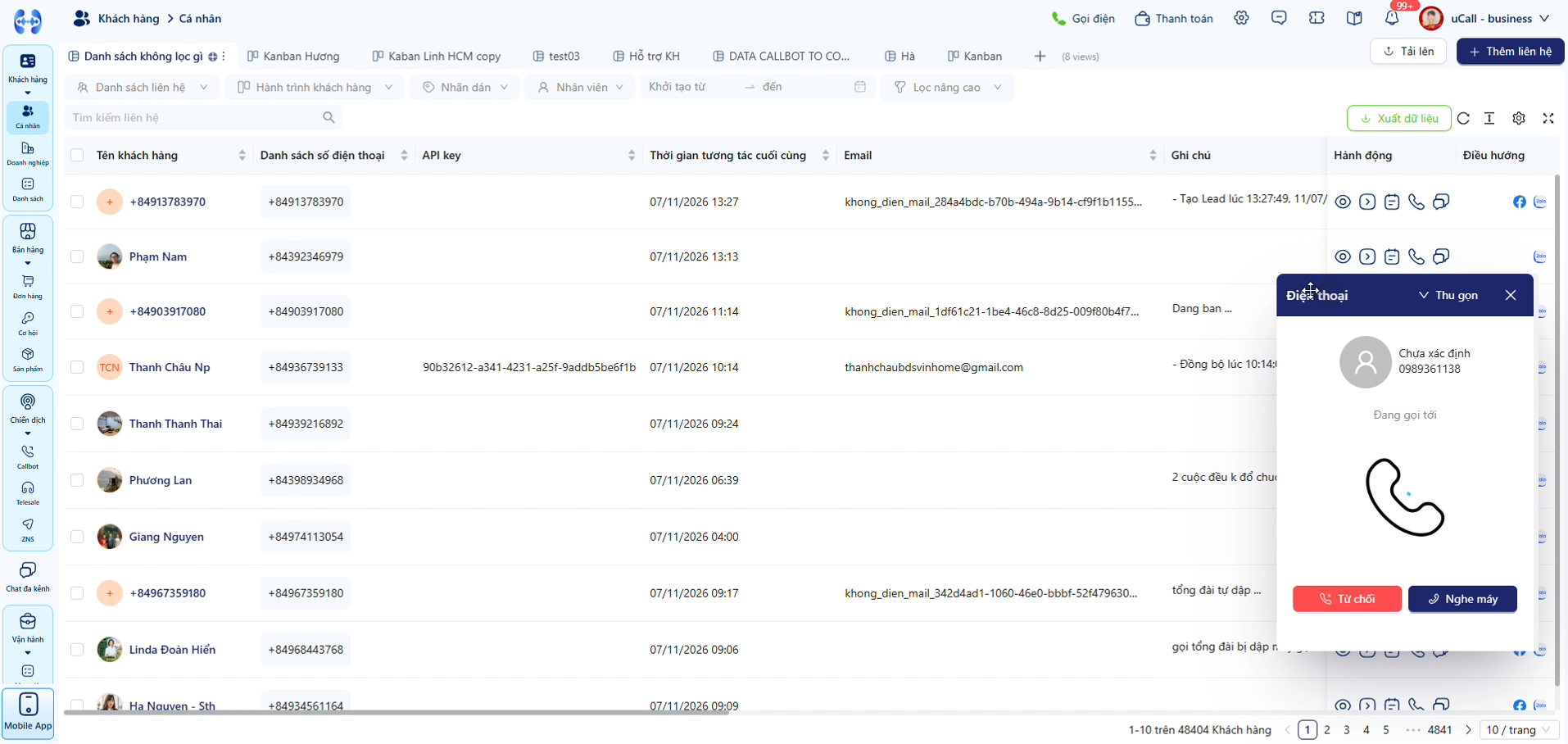
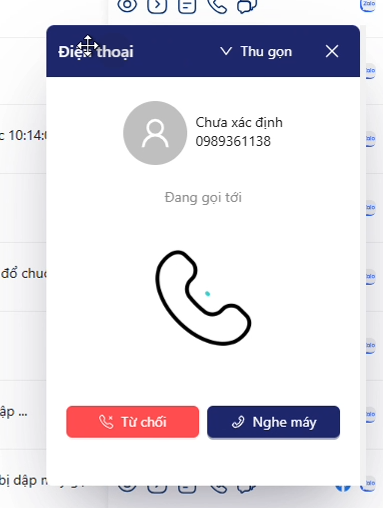
- Bước 2 — Khi có cuộc gọi đến (Gọi vào): Hệ thống sẽ đổ chuông và cửa sổ “Điện thoại” ở góc dưới bên phải màn hình tự động bật giao diện “Đang gọi tới”, hiển thị tên khách hàng (hoặc “Chưa xác định”) kèm số điện thoại gọi vào (ví dụ: 0989361138).
- Bước 3 — Thao tác Nghe máy hoặc Từ chối: Tại cửa sổ đổ chuông góc dưới bên phải:
- • Nhấn nút “Nghe máy” (màu xanh đậm, bên phải): Để bắt máy và đàm thoại trực tiếp với khách hàng.
- • Nhấn nút “Từ chối” (màu đỏ, bên trái): Nếu muốn từ chối hoặc ngắt cuộc gọi đến.
- Bước 4 — Sau khi kết thúc cuộc gọi: Cửa sổ Điện thoại tự động quay về trạng thái “Đã kết nối / Sẵn sàng” để chờ cuộc gọi tiếp theo.
 |
 |
|---|---|
| Hình 1.1: Toàn màn hình App Web khi có cuộc gọi đến ở góc dưới phải | Hình 1.2 (Phóng to): Cửa sổ “Đang gọi tới” — Bấm “Nghe máy” (xanh) hoặc “Từ chối” (đỏ) |
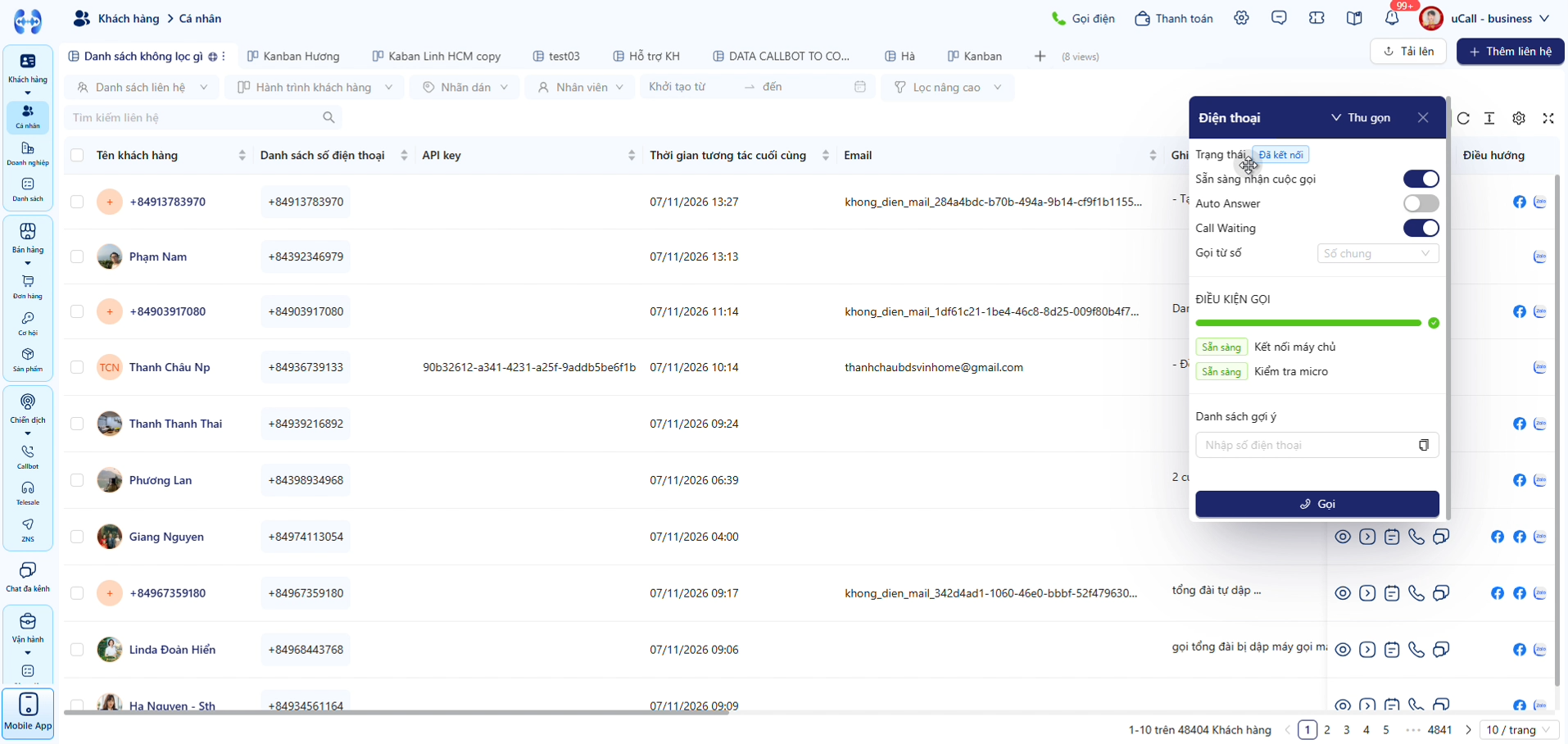
Hình 1.3: Sau khi kết thúc cuộc gọi, cửa sổ Điện thoại tự động trở về trạng thái “Đã kết nối / Sẵn sàng”
1.2. Giao diện nhận cuộc gọi vào trên Mobile App Adahub (Điện thoại Android & iOS)
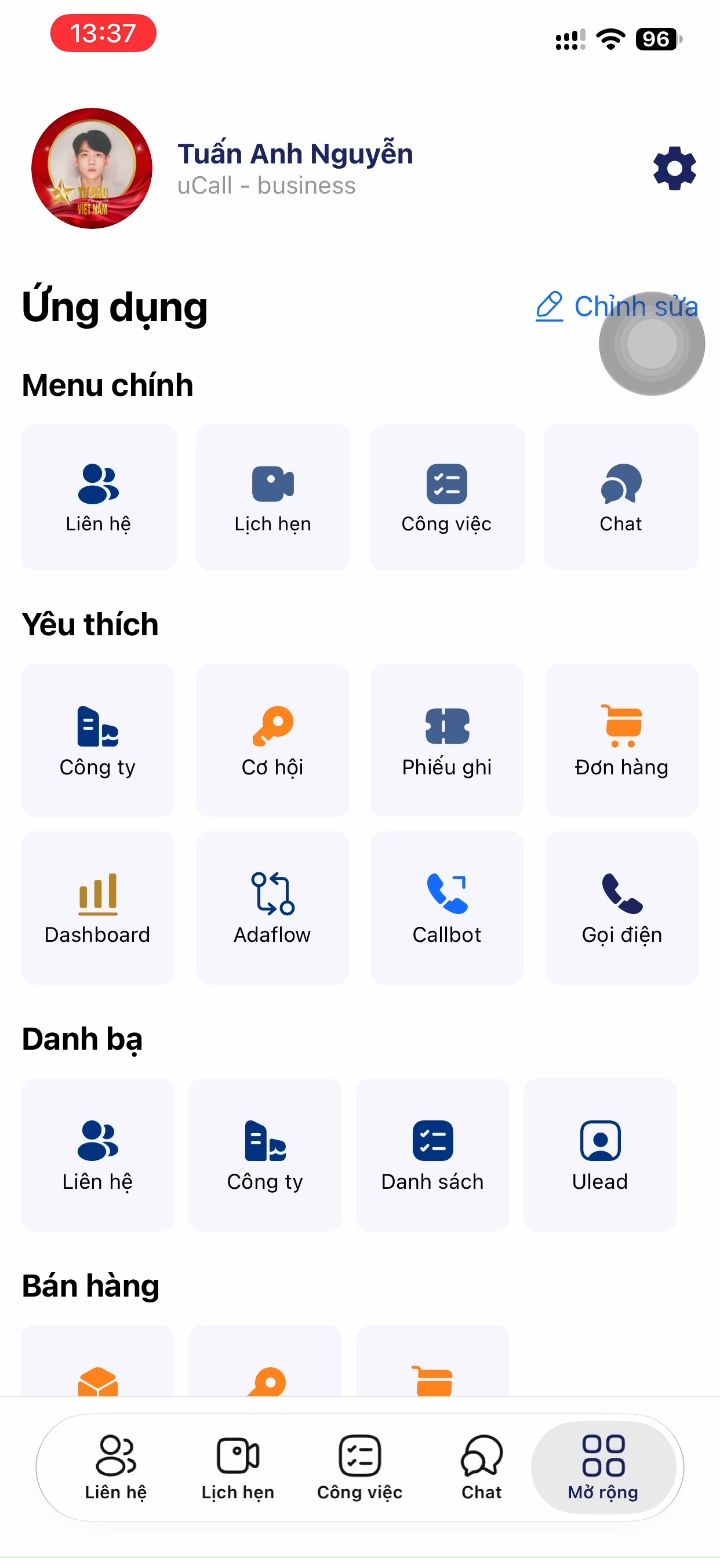
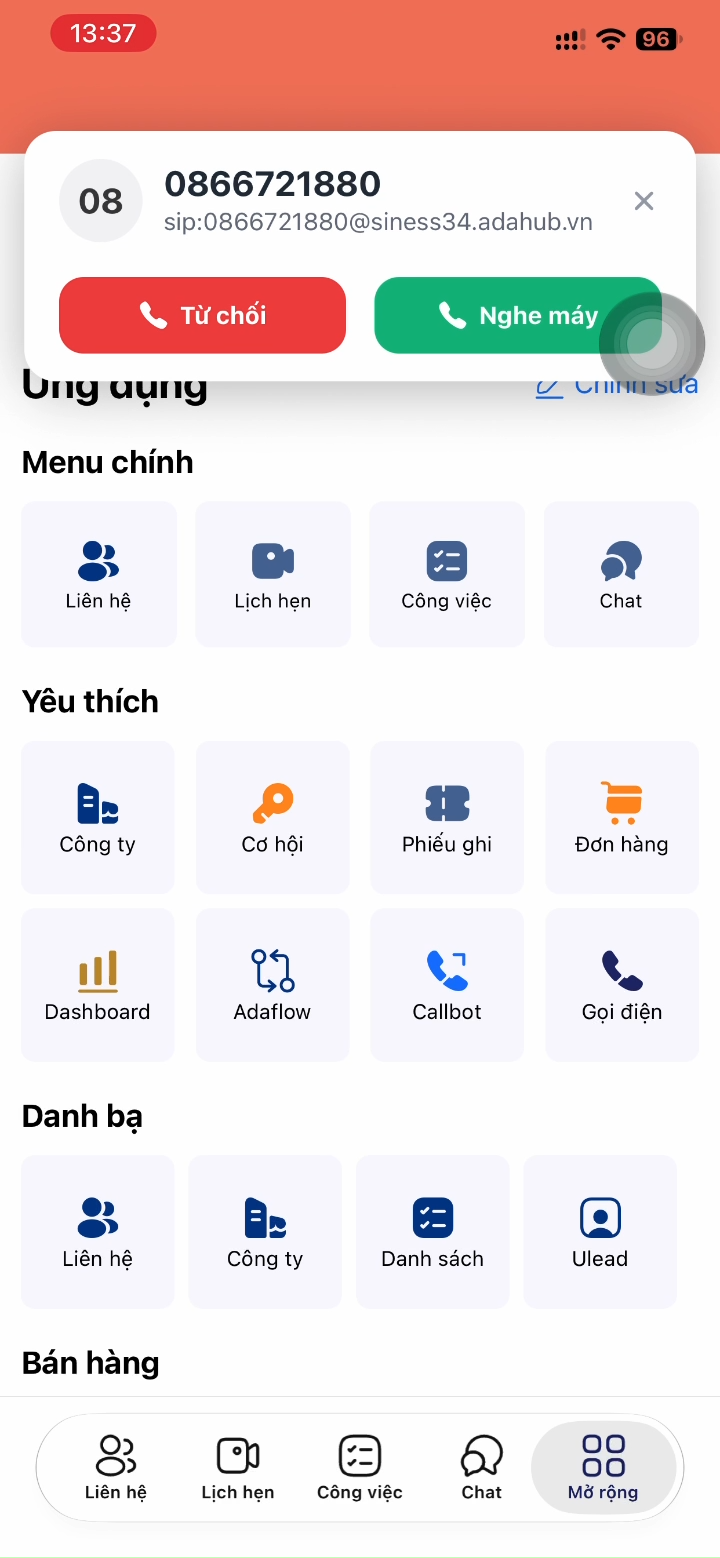
- Bước 1 — Khi có khách hàng gọi vào trên điện thoại: Khi ứng dụng Adahub đã được cấp quyền Thông báo và Micrô, ngay khi có khách gọi đến, ở phía trên cùng màn hình sẽ bật nổi hộp thoại (Banner) thông báo cuộc gọi đến kèm số điện thoại khách hàng (ví dụ: 0866721880).
- Bước 2 — Thao tác Nghe máy hoặc Từ chối trên điện thoại: Tại hộp thoại đổ chuông phía trên màn hình:
- • Chạm nút “Nghe máy” (màu xanh lá cây, bên phải): Để bắt máy và nói chuyện ngay với khách hàng.
- • Chạm nút “Từ chối” (màu đỏ, bên trái): Để từ chối hoặc ngắt cuộc gọi.
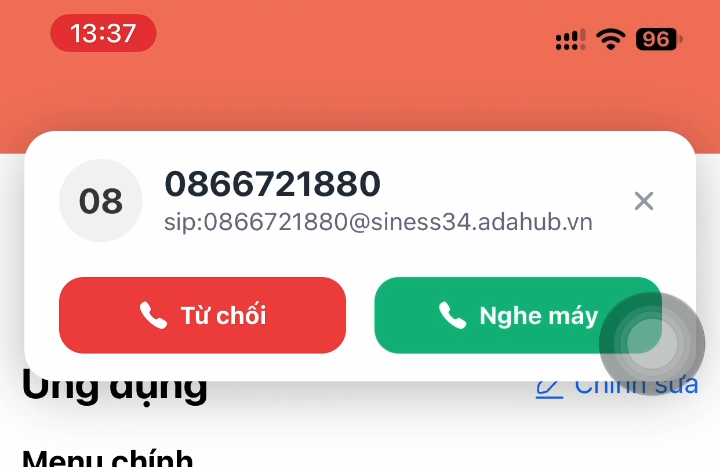
Hình 1.4 (Phóng to): Hộp thoại cuộc gọi đến trên Mobile App Adahub — Bấm “Nghe máy” (Xanh lá) hoặc “Từ chối” (Đỏ)
 |
 |
|---|---|
| Hình 1.5: Giao diện ứng dụng Adahub khi đang chờ cuộc gọi | Hình 1.6: Toàn màn hình điện thoại khi có cuộc gọi đến (0866721880) |
PHẦN 2: CÁCH BẬT QUYỀN NHẬN CUỘC GỌI TRÊN APP WEB (MÁY TÍNH)
2.1. Đăng nhập hệ thống và chọn Công ty làm việc
- 1. Truy cập trang đăng nhập: Mở trình duyệt web (Google Chrome, Microsoft Edge hoặc Cốc Cốc) và truy cập: https://app.ucall.vn/dashboard/login
- 2. Đăng nhập tài khoản: Nhập Email và Mật khẩu được cấp, sau đó nhấn nút “Đăng nhập”.
- 3. Chọn doanh nghiệp: Tại màn hình “Danh Sách Công Ty”, chọn đúng tên Công ty của bạn và nhấn nút “Truy cập”.
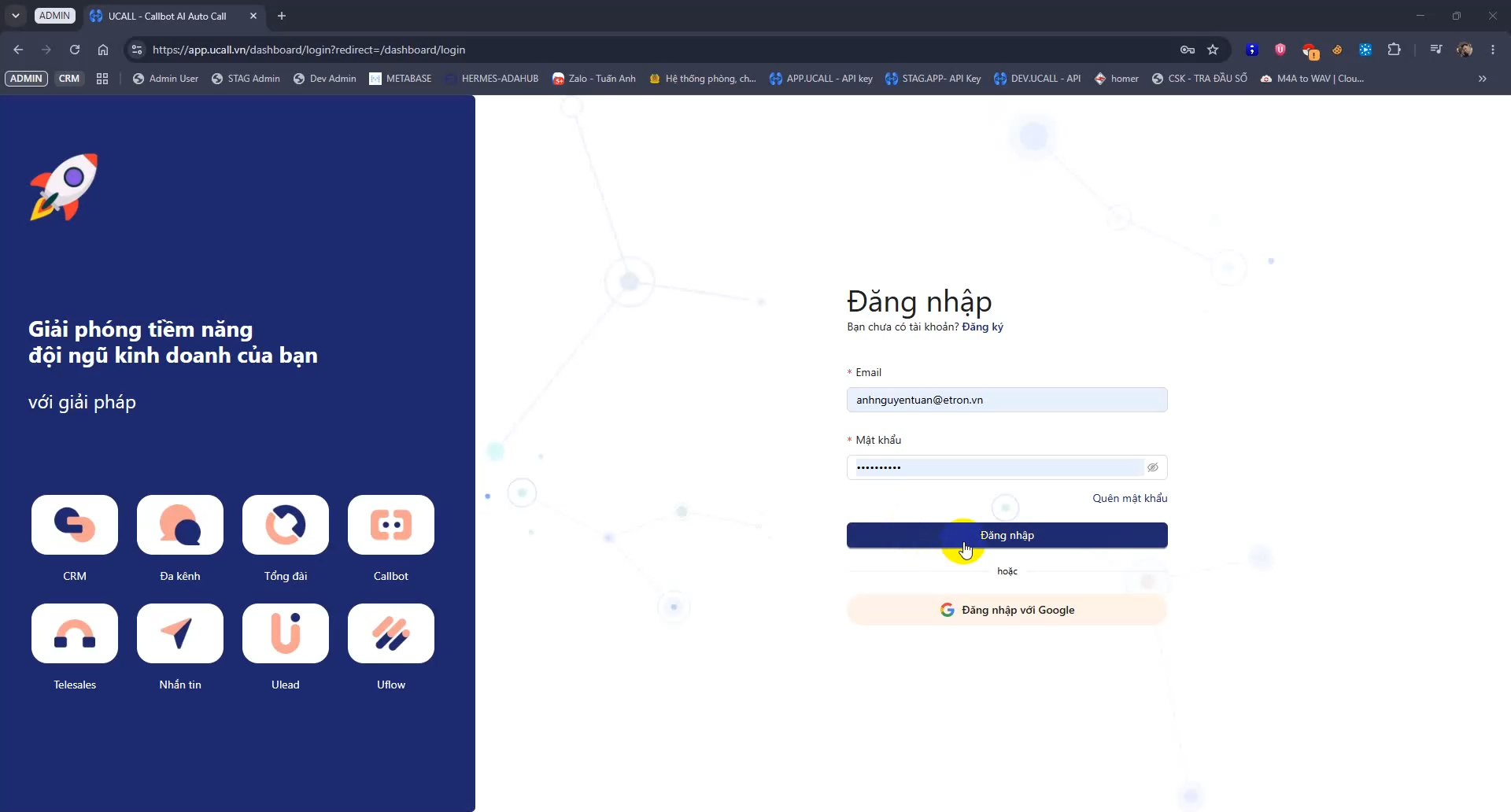
Hình 2.1: Màn hình đăng nhập tài khoản trên App Web (https://app.ucall.vn)
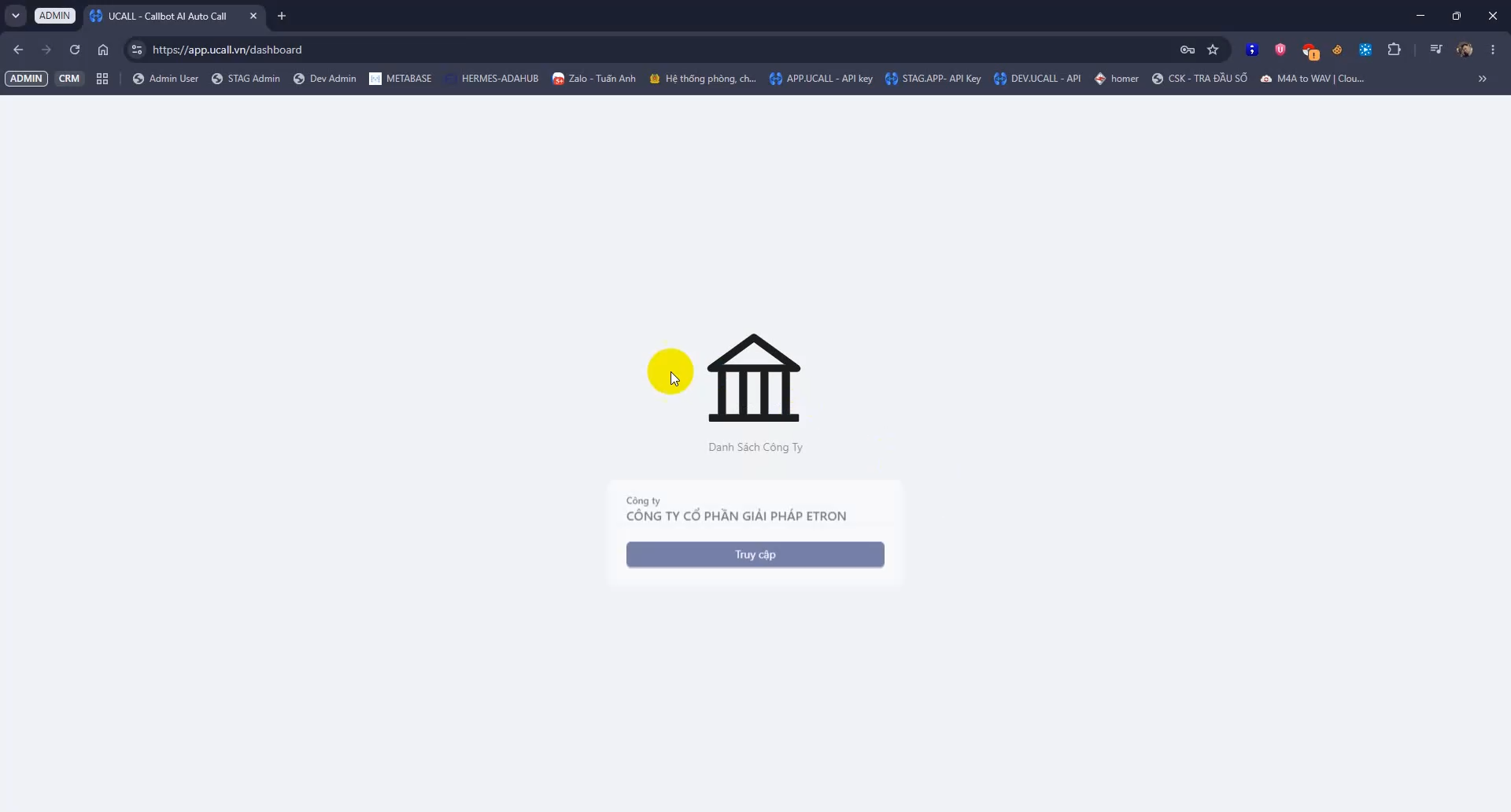
Hình 2.2: Chọn Công ty làm việc và nhấn nút “Truy cập”
2.2. Cách bật quyền Microphone & Notifications trên trình duyệt Web
Lưu ý quan trọng: Trình duyệt bắt buộc phải được bật cả 2 quyền Microphone (Micrô) và Notifications (Thông báo) thì nhân viên mới nghe-nói được và nhận được chuông báo khi có cuộc gọi đến.
- 1. Mở cài đặt quyền trang web: Nhìn lên thanh địa chỉ URL ở góc trên bên trái trình duyệt (ngay bên trái chữ https://app.ucall.vn/…), nhấn vào biểu tượng “Cài đặt trang web” (hình 2 thanh trượt hoặc biểu tượng ổ khóa).
- 2. Gạt BẬT cả 2 quyền: Trong bảng cài đặt hiện ra, gạt công tắc sang trạng thái BẬT (màu xanh) ở cả 2 mục:
- • Microphone (Micrô): Bật (Cho phép thu âm giọng nói khi đàm thoại).
- • Notifications (Thông báo): Bật (Cho phép hiển thị thông báo khi có cuộc gọi đến).
- 3. Tải lại trang để áp dụng: Nhấn nút “Reload” trên thanh thông báo vừa hiện ra (hoặc ấn phím F5) để trình duyệt áp dụng quyền ngay lập tức.
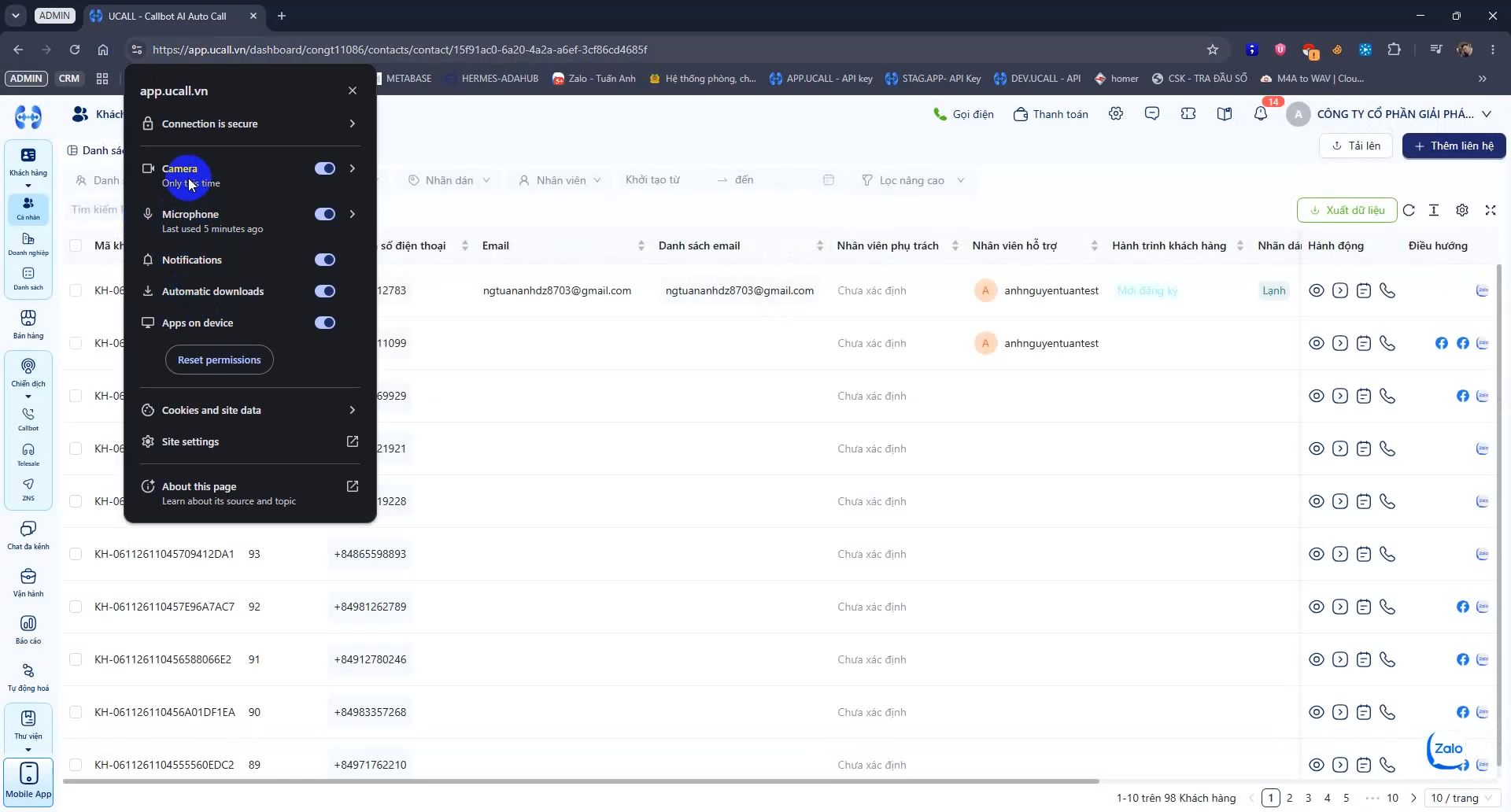
Hình 2.3: Nhấn biểu tượng cài đặt cạnh thanh URL và gạt BẬT cả 2 quyền Microphone & Notifications
2.3. Mở bảng Điện thoại (Softphone) & Bật trạng thái “Sẵn sàng nhận cuộc gọi”
- 1. Mở bảng Điện thoại: Nhấn vào nút “Gọi điện” (biểu tượng ống nghe màu xanh lá) ở góc trên bên phải màn hình.
- 2. Bật Sẵn sàng & Kết nối máy chủ: Tại cửa sổ “Điện thoại” ở góc dưới bên phải, gạt bật công tắc “Sẵn sàng nhận cuộc gọi”. Nếu dòng “Kết nối máy chủ” báo “Chưa kết nối” (màu đỏ), hãy nhấn vào chữ “Kết nối máy chủ” (hoặc Reload trang) để chuyển sang trạng thái “Đã kết nối / Sẵn sàng” (màu xanh lá).
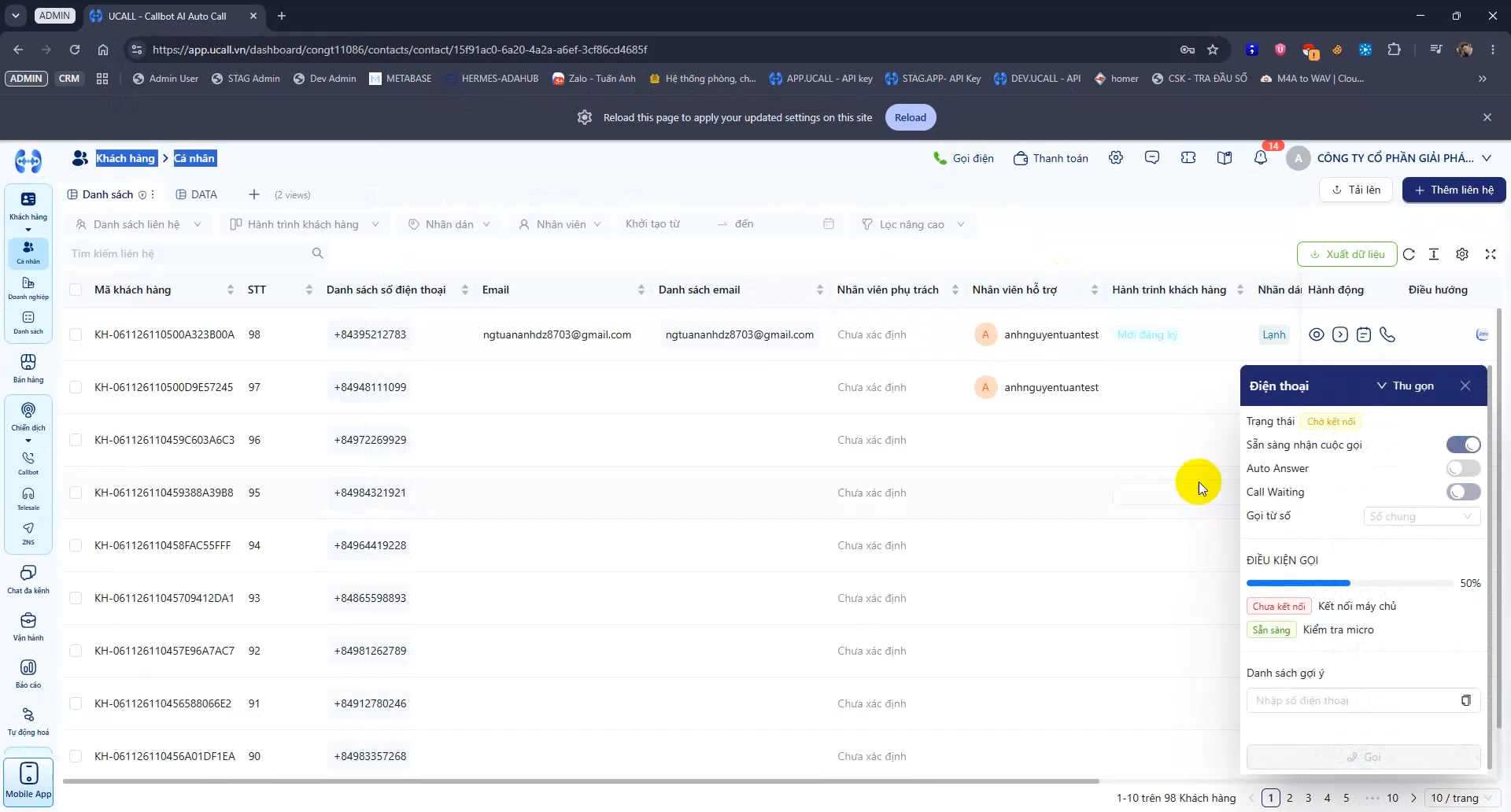
Hình 2.4: Nếu báo “Chưa kết nối”, bấm vào “Kết nối máy chủ” hoặc nhấn nút “Reload”
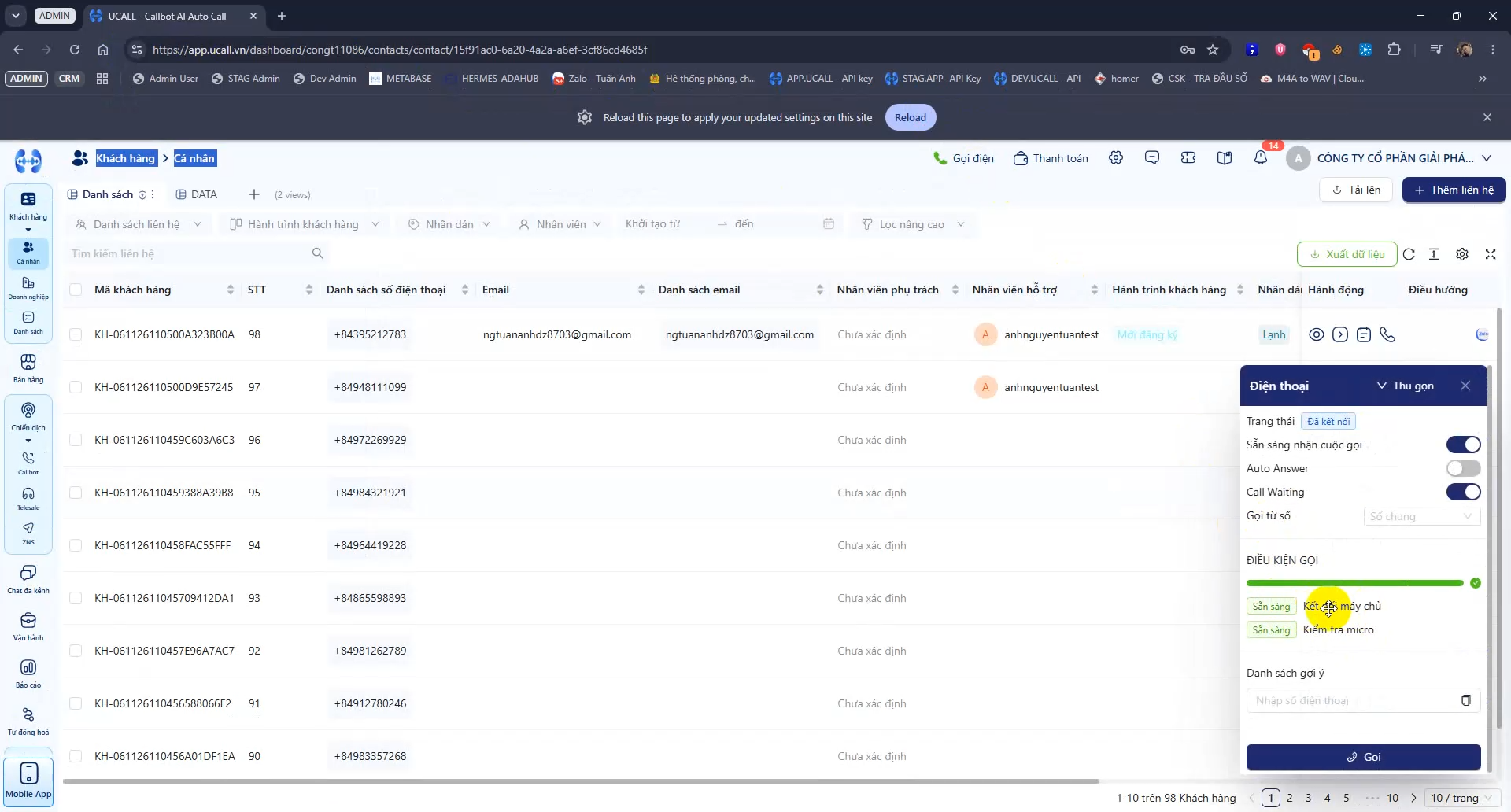
Hình 2.5: Cửa sổ Điện thoại báo “Đã kết nối” & cả 2 điều kiện gọi đều báo “Sẵn sàng” (xanh lá)
PHẦN 3: CÁCH BẬT / ACCEPT QUYỀN TRÊN MOBILE APP — ĐIỆN THOẠI ANDROID
3.1. Cách Accept (Chấp nhận) quyền khi đăng nhập App Adahub lần đầu trên Android
- Bước 1 — Đăng nhập ứng dụng: Tải và mở ứng dụng “Adahub” từ CH Play (Google Play Store) -> Nhấn “Đăng nhập” -> Nhập Email & Mật khẩu -> Chọn Công ty và bấm “Truy cập ->”.
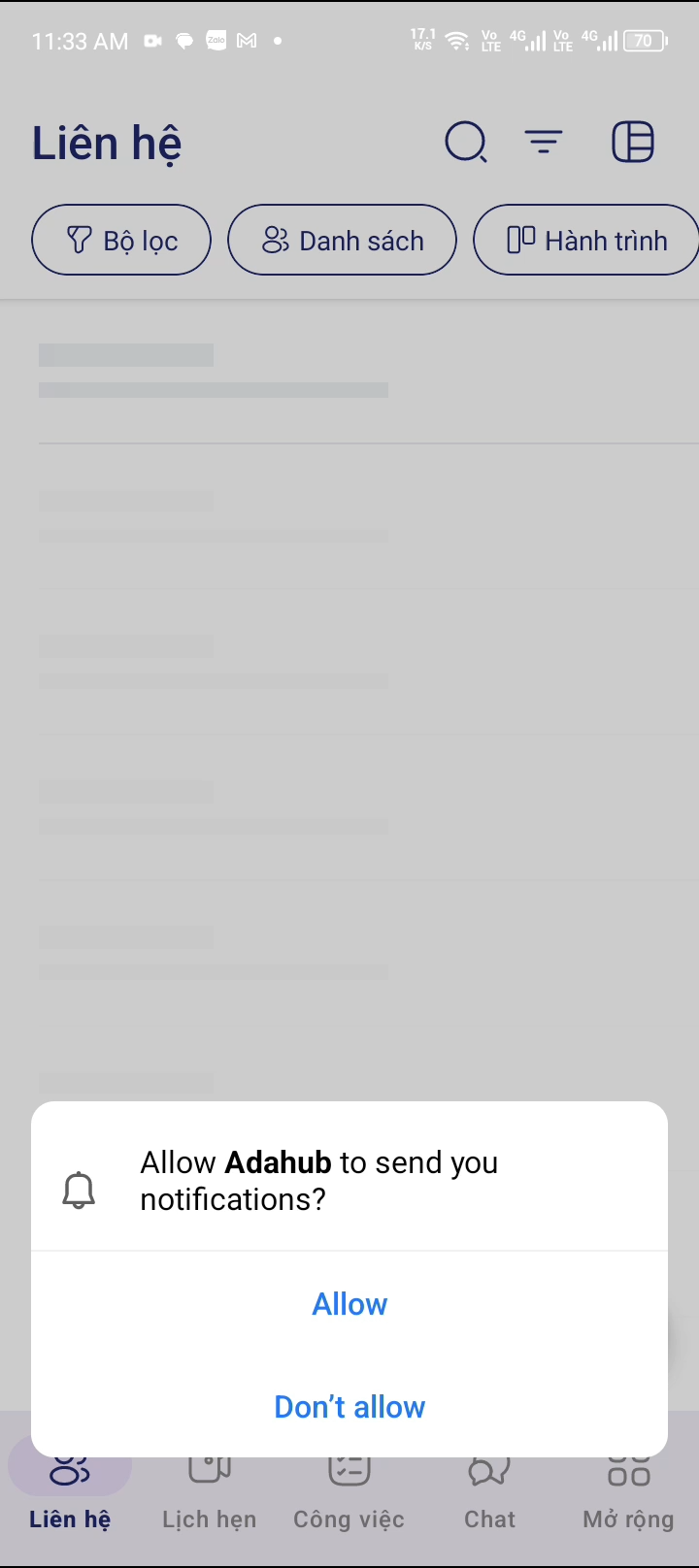
- Bước 2 — Accept quyền Thông báo (Notifications): Ngay khi vào màn hình “Liên hệ”, điện thoại hiện bảng hỏi “Allow Adahub to send you notifications?” -> Nhấn chọn “Allow” (Cho phép).
 |
 |
|---|---|
| Hình 3.1: Đăng nhập & chọn Công ty “Truy cập ->” | Hình 3.2: Nhấn “Allow” để cho phép gửi thông báo |
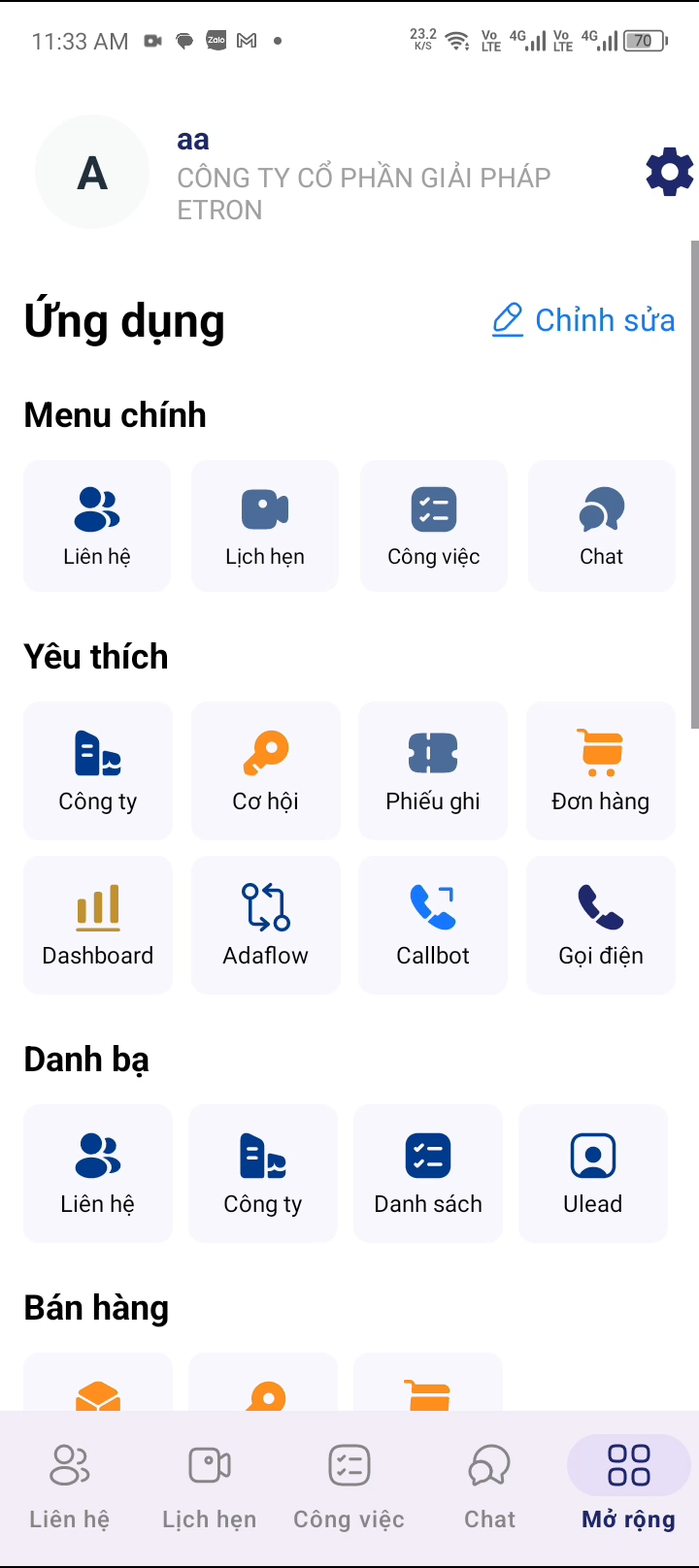
- Bước 3 — Mở tính năng Gọi điện: Nhấn vào mục “Mở rộng” (góc dưới cùng bên phải) -> Trong nhóm Yêu thích, nhấn chọn “Gọi điện”.
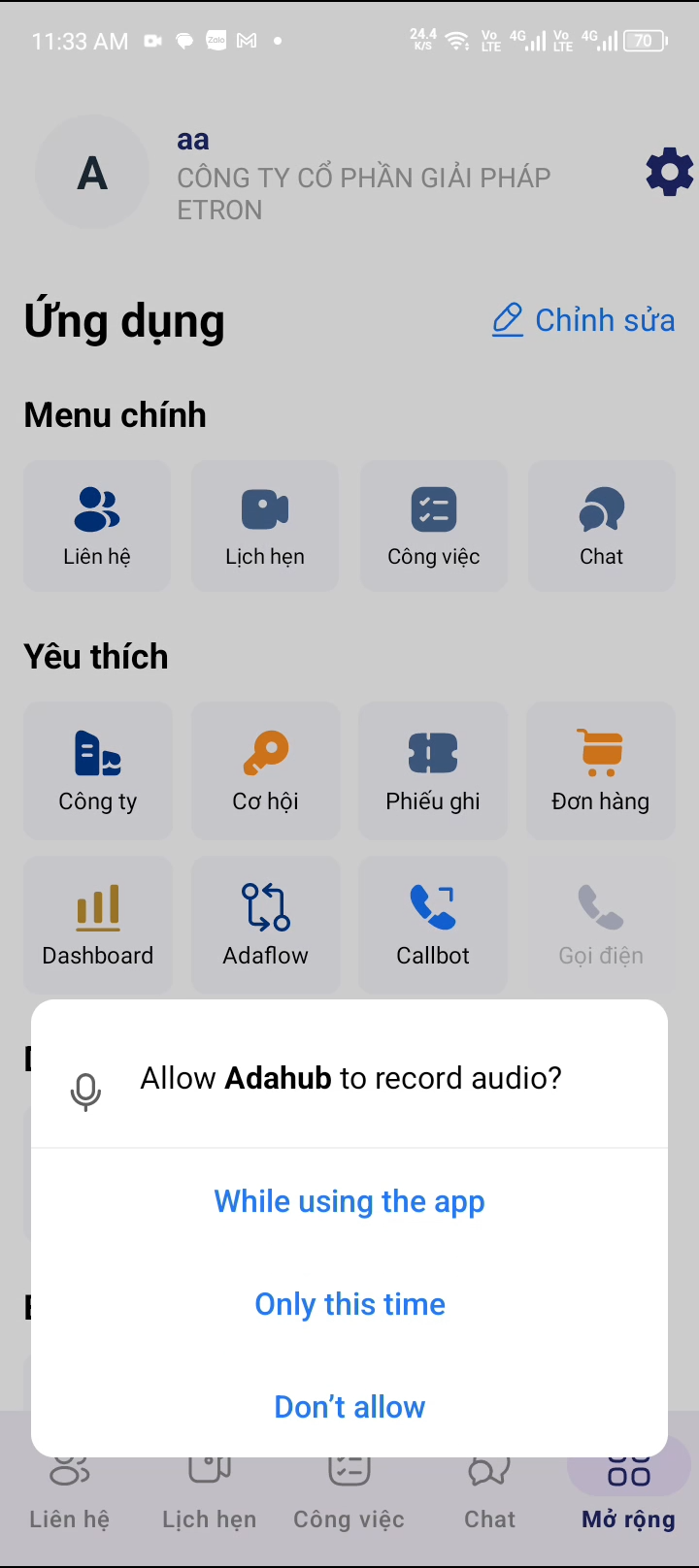
- Bước 4 — Accept quyền Micro (Record Audio): Điện thoại hiện bảng hỏi “Allow Adahub to record audio?” -> Nhấn chọn “While using the app” (Trong khi dùng ứng dụng).
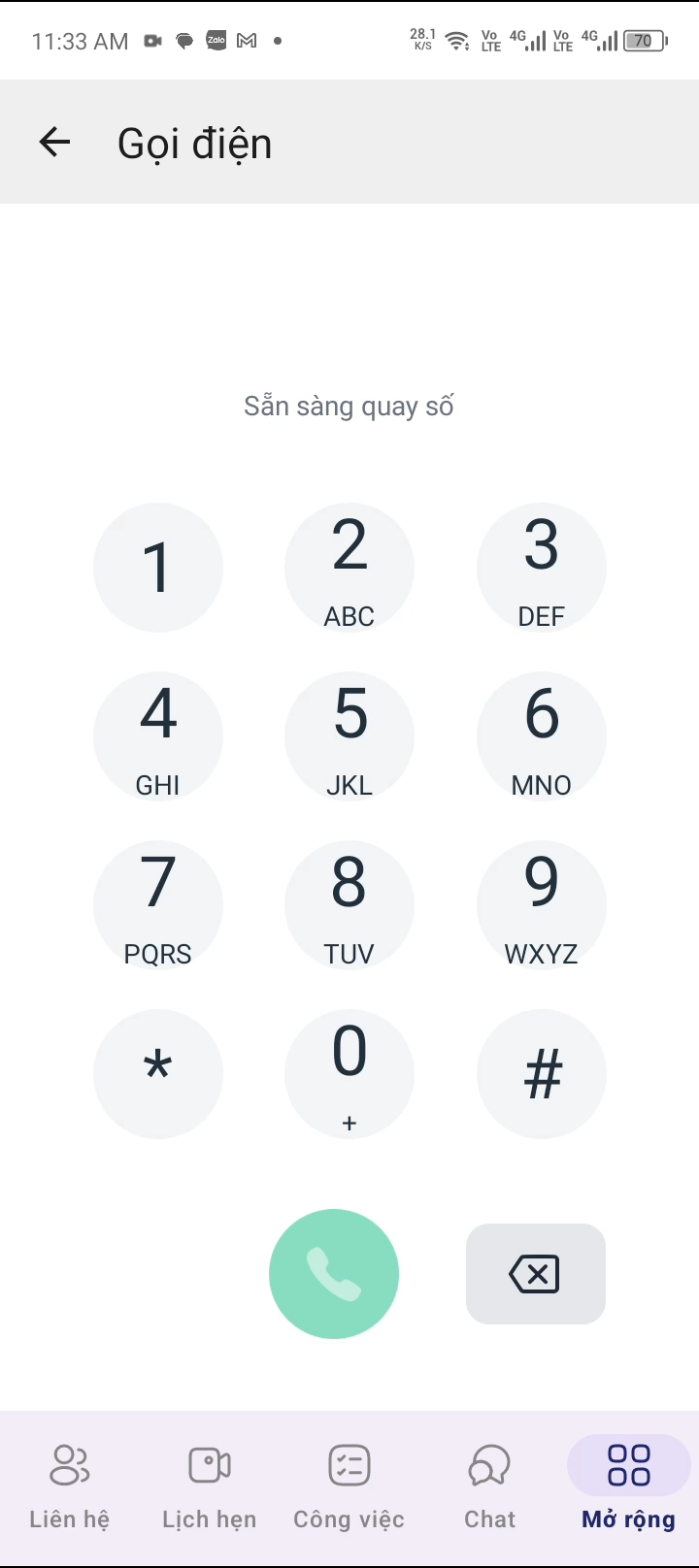
- Bước 5 — Sẵn sàng nghe/gọi: Màn hình Gọi điện hiển thị bàn phím số ở trạng thái “Sẵn sàng quay số”.
 |
 |
 |
|---|---|---|
| Hình 3.3: Vào Mở rộng -> Chọn Gọi điện | Hình 3.4: Chọn “While using the app” | Hình 3.5: Bàn phím “Sẵn sàng quay số” |
3.2. Cách bật lại quyền trong Cài đặt máy Android (Nếu lỡ bấm Từ chối)
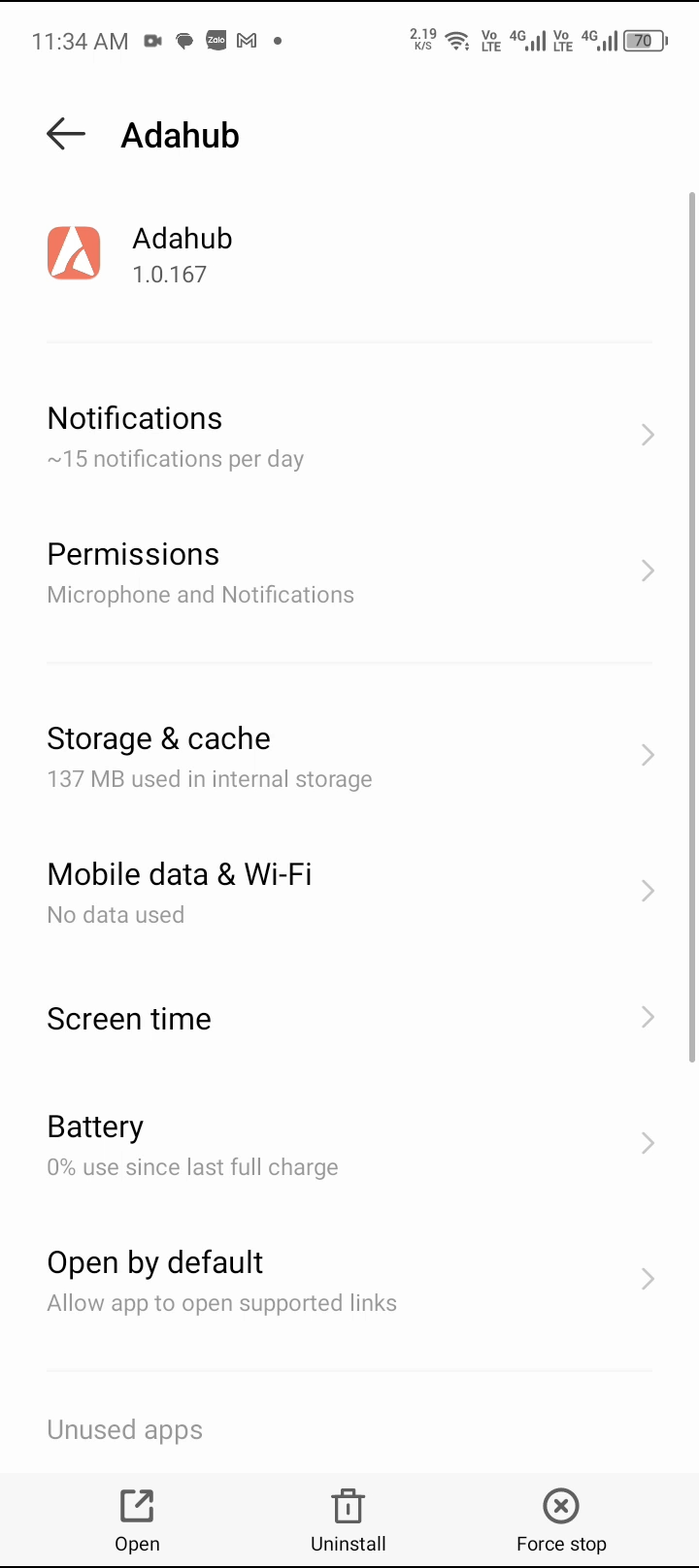
- Bước 1: Mở “Settings” (Cài đặt) trên máy Android -> Chọn “App Management” (Quản lý ứng dụng) -> Chọn “App list” (Danh sách ứng dụng) -> Tìm và chọn ứng dụng “Adahub”.
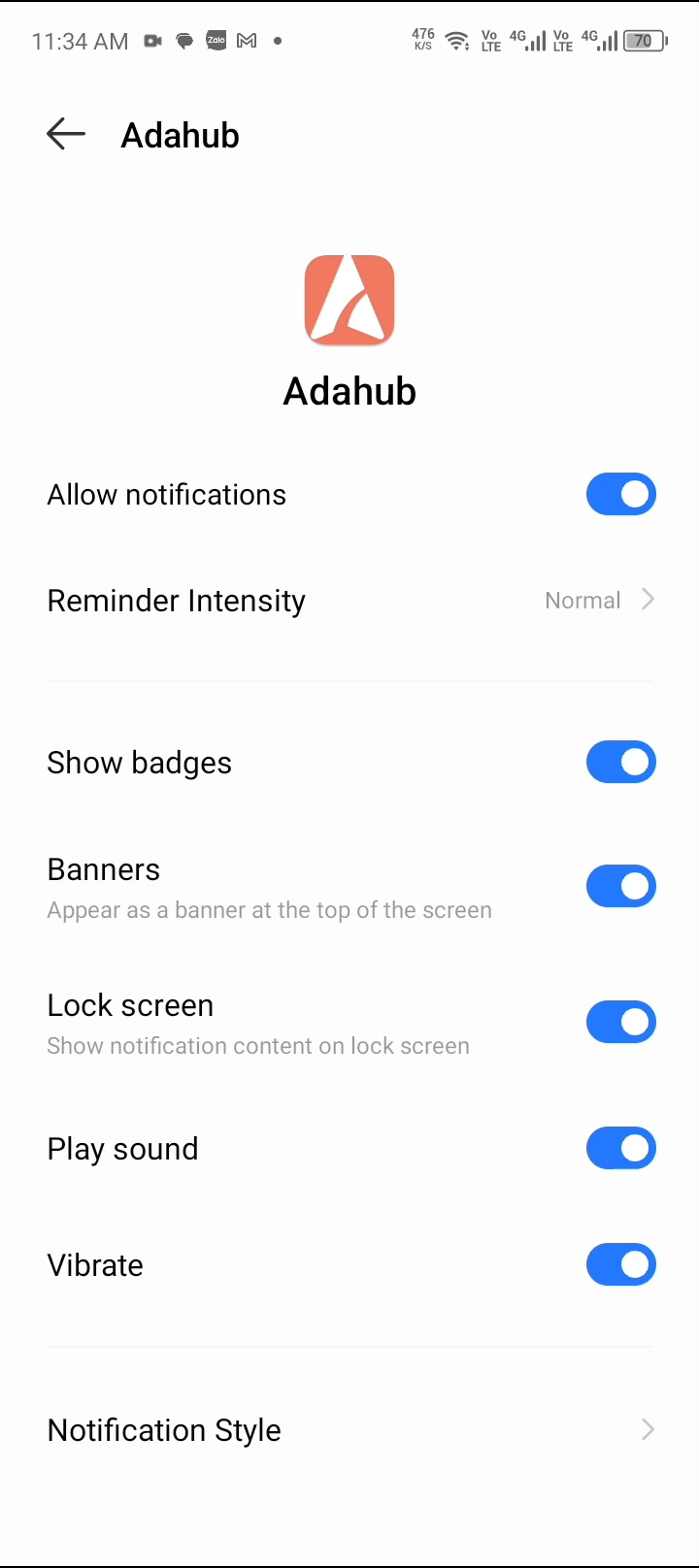
- Bước 2 (Bật Thông báo): Nhấn vào mục “Notifications” -> Gạt bật công tắc “Allow notifications” sang màu xanh (bật đủ Show badges, Banners, Lock screen, Play sound, Vibrate).
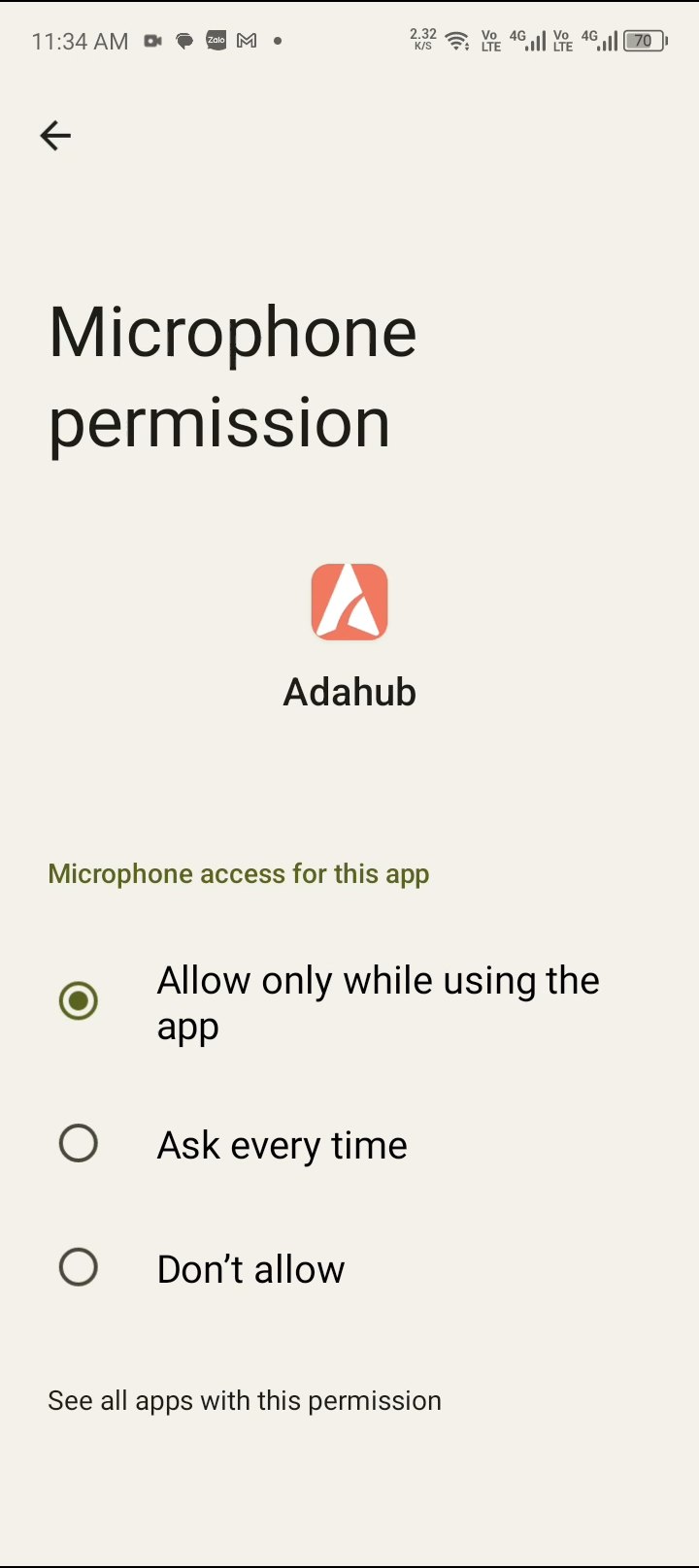
- Bước 3 (Bật Micro): Quay lại trang thông tin ứng dụng Adahub -> Nhấn vào mục “Permissions” (Quyền) -> Chọn “Microphone” -> Tích chọn “Allow only while using the app”.
 |
 |
 |
|---|---|---|
| Hình 3.6: Cài đặt -> App list -> Chọn Adahub | Hình 3.7: Bật “Allow notifications” | Hình 3.8: Microphone -> Allow only while using the app |
PHẦN 4: CÁCH BẬT / ACCEPT QUYỀN TRÊN MOBILE APP — ĐIỆN THOẠI IPHONE (iOS)
4.1. Cách Accept (Chấp nhận) quyền khi đăng nhập App Adahub lần đầu trên iPhone
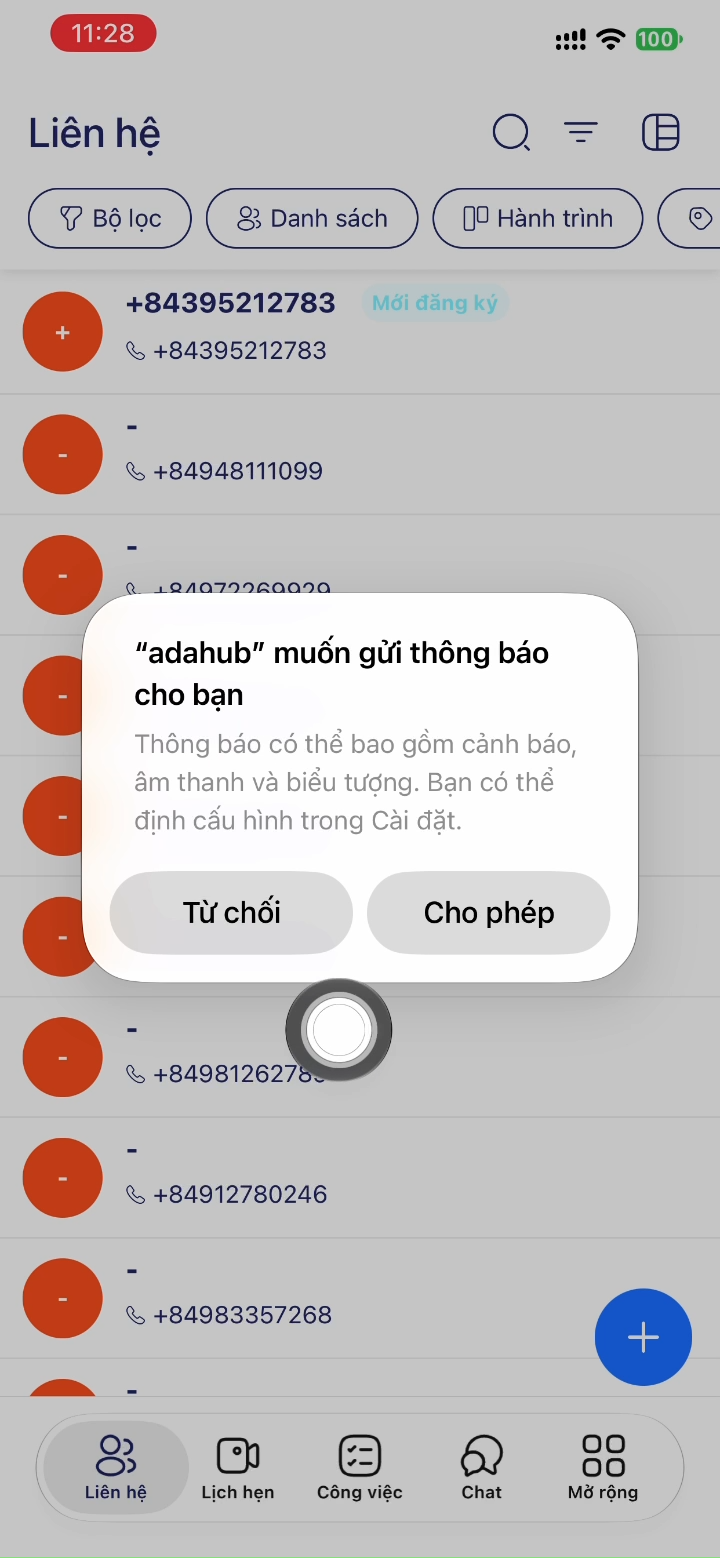
- Bước 1 — Đăng nhập & Accept quyền Thông báo: Mở ứng dụng Adahub trên iPhone, đăng nhập Email & Mật khẩu rồi chọn Công ty -> “Truy cập ->”. Ngay khi vào màn hình Liên hệ, iPhone hiện hộp thoại “adahub muốn gửi thông báo cho bạn” -> Nhấn chọn “Cho phép”.
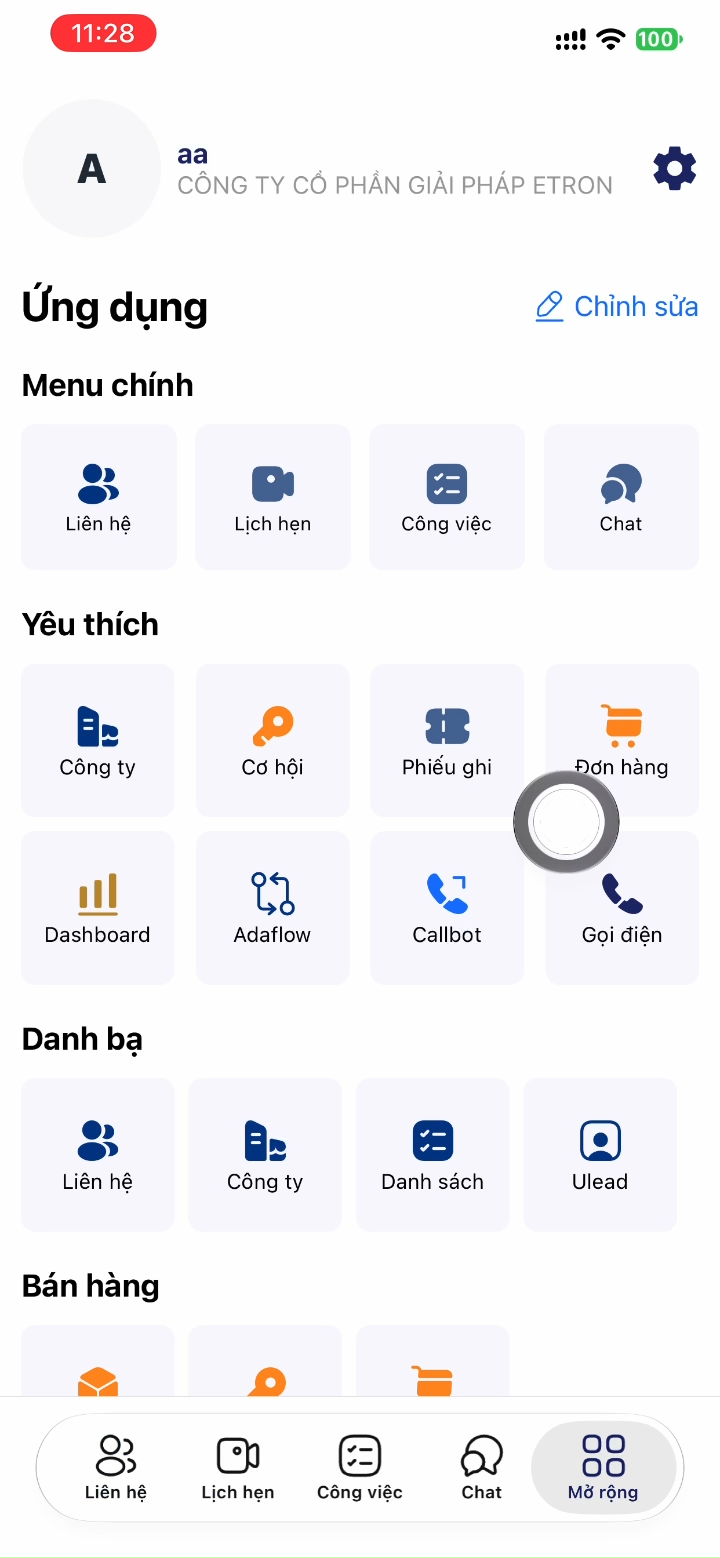
- Bước 2 — Mở mục Gọi điện: Nhấn vào tab “Mở rộng” ở góc dưới cùng bên phải màn hình -> Chọn biểu tượng “Gọi điện”.
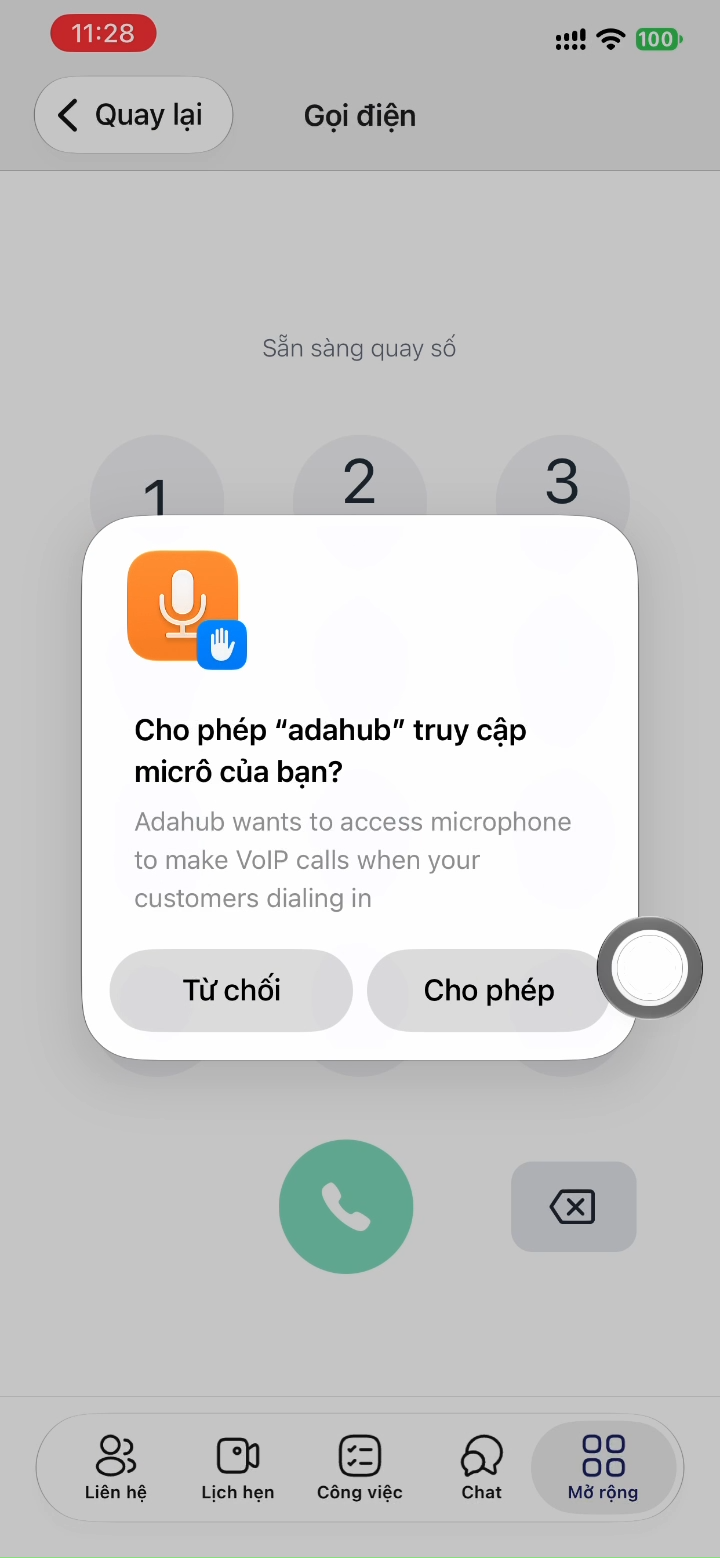
- Bước 3 — Accept quyền Micrô: Khi iPhone hiện hộp thoại “Cho phép adahub truy cập micrô của bạn?”, hãy nhấn chọn “Cho phép”. Màn hình sẽ chuyển sang bàn phím “Sẵn sàng quay số”.
 |
 |
|---|---|
| Hình 4.1: Nhấn “Cho phép” khi Adahub xin quyền gửi thông báo | Hình 4.2: Vào tab “Mở rộng” (góc dưới phải) -> Chọn “Gọi điện” |
 |
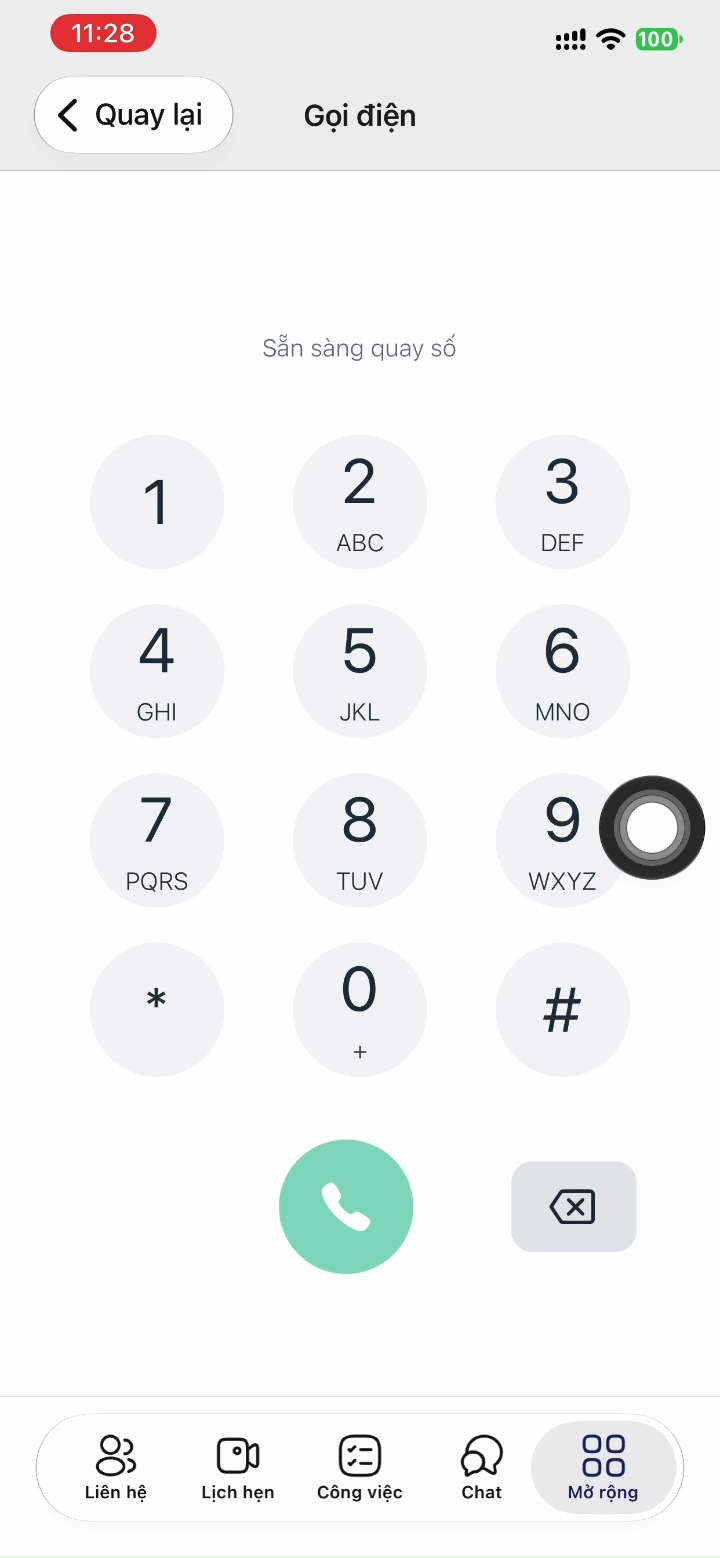 |
| Hình 4.3: Nhấn “Cho phép” khi Adahub xin quyền truy cập Micrô | Hình 4.4: Màn hình Gọi điện hiển thị “Sẵn sàng quay số” |
4.2. Cách kiểm tra và bật lại quyền trong Cài đặt iPhone (iOS Settings)
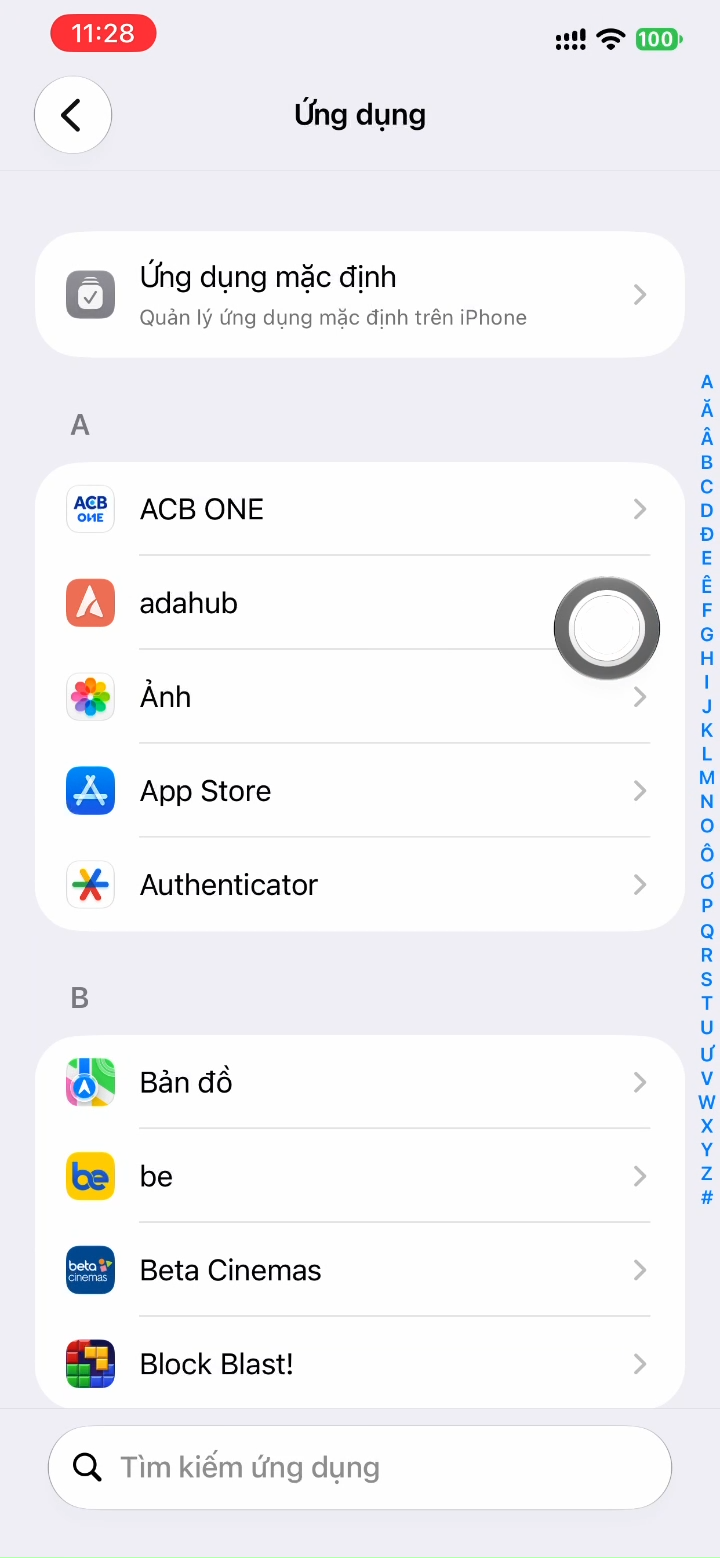
- Bước 1: Mở “Cài đặt” (Settings) trên iPhone -> Cuộn xuống dưới cùng và chọn mục “Ứng dụng” (Apps) -> Tìm ở phần chữ cái A và nhấn vào ứng dụng “adahub”.
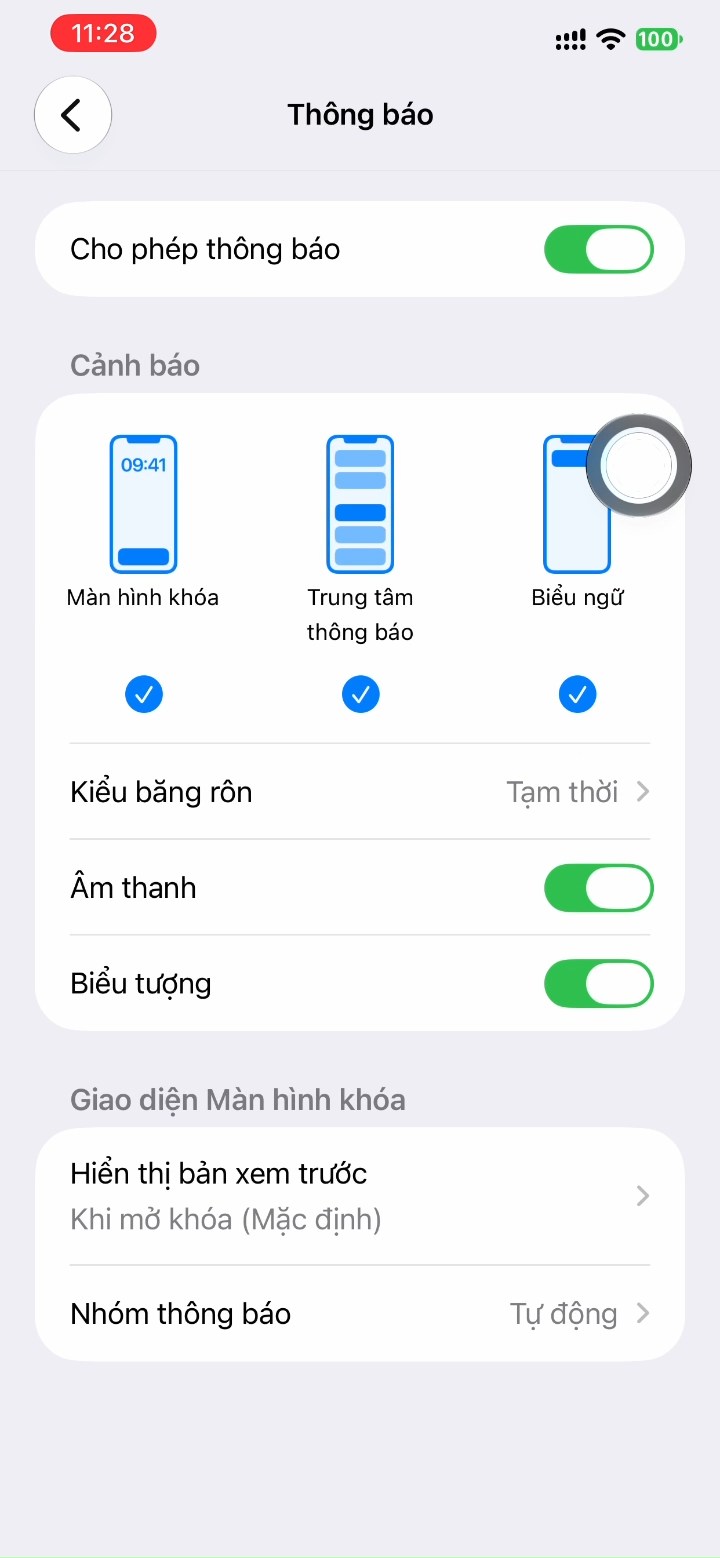
- Bước 2 (Bật Thông báo): Nhấn vào mục “Thông báo” -> Gạt bật công tắc “Cho phép thông báo” sang màu xanh lá. Đảm bảo tích chọn đủ 3 mục cảnh báo: Màn hình khóa, Trung tâm thông báo, Biểu ngữ, và bật Âm thanh + Biểu tượng.
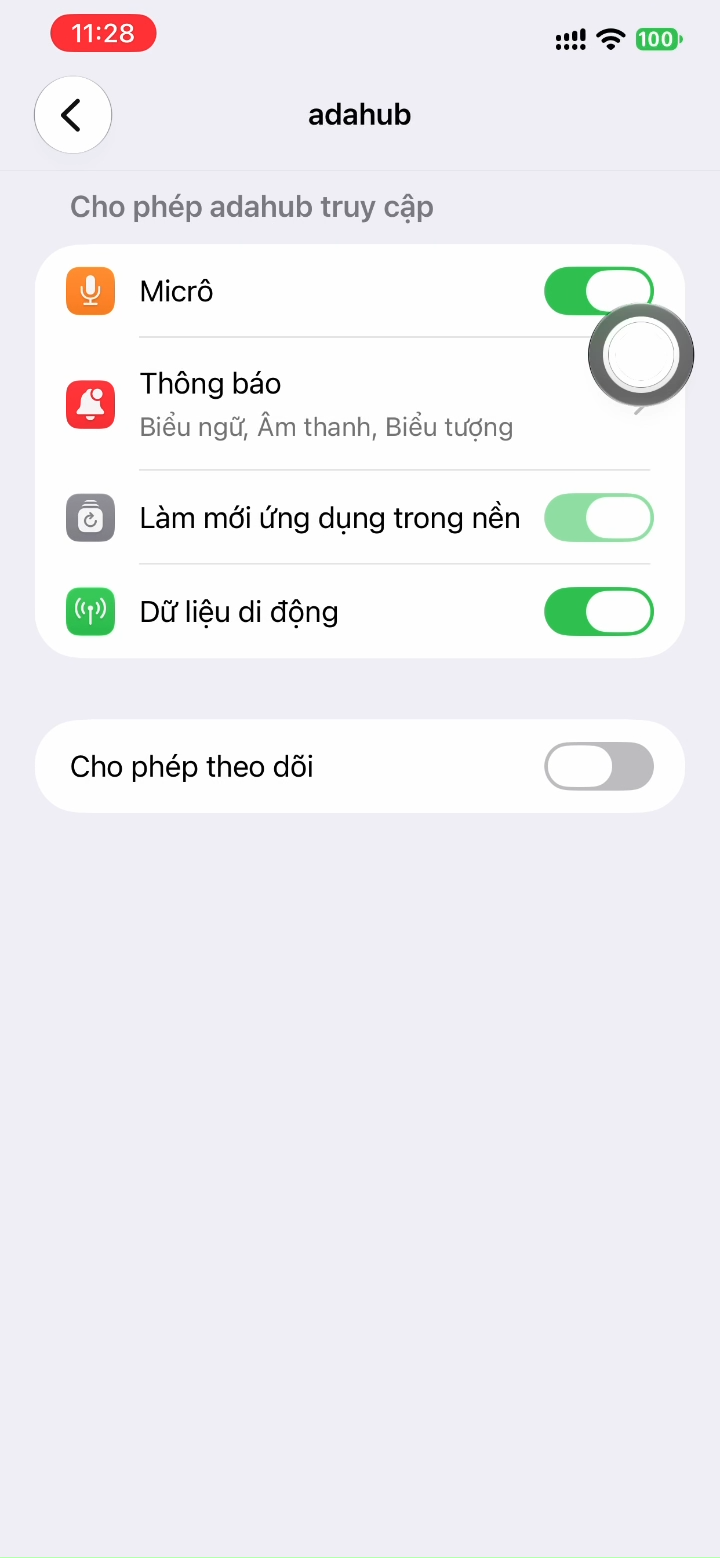
- Bước 3 (Bật Micrô & Chạy nền): Nhấn Quay lại màn hình cài đặt “adahub” -> Gạt công tắc mục “Micrô” sang BẬT (màu xanh lá), đồng thời giữ bật “Làm mới ứng dụng trong nền” và “Dữ liệu di động”.
 |
 |
 |
|---|---|---|
| Hình 4.5: Cài đặt -> Ứng dụng -> Chọn adahub | Hình 4.6: Bật “Cho phép thông báo” (màu xanh lá) | Hình 4.7: Gạt bật quyền “Micrô” sang màu xanh lá |
PHẦN 5: BẢNG TÓM TẮT KIỂM TRA NHANH (CHECKLIST DÀNH CHO NHÂN VIÊN)
| Nền tảng sử dụng | Quyền bắt buộc phải Bật | Thao tác khi có cuộc gọi đến (Gọi vào) | Cách xử lý nhanh khi mất kết nối / không đổ chuông |
|---|---|---|---|
| App Web (Máy tính) https://app.ucall.vn |
• Microphone: Bật • Notifications: Bật • Sẵn sàng nhận cuộc gọi: Bật |
• Bảng Điện thoại góc dưới phải hiện “Đang gọi tới” • Bấm “Nghe máy” (Xanh đậm) để nghe • Bấm “Từ chối” (Đỏ) để ngắt |
Bấm vào chữ “Kết nối máy chủ” trong bảng Điện thoại hoặc nhấn Reload (F5) trình duyệt. |
| Mobile App Adahub (Điện thoại Android) |
• Notifications: Allow • Microphone: While using the app |
• Hộp thoại đổ chuông bật ở đầu màn hình kèm SĐT khách • Chạm “Nghe máy” (Xanh lá) để nghe • Chạm “Từ chối” (Đỏ) để ngắt |
Vào Cài đặt -> Quản lý ứng dụng -> Adahub -> Bật lại Notifications và Microphone. |
| Mobile App Adahub (iPhone / iOS) |
• Thông báo: Cho phép • Micrô: Cho phép • Làm mới ứng dụng nền: Bật |
• Hộp thoại đổ chuông bật ở đầu màn hình kèm SĐT khách • Chạm “Nghe máy” (Xanh lá) để nghe • Chạm “Từ chối” (Đỏ) để ngắt |
Vào Cài đặt -> Ứng dụng -> adahub -> Gạt bật “Cho phép thông báo” và “Micrô”. |