Cẩm nang Tổng hợp: Quản lý Lịch hẹn (Meeting Full Reference Guide)
Mục tiêu & Bối cảnh: Phân hệ Lịch hẹn (Meeting) trong hệ sinh thái CRM của UCALL và Adahub là không gian quản lý lịch biểu tập trung, điều phối và theo dõi toàn diện các cuộc họp, demo sản phẩm, đàm phán hợp đồng hoặc trao đổi kỹ thuật giữa nhân sự nội bộ và khách hàng. Với khả năng tích hợp hai chiều cùng Google Calendar / Microsoft Outlook và mạng lưới liên kết thực thể đa chiều, tính năng này giúp đội ngũ kinh doanh và chăm sóc khách hàng loại bỏ hoàn toàn nguy cơ quên lịch hoặc trùng lịch làm việc.
Mục Lục Nội Dung
- I. Tổng quan Phân hệ & Kiến trúc Vận hành Lịch hẹn (Meeting)
- II. Tích hợp Lịch Google Calendar & Microsoft Outlook
- III. Quản lý Danh sách, Chế độ xem & Phân quyền View
- IV. Khởi tạo & Cập nhật Lịch hẹn (Create & Edit)
- V. Màn hình Xem nhanh & Mạng lưới Liên kết Thực thể (Detail & Associations)
- VI. Quản lý Thao tác & Điều phối Lịch hẹn (Bulk Actions)
- VII. Cấu hình Trường Tùy biến, Thông báo & Phân quyền Hệ thống
- VIII. Bảng Xử lý Sự cố Thường gặp (Troubleshooting) & FAQs
I. Tổng quan Phân hệ & Kiến trúc Vận hành Lịch hẹn (Meeting)
Trong chu kỳ bán hàng (Sales Cycle) và chăm sóc khách hàng (CSKH), các cuộc gặp gỡ trực tiếp (Offline) hoặc họp trực tuyến (Online Meeting qua Google Meet, Zoom, MS Teams) đóng vai trò quyết định tới tỷ lệ chuyển đổi thương vụ:
graph LR
    A["1. Kết nối Lịch làm việc<br/>(Google Calendar / Outlook)"] --> B["2. Lên Lịch hẹn nhanh trên CRM<br/>(Tự tạo link Meet & gợi ý khung giờ)"]
    B --> C["3. Gửi Thư mời & Đồng bộ lịch<br/>(Tự gửi email xác nhận & đồng bộ 2 chiều)"]
    C --> D["4. Gắn kết Hồ sơ liên quan<br/>(Khách hàng, Doanh nghiệp, Cơ hội, Đơn hàng)"]
    D --> E["5. Nhắc lịch thông minh đa kênh<br/>(Báo chuông trên phần mềm & điện thoại)"]
1. Năm Lợi ích Cốt lõi của Phân hệ Lịch hẹn
- Bước 1 - Kết nối lịch làm việc dễ dàng: Nhân viên chỉ cần liên kết tài khoản Google Calendar hoặc Microsoft Outlook một lần duy nhất, CRM sẽ tự động nhận diện lịch rảnh/bận.
- Bước 2 - Lên lịch chỉ với vài thao tác: Khi mở form tạo cuộc hẹn, hệ thống tự động làm tròn khung giờ 30 phút và hỗ trợ tạo nhanh link phòng họp trực tuyến Google Meet chỉ bằng một cú nhấp chuột.
- Bước 3 - Gửi thư mời chuyên nghiệp: Hệ thống tự động gửi email thư mời (kèm file lịch
.ics) tới người tham gia và đồng bộ ngay vào Google Calendar. - Bước 4 - Tự động lưu vết hồ sơ khách hàng: Mọi cuộc hẹn đều được tự động ghi nhận vào dòng thời gian của Khách hàng (Contact), Công ty (Company), Cơ hội (Deal) hay Đơn hàng (Order).
- Bước 5 - Nhắc lịch đúng giờ: Hệ thống tự động gửi thông báo và đổ chuông nhắc nhở trước giờ họp theo các mốc tùy chọn (5 phút, 15 phút, 30 phút, 1 giờ…).
II. Tích hợp Lịch Google Calendar & Microsoft Outlook
Đường dẫn truy cập: Nhấp vào Ảnh đại diện ở góc trên cùng bên phải > chọn Cài đặt (URL: /settings/general/personal) > chọn tab Thông tin cá nhân.
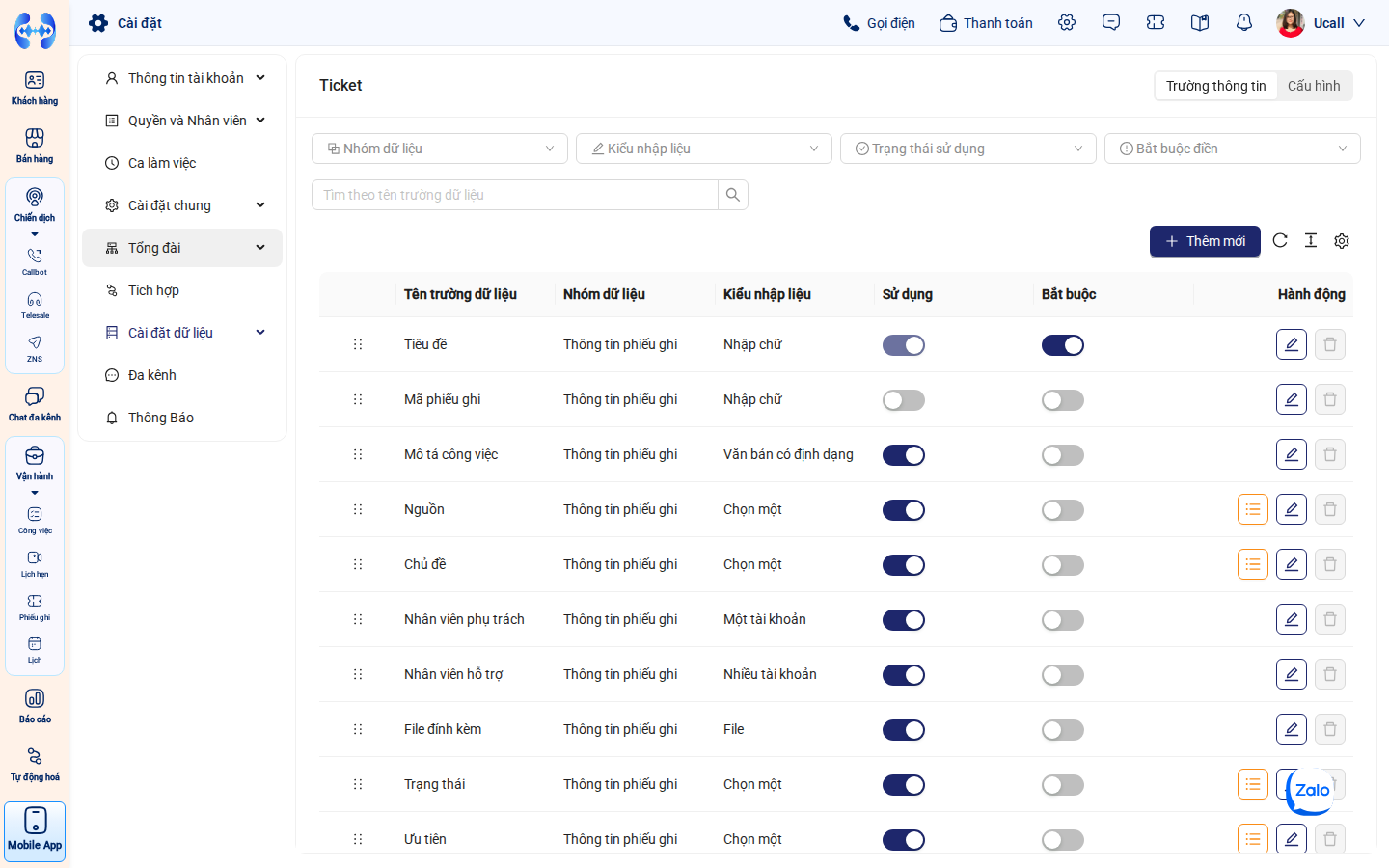 Giao diện cấu hình tích hợp lịch cá nhân trong mục Cài đặt thông tin tài khoản.
1. Phương thức Tích hợp Chủ động từ Cài đặt Cá nhân
- Tại màn hình Thông tin cá nhân, cuộn xuống phần Tích hợp lịch.
- Nhấp vào nút
+ Tích hợp lịch(hoặc chọn biểu tượng Google Calendar). - Hệ thống chuyển hướng sang màn hình đăng nhập an toàn của Google (Google OAuth Consent Screen).
- Chọn tài khoản Gmail của bạn và bấm Cho phép (Allow) để cấp quyền cho CRM đọc/ghi sự kiện vào Google Calendar.
- Sau khi cấp quyền, trình duyệt tự động quay trở về CRM với trạng thái nhãn xanh
Đã kết nối.
2. Phương thức Tích hợp Nhanh khi Khởi tạo Lịch hẹn (On-the-fly Auth)
- Nếu nhân viên chưa liên kết lịch nhưng bấm nút
+ Thêm lịch hẹn, CRM hiển thị pop-up: “Bạn cần liên kết tài khoản Google Calendar để tự động đồng bộ sự kiện và tạo link họp online”. - Bấm Liên kết ngay, hoàn tất cấp quyền Google trong cửa sổ phụ, hệ thống sẽ tự động tiếp tục biểu mẫu tạo lịch hẹn mà không cần tải lại trang.
3. Cơ chế Đồng bộ 2 Chiều & Thư mời Email (.ics)
- Tự động sinh link Google Meet: 1-Click tạo phòng họp trực tuyến mà không cần mở tab bên ngoài.
- Bắn email thư mời (.ics): Khách hàng nhận được email xác nhận kèm tệp đính kèm chuẩn quốc tế
.icsđể lưu vào mọi ứng dụng lịch (Apple Calendar, Outlook, Google Calendar).
III. Quản lý Danh sách, Chế độ xem & Phân quyền View
Đường dẫn truy cập: Tại menu bên trái, chọn Vận hành > chọn Lịch hẹn (Đường dẫn: /dashboard/<mã_công_ty>/crm_meeting).
1. Quản lý Chế độ xem (Views) & Phân quyền
- Tạo Chế độ xem mới: Bấm
+ Thêm chế độ xem, đặt tên tab (ví dụ: “Lịch demo tuần này”, “Cuộc hẹn chưa xác nhận”). - Phân quyền bảo mật:
- Chỉ mình tôi (Private): View cá nhân của riêng bạn.
- Mọi người (Public): View dùng chung cho cả công ty.
- Theo vai trò / Phòng ban (Role-based): View nội bộ cho riêng phòng Sales hoặc CSKH.
2. Bộ lọc Nhanh & Bộ lọc Nâng cao (Advanced Filter)
- Ô tìm kiếm: Tìm nhanh theo tên cuộc hẹn, tên khách hàng hoặc địa điểm.
- Bộ lọc nhanh: Lọc theo Khung thời gian (Hôm nay, Tuần này, Tháng này), Người chủ trì (Host), Trạng thái cuộc hẹn.
- Bộ lọc nâng cao: Kết hợp đa điều kiện logic VÀ / HOẶC trên toàn bộ các trường hệ thống và trường tùy biến.
3. Tùy biến Cột hiển thị & Ghim cột cố định (Freeze Column)
- Bấm biểu tượng bánh răng để chọn các cột cần hiển thị và kéo thả sắp xếp vị trí từ trái sang phải.
- Ghim cột Cột chọn, Tên lịch hẹn và Thời gian bắt đầu để luôn nhìn thấy khi cuộn ngang màn hình.
IV. Khởi tạo & Cập nhật Lịch hẹn (Create & Edit)
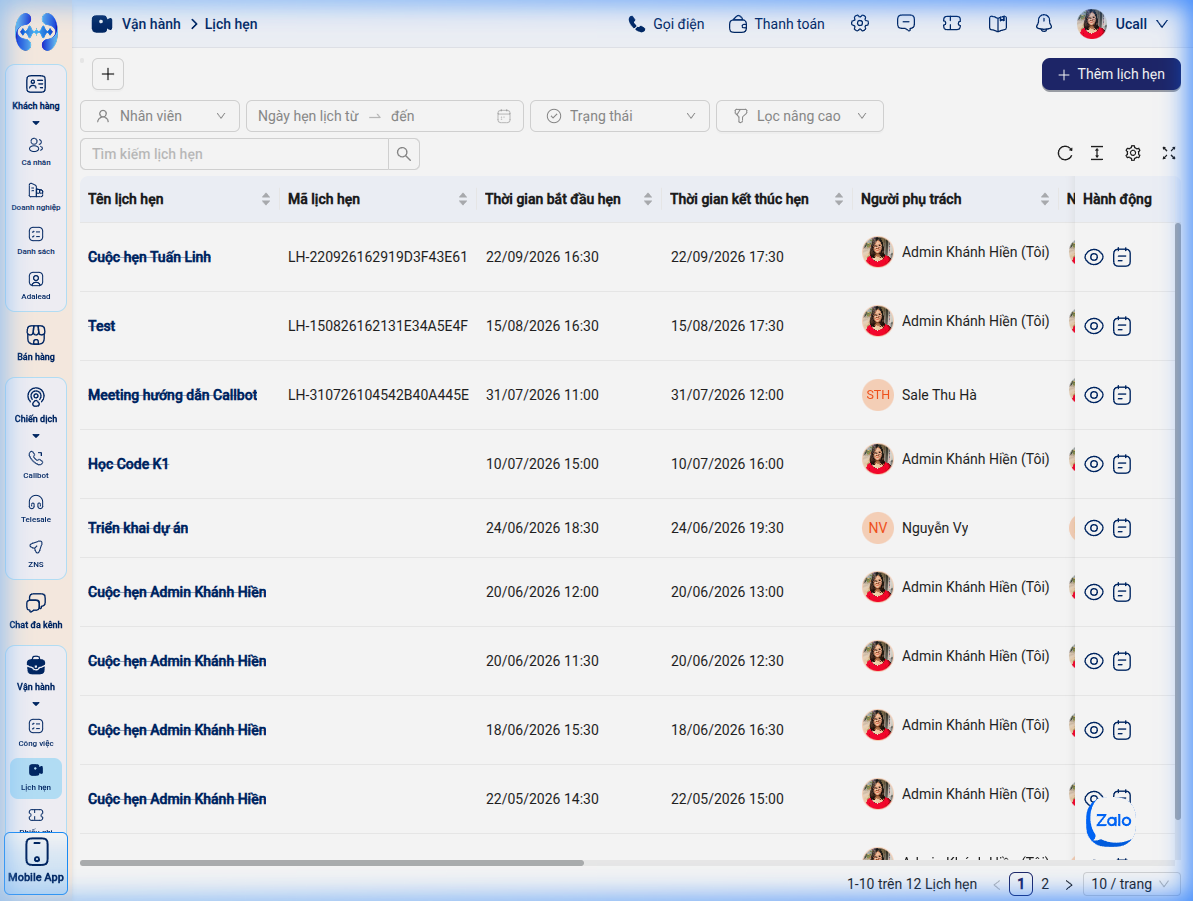 Nhấp nút Thêm lịch hẹn màu xanh ở góc phải trên cùng để mở biểu mẫu khởi tạo.
1. Quy trình Khởi tạo Lịch hẹn Mới
- Bấm nút
+ Thêm lịch hẹnở góc trên bên phải màn hình danh sách. - Điền thông tin vào biểu mẫu:
- Tên lịch hẹn: Tiêu đề cuộc họp (nếu để trống, hệ thống tự động đặt:
Cuộc hẹn). - Thời gian bắt đầu / kết thúc: Tự động làm tròn lên mốc 30 phút gần nhất (ví dụ: mở lúc 9:10 sẽ tự động gán 9:30 - 10:00).
- Người chủ trì (Host): Mặc định là tài khoản của bạn, có thể chuyển cho nhân sự khác.
- Người tham gia: Chọn Khách hàng (Contact), Đồng nghiệp, hoặc nhập Email bên ngoài.
- Địa điểm & Link online: Nhập địa chỉ trực tiếp hoặc tích chọn Tự động tạo link Google Meet.
- Nhắc hẹn: Cài đặt thông báo chuông trước 5, 15, 30 phút hoặc 1 giờ.
- Mô tả: Nội dung trao đổi hoặc tài liệu cần chuẩn bị.
- Tên lịch hẹn: Tiêu đề cuộc họp (nếu để trống, hệ thống tự động đặt:
- Bấm Lưu lại để hoàn tất.
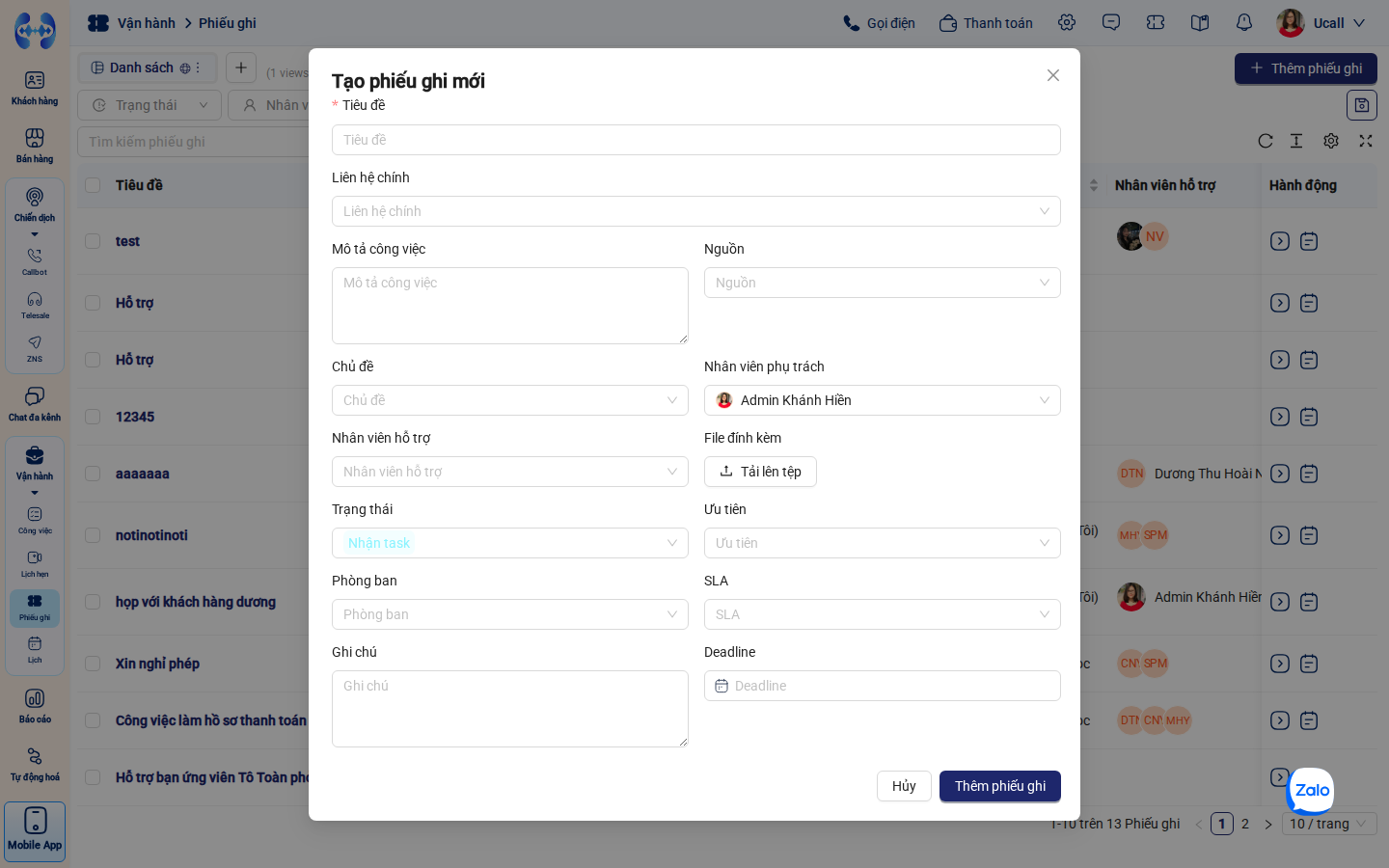 Biểu mẫu Tạo lịch hẹn mới với các trường thông tin cơ bản và tùy chọn tích hợp.
2. Chỉnh sửa & Cập nhật Lịch hẹn
- Bấm vào tên lịch hẹn trên bảng để mở màn hình chi tiết Drawer, sau đó chỉnh sửa nhanh các trường thông tin.
- Nếu lịch đã được đồng bộ với Google Calendar, các thay đổi về thời gian hoặc địa điểm sẽ tự động cập nhật sang lịch Google của tất cả người tham gia.
V. Màn hình Xem nhanh & Mạng lưới Liên kết Thực thể (Detail & Associations)
Màn hình chi tiết Lịch hẹn dạng ngăn kéo trượt (Drawer) từ cạnh phải màn hình giúp người dùng xem nhanh và tác nghiệp liền mạch mà không rời khỏi bảng danh sách:
1. Thông tin Chi tiết Lịch hẹn
- Xem toàn bộ thời gian, địa điểm, link họp online, người chủ trì và danh sách người tham gia.
- Cập nhật trạng thái cuộc họp (Đã lên lịch, Đã hoàn thành, Đã hủy, Vắng mặt).
2. Mạng lưới Liên kết Đa Chiều (Cross-Object Associations)
Lịch hẹn có khả năng liên kết 2 chiều đa đối tượng (multi-associate):
- Khách hàng cá nhân (Contact): Hiển thị trực tiếp lịch hẹn tại hồ sơ 360° của khách hàng.
- Doanh nghiệp (Company): Gắn cuộc hẹn với pháp nhân doanh nghiệp B2B.
- Cơ hội bán hàng (Deal): Gắn lịch demo sản phẩm hoặc đàm phán hợp đồng trực tiếp vào Deal.
- Đơn hàng (Order): Gắn lịch bàn giao nghiệm thu hoặc thanh toán đơn hàng.
VI. Quản lý Thao tác & Điều phối Lịch hẹn (Bulk Actions)
Khi tích chọn từ 2 lịch hẹn trở lên trên bảng danh sách, thanh công cụ nổi (Floating Action Bar) xuất hiện:
1. Đổi Người Chủ Trì Hàng Loạt (Bulk Reassign Host)
- Khi một nhân viên phụ trách nghỉ ốm hoặc chuyển đổi lịch công tác, quản lý có thể chọn toàn bộ các cuộc hẹn của người đó và bàn giao cho nhân sự khác chỉ trong 1 thao tác.
2. Hủy Lịch Hẹn Hàng Loạt & Gửi Email Thông Báo
- Cho phép chọn hủy nhiều cuộc hẹn cùng lúc. Hệ thống tự động gửi email thông báo hủy và xóa sự kiện trên Google Calendar của khách hàng.
3. Xóa Dữ liệu Lịch Hẹn
- Xóa các lịch hẹn rác hoặc lịch thử nghiệm. Thao tác xóa được ghi nhận đầy đủ vào Audit Log.
VII. Cấu hình Trường Tùy biến, Thông báo & Phân quyền Hệ thống
Đường dẫn truy cập: Bấm biểu tượng ⚙ Cài đặt > chọn Cài đặt dữ liệu > Lịch hẹn (/settings/general/crmmeeting_property).
1. Khai báo Trường Tùy biến (Custom Fields)
Hệ thống cho phép tạo thêm không giới hạn các trường đặc thù:
- Loại cuộc hẹn: Demo sản phẩm, Ký hợp đồng, Hỗ trợ kỹ thuật.
- Biên bản cuộc họp (Meeting Minutes): Rich text ghi chép kết quả sau buổi làm việc.
- Đánh giá mức độ hài lòng: Điểm số từ 1 đến 5 sao.
2. Cấu hình Nhắc hẹn & Thông báo Sự kiện
- Cấu hình gửi thông báo chuông (In-app Notification) cho Host và người tham gia.
- Cấu hình gửi email nhắc lịch tự động trước 24 giờ và trước 1 giờ diễn ra cuộc hẹn.
VIII. Bảng Xử lý Sự cố Thường gặp (Troubleshooting) & FAQs
1. Bảng Xử lý Sự cố
| Hiện tượng / Thông báo lỗi | Nguyên nhân cốt lõi | Hướng dẫn khắc phục cụ thể |
|---|---|---|
| Không tự sinh link Google Meet khi tạo lịch | Tài khoản chưa kết nối Google Calendar hoặc phiên đăng nhập OAuth2 đã hết hạn. | Vào Cài đặt cá nhân > Tích hợp lịch, bấm kết nối lại tài khoản Google. |
| Khách hàng không nhận được thư mời email | Địa chỉ email của khách hàng bị sai cú pháp hoặc email bị chuyển vào hòm thư Spam. | Kiểm tra lại trường email của khách hàng; yêu cầu khách kiểm tra hòm thư Rác / Quảng cáo. |
| Lịch hẹn trên CRM không đồng bộ sang điện thoại | Ứng dụng Google Calendar trên điện thoại chưa bật chế độ Tự động đồng bộ (Sync). | Vào cài đặt tài khoản trên điện thoại, bật đồng bộ danh mục Lịch của tài khoản Gmail tương ứng. |
| Báo lỗi thời gian kết thúc trước thời gian bắt đầu | Người dùng chọn nhầm mốc giờ kết thúc sớm hơn giờ bắt đầu. | Điều chỉnh lại thời gian kết thúc sao cho sau thời gian bắt đầu tối thiểu 15 phút. |
2. Câu hỏi thường gặp (FAQs)
- Q: Một cuộc hẹn có thể mời nhiều khách hàng cùng lúc không?
- A: Có. Tại trường Người tham gia, bạn có thể chọn đồng thời nhiều Khách hàng (Contact), nhiều Đồng nghiệp và nhập thêm các Email ngoài hệ thống.
- Q: Nếu tôi xóa lịch hẹn trên CRM thì trên Google Calendar có bị mất không?
- A: Có. Cơ chế đồng bộ 2 chiều sẽ tự động xóa sự kiện tương ứng trên Google Calendar của Host và gửi thông báo hủy cho khách mời.