Hướng dẫn sử dụng: Thao tác Hàng loạt trên Lịch hẹn (Bulk Actions)
Mục tiêu: Hướng dẫn sử dụng công cụ Thao tác Hàng loạt (Bulk Actions) để xử lý đồng thời nhiều cuộc hẹn trên hệ thống: bàn giao người phụ trách (Host) hàng loạt, cập nhật trạng thái cuộc họp, thay đổi thời gian nhắc nhở hoặc xóa hủy nhiều lịch hẹn cùng lúc, giúp tiết kiệm tối đa thời gian vận hành.
I. Các Trường hợp Sử dụng Phổ biến (Use Cases)
- Kịch bản 1: Bàn giao lịch họp khi nhân viên nghỉ phép hoặc chuyển công tác: Một nhân viên nghỉ phép đột xuất, người quản lý lọc toàn bộ lịch hẹn của nhân viên đó trong tuần và sử dụng tính năng Sửa hàng loạt để bàn giao Người phụ trách (Host) cho đồng nghiệp khác tiếp quản.
- Kịch bản 2: Đóng hàng loạt cuộc họp đã qua: Cuối ngày hoặc cuối tuần, nhân viên tích chọn các cuộc họp đã diễn ra thành công và đổi Trạng thái sang
Đã hoàn thànhchỉ với 1 cú nhấp chuột. - Kịch bản 3: Hủy hàng loạt lịch hẹn do sự kiện bị hoãn: Một chuỗi hội thảo hoặc buổi gặp gỡ bị hủy, nhân sự chọn hàng loạt các cuộc hẹn này để xóa/hủy an toàn trên hệ thống.
II. Kích Hoạt Thanh Công Cụ Thao Tác Hàng Loạt
Đường dẫn truy cập: Tại màn hình Vận hành > Lịch hẹn, tích chọn ô vuông checkbox ở đầu mỗi dòng cuộc hẹn trên bảng.
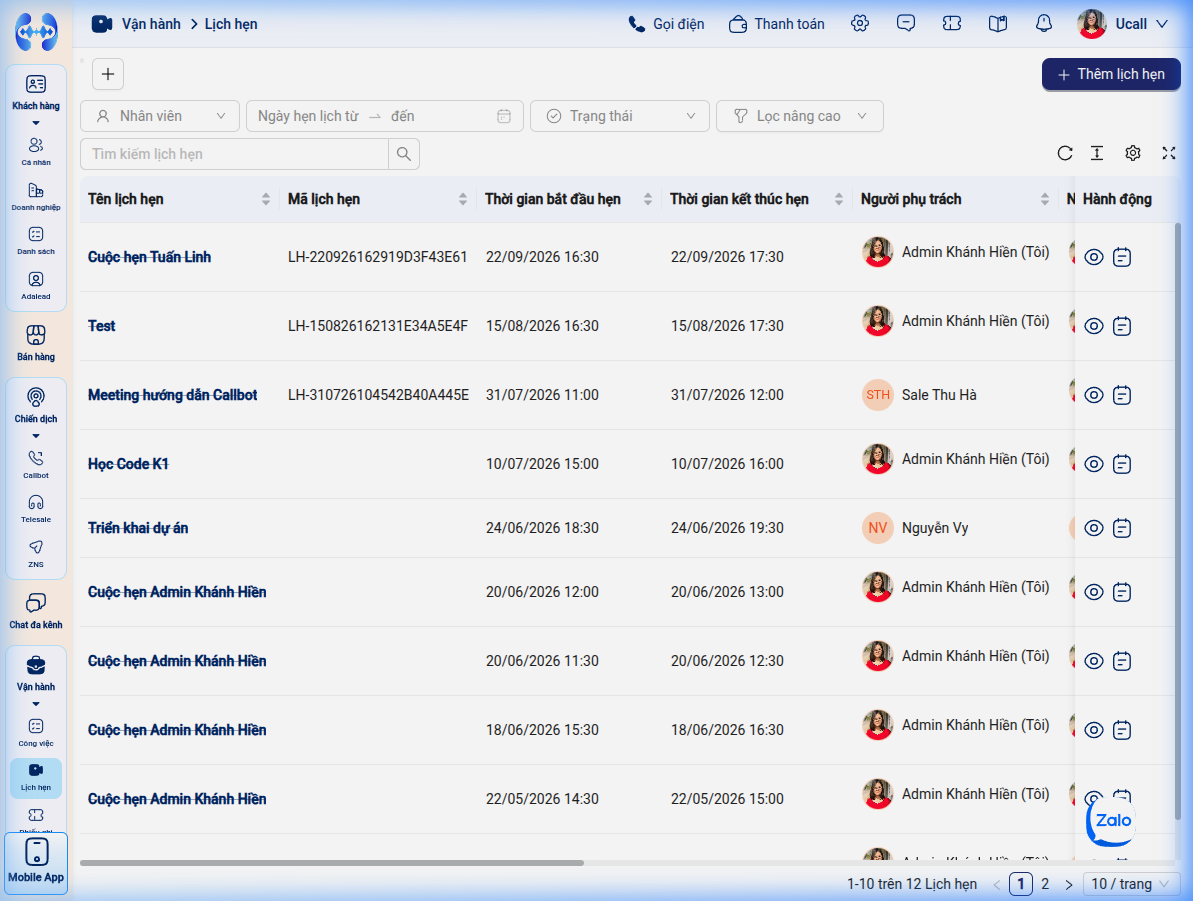 Tích chọn từ 2 dòng cuộc hẹn trở lên để làm xuất hiện thanh công cụ thao tác hàng loạt nổi ở phía dưới màn hình.
Khi bạn tích chọn từ 2 bản ghi trở lên:
- Thanh tác vụ nổi (Floating Bulk Actions Bar) sẽ xuất hiện cố định ở phía dưới cùng màn hình.
- Hiển thị số lượng bản ghi đang được chọn (Ví dụ: Đã chọn 3 lịch hẹn).
- Cung cấp các nút hành động chính: Sửa hàng loạt, Hủy / Xóa, và nút Bỏ chọn tất cả.
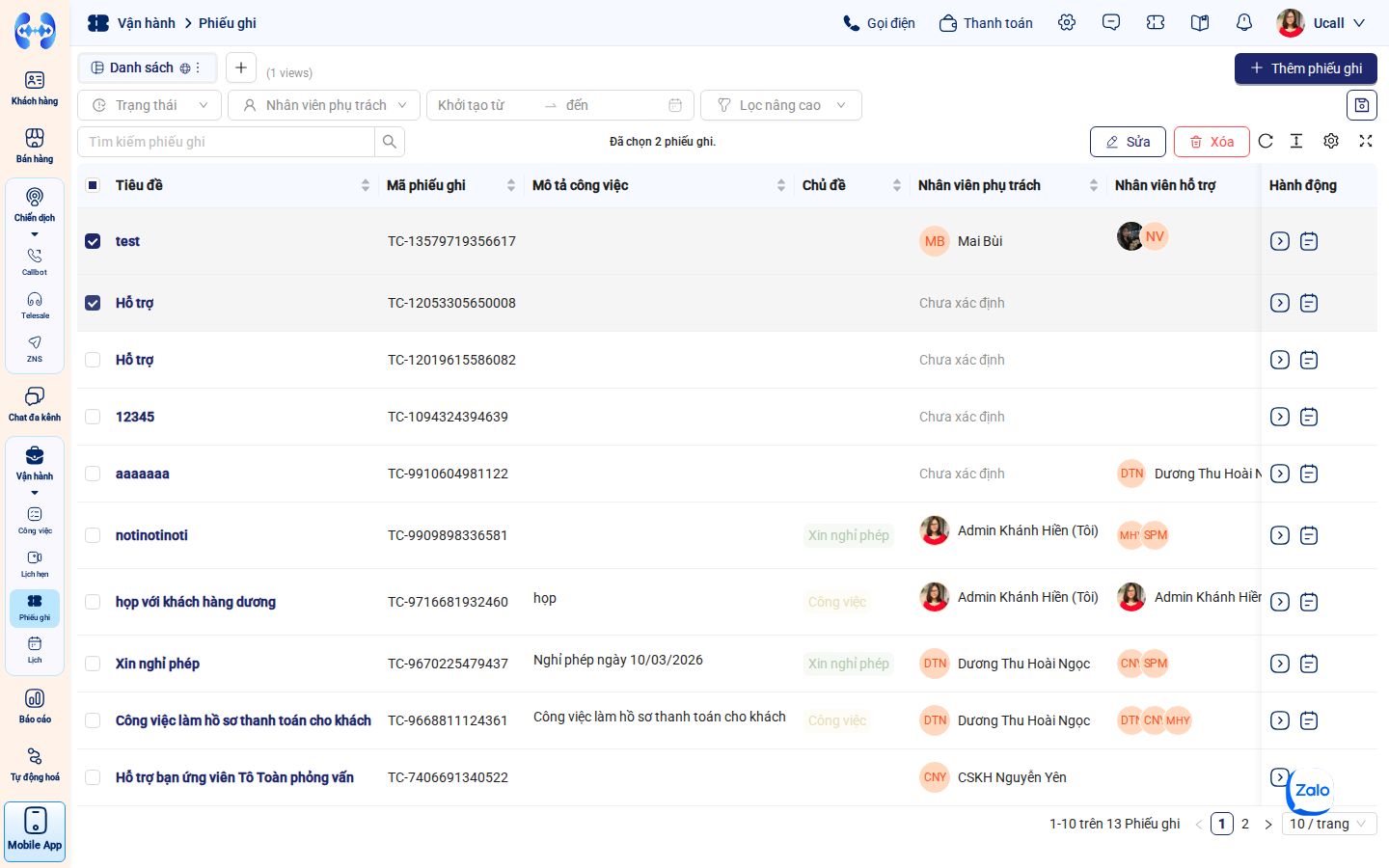 Thanh công cụ nổi cho phép thực hiện chỉnh sửa trường dữ liệu hoặc xóa hủy hàng loạt.
III. Hướng Dẫn Thực Hiện Các Thao Tác Hàng Loạt
1. Sửa Hàng Loạt (Bulk Edit)
Cho phép cập nhật giá trị mới cho một hoặc nhiều trường thông tin trên toàn bộ các lịch hẹn đang được chọn:
Bước 1: Nhấp nút Sửa hàng loạt
Trên thanh công cụ nổi, nhấp nút Sửa hàng loạt. Hộp thoại cấu hình xuất hiện trên màn hình:
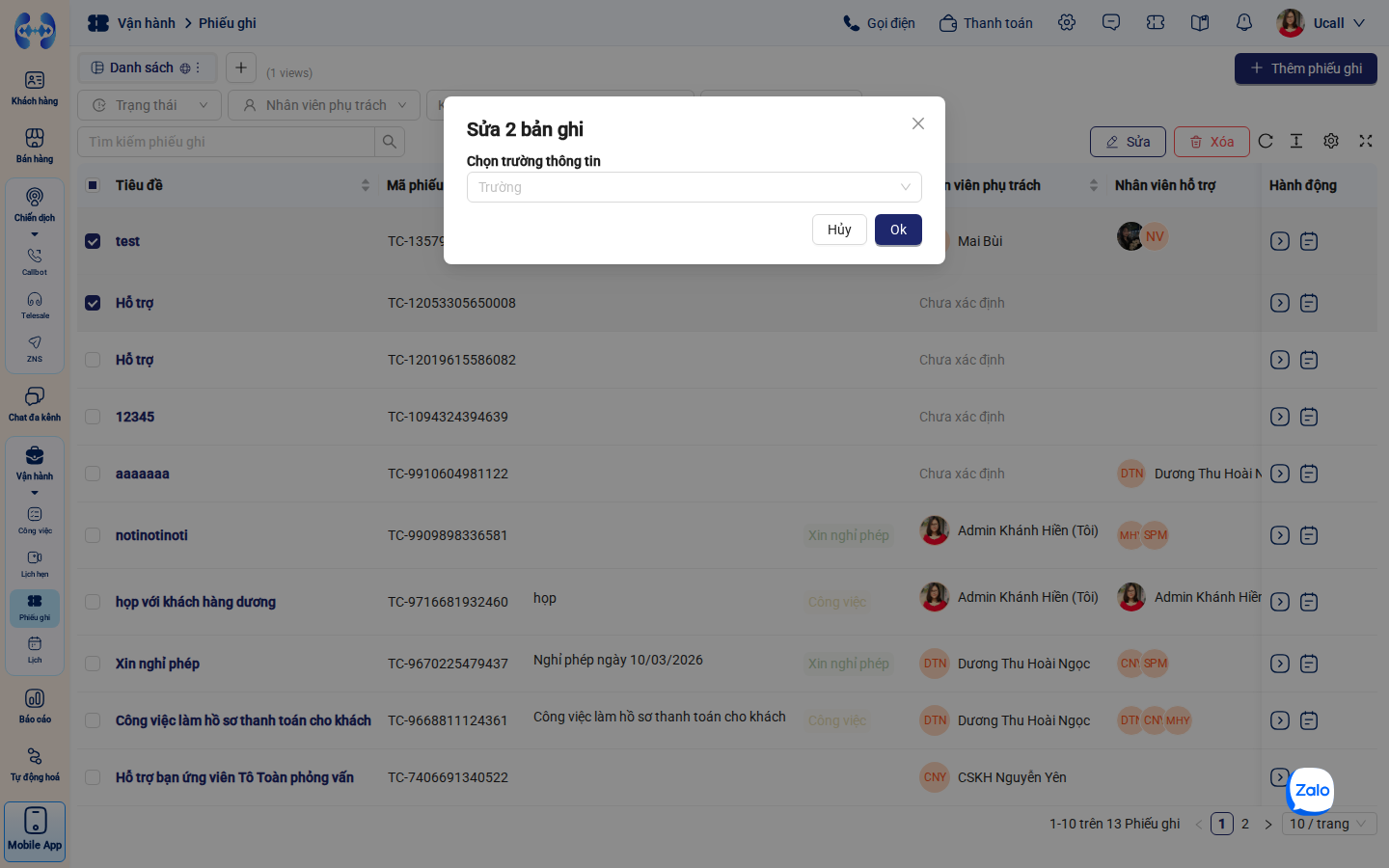 Hộp thoại Sửa hàng loạt cho phép chọn trường cần thay đổi và giá trị mới.
Bước 2: Chọn trường dữ liệu cần cập nhật
- Tại mục Chọn trường, nhấp vào danh sách thả xuống để chọn thuộc tính cần thay đổi:
- Người phụ trách (Host): Bàn giao cuộc họp sang cho nhân sự khác.
- Trạng thái cuộc họp: Đổi sang Đã lên lịch, Đang họp, Đã hoàn thành, Đã hủy.
- Nhắc lịch hẹn: Đổi mốc giờ nhắc nhở (Nhắc trước 15 phút, 30 phút, 1 giờ, 1 ngày…).
- Các trường tùy biến: Cập nhật đồng loạt các trường tùy biến do Admin tạo (Loại cuộc hẹn, Nhu cầu…).
- Tại mục Giá trị mới, nhập hoặc chọn giá trị tương ứng muốn gán cho toàn bộ các lịch hẹn đã chọn.
- Nhấp nút
+ Thêm trườngnếu muốn cập nhật đồng thời nhiều trường thông tin khác trong cùng một lần thao tác.
Bước 3: Xác nhận áp dụng thay đổi
- Nhấp nút Cập nhật (hoặc Áp dụng) ở góc phải dưới hộp thoại.
- Hệ thống tiến hành cập nhật dữ liệu ngầm và hiển thị thông báo thành công: “Đã cập nhật thành công [x] lịch hẹn”.
2. Xóa / Hủy Hàng Loạt An Toàn (Bulk Delete)
[!WARNING] CẢNH BÁO AN TOÀN KHI XÓA HÀNG LOẠT:
- Thao tác Xóa hàng loạt sẽ loại bỏ hoàn toàn các bản ghi lịch hẹn khỏi hệ thống CRM và không thể khôi phục tự động.
- Toàn bộ các sự kiện tương ứng đã đồng bộ sang Google Calendar của người phụ trách và người tham gia sẽ tự động bị xóa bỏ hoặc gửi email hủy lịch.
- Vui lòng kiểm tra kỹ danh sách các lịch hẹn đang chọn trước khi bấm xác nhận xóa!
Các bước thực hiện:
- Trên thanh công cụ nổi, nhấp vào nút Xóa (có biểu tượng thùng rác màu đỏ).
- Hộp thoại cảnh báo xác nhận xuất hiện:
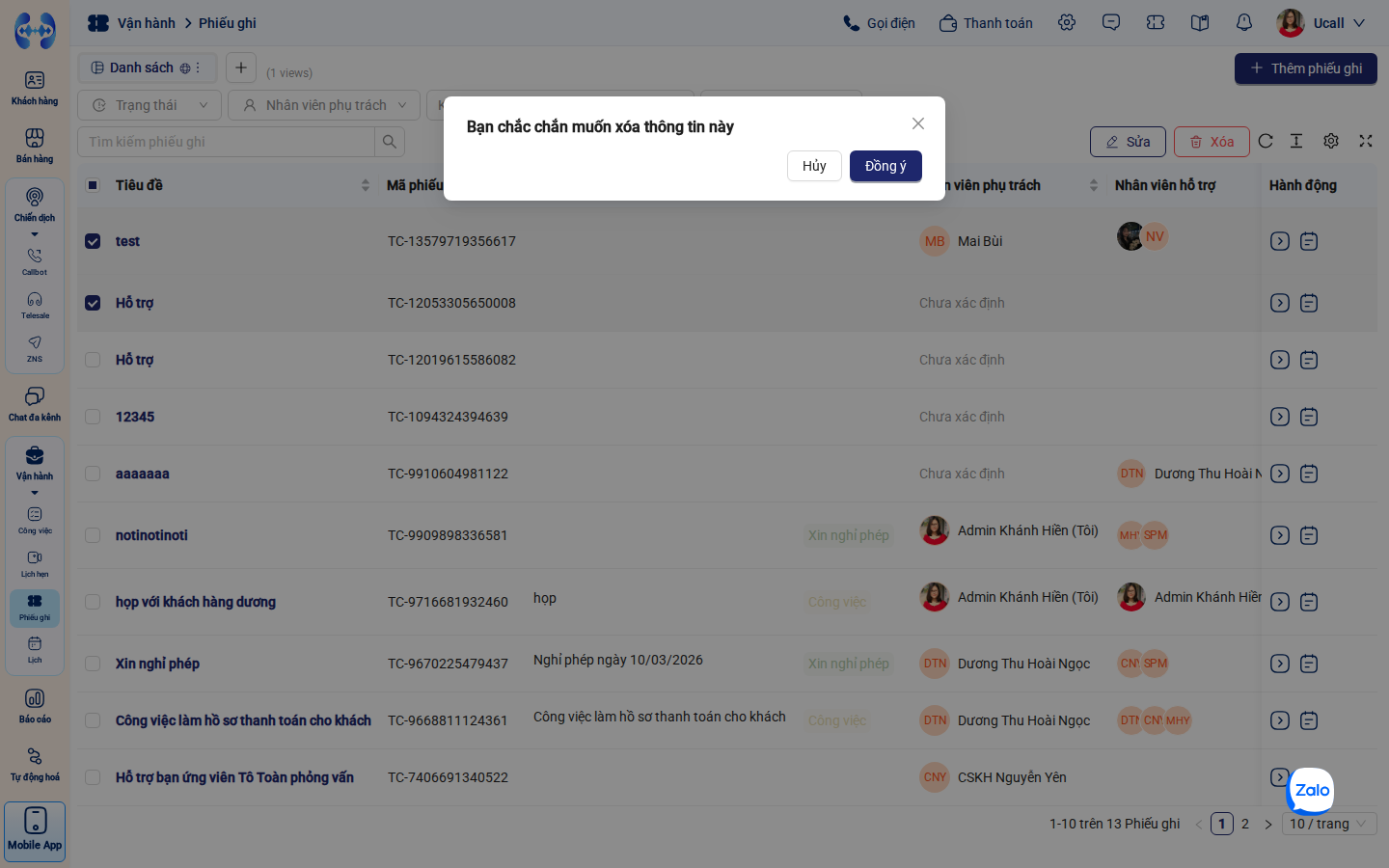 Hộp thoại cảnh báo rủi ro yêu cầu xác nhận trước khi tiến hành xóa vĩnh viễn nhiều cuộc hẹn.
- Hộp thoại yêu cầu xác nhận hành động: “Bạn có chắc chắn muốn xóa vĩnh viễn [x] lịch hẹn đã chọn? Hành động này sẽ hủy sự kiện tương ứng trên lịch cá nhân của người tham gia.”
- Nhấp nút Xác nhận xóa để thực thi hoặc bấm Hủy để quay lại an toàn.
IV. Bảng Xử lý Sự cố Thường gặp (Troubleshooting)
| Hiện tượng lỗi / Vấn đề | Nguyên nhân cốt lõi | Hướng dẫn khắc phục cụ thể |
|---|---|---|
| Không thấy nút Sửa hàng loạt hoặc nút Xóa xuất hiện | Bạn chỉ đang tích chọn 1 dòng (cần tối thiểu 2 dòng), hoặc tài khoản của bạn bị phân quyền giới hạn không có quyền Sửa/Xóa hàng loạt. | Tích chọn thêm dòng khác, hoặc liên hệ Quản trị viên để kiểm tra lại quyền trong Cài đặt > Vai trò & Phân quyền. |
| Sau khi sửa hàng loạt, một số cuộc hẹn không đổi Người phụ trách | Nhân viên được chọn làm Host mới chưa liên kết tài khoản Google Calendar trong Cài đặt cá nhân. | Yêu cầu nhân sự tiếp nhận vào Cài đặt kết nối Google Calendar trước, sau đó thực hiện lại thao tác bàn giao. |
| Đã bấm xóa hàng loạt nhưng trên điện thoại vẫn còn sự kiện | Ứng dụng Google Calendar trên điện thoại chưa kích hoạt cơ chế Sync (đồng bộ) dữ liệu mạng mới nhất. | Kéo vuốt màn hình ứng dụng Google Calendar trên điện thoại từ trên xuống dưới để làm mới dữ liệu đồng bộ. |
V. Câu hỏi Thường gặp (FAQs)
- Q1: Tôi có thể chọn tất cả lịch hẹn trên toàn bộ các trang để sửa hàng loạt không?
- A: Khi bạn tích vào ô checkbox tổng trên tiêu đề bảng, hệ thống sẽ chọn toàn bộ các bản ghi trên trang hiện tại. Nếu danh sách có nhiều trang, hệ thống sẽ hiển thị một dòng thông báo: “Chọn tất cả [Tổng số] lịch hẹn trong danh sách” để bạn nhấp chọn áp dụng cho toàn bộ dữ liệu.
- Q2: Khi đổi trạng thái hàng loạt sang “Đã hủy” thì thư mời có gửi thông báo cho khách hàng không?
- A: Có. Hệ thống sẽ tự động cập nhật trạng thái hủy cuộc họp sang Google Calendar và Google sẽ gửi email cập nhật sự kiện bị hủy tới người tham gia.
- Q3: Có thể hoàn tác (Undo) lại thao tác Sửa hàng loạt nếu gán nhầm thông tin không?
- A: Hệ thống không hỗ trợ nút Undo trực tiếp. Tuy nhiên bạn có thể tiếp tục tích chọn lại các dòng vừa sửa và thao tác Sửa hàng loạt lần nữa để gán lại giá trị chính xác.