Hướng dẫn sử dụng: Quản lý Danh sách, Chế độ xem & Phân quyền View
Mục tiêu: Tính năng Danh sách & Chế độ xem (List & Views) của phân hệ Lịch hẹn cung cấp không gian làm việc đa năng giúp người dùng theo dõi toàn bộ lịch trình công tác, cuộc họp nội bộ và gặp gỡ đối tác. Tương tự phân hệ Khách hàng (Contact), người dùng có thể tạo nhiều tab Chế độ xem (Views) độc lập, phân quyền truy cập (Chỉ mình tôi, Mọi người, Theo vai trò/phòng ban) và lọc dữ liệu đa chiều theo nhu cầu công việc.
I. Các Trường hợp Sử dụng Phổ biến (Use Cases)
- Kịch bản 1: Sales cá nhân theo dõi lịch tuần này: Nhân viên tạo một View riêng tư tên “Lịch của tôi tuần này”, lưu bộ lọc Host = Chính mình và Thời gian = Tuần này để mở lên là thấy ngay danh sách cần xử lý.
- Kịch bản 2: Quản lý phòng ban theo dõi tiến độ họp: Trưởng phòng kinh doanh tạo View “Lịch họp khách hàng VIP” phân quyền cho vai trò Trưởng nhóm & Quản lý, lọc các cuộc hẹn có liên kết với Cơ hội (Deal) giá trị lớn.
- Kịch bản 3: Chế độ xem Lịch (Calendar View): Nhân viên chuyển sang giao diện Lịch tuần/tháng để bao quát các khoảng trống thời gian (Free slots) trong ngày và sắp xếp lịch demo mới mà không bị đè lịch cũ.
II. Hướng dẫn Thao tác Từng bước
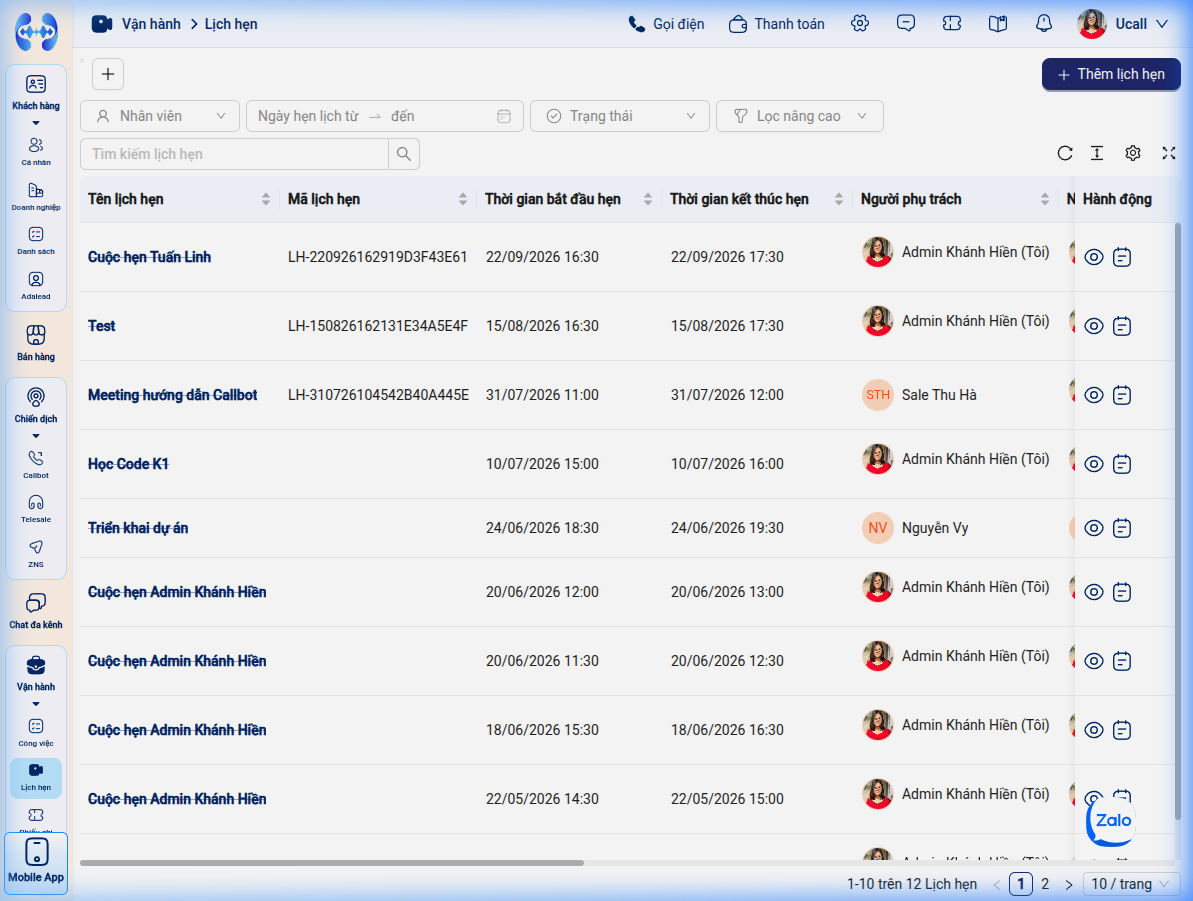
Đường dẫn truy cập: Tại thanh menu bên trái, nhấp chọn Vận hành > chọn Lịch hẹn (hoặc truy cập URL: /work/meetings).
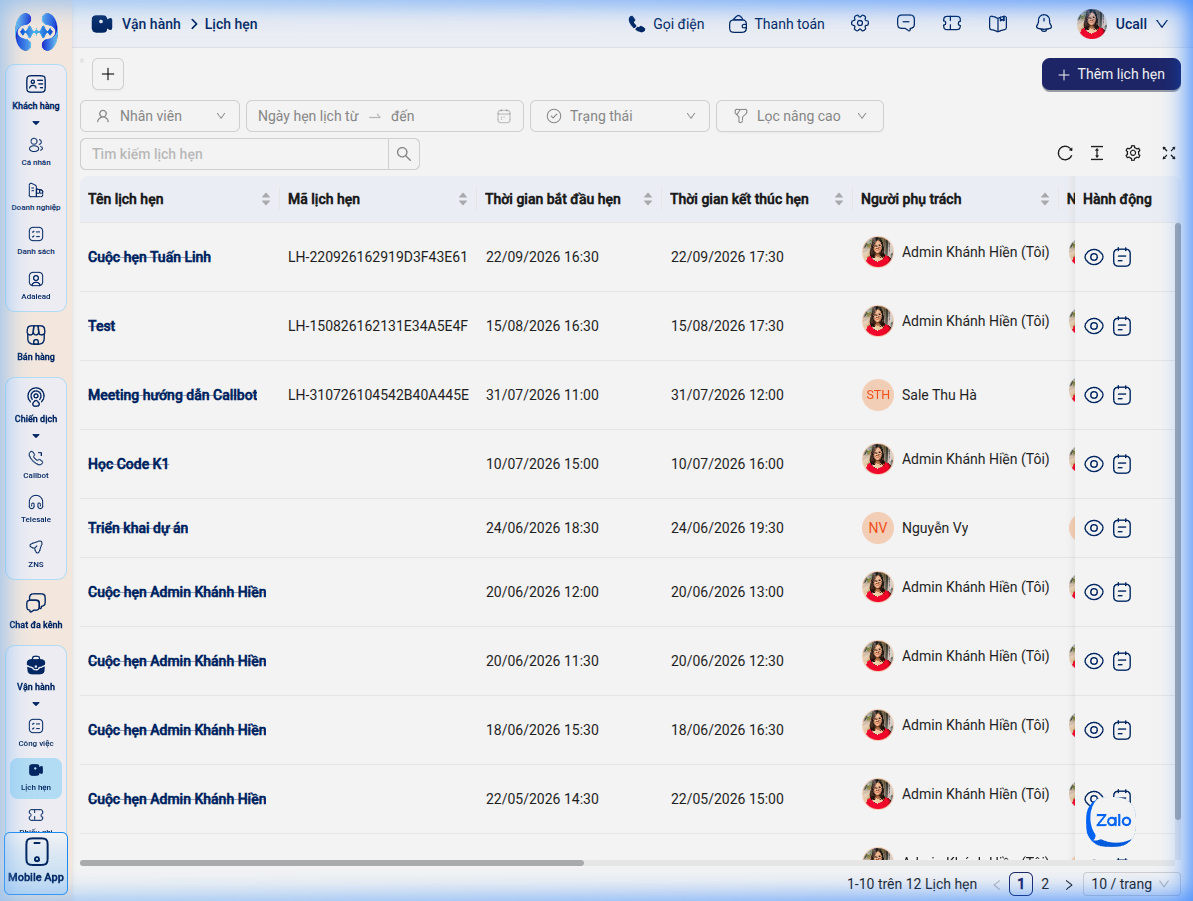 Giao diện danh sách Lịch hẹn với thanh tab Chế độ xem, thanh công cụ lọc và bảng dữ liệu trạng thái.
1. Tạo Mới và Phân Quyền Chế Độ Xem (Views Management)
Tương tự phân hệ Khách hàng (Contact) và Phiếu ghi (Ticket), hệ thống cho phép tạo nhiều tab View tùy biến:
Bước 1: Nhấp biểu tượng Thêm Chế độ xem
Trên thanh tab hiển thị các View (ở góc trên bên trái, cạnh các tab hiện có), nhấp vào biểu tượng dấu cộng +.
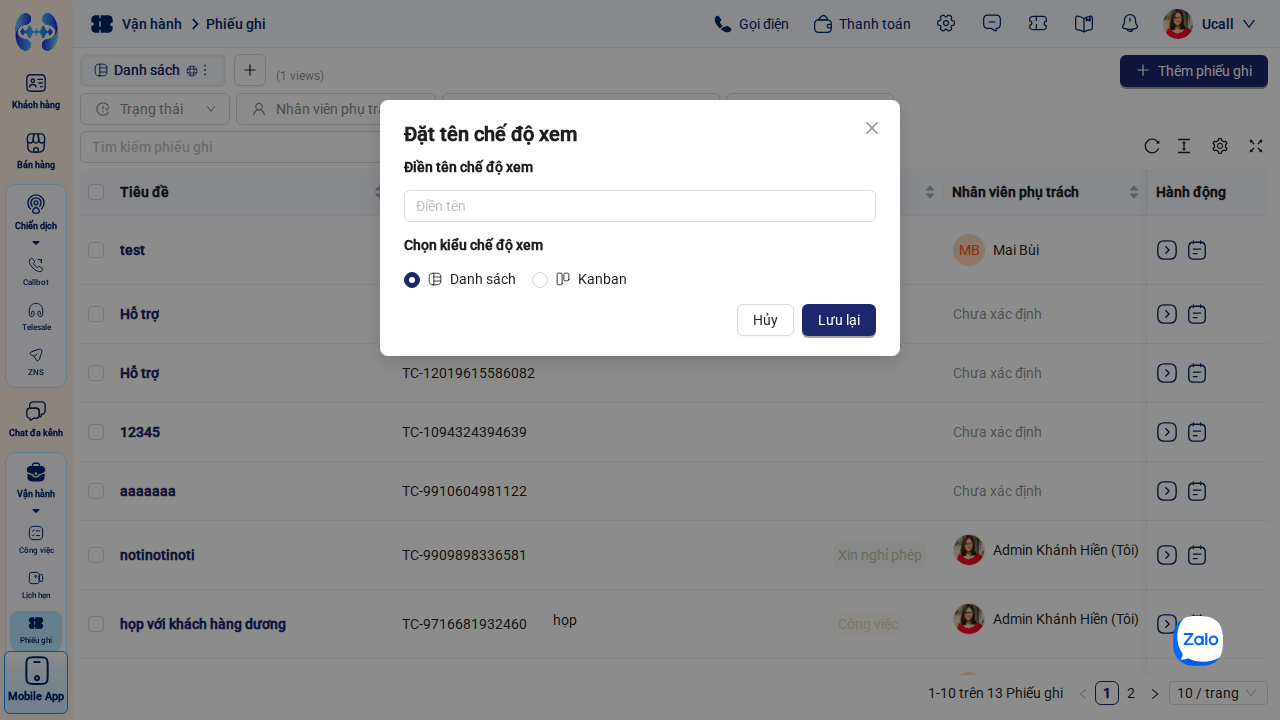 Thao tác bấm dấu cộng trên thanh tab để mở biểu mẫu cấu hình Chế độ xem mới.
Bước 2: Đặt tên và Thiết lập Phân quyền Chế độ xem
Hộp thoại Tạo chế độ xem mới xuất hiện:
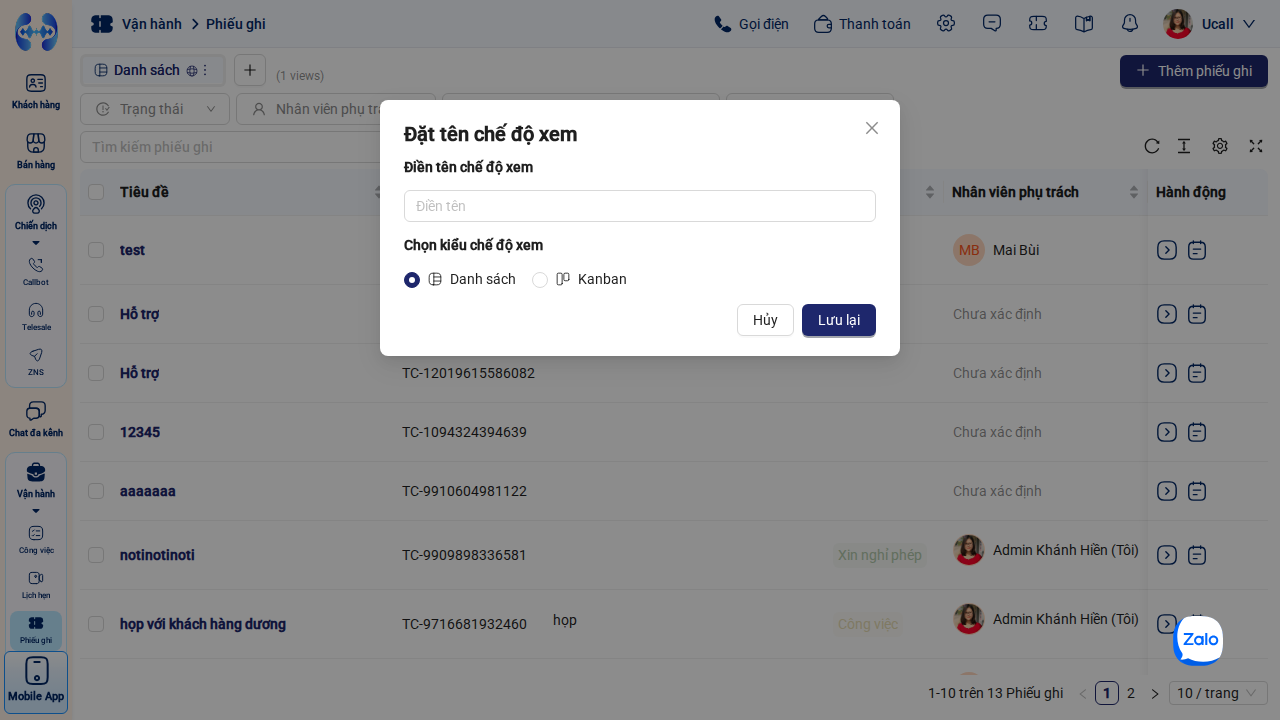 Biểu mẫu đặt tên chế độ xem và lựa chọn quyền hiển thị: Riêng tư, Mọi người hoặc Theo vai trò.
- Tên chế độ xem: Nhập tên đại diện rõ nghĩa (Ví dụ: Lịch hẹn hôm nay, Cuộc họp đang diễn ra, Khách hàng B2B hẹn gặp).
- Quyền riêng tư / Quyền hiển thị (View Permissions):
- Chỉ mình tôi (Riêng tư - Private): Chế độ xem cá nhân, chỉ tài khoản người tạo mới nhìn thấy và quản trị.
- Mọi người (Công khai - Public): Toàn bộ nhân sự có quyền truy cập module Lịch hẹn trong công ty đều nhìn thấy tab này.
- Theo vai trò / Phòng ban (Role-based): Chọn đích danh các vai trò cụ thể được phép xem (Ví dụ: tích chọn Sales Executive, Sales Manager, Technical Lead).
- Bấm Lưu để hoàn tất khởi tạo tab View mới.
Bước 3: Quản trị Tab Chế độ xem (Đổi tên, Nhân bản, Xóa)
Nhấp vào mũi tên nhỏ hoặc biểu tượng ... trên tiêu đề tab View để mở menu quản trị:
- Đặt làm mặc định: Chọn View này làm màn hình hiển thị đầu tiên mỗi khi truy cập phân hệ Lịch hẹn.
- Đổi tên: Cập nhật lại tên tab.
- Nhân bản (Clone): Tạo bản sao của View kèm toàn bộ bộ lọc và cấu hình cột đã lưu.
- Xóa: Xóa bỏ tab View (chỉ khả dụng với người tạo hoặc Quản trị viên).
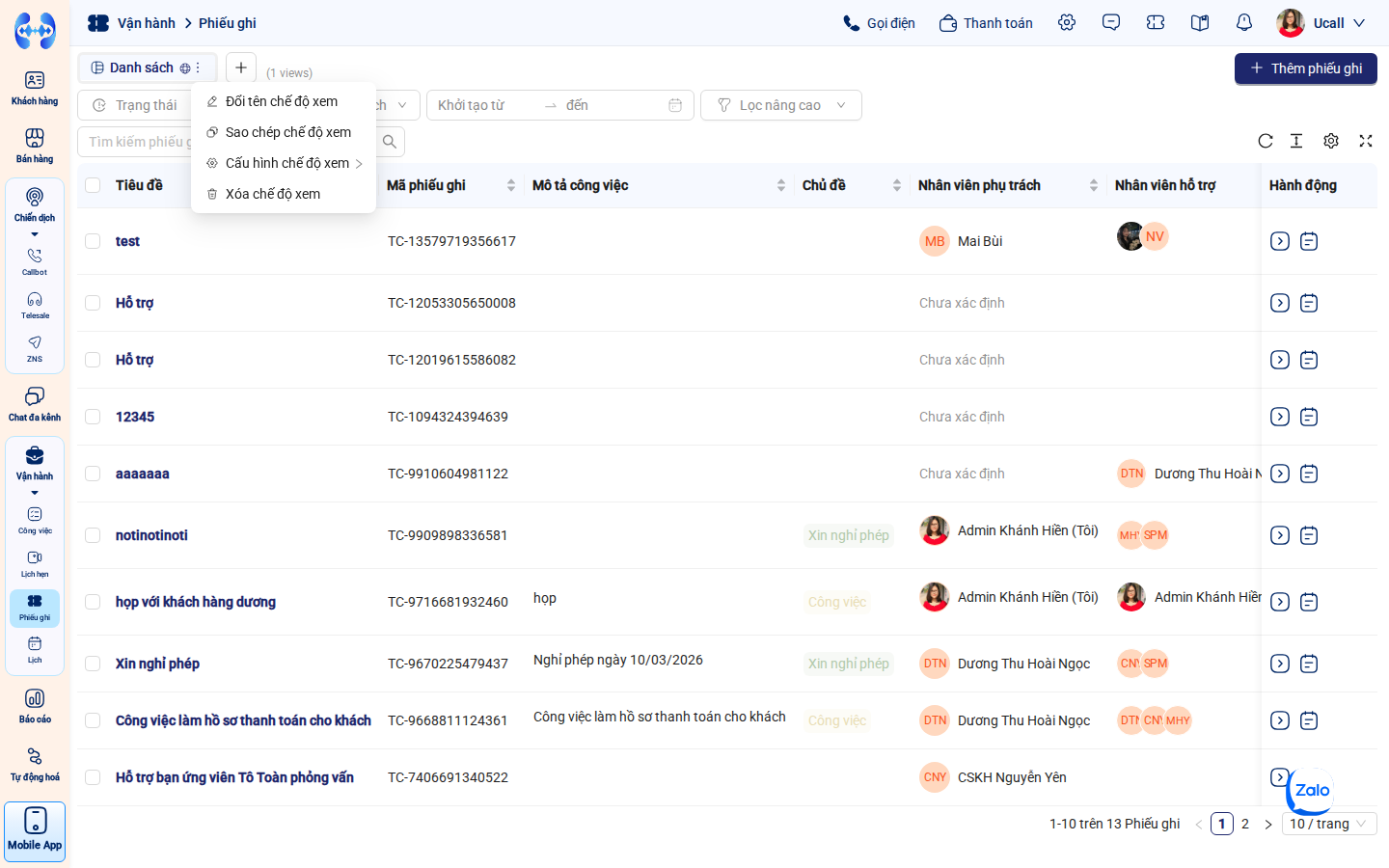 Menu thao tác nhanh trên từng tab View: Đặt làm mặc định, Đổi tên, Nhân bản và Xóa view.
2. Hai Hình Thái Hiển Thị: Dạng Bảng & Dạng Lịch
Hệ thống hỗ trợ 2 chế độ hiển thị linh hoạt phù hợp từng thói quen làm việc:
A. Chế độ xem Dạng Bảng (Table Grid View)
- Hiển thị danh sách các cuộc hẹn theo hàng và cột.
- Tùy biến cột (Column Customization): Nhấp vào biểu tượng Bánh răng cài đặt cột ở góc phải thanh công cụ để mở bảng chọn cột:
- Tích chọn để hiển thị hoặc bỏ tích để ẩn bớt các cột không cần thiết.
- Kéo thả icon 6 chấm để thay đổi thứ tự ưu tiên của các cột trên bảng.
- Bấm Ghim cột (Freeze Column) để cố định cột Tên lịch hẹn hoặc Mã lịch hẹn bên lề trái khi cuộn ngang.
- Tùy chỉnh độ cao hàng: Bấm icon độ cao dòng để chọn hiển thị: Nhỏ gọn (Compact), Vừa (Default), hoặc Thoáng (Spacious).
 Hộp thoại tùy chỉnh ẩn/hiện cột, sắp xếp thứ tự và cố định cột dữ liệu.
B. Chế độ xem Dạng Lịch (Calendar View)
- Nhấp vào biểu tượng chuyển đổi Lịch (Calendar) để xem sự kiện phân bổ theo dạng lưới thời gian:
- Chuyển đổi giữa chế độ xem: Ngày, Tuần, hoặc Tháng.
- Nhấp vào một ô sự kiện để mở ngăn trượt Xem nhanh.
- Kéo thả trực quan (Drag & Drop) để dời lịch họp sang ngày giờ khác nhanh chóng.
 Giao diện Lịch biểu tập trung trực quan hóa các khung giờ hẹn theo ngày, tuần, tháng.
3. Bộ Lọc Chuyên Sâu & Tìm Kiếm Nhanh (Search & Filters)
Thanh công cụ lọc phía trên danh sách cho phép bóc tách dữ liệu nhanh chóng:
A. Lọc nhanh theo các tiêu chí mặc định:
- Lọc theo Nhân viên (Host / Người phụ trách): Chọn một hoặc nhiều nhân sự để xem toàn bộ lịch hẹn do người đó chủ trì.
- Lọc theo Khoảng thời gian: Chọn khoảng ngày diễn ra cuộc hẹn (Hôm nay, Tuần này, Tháng này, hoặc Khoảng tùy chỉnh từ ngày… đến ngày…).
- Lọc theo Trạng thái cuộc họp: Lọc nhanh theo các trạng thái vòng đời:
Đã lên lịch(Scheduled)Đang họp(In progress)Đã hoàn thành(Completed)Đã hủy(Canceled)
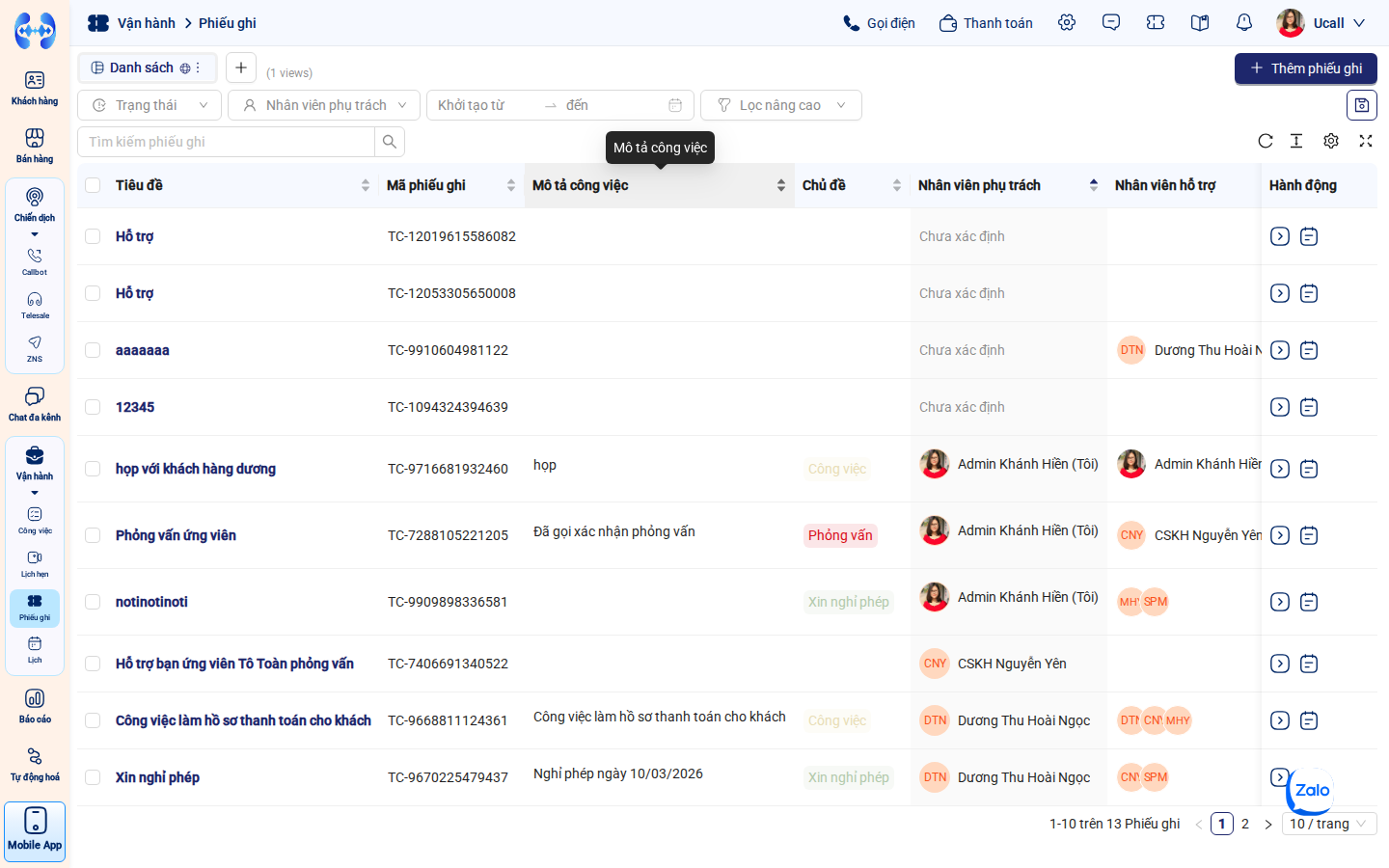 Thanh công cụ chọn nhanh nhân sự phụ trách và trạng thái cuộc hẹn.
B. Bộ lọc Nâng cao (Advanced Filter)
- Nhấp nút Lọc nâng cao ở góc phải thanh lọc.
- Hộp thoại cấu hình mở ra, cho phép kết hợp nhiều điều kiện logic (VÀ / HOẶC):
- Lọc theo các trường mặc định hệ thống: Địa điểm, Link online meet, Email người tham gia…
- Lọc theo các trường tùy biến (Custom Fields): Lọc theo các trường dữ liệu riêng do Admin định nghĩa (Loại cuộc hẹn, Ngân sách dự kiến, Nhu cầu khách hàng…).
- Bấm Áp dụng để hiển thị kết quả. Bấm Lưu vào View để ghi nhớ bộ lọc cho tab hiện tại.
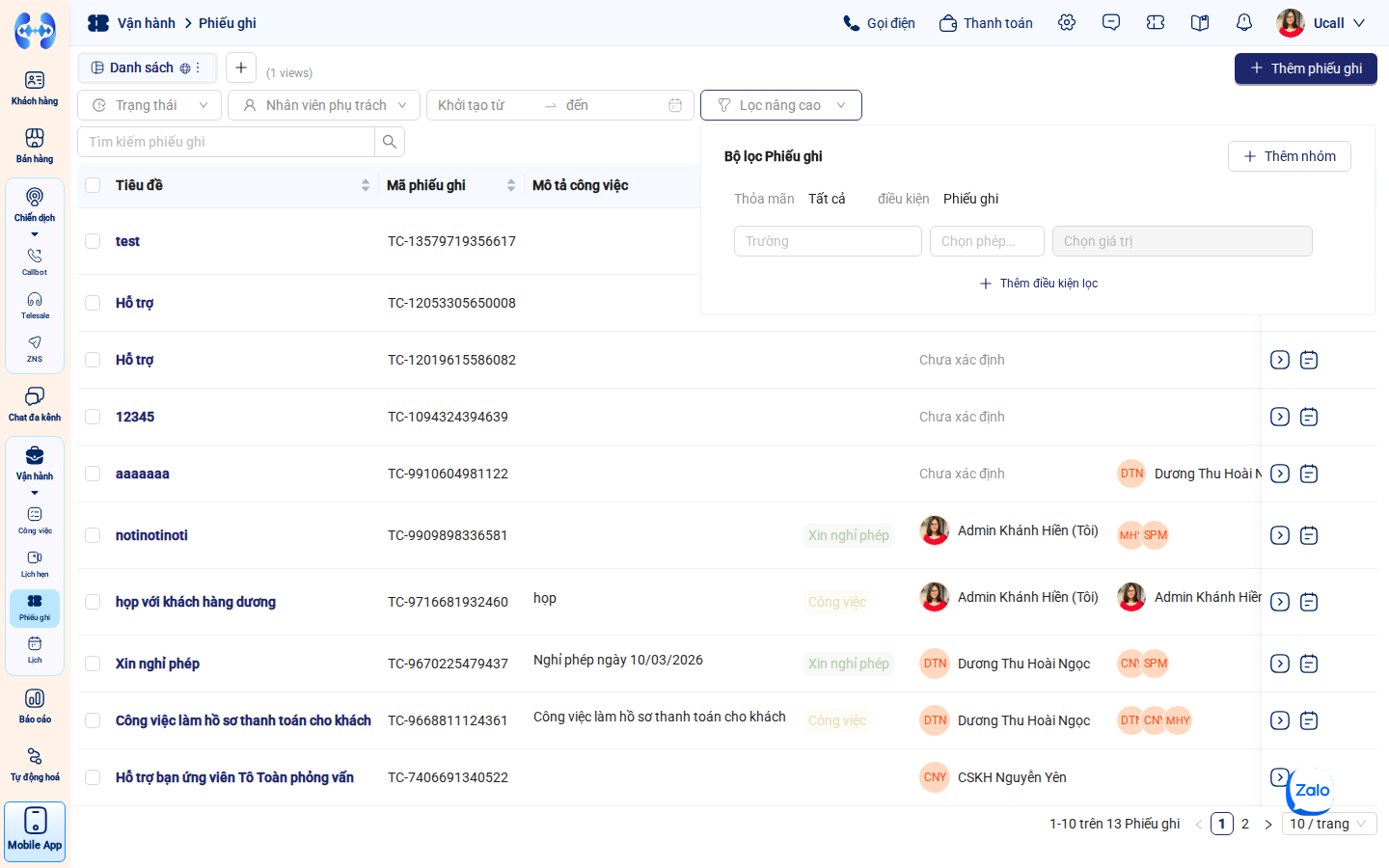 Bộ lọc nâng cao hỗ trợ kết hợp điều kiện logic AND/OR trên cả trường hệ thống và trường tùy biến.
C. Thanh tìm kiếm tức thì
- Nhập từ khóa vào ô Tìm kiếm lịch hẹn (hỗ trợ tìm kiếm theo: Tên lịch hẹn, Mã lịch hẹn LH-xxxx, Tên người tham gia, Email người tham gia).
- Bấm Enter hoặc icon kính lúp để nhận kết quả ngay tức khắc.
III. Bảng Xử lý Sự cố Thường gặp (Troubleshooting)
| Hiện tượng lỗi / Vấn đề | Nguyên nhân cốt lõi | Hướng dẫn khắc phục cụ thể |
|---|---|---|
| Không nhìn thấy tab Chế độ xem mà đồng nghiệp chia sẻ | Tab View đó được thiết lập quyền Chỉ mình tôi hoặc phân quyền theo Vai trò mà tài khoản của bạn không nằm trong danh sách. | Nhờ người tạo tab View mở menu ... > Chỉnh sửa View, kiểm tra lại mục Quyền riêng tư và tích chọn thêm vai trò của bạn. |
| Bảng hiển thị trống (0 kết quả) dù có cuộc hẹn | Bộ lọc thời gian hoặc bộ lọc trạng thái đang chọn điều kiện không có dữ liệu trùng khớp. | Nhấp nút Đặt lại bộ lọc (Reset) hoặc icon Làm mới (C) trên thanh công cụ bảng để tải lại dữ liệu mặc định. |
| Cột tùy biến vừa tạo trong Cài đặt không thấy trên bảng | Trường dữ liệu mới được tạo chưa được bật hiển thị trong cấu hình cột của View hiện tại. | Nhấp biểu tượng Bánh răng cột ở góc phải bảng, tìm tên trường tùy biến vừa tạo và tích chọn vào ô vuông để đưa ra bảng. |
IV. Câu hỏi Thường gặp (FAQs)
- Q1: Tôi đổi bộ lọc trên View công khai thì đồng nghiệp khác có bị ảnh hưởng không?
- A: Khi bạn thay đổi bộ lọc trên một View, nếu bạn chưa bấm nút “Lưu thay đổi” thì chỉ áp dụng tạm thời trên trình duyệt của bạn. Nếu bạn bấm “Lưu”, toàn bộ những người dùng chung View đó sẽ thấy bộ lọc mới.
- Q2: Một người có thể tạo tối đa bao nhiêu Chế độ xem (Views)?
- A: Hệ thống không giới hạn số lượng View bạn có thể tạo. Tuy nhiên, khuyến nghị chỉ nên lưu từ 5 - 8 Views thường xuyên sử dụng nhất để giao diện tab được gọn gàng.
- Q3: Bảng danh sách hiển thị tối đa bao nhiêu dòng trên một trang?
- A: Bạn có thể tùy chọn hiển thị: 10, 20, 50, hoặc 100 dòng / trang tại thanh phân trang nằm ở góc dưới cùng bên phải.