Cẩm Nang Tổng Hợp Toàn Diện: Quản Lý Giao Tiếp & Chat Đa Kênh (Omnichannel Chat)
Mục tiêu: Cung cấp tài liệu cẩm nang hướng dẫn hoàn chỉnh, chi tiết từ A-Z về toàn bộ phân hệ Đa kênh (Omnichannel Chat) trong hệ thống CRM của UCALL và Adahub. Bao gồm quy trình kết nối tích hợp kênh, thiết lập phân quyền bảo mật đa tầng, tự động hóa thu thập khách hàng (Lead Capture), tác nghiệp tại trạm chat tập trung (
/chat-v2) và khai thác tính năng chat đa kênh chuyên sâu ngay trong Màn hình Chi tiết Khách hàng (Contact Detail 360°).
PHẦN 1: TỔNG QUAN KIẾN TRÚC & GIÁ TRỊ DOANH NGHIỆP
Trong thời đại bán hàng và chăm sóc khách hàng đa điểm chạm, khách hàng có thể tiếp cận doanh nghiệp từ nhiều nền tảng: Zalo Official Account, trang Facebook Fanpage cá nhân hoặc tài khoản Zalo cá nhân của nhân viên tư vấn. Việc quản lý thủ công rời rạc dẫn đến nhiều rủi ro:
- Chậm trễ phản hồi tin nhắn của khách hàng.
- Thất thoát dữ liệu khách hàng tiềm năng khi nhân viên kinh doanh thay đổi công việc.
- Khó khăn trong việc kiểm soát chất lượng tư vấn và tuân thủ kịch bản bán hàng.
- Thiếu tính liên kết với dữ liệu bán hàng CRM (không xem được lịch sử đơn hàng, cơ hội hay cuộc gọi của khách khi đang chat).
Hệ sinh thái Đa kênh (Omnichannel Chat) của UCALL / Adahub giải quyết toàn diện các thách thức trên bằng giải pháp hội tụ giao tiếp đa kênh kết hợp chặt chẽ với cơ sở dữ liệu khách hàng 360 độ:
flowchart TD
    subgraph EXT ["1. Kênh Giao Tiếp Bên Ngoài"]
        ZOA["Zalo Official Account (OA)"]
        ZP["Zalo Cá Nhân (Quét mã QR)"]
        FB["Facebook Fanpage / Messenger"]
    end

    subgraph ENGINE ["2. Lõi Xử Lý & Phân Quyền CRM"]
        INT["Module Tích Hợp\n(/settings/general/integration)"]
        AUTH["Phân Quyền Đa Tầng\n(Cá nhân / Nhóm / Vai trò)"]
        AUTO["Tự Động Hóa Nhận Diện\n(Trích xuất SĐT & Email)"]
    end

    subgraph OPS ["3. Giao Diện Tác Nghiệp & Bán Hàng 360°"]
        INBOX["Trạm Chat Tập Trung (/chat-v2)\n(Trực chat, CSKH, Telesales)"]
        CONTACT["Tab Đa Kênh Tại Hồ Sơ Khách Hàng\n(Tư vấn & Chăm sóc 1-1)"]
        CRM360["Hệ Sinh Thái Thực Thể Bán Hàng\n(Cơ hội - Đơn hàng - Phiếu ghi)"]
    end

    EXT --> INT
    INT --> AUTH
    AUTH --> AUTO
    AUTO --> INBOX
    AUTO --> CONTACT
    INBOX <--> CRM360
    CONTACT <--> CRM360
PHẦN 2: TÍCH HỢP KÊNH & CẤU HÌNH PHÂN QUYỀN TRUY CẬP
Đường dẫn truy cập: Vào menu Cài đặt (biểu tượng bánh răng) > chọn danh mục Tích hợp (URL: https://app.ucall.vn/dashboard/<company_id>/settings/general/integration).
1. Tích hợp & Phân quyền Zalo Official Account (Zalo OA)
Zalo OA giúp doanh nghiệp gửi tin thông báo ZNS, tiếp nhận tư vấn từ các chiến dịch truyền thông và tạo dựng thương hiệu uy tín.
Quy trình liên kết:
- Tại tab Zalo OA, nhấp vào nút
+Kết nối OA mới. - Đăng nhập bằng tài khoản Quản trị viên Zalo OA, chọn Trang cần liên kết và cấp quyền truy cập.
- Sau khi hoàn tất, thẻ Zalo OA xuất hiện với thông tin App ID và trạng thái viền xanh “Liên kết tài khoản đang hoạt động”.
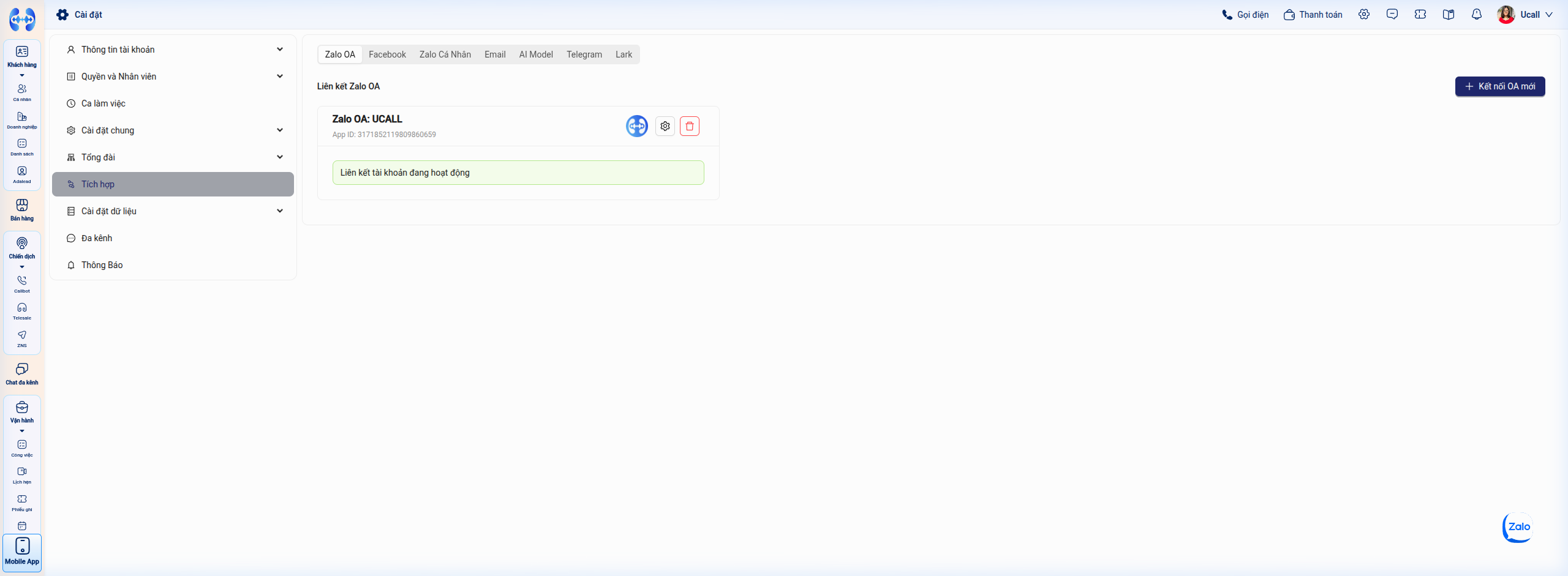 Hình 1: Trạng thái liên kết tài khoản Zalo OA hoạt động ổn định.
Cấu hình phân quyền truy cập Zalo OA:
- Nhấp vào biểu tượng Bánh răng (Cài đặt) trên thẻ Zalo OA.
- Hộp thoại Cấu hình Zalo OA cung cấp 2 chế độ:
- Tất cả: Toàn bộ nhân viên trong công ty đều có thể đọc và trả lời tin nhắn từ OA này.
- Tùy chỉnh: Phân quyền theo vai trò hoặc danh sách nhân sự cụ thể:
- Người dùng có quyền khi được gán là: Chọn vai trò (Nhân viên phụ trách hội thoại, Nhân viên phụ trách liên hệ, Nhân viên hỗ trợ liên hệ).
- Chọn nhân viên: Tích chọn những nhân viên trực tiếp được cấp quyền.
- Nhấp Lưu và Đồng bộ tin nhắn.
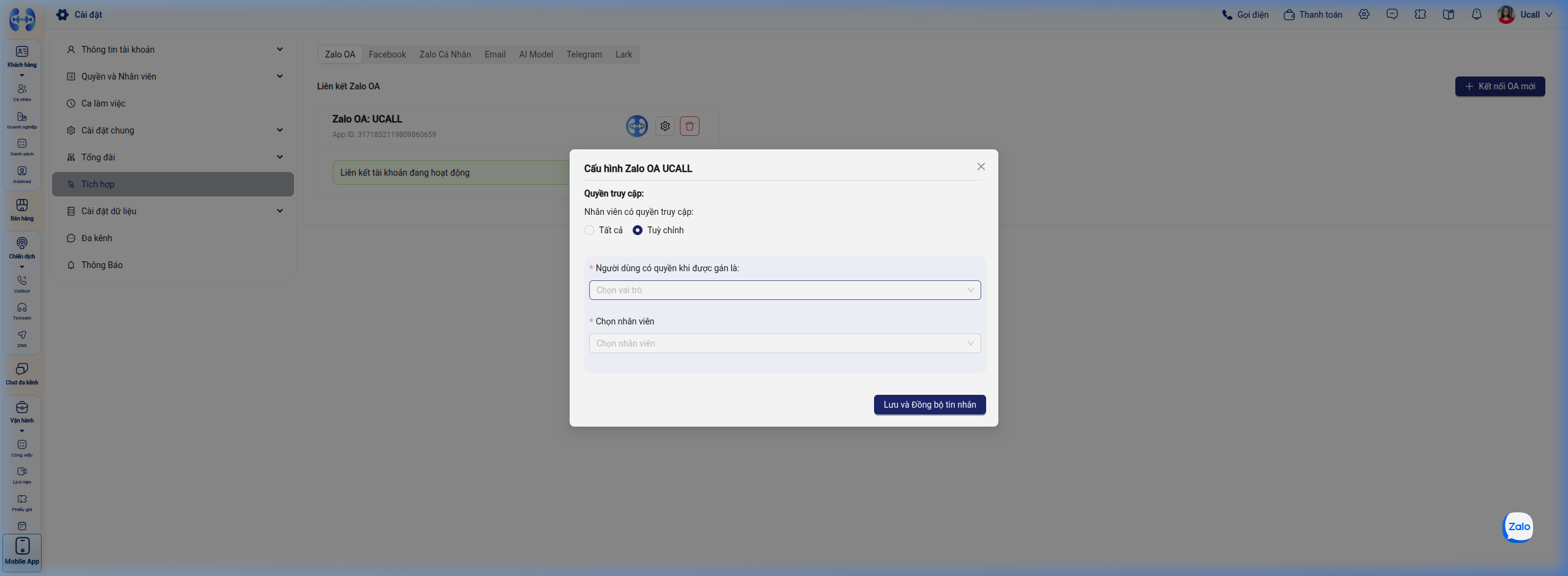 Hình 2: Hộp thoại phân quyền truy cập Zalo OA theo chế độ tùy chỉnh.
2. Tích hợp & Phân quyền Zalo Cá Nhân (Personal Zalo)
Cho phép kết nối tài khoản Zalo cá nhân của từng nhân viên tư vấn vào CRM nhằm lưu trữ tập trung dữ liệu trao đổi với khách hàng.
Quy trình đăng nhập bằng mã QR:
- Tại màn hình Tích hợp, chuyển sang tab Zalo Cá Nhân.
- Nhấp vào nút Đăng nhập Zalo ở góc trên bên phải.
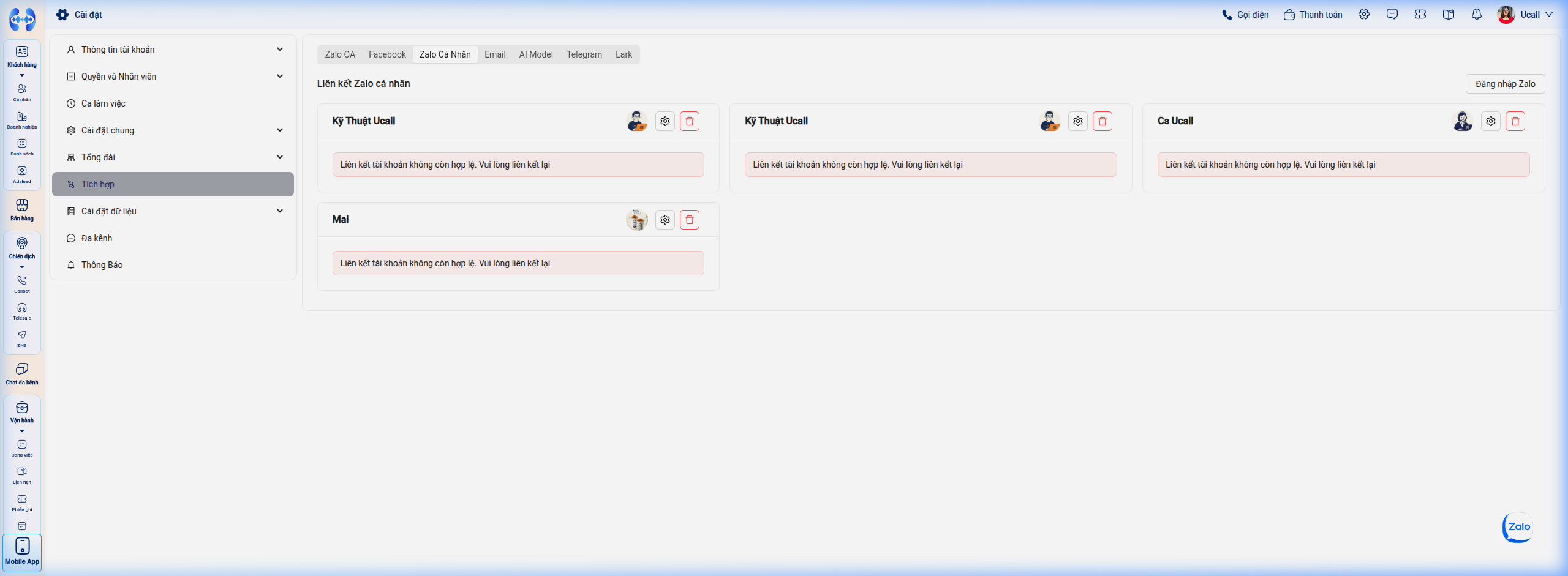 Hình 3: Giao diện quản lý danh sách các tài khoản Zalo cá nhân đã tích hợp.
- Cửa sổ hiển thị Mã QR đăng nhập.
- Nhân viên sử dụng ứng dụng Zalo trên điện thoại cá nhân > Nhấn biểu tượng Quét QR > Quét mã trên màn hình CRM > Xác nhận đăng nhập trên điện thoại.
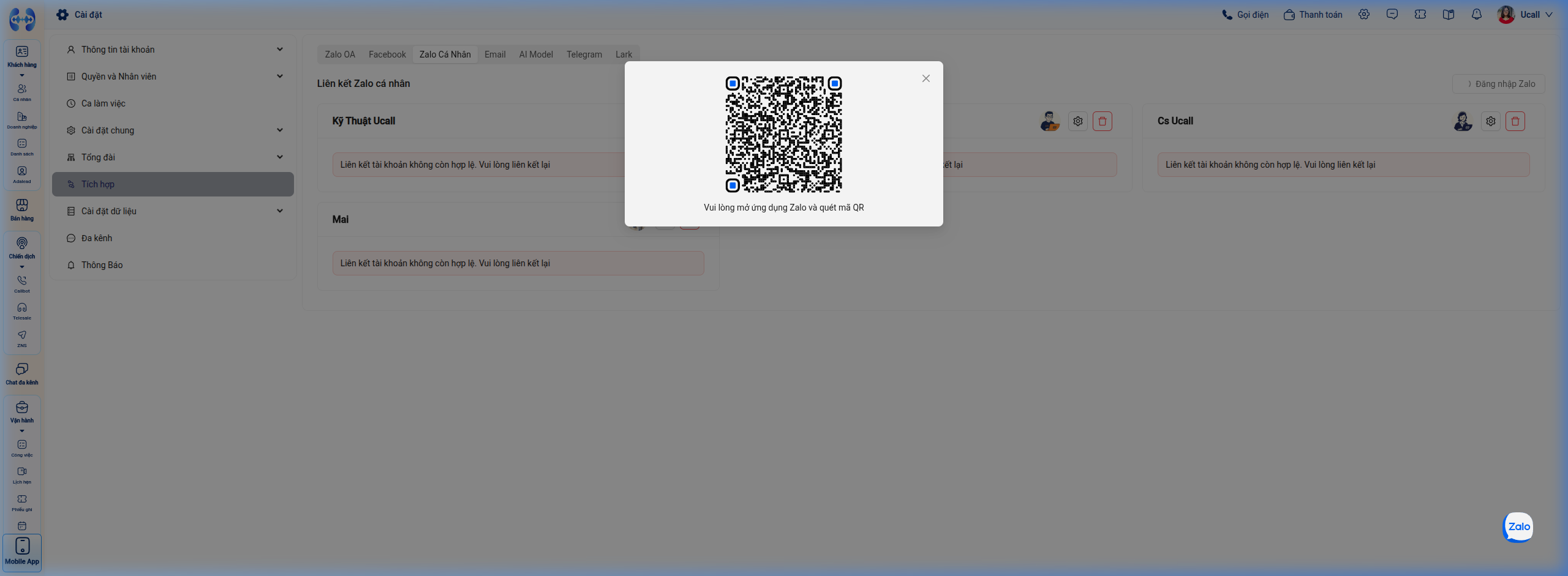 Hình 4: Hộp thoại quét mã QR xác thực đăng nhập tài khoản Zalo cá nhân.
Cấu hình phạm vi đồng bộ tin nhắn & phân quyền:
Nhấp vào biểu tượng Bánh răng (Cài đặt) trên thẻ tài khoản Zalo cá nhân:
- Phần 1 - Tin nhắn đồng bộ:
- Không đồng bộ: Không tải tin nhắn về Đa kênh (chỉ sử dụng Zalo để tự động gửi thông báo báo cáo).
- Theo nhãn: Chỉ đồng bộ các cuộc hội thoại Zalo được gắn các nhãn dán cụ thể (Ví dụ: nhãn KH CRM, Khách VIP). Các tin nhắn cá nhân, gia đình không có nhãn này sẽ hoàn toàn được bảo mật riêng tư.
- Tất cả: Đồng bộ toàn bộ cuộc hội thoại từ thời điểm kết nối.
- Phần 2 - Quyền truy cập:
- Tất cả: Cho phép mọi nhân sự xem tin nhắn đã đồng bộ.
- Tùy chỉnh: Thiết lập ma trận bảo mật chuyên sâu:
- Vai trò phân quyền: Nhân viên phụ trách hội thoại / Nhân viên phụ trách liên hệ / Nhân viên hỗ trợ liên hệ.
- Danh sách cuộc hội thoại: Tất cả (toàn bộ hội thoại theo vai trò), Của cá nhân (chỉ xem hội thoại do chính mình phụ trách), Của nhóm (xem hội thoại của các đồng nghiệp trong cùng nhóm).
- Hội thoại chưa được gán: Bật (ON) để nhân viên tiếp nhận các tin nhắn mới đổ về chưa có người phụ trách.
- Nhấp Lưu và Đồng bộ tin nhắn.
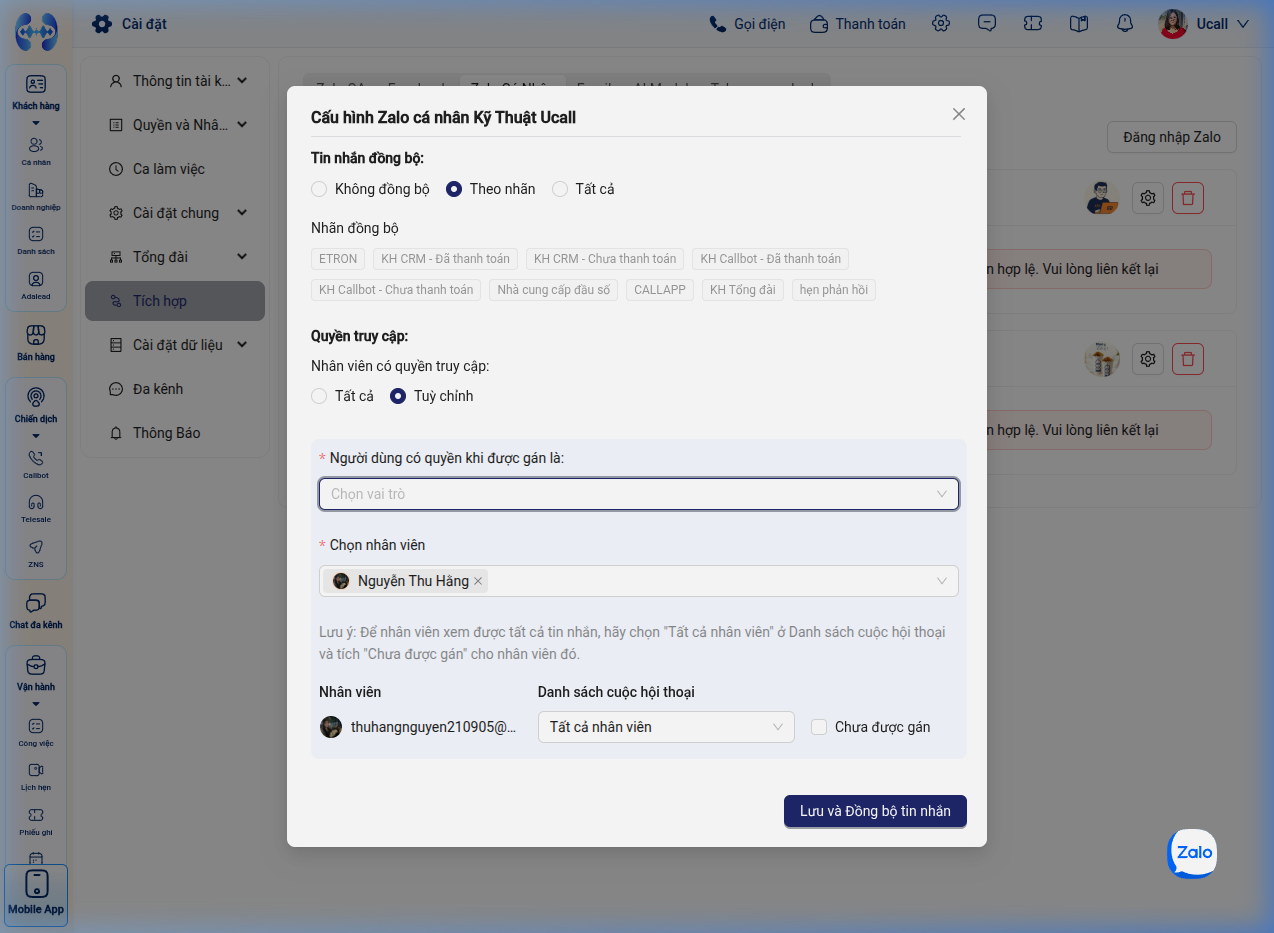 Hình 5: Hộp thoại cấu hình đồng bộ tin nhắn và quyền truy cập Zalo cá nhân.
3. Tích hợp & Phân quyền Facebook Fanpage / Messenger
Kết nối các Trang Fanpage để tiếp nhận toàn bộ tin nhắn từ khách hàng quan tâm trên Facebook:
- Tại tab Facebook, nhấp vào nút
+Liên kết Facebook.
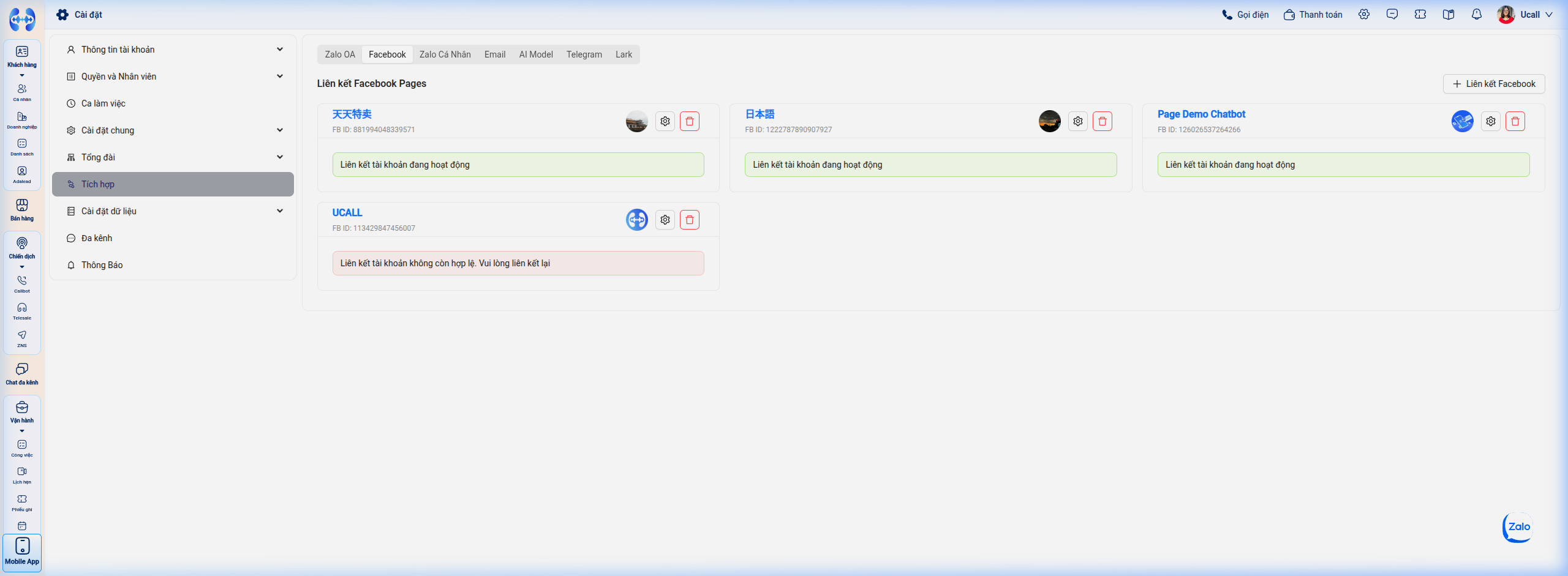 Hình 6: Danh sách Fanpage Facebook đã kết nối và trạng thái hoạt động.
- Đăng nhập tài khoản Facebook quản trị viên > Chọn các Trang Fanpage muốn kết nối > Cấp đủ quyền gửi/đọc tin nhắn.
- Nhấp biểu tượng Bánh răng trên thẻ Fanpage để phân quyền truy cập (Tất cả hoặc Tùy chỉnh vai trò/nhân viên).
- Nhấp Lưu và Đồng bộ tin nhắn.
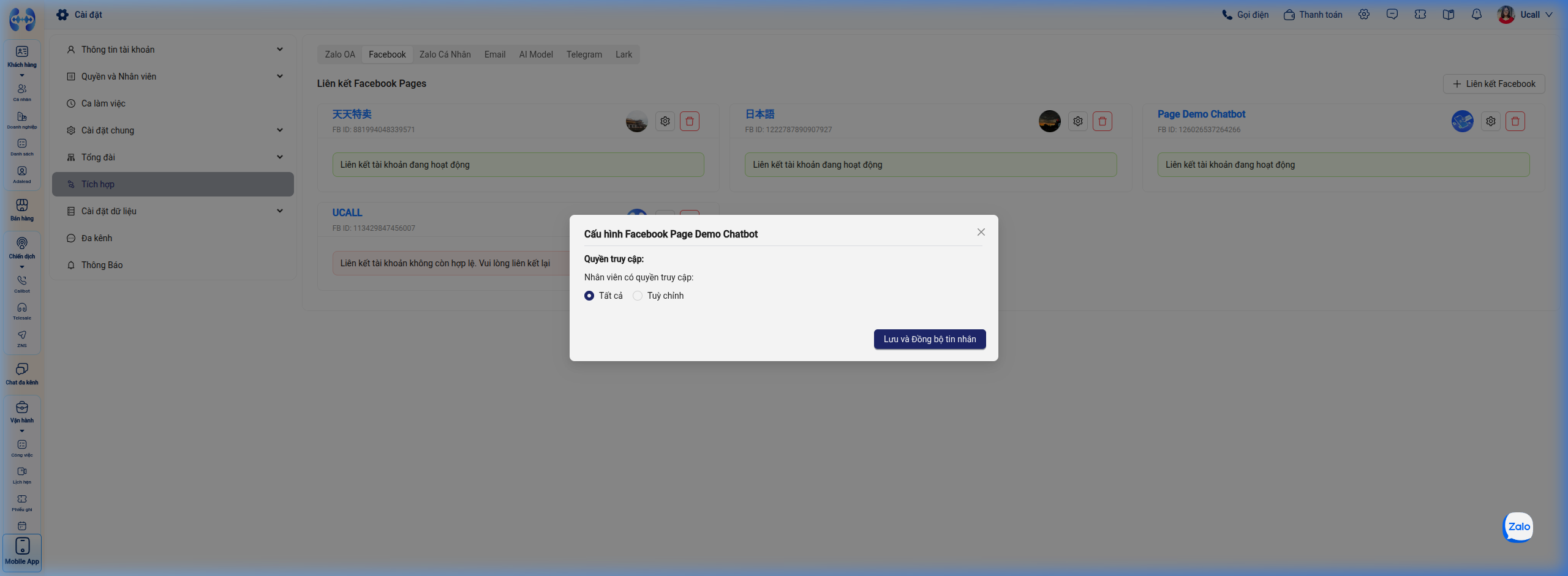 Hình 7: Phân quyền nhân sự được phép truy cập hộp thư Fanpage Facebook.
4. Cấu hình Phân quyền Hệ thống cho Module Đa Kênh (Permission Sets)
Quản trị viên có thể kiểm soát nhân sự nào được phép cấu hình kênh và tự động hóa:
- Đường dẫn: Cài đặt > Quyền và Nhân viên > Nhóm quyền (
/settings/general/permission_sets). - Tại mục Cài đặt, bật/tắt các quyền:
- Cấu hình đa kênh: Quyền truy cập cài đặt tự động hóa và nhãn dán.
- Cấu hình tích hợp: Quyền kết nối hoặc xóa các kênh mạng xã hội.
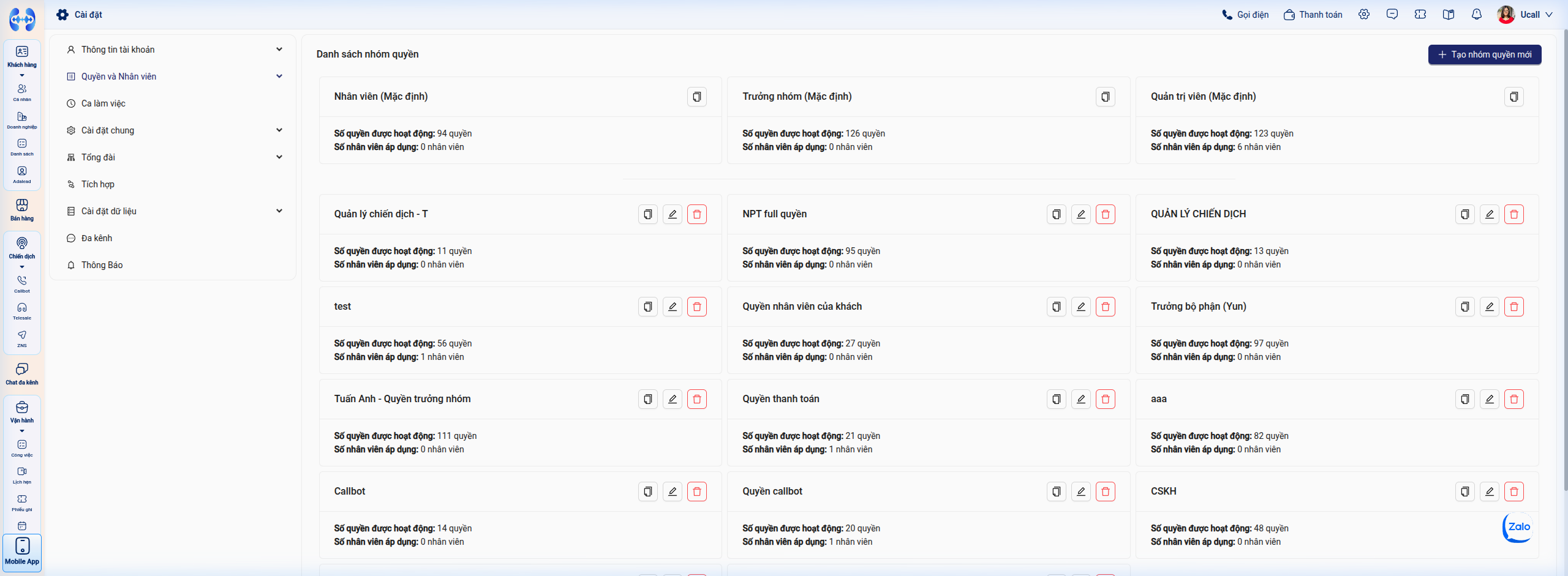 Hình 8: Thiết lập quyền quản trị Đa kênh và Tích hợp trong bảng phân quyền hệ thống.
PHẦN 3: CẤU HÌNH TỰ ĐỘNG HÓA THU THẬP LEAD & QUẢN LÝ NHÃN DÁN
Đường dẫn truy cập: Vào menu Cài đặt > chọn Đa kênh (URL: https://app.ucall.vn/dashboard/<company_id>/settings/general/multi_channel_config).
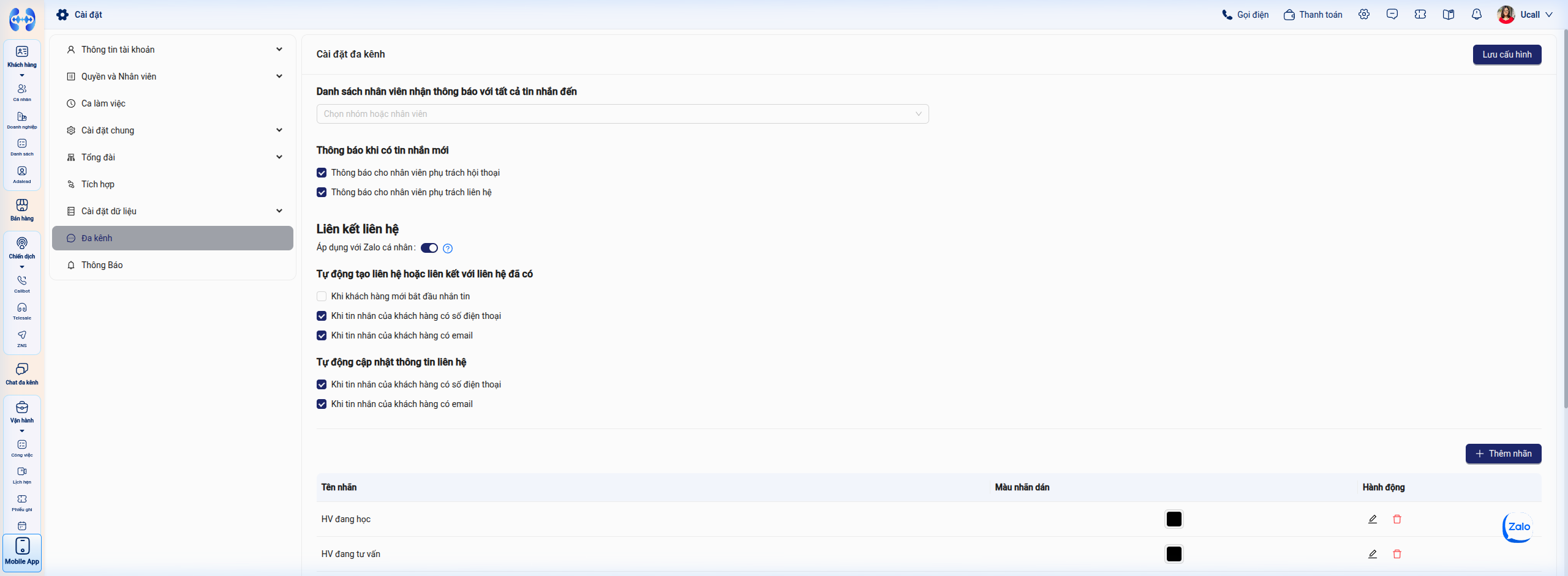 Hình 9: Toàn cảnh cấu hình tự động hóa liên kết thông minh và quản lý kho nhãn dán.
1. Phân bổ thông báo tin nhắn mới
- Danh sách nhân viên nhận thông báo với tất cả tin nhắn đến: Chọn nhóm hoặc nhân viên tiếp nhận chuông báo khi có tin nhắn từ bất kỳ kênh nào.
- Thông báo theo người phụ trách:
[x]Thông báo cho nhân viên phụ trách hội thoại[x]Thông báo cho nhân viên phụ trách liên hệ
2. Tự động Tạo mới & Cập nhật Hồ sơ Khách hàng (Contact)
- Bật toggle: Áp dụng với Zalo cá nhân: [ON].
- Tự động tạo liên hệ hoặc liên kết với liên hệ đã có:
[x]Khi khách hàng mới bắt đầu nhắn tin: Tự động tạo Contact với tên lấy từ mạng xã hội.[x]Khi tin nhắn của khách hàng có số điện thoại: Quét chuỗi số điện thoại > Tạo mới Contact nếu chưa có, hoặc Tự động liên kết vào Contact sẵn có nếu đã tồn tại SĐT (Chống tạo trùng lặp 100%).[x]Khi tin nhắn của khách hàng có email: Tự động quét và liên kết/tạo theo email.
- Tự động cập nhật thông tin liên hệ:
[x]Khi tin nhắn của khách hàng có số điện thoại: Tự động điền thêm SĐT mới vào danh sách SĐT của Contact.[x]Khi tin nhắn của khách hàng có email: Tự động điền thêm email mới vào danh sách Email của Contact.
- Nhấp Lưu cấu hình để áp dụng.
3. Quản lý Kho Nhãn Dán (Tags Management)
- Nhấp nút
+Thêm nhãn ở góc trên bảng nhãn. - Điền Tên nhãn (Ví dụ: HV đang học, Khách VIP, Đã báo giá) và nhấp chọn Màu nhãn dán.
- Nhấp Lưu. Nhãn mới sẽ khả dụng ngay cho toàn bộ đội ngũ tư vấn viên khi gắn thẻ hội thoại.
PHẦN 4: TRẠM TÁC NGHIỆP CHAT ĐA KÊNH TẬP TRUNG (/chat-v2)
Đường dẫn truy cập: Nhấp biểu tượng Chat đa kênh trên thanh menu điều hướng chính bên trái (URL: https://app.ucall.vn/dashboard/<company_id>/chat-v2?c=all&sidebarRight=true).
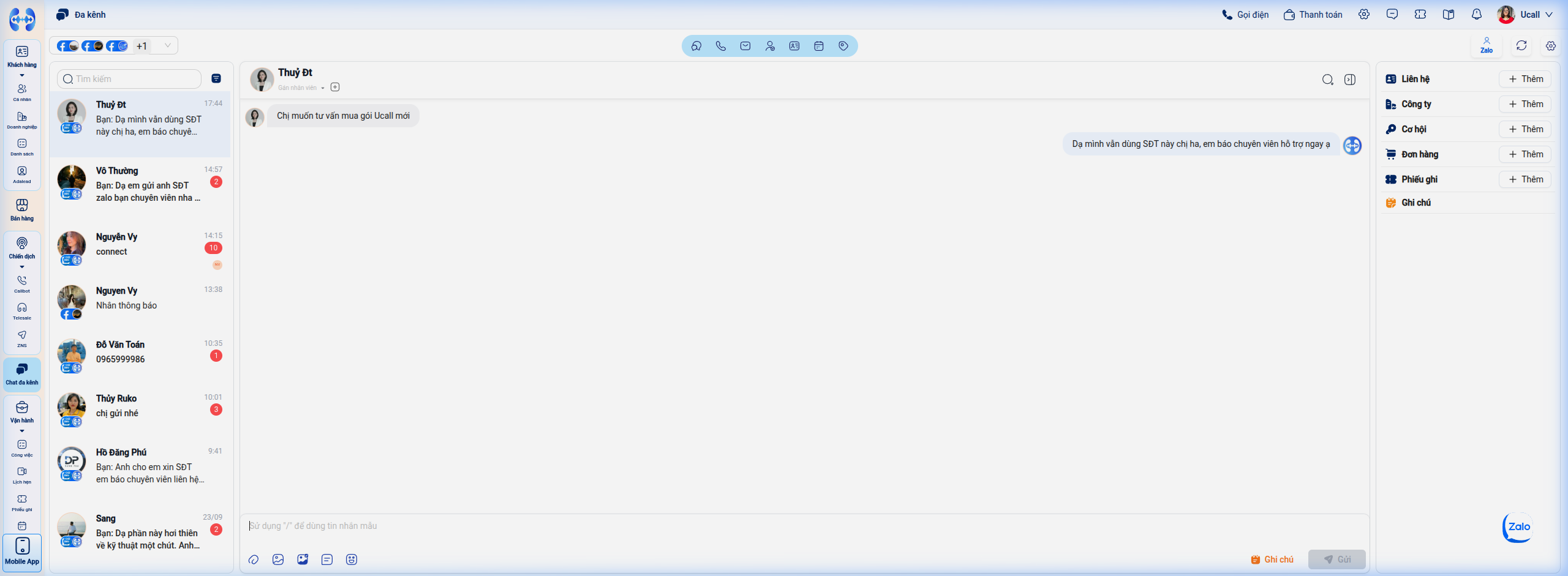 Hình 10: Giao diện làm việc 3 cột tại /chat-v2: Cột trái (Hội thoại), Cột giữa (Khung chat), Cột phải (Hồ sơ CRM 360°).
1. Vận hành Bộ lọc Kênh & Hộp thư đến (Inbox)
- Thanh biểu tượng kênh ở đầu trang: Lọc xem riêng tin nhắn của từng Fanpage/Zalo OA/Zalo cá nhân hoặc nhấp xem Tất cả các kênh.
- Tìm kiếm hội thoại: Gõ tên khách hàng hoặc SĐT vào ô tìm kiếm.
- Bộ lọc nâng cao (Biểu tượng phễu): Lọc theo nhân viên phụ trách, lọc theo nhãn dán (Tag), lọc tin nhắn Chưa đọc hoặc Chưa gán.
2. Khung Trò chuyện Thời gian thực & Công cụ Soạn thảo
- Gán nhân viên phụ trách: Nhấp dropdown dưới tên khách hàng để chuyển giao đoạn chat cho đồng nghiệp khi đổi ca.
- Gán nhãn dán: Nhấp nút
+cạnh tên khách để gắn nhãn phân loại ngay lập tức. - Soạn thảo tin nhắn & Phím tắt Mẫu nhanh (
/):- Gõ ký tự
/để mở bảng mẫu câu trả lời nhanh (Ví dụ:/ib,/test). - Nhấn Enter để tự động điền nội dung chào hỏi chuyên nghiệp kèm ảnh sản phẩm.
- Gõ ký tự
- Đính kèm tài nguyên: Sử dụng các biểu tượng ở góc dưới để gửi tệp tài liệu (PDF, Word), gửi hình ảnh, video và emoji.
- Phân biệt gửi tin nhắn và ghi chú nội bộ:
- Bấm nút Gửi (xanh/xám): Phát tin nhắn đến khách hàng.
- Bấm nút Ghi chú (màu vàng cam): Lưu lại dòng ghi chú nội bộ bảo mật chỉ nhân sự CRM mới đọc được.
3. Cột Phải CRM 360°: Khởi tạo Thực thể Bán hàng Tức thì
Không cần rời khỏi cuộc trò chuyện, nhân viên có thể nhấp nút + Thêm tại cột bên phải để:
- Liên kết Liên hệ (Contact): Ghép nối với hồ sơ khách hàng.
- Tạo Công ty (Company): Gắn kết pháp nhân B2B.
- Tạo Cơ hội (Deal): Nhập giá trị thương vụ và giai đoạn phễu bán hàng.
- Tạo Đơn hàng (Order): Chọn sản phẩm trong kho, chiết khấu và tạo đơn mua hàng ngay khi khách chốt.
- Tạo Phiếu ghi (Ticket): Ghi nhận yêu cầu hỗ trợ kỹ thuật hoặc khiếu nại.
PHẦN 5: CHAT ĐA KÊNH TRONG MÀN HÌNH CHI TIẾT KHÁCH HÀNG (CONTACT DETAIL 360°)
Đây là tính năng đột phá giúp nhân viên kinh doanh quản lý hồ sơ và tương tác với khách hàng tại một điểm chạm duy nhất mà không cần chuyển qua lại giữa các màn hình.
Đường dẫn truy cập: Vào menu Khách hàng > chọn Cá nhân > Nhấp vào tên một khách hàng bất kỳ (URL: https://app.ucall.vn/dashboard/<company_id>/contacts/detail/<contact_id>).
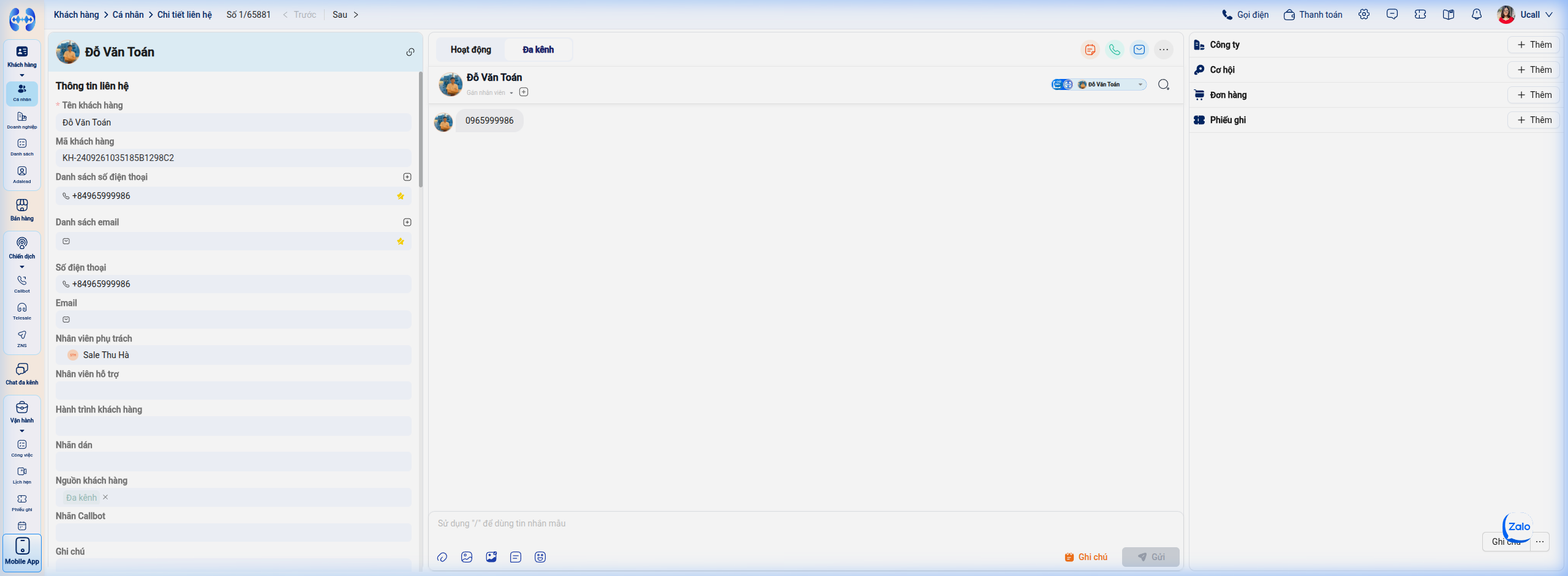 Hình 11: Màn hình Chi tiết Khách hàng tích hợp tab Đa kênh trực quan ở cột giữa.
1. Kiến trúc Bố cục Tác nghiệp 3 Cột
- Cột trái - Hồ sơ định danh (Customer Profile): Quản lý Họ tên, Mã khách hàng, Danh sách SĐT, Danh sách Email, Nhân viên phụ trách, Hành trình khách hàng, Nhãn dán và trường Nguồn khách hàng (
Đa kênh). - Cột giữa - Trung tâm Hội thoại Đa kênh: Tích hợp tab Đa kênh cho phép đọc toàn bộ lịch sử trao đổi và gửi tin nhắn trực tiếp đến khách hàng.
- Cột phải - Chu trình Bán hàng: Quản lý và tạo mới Công ty, Cơ hội, Đơn hàng, Phiếu ghi.
2. Quy trình Tác nghiệp Từng bước tại Tab Đa Kênh
Bước 1: Mở tab Đa kênh ở cột giữa
- Nhấp vào tab Đa kênh (cạnh tab Hoạt động). Hệ thống tự động tải ra toàn bộ luồng hội thoại của khách hàng này.
Bước 2: Chuyển đổi kênh giao tiếp linh hoạt (Channel Switcher)
- Nhấp vào menu dropdown chọn kênh ở góc trên bên phải khung chat (cạnh biểu tượng kính lúp tìm kiếm).
- Lựa chọn tài khoản phát tin nhắn: Gửi qua Zalo OA, gửi qua Zalo Cá Nhân của bạn, hoặc gửi qua Facebook Fanpage.
Bước 3: Phân công người phụ trách & Gán nhãn cho đoạn chat
- Nhấp dropdown Gán nhân viên (dưới tên khách hàng) để chỉ định người chịu trách nhiệm.
- Nhấp nút
+bên cạnh để gắn nhãn phân loại trực tiếp.
Bước 4: Soạn thảo tin nhắn & Sử dụng Mẫu tin nhắn nhanh (/)
- Nhập nội dung vào khung chat. Gõ ký tự gạch chéo
/để gọi bảng mẫu trả lời nhanh.
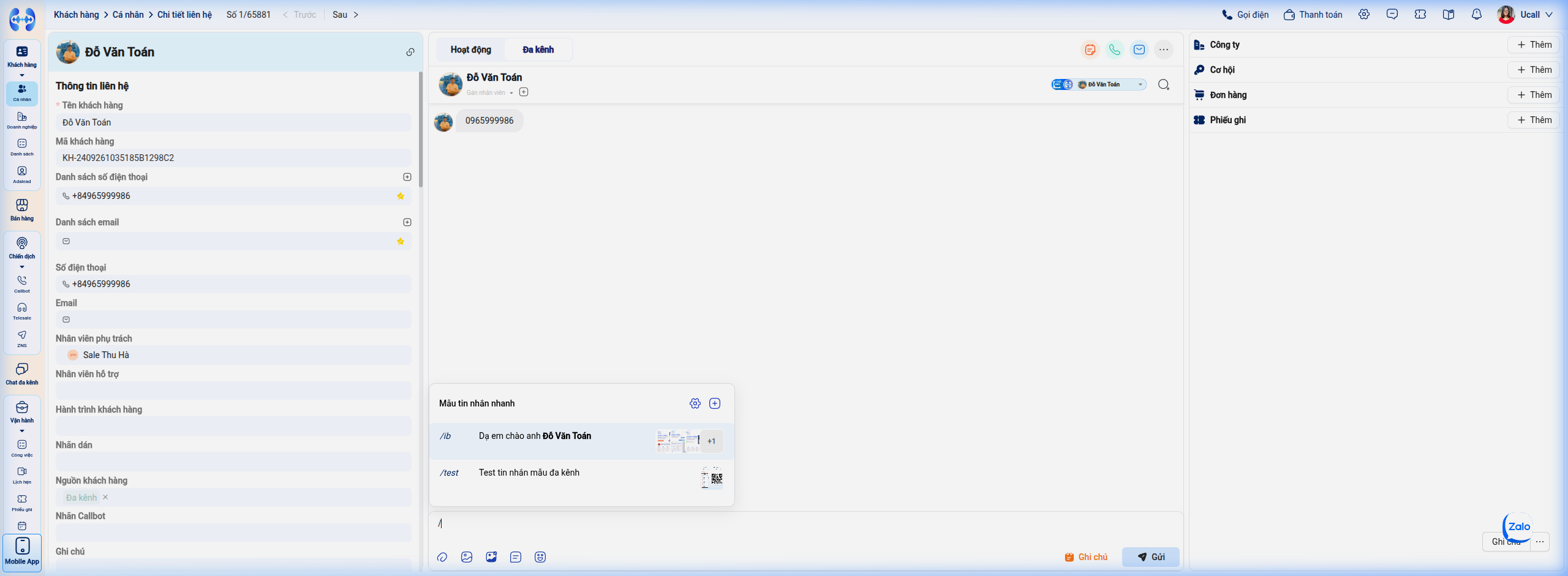 Hình 12: Bảng chọn mẫu tin nhắn nhanh (/ib, /test) hiển thị ngay tại khung soạn thảo.
- Chọn mẫu
/ibđể chèn tin nhắn chào mừng cá nhân hóa kèm catalog hình ảnh. - Nhấp biểu tượng Bánh răng để quản lý mẫu hoặc biểu tượng
+để thêm mẫu mới.
Bước 5: Đính kèm Media & Phát tin nhắn hoặc Lưu ghi chú nội bộ
- Tải lên tài liệu đính kèm, hình ảnh, video giới thiệu hoặc biểu tượng cảm xúc.
- Nhấp nút Gửi để phát tin đến điện thoại của khách, hoặc nhấp nút Ghi chú (màu cam) để lưu thông tin bí mật nội bộ.
PHẦN 6: THƯ VIỆN MEDIA & QUẢN LÝ DANH BẠ ZALO CÁ NHÂN
1. Khai thác Thư viện Media dùng chung
- Nhấp vào biểu tượng Thư viện Media trên thanh công cụ soạn thảo chat.
- Thêm file từ máy: Tải lên hình ảnh, catalog PDF, video mẫu dùng chung cho toàn bộ nhân viên.
- Xem trước & Tải về: Bấm biểu tượng con mắt để xem trước video hoặc tải file về máy tính.
- Gửi nhanh: Tích chọn tệp trong thư viện và bấm Chọn để gửi ngay cho khách hàng mà không cần upload lại.
2. Quản lý Danh bạ Zalo Cá nhân
- Nhấp nút Zalo ở góc trên danh sách hội thoại tại
/chat-v2. - Kết bạn theo SĐT: Nhập số điện thoại khách hàng > Tìm kiếm và phát lời mời kết bạn tức thì.
- Lập nhóm chăm sóc khách hàng: Nhập tên nhóm, lời nhắn chào mừng, gắn nhãn nhóm và chọn các thành viên trong danh bạ (tối đa 100 thành viên) để tạo nhóm Zalo trực tiếp từ CRM.
- Quản lý lời mời: Theo dõi và thu hồi lời mời kết bạn đã gửi; duyệt hoặc từ chối các lời mời kết bạn đã nhận.
PHẦN 7: BẢNG XỬ LÝ SỰ CỐ THƯỜNG GẶP (TROUBLESHOOTING MATRIX)
| Hiện tượng lỗi / Vấn đề | Nguyên nhân cốt lõi | Hướng dẫn khắc phục cụ thể |
|---|---|---|
| Thẻ Zalo cá nhân báo lỗi: “Liên kết tài khoản không còn hợp lệ” | Phiên đăng nhập Zalo bị hết hạn do người dùng đã đăng xuất ứng dụng Zalo trên điện thoại hoặc Zalo yêu cầu xác thực bảo mật định kỳ. | Vào Cài đặt > Tích hợp > Zalo Cá Nhân, bấm Đăng nhập Zalo, dùng điện thoại quét lại mã QR để kích hoạt lại phiên làm việc. |
| Không gửi được tin nhắn Facebook Messenger cho khách (Lỗi 24h Meta) | Khách hàng không tương tác lại với Fanpage trong vòng 24 giờ qua. Meta chặn tin nhắn tự do để chống spam. | Đợi khách hàng chủ động nhắn lại, hoặc gửi tin nhắn qua kênh Zalo OA / Zalo cá nhân đã được liên kết với khách hàng đó. |
| Khách nhắn số điện thoại trên Zalo nhưng CRM không tự tạo Contact | Tùy chọn Áp dụng với Zalo cá nhân đang TẮT, hoặc tùy chọn nhận diện SĐT chưa được tích chọn. | Vào Cài đặt > Đa kênh, gạt bật Áp dụng với Zalo cá nhân: [ON], tích chọn ô Khi tin nhắn của khách hàng có số điện thoại và bấm Lưu cấu hình. |
| Nhân viên không nhìn thấy tin nhắn mới của khách hàng | Phân quyền kênh đang đặt ở chế độ Tùy chỉnh nhưng nhân viên chưa được chọn, hoặc hội thoại chưa được gán người phụ trách trong khi tùy chọn Hội thoại chưa gán đang bị tắt. | Nhấp vào biểu tượng Bánh răng trên kênh tại Cài đặt > Tích hợp, kiểm tra danh sách nhân viên được phân quyền và bật tùy chọn Hội thoại chưa được gán. |
| Không thấy tab “Đa kênh” trong Màn hình Chi tiết Khách hàng | Hồ sơ khách hàng chưa có bất kỳ cuộc hội thoại mạng xã hội nào được liên kết, hoặc tài khoản nhân viên chưa được cấp quyền truy cập kênh đó. | Đảm bảo khách hàng đã có tương tác qua kênh chat hoặc liên kết thủ công hội thoại vào Contact từ màn hình /chat-v2. |
PHẦN 8: CÂU HỎI THƯỜNG GẶP (FAQS)
- Q: Một khách hàng có thể liên kết với nhiều tài khoản Zalo và Facebook cùng lúc không?
- A: Có. Hệ thống hỗ trợ đa kênh toàn diện. Nếu cùng một khách hàng nhắn tin từ Zalo OA, Zalo cá nhân và Facebook Page, CRM sẽ liên kết tất cả vào chung một hồ sơ khách hàng. Nhân viên có thể dễ dàng chuyển đổi kênh gửi tại tab Đa kênh của Contact.
- Q: Tin nhắn gửi từ tab Đa kênh trong Chi tiết Khách hàng có hiển thị trên màn hình
/chat-v2không?- A: Có. Dữ liệu được đồng bộ thời gian thực 100% qua WebSocket hai chiều. Toàn bộ nhân viên có quyền đều theo dõi được nội dung trao đổi ngay lập tức.
- Q: Ghi chú nội bộ (Note) trong khung chat có an toàn không, khách hàng có đọc được không?
- A: Tuyệt đối an toàn. Ghi chú nội bộ chỉ hiển thị nội bộ trong hệ thống CRM cho các nhân viên có quyền truy cập, hoàn toàn không được phát qua Zalo hay Facebook của khách hàng.
- Q: Nếu nhân viên nghỉ việc thì dữ liệu tin nhắn Zalo cá nhân có bị mất không?
- A: Không. Toàn bộ tin nhắn và thông tin khách hàng đã đồng bộ về CRM sẽ được lưu trữ vĩnh viễn trong cơ sở dữ liệu doanh nghiệp, sẵn sàng để quản lý phân công cho nhân sự mới tiếp quản.