Hướng dẫn sử dụng: Không gian làm việc Chat Đa Kênh Tập trung (/chat-v2)
Mục tiêu: Hướng dẫn đội ngũ tư vấn viên, chuyên viên trực chat và chăm sóc khách hàng vận hành trọn vẹn trạm làm việc giao tiếp tập trung (
/chat-v2): Lọc hội thoại theo kênh, phản hồi tin nhắn thời gian thực, ứng dụng phím tắt tin nhắn mẫu nhanh (/), bảo mật thông tin bằng ghi chú nội bộ và khởi tạo các thực thể bán hàng CRM 360 độ.
I. Các trường hợp sử dụng thực tế (Use Cases)
- Kịch bản 1 - Trực ca đa nền tảng trên một màn hình: Nhân viên CSKH mở giao diện
/chat-v2để tiếp nhận đồng thời tin nhắn từ 5 Fanpage Facebook, 2 Zalo OA và 3 tài khoản Zalo cá nhân. Không cần chuyển đổi qua lại giữa các ứng dụng di động hay trình duyệt khác nhau. - Kịch bản 2 - Tư vấn siêu tốc bằng phím tắt Mẫu tin nhắn (
/): Khi khách hàng hỏi thông tin báo giá gói dịch vụ, tư vấn viên chỉ cần gõ/bgvà nhấn Enter. Hệ thống tự động điền toàn bộ nội dung chào hỏi kèm bảng giá và hình ảnh catalog giới thiệu chỉ trong 1 giây. - Kịch bản 3 - Chốt đơn và khởi tạo Đơn hàng / Cơ hội ngay trên khung chat: Trong lúc đang đàm thoại, khách đồng ý mua hàng. Nhân viên nhấp ngay nút
+Thêm tại mục Đơn hàng ở cột bên phải, chọn sản phẩm và tạo đơn thành công mà không cần rời khỏi cuộc trò chuyện.
[!IMPORTANT] PHÂN BIỆT TIN NHẮN GỬI KHÁCH HÀNG VÀ GHI CHÚ NỘI BỘ:
- Nút Gửi (Xanh / Xám): Phát tin nhắn trực tiếp đến ứng dụng Messenger hoặc Zalo của khách hàng.
- Nút Ghi chú (Màu vàng cam): Lưu lại thông tin nội bộ trên luồng chat (Ví dụ: “Khách khó tính, đã hẹn gọi lại vào sáng mai”, “Đang xin sếp chiết khấu 5%”). Khách hàng hoàn toàn KHÔNG THỂ nhìn thấy nội dung ghi chú này.
II. Hướng dẫn thao tác tác nghiệp từng bước
Đường dẫn truy cập: Nhấp vào biểu tượng Chat đa kênh (icon bóng thoại) trên thanh menu điều hướng chính bên trái (URL: https://app.ucall.vn/dashboard/<company_id>/chat-v2?c=all&sidebarRight=true).
Giao diện làm việc được thiết kế theo cấu trúc 3 cột công thái học:
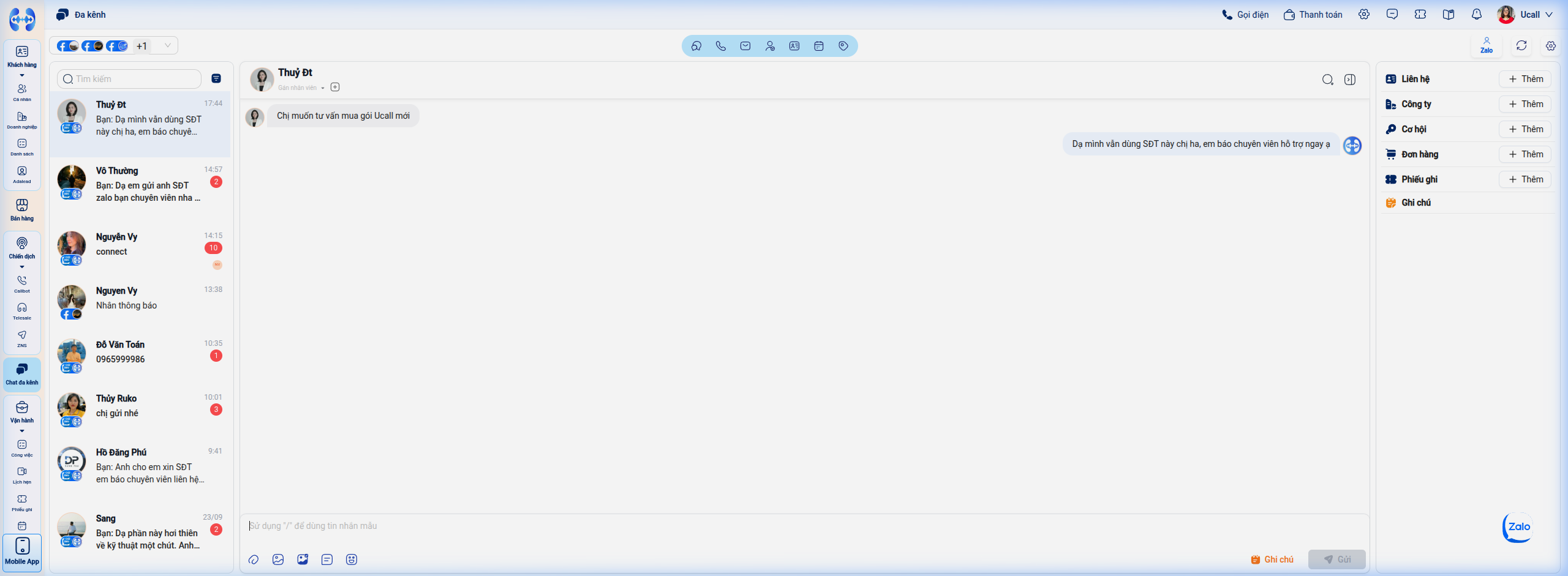 Hình 1: Không gian Chat Đa kênh: Cột trái (Hội thoại), Cột giữa (Khung chat), Cột phải (Hồ sơ CRM 360 độ).
1. Thanh Công Cụ Lọc Đa Kênh Ở Đầu Trang
Nằm ở phía trên cùng, giúp điều hướng nhanh phạm vi tiếp nhận tin nhắn:
- Hàng biểu tượng kênh kết nối: Hiển thị toàn bộ các Fanpage, Zalo OA và Zalo cá nhân đang hoạt động. Nhấp vào một kênh cụ thể để chỉ xem tin nhắn của kênh đó, hoặc nhấp vào biểu tượng kênh đang chọn để quay về chế độ Tất cả các kênh.
- Thanh tác vụ bộ lọc nhanh: Hỗ trợ chuyển đổi nhanh giữa các chế độ: Trò chuyện, Cuộc gọi, Email, Lịch hẹn, Công việc.
2. Cột Trái: Quản lý Danh sách Cuộc hội thoại (Inbox)
a. Tìm kiếm và Lọc hội thoại
- Ô tìm kiếm: Nhập tên khách hàng, số điện thoại hoặc từ khóa tin nhắn để tìm kiếm tức thì.
- Bộ lọc nâng cao (Biểu tượng phễu):
- Lọc theo Nhân viên: Chọn nhân sự phụ trách để xem danh sách chat của cá nhân hoặc của đồng nghiệp.
- Lọc theo Nhãn (Tags): Tích chọn các nhãn dán mong muốn (Ví dụ: lọc riêng các khách gắn nhãn HV đang tư vấn).
- Lọc theo Trạng thái: Tất cả, Chưa đọc, Chưa gán người phụ trách.
b. Thẻ hội thoại trực quan
Mỗi thẻ trong danh sách cung cấp đầy đủ thông tin nhận diện:
- Avatar khách hàng: Kèm biểu tượng logo nhỏ ở góc nhận diện nguồn đến (Logo Facebook Messenger hoặc Logo Zalo).
- Tên khách hàng: Tên định danh theo tài khoản mạng xã hội.
- Đoạn trích tin nhắn cuối: Giúp nắm bắt nhanh ngữ cảnh trao đổi gần nhất.
- Thời gian tương tác cuối: Thời điểm khách gửi hoặc nhân viên trả lời.
- Huy hiệu số đỏ: Hiển thị số lượng tin nhắn chưa đọc cần xử lý ngay.
3. Cột Giữa: Khung Trò Chuyện & Tương Tác Thời Gian Thực
a. Thanh điều hướng đầu cuộc hội thoại
- Avatar & Tên khách hàng: Nhấp để xem thông tin chi tiết.
- Dropdown Gán nhân viên: Nhấp vào mũi tên cạnh tên nhân viên để chuyển quyền phụ trách hội thoại cho nhân sự khác khi đổi ca hoặc phân công chuyên môn.
- Nút
+Gán nhãn:- Nhấp vào biểu tượng
+bên cạnh tên khách hàng để mở danh sách nhãn. - Nhập từ khóa vào ô Tìm nhãn hoặc nhấp chọn trực tiếp các nhãn trong danh mục NHÃN ĐA KÊNH (Ví dụ:
HV đang học,HV đang tư vấn,…). - Nhãn được chọn sẽ gán ngay lập tức vào đoạn chat và hiển thị nổi bật trên cả thẻ chat danh sách bên trái.
- Để gỡ bỏ nhãn: Nhấp vào biểu tượng dấu x nhỏ trên nhãn.
- Nhấp vào biểu tượng
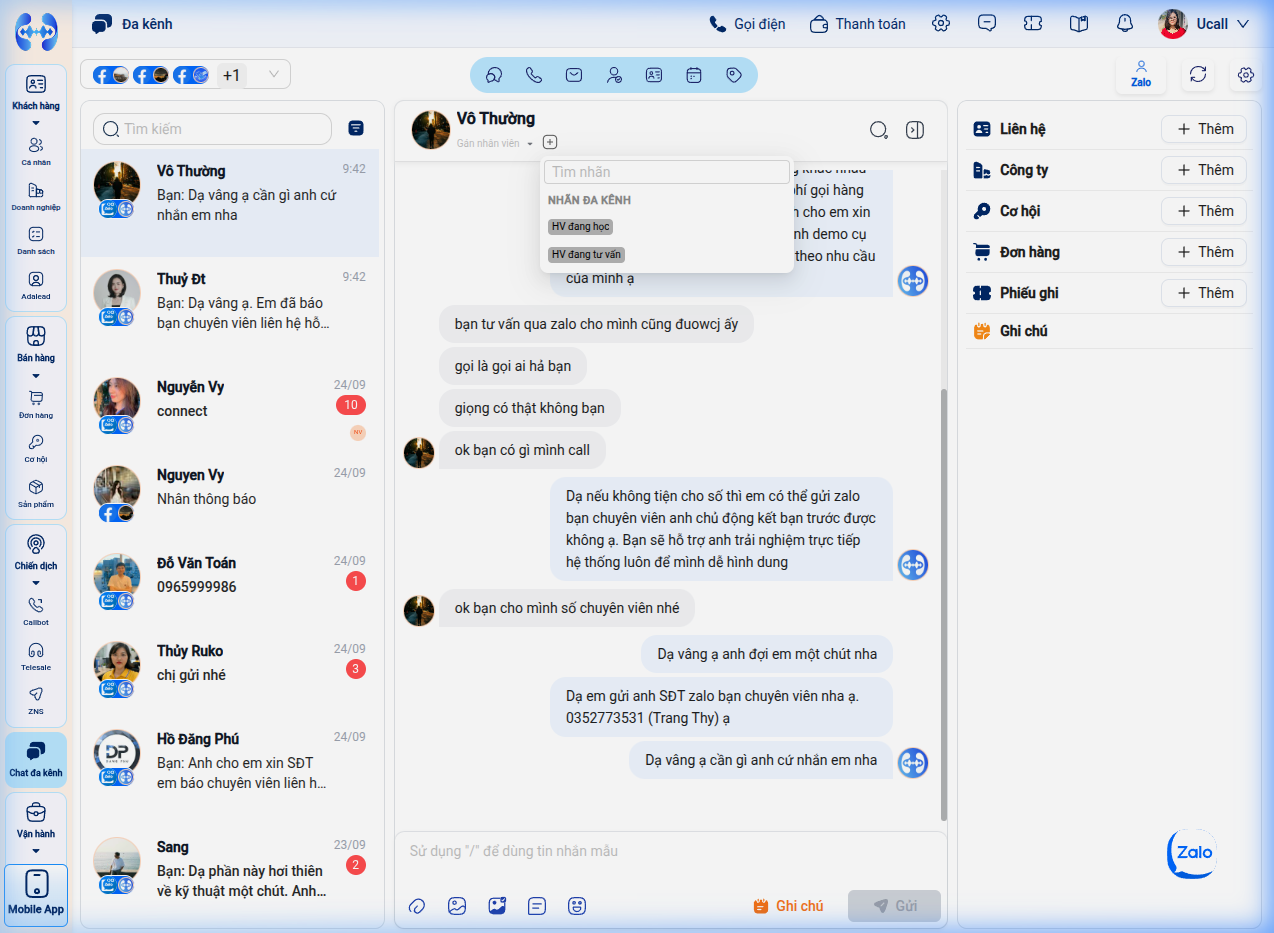 Hình 2: Popover tìm kiếm và chọn gắn nhãn phân loại ngay trên thanh điều hướng cuộc trò chuyện.
- Các nút tác vụ nhanh phía trên bên phải:
- Biểu tượng Tìm kiếm trong cuộc trò chuyện (Kính lúp): Tra cứu nội dung tin nhắn cũ.
- Biểu tượng Ẩn/Hiện cột thông tin bên phải: Mở rộng tối đa không gian soạn thảo khi cần.
b. Luồng tin nhắn đàm thoại
- Bên trái (Khách hàng): Tin nhắn đến kèm ảnh đại diện của khách.
- Bên phải (Tư vấn viên): Tin nhắn phản hồi của nhân viên kèm biểu tượng kênh phát đi.
c. Thanh soạn thảo tin nhắn đa phương tiện & Các công cụ tương tác
Ô soạn thảo hỗ trợ trọn bộ công cụ tương tác chuyên nghiệp giúp tư vấn viên trao đổi nhanh chóng, truyền tải thông tin trực quan và bảo mật dữ liệu nội bộ:
- Thư viện Media Tập trung (Lưu trữ File, Ảnh, Video):
- Nhấp vào biểu tượng Ảnh, Video hoặc Kẹp ghim trên thanh công cụ để mở cửa sổ Thư mục media.
- Hệ thống cung cấp kho lưu trữ media tập trung dùng chung cho toàn bộ doanh nghiệp:
- Danh mục phân loại bên trái: Dễ dàng lọc theo Tất cả media, Ảnh, Video, File (tài liệu văn phòng PDF, DOCX, XLSX, EXE…), và mục Yêu thích.
- Ô Tìm kiếm media bằng tên: Tra cứu nhanh tệp catalog sản phẩm, bảng giá hoặc hợp đồng mẫu.
- Thêm file từ máy tính: Nhấp nút Thêm file từ máy hoặc trực tiếp kéo & thả tệp tin từ máy tính vào cửa sổ này để lưu trữ vĩnh viễn trên CRM.
- Chọn gửi cho khách hàng: Tích chọn một hoặc nhiều file/ảnh/video cần gửi và nhấp nút Chọn để gửi ngay vào cuộc hội thoại mà không phải tải đi tải lại từ máy cá nhân.
-
[!NOTE] Quy chuẩn kênh: Kênh Zalo OA hỗ trợ gửi hình ảnh, video, tài liệu định dạng
pdf,doc,docx,csv,audio.
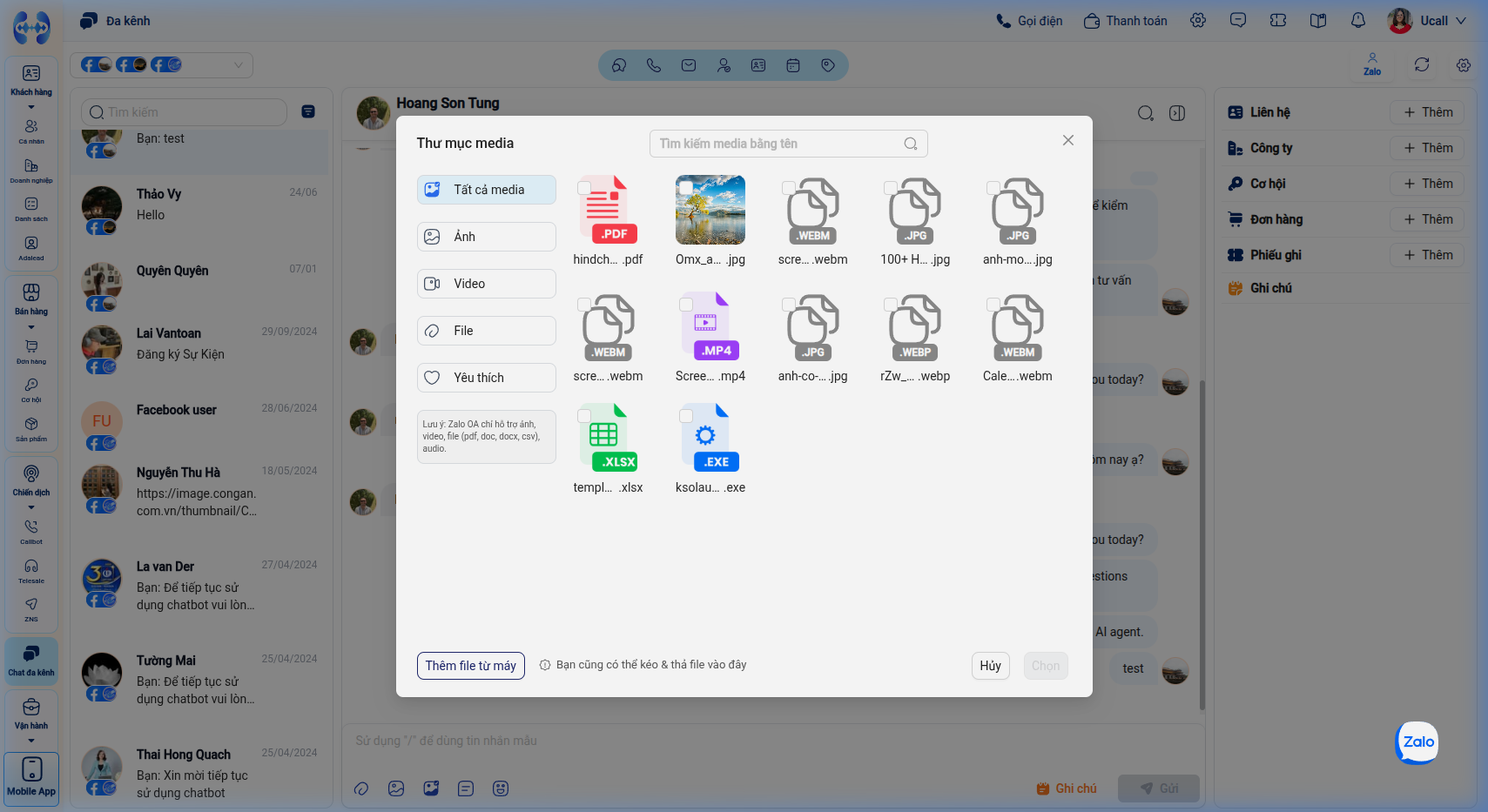 Hình 3: Hộp thoại Thư mục media tập trung cho phép tìm kiếm, quản lý và gửi file, hình ảnh, video trực tiếp cho khách hàng.
- Tin nhắn Nhanh / Mẫu Tin nhắn Soạn Sẵn (
/):- Cách 1 - Dùng phím tắt nhanh: Gõ ký tự
/vào ô nhập nội dung. Danh sách các mẫu tin nhắn soạn sẵn sẽ lập tức xuất hiện (Ví dụ:/ib- Lời chào khách hàng,/test- Mẫu thử nghiệm kèm ảnh). Dùng phím mũi tên lên/xuống và nhấn Enter (hoặc nhấp chuột) để chèn toàn bộ nội dung mẫu vào khung chat. - Cách 2 - Dùng biểu tượng trên thanh công cụ: Nhấp vào biểu tượng Mẫu tin nhắn (icon danh sách) ở góc dưới ô soạn thảo.
- Quản lý & Thêm mới mẫu: Trên popover mẫu tin nhắn nhanh, quản trị viên/nhân viên có thể:
- Nhấp biểu tượng Bánh răng (Cài đặt) để truy cập trang quản lý cấu hình các mẫu tin nhắn.
- Nhấp nút
+để tạo mới câu trả lời mẫu ngay tại chỗ.
- Cách 1 - Dùng phím tắt nhanh: Gõ ký tự
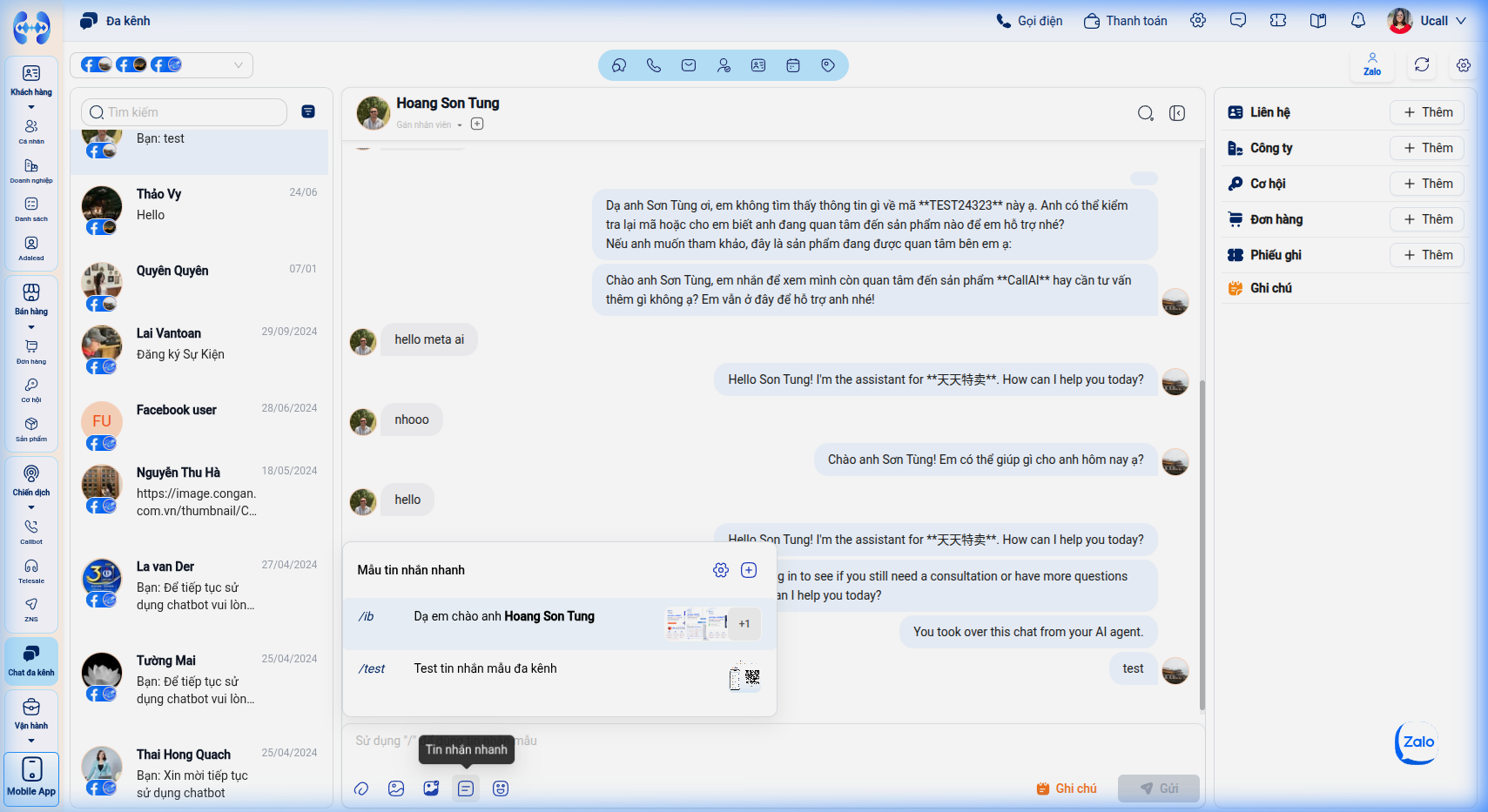 Hình 4: Menu Mẫu tin nhắn nhanh với phím tắt gợi ý, nội dung soạn sẵn và hình ảnh catalog đi kèm.
- Biểu tượng Cảm xúc (Sticker & Emoji):
- Nhấp vào biểu tượng Mặt cười ở thanh công cụ để mở bảng biểu tượng cảm xúc.
- Hỗ trợ tìm kiếm theo tên biểu tượng và phân loại theo 8 nhóm chủ đề phong phú: Mặt cười & Cảm xúc, Động vật & Thiên nhiên, Đồ ăn & Thức uống, Hoạt động, Địa điểm & Du lịch, Đồ vật, Ký hiệu, Cờ các quốc gia.
- Giúp cuộc hội thoại trở nên gần gũi, thân thiện và tăng tỷ lệ phản hồi của khách hàng.
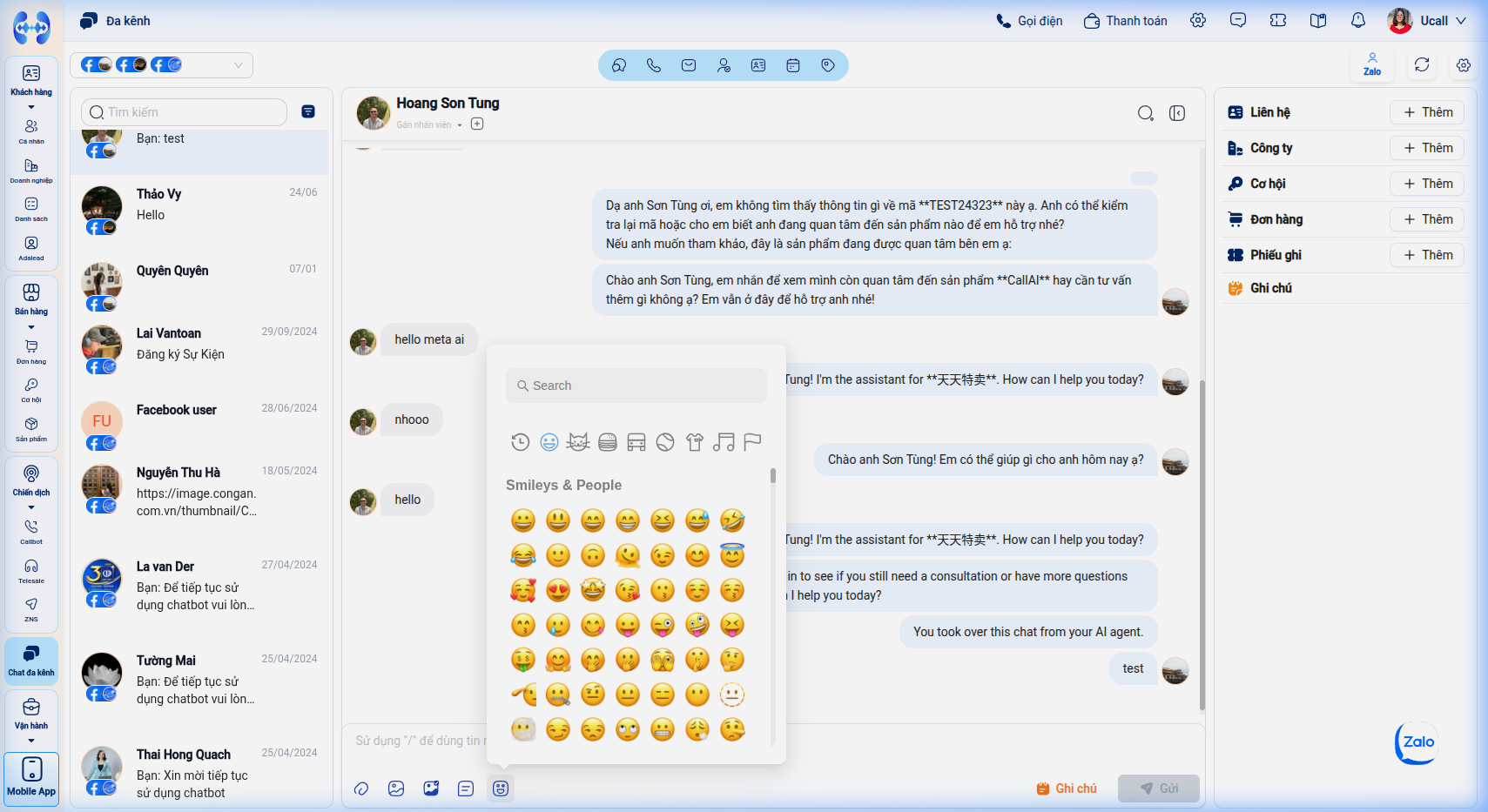 Hình 5: Bảng chọn Emoji và Sticker phong phú hỗ trợ tìm kiếm và chèn nhanh vào nội dung chat.
- Ghi chú Nội bộ cho Đoạn Chat (Internal Notes):
- Tại góc dưới bên phải khung soạn thảo, nhấp vào nút Ghi chú (màu vàng cam).
- Giao diện chuyển đổi chế độ:
- Toàn bộ khung soạn thảo sẽ chuyển sang màu nền vàng/cam nhạt cảnh báo trực quan.
- Nút bấm ở góc phải tự động đổi thành nút Nhắn tin (để tư vấn viên dễ dàng chuyển ngược lại chế độ chat với khách hàng).
- Nhập nội dung ghi chú (Ví dụ: “Khách quan tâm gói Pro, đã hẹn gọi lại vào sáng mai”, “Khách yêu cầu chiết khấu thêm 10%”) > Nhấn nút Gửi.
- Hiển thị & Bảo mật: Dòng ghi chú sẽ được đính kèm vào đúng dòng thời gian hội thoại với màu vàng nổi bật. Chỉ nội bộ nhân viên CRM nhìn thấy dòng này, khách hàng trên Messenger/Zalo hoàn toàn không nhìn thấy.
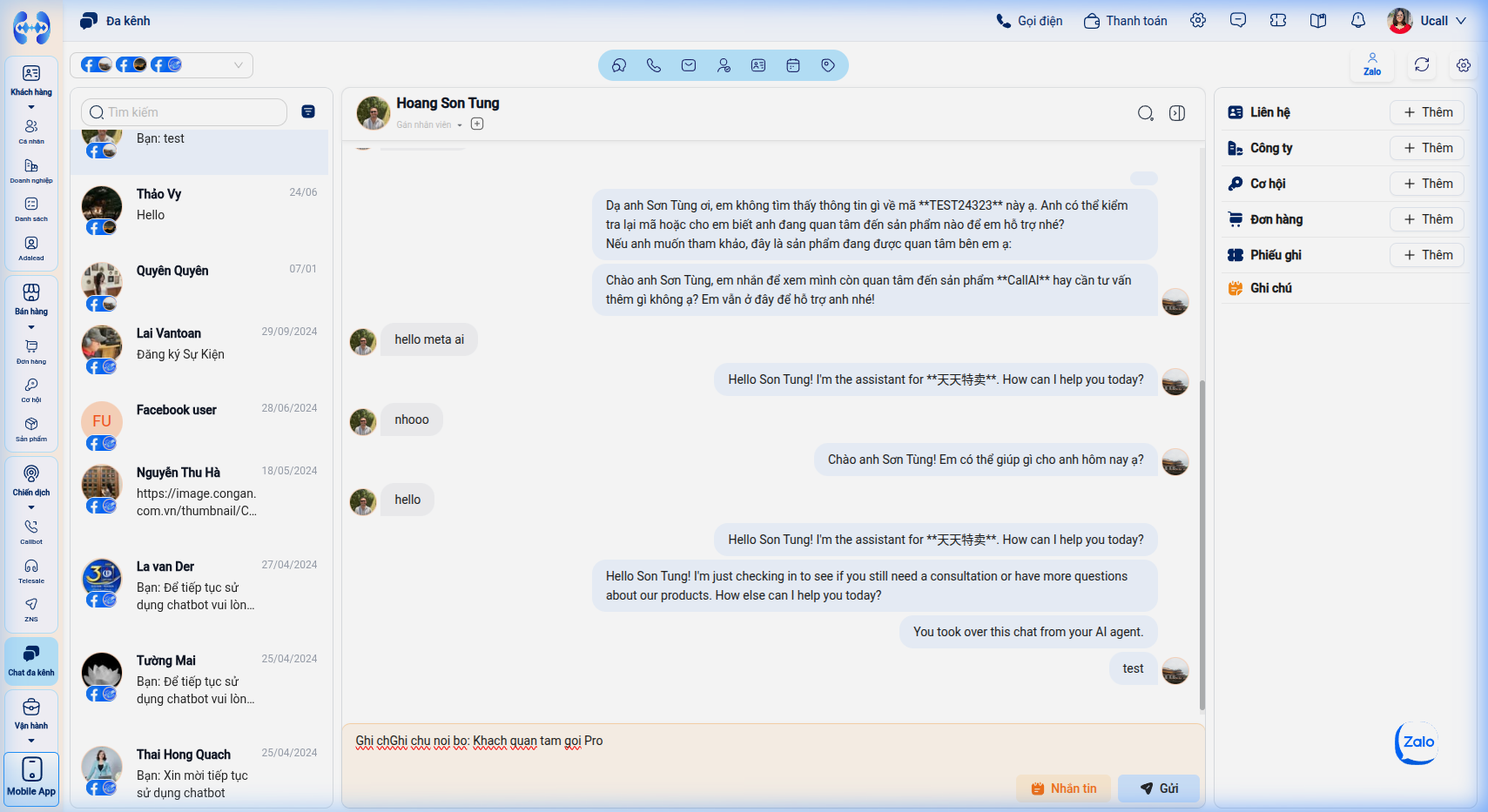 Hình 6: Khung soạn thảo chuyển sang chế độ Ghi chú nội bộ (viền vàng cam) giúp nhân viên bàn giao ca và lưu vết thông tin mật.
4. Cột Phải: Ngữ Cảnh Khách Hàng 360° & Khởi Tạo Thực Thể CRM
Cột bên phải giúp liên kết chặt chẽ giữa cuộc trò chuyện và toàn bộ cơ sở dữ liệu bán hàng CRM của doanh nghiệp:
a. Quản lý Liên hệ (Contact)
- Hiển thị thông tin khách hàng đã được ghép nối trong CRM (Họ tên, SĐT, Email, Người phụ trách, Hành trình).
- Nếu cuộc trò chuyện chưa được liên kết với Contact, nhấp nút
+Thêm (hoặc nút Liên kết liên hệ) để mở ngăn kéo quản lý với 2 phương thức:- Tab Tạo mới: Tạo nhanh một hồ sơ Contact mới trên CRM ngay trong lúc chat với khách:
- Nhập Tên khách hàng (bắt buộc), Danh sách số điện thoại, Danh sách email, Số điện thoại, Email.
- Chọn Nhân viên phụ trách, Nhân viên hỗ trợ, Hành trình khách hàng, Nhãn dán, Nguồn khách hàng và Nhãn Callbot.
- Bấm Lưu để hệ thống tạo Contact và ghép nối ngay vào đoạn chat.
- Tab Tạo mới: Tạo nhanh một hồ sơ Contact mới trên CRM ngay trong lúc chat với khách:
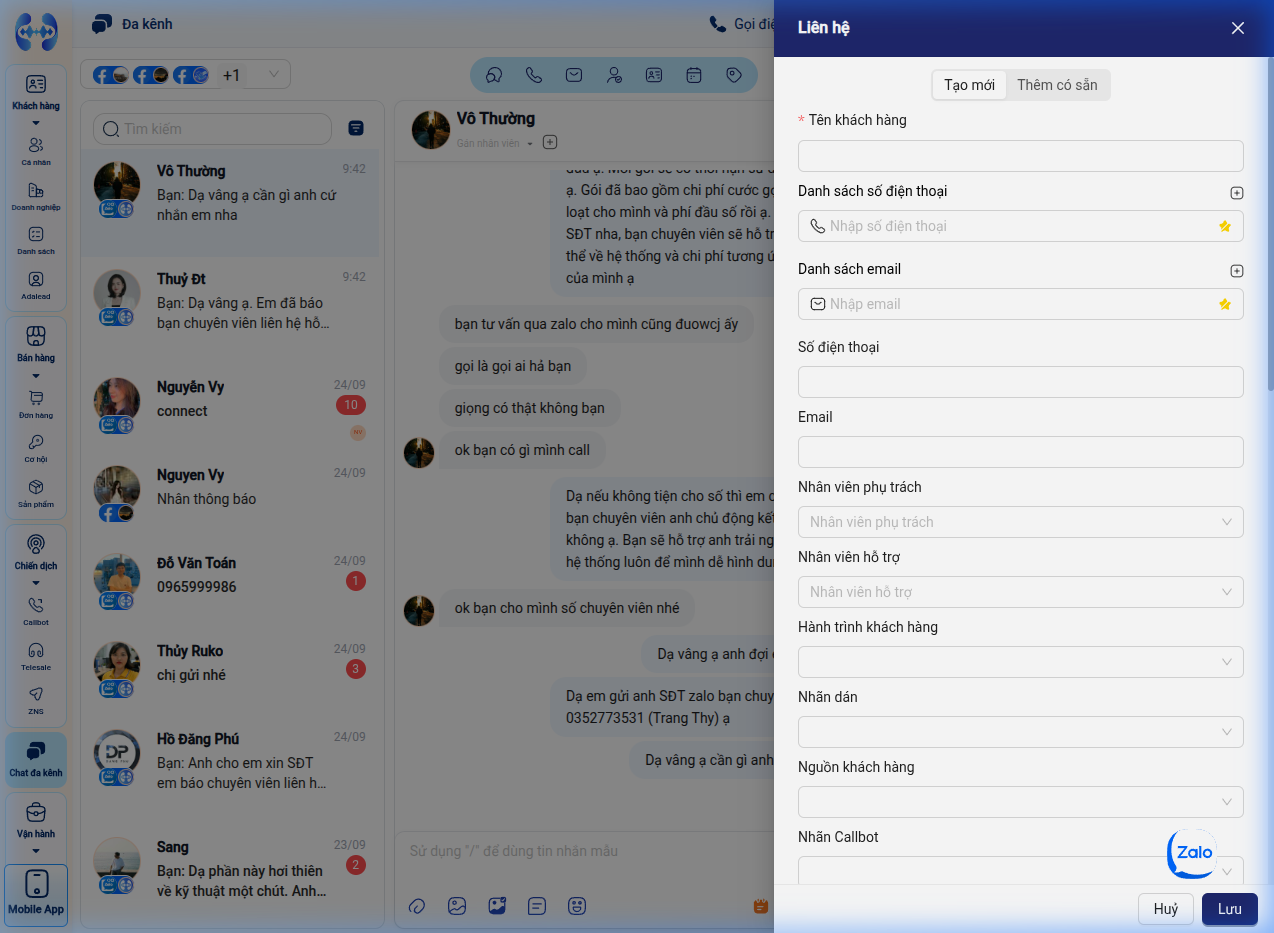 Hình 7: Form tạo mới hồ sơ liên hệ khách hàng ngay trong ngăn kéo Liên hệ.
- Tab Thêm có sẵn: Dành cho trường hợp khách hàng đã có hồ sơ trên CRM nhưng đang nhắn tin từ kênh mới hoặc tài khoản khác:
- Chuyển sang tab Thêm có sẵn.
- Nhập tên, số điện thoại hoặc email vào ô Tìm kiếm liên hệ.
- Danh sách các khách hàng tương ứng sẽ hiển thị kèm SĐT và nhân viên phụ trách.
- Nhấp chọn khách hàng đúng và bấm Lưu để ghép nối hội thoại vào hồ sơ có sẵn.
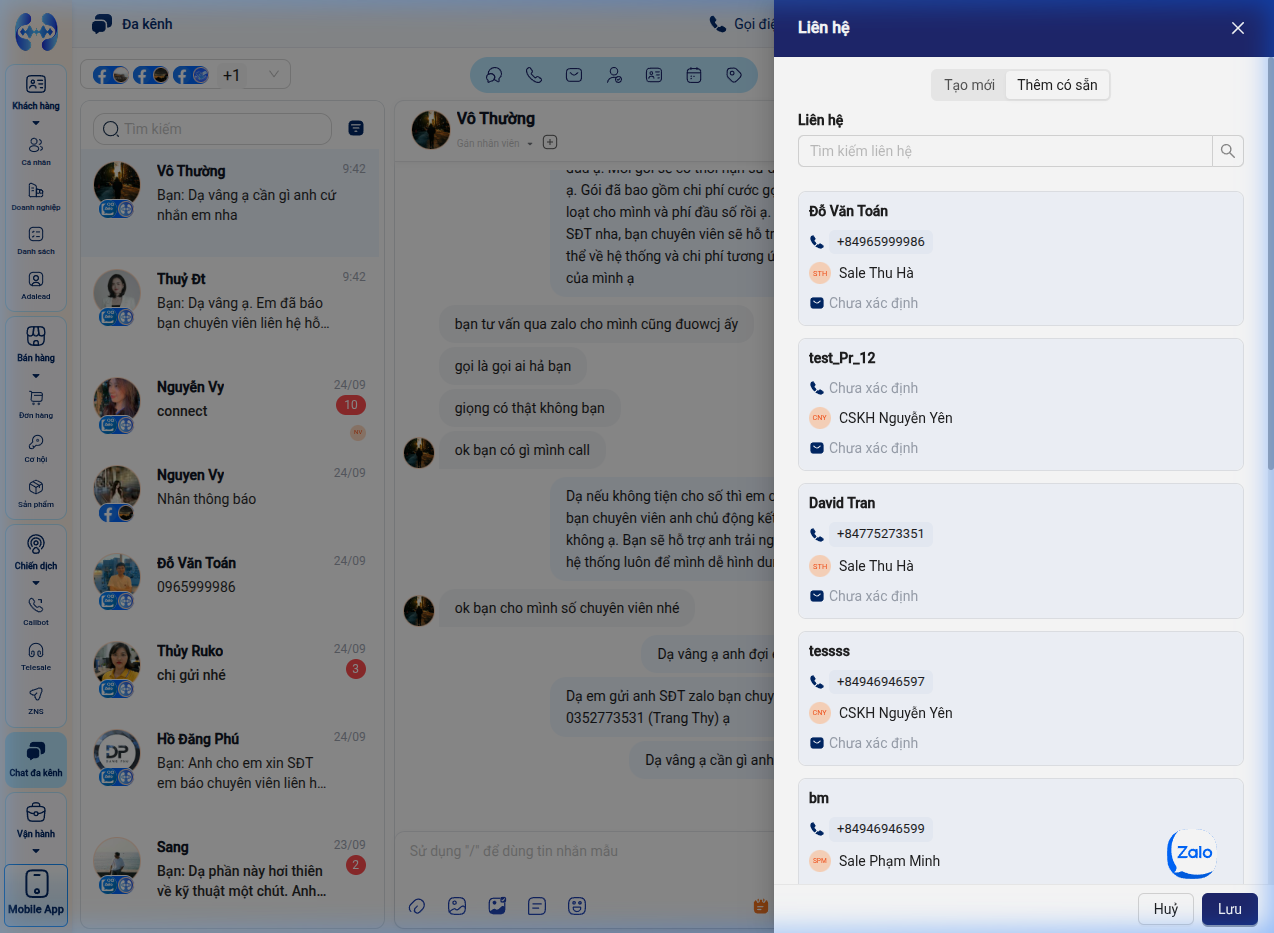 Hình 8: Tìm kiếm và liên kết hội thoại với hồ sơ khách hàng đã có sẵn trên CRM.
b. Khởi tạo Cơ hội Bán hàng (Deal) cho Liên hệ
Khi khách hàng bày tỏ sự quan tâm đến sản phẩm/dịch vụ, tư vấn viên khởi tạo ngay một Cơ hội (Deal) liên kết với liên hệ đang chat:
- Nhấp nút
+Thêm tại mục Cơ hội. Ngăn kéo Cơ hội bán hàng trượt ra từ bên phải màn hình:- Tab Tạo mới:
- * Tiêu đề: Nhập tên cơ hội bán hàng (Ví dụ: Gói phần mềm Callbot Pro - Công ty ABC).
- Mô tả: Nhập chi tiết nhu cầu hoặc ghi chú trao đổi ban đầu.
- Phễu bán hàng & Trạng thái: Chọn phễu áp dụng và giai đoạn hiện tại (Ví dụ: Mới, Đang liên hệ, Đã demo, Gửi báo giá).
- Nhân viên phụ trách & Nhân viên hỗ trợ: Phân công nhân sự tiếp quản cơ hội.
- Nguồn cơ hội & Ưu tiên: Phân loại nguồn tiếp cận và độ ưu tiên xử lý.
- Doanh thu dự kiến: Nhập giá trị hợp đồng dự kiến (VND).
- Bấm Lưu để ghi nhận cơ hội vào pipeline bán hàng.
- Tab Thêm có sẵn: Cho phép tìm kiếm và ghép nối cuộc hội thoại với một Cơ hội đã được tạo trước đó trên CRM.
- Tab Tạo mới:
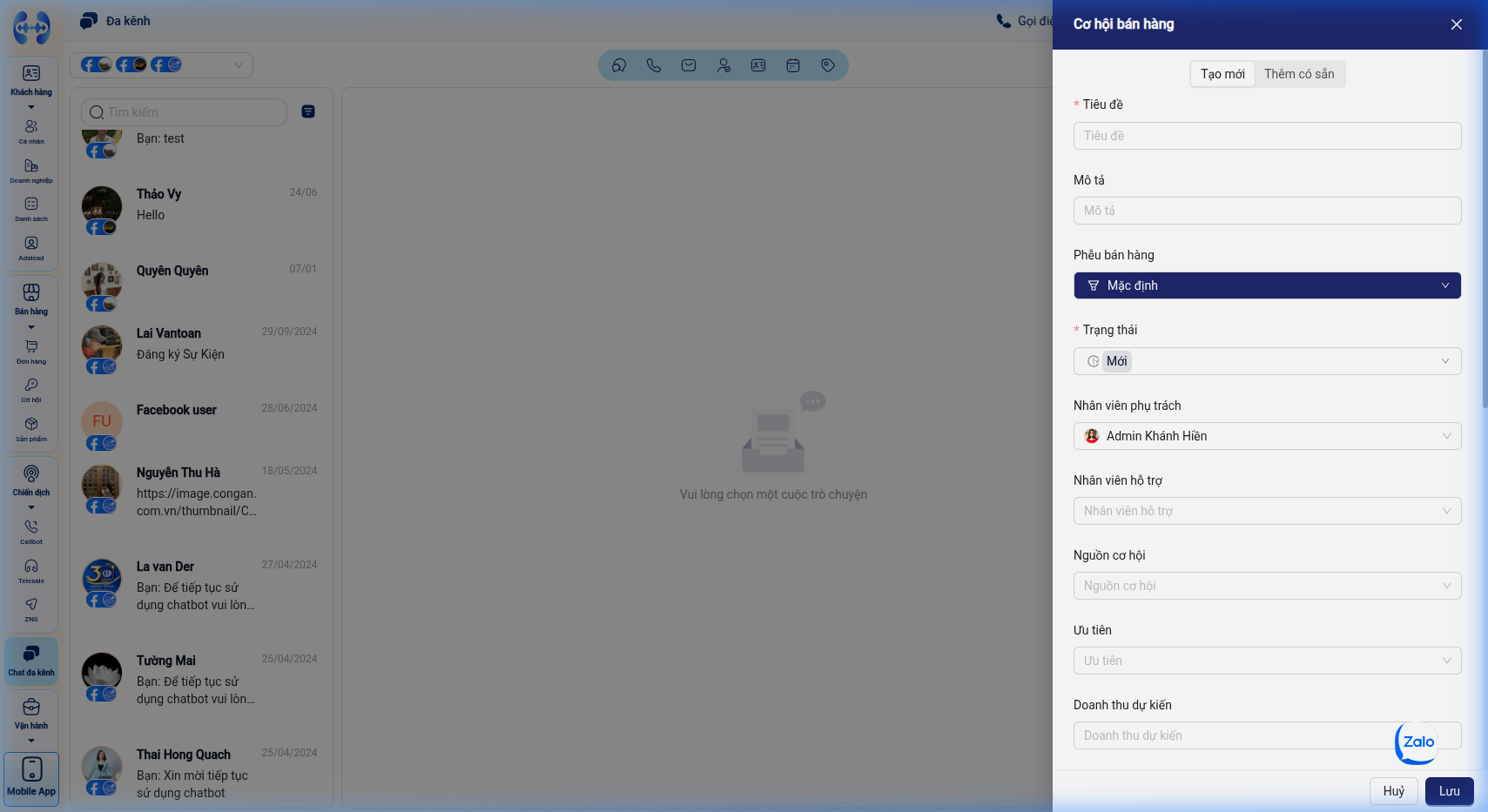 Hình 9: Ngăn kéo tạo mới Cơ hội bán hàng (Deal) liên kết trực tiếp với khách hàng đang tương tác.
c. Khởi tạo Đơn hàng (Order) cho Liên hệ
Khi chốt đơn thành công ngay trong lúc chat, tư vấn viên lập đơn hàng tức thì mà không cần rời màn hình:
- Nhấp nút
+Thêm tại mục Đơn hàng. Ngăn kéo Đơn hàng hiển thị:- Tab Tạo mới:
- Tên khách hàng & Số điện thoại: Hệ thống tự động đồng bộ từ hồ sơ Liên hệ đang chat.
- Mã đơn hàng: Nhập mã quản lý đơn hàng theo quy chuẩn nội bộ.
- Trạng thái đơn hàng: Chọn trạng thái (Chờ xác nhận, Đang đóng gói, Đang giao, Hoàn thành…).
- Nhân viên phụ trách & Nhân viên hỗ trợ: Phân công người theo dõi đơn.
- Nhãn dán & Ghi chú: Đính kèm ghi chú đơn hàng cho kho vận.
- Giảm giá & Tiền đặt cọc: Nhập chiết khấu khuyến mại và số tiền cọc khách đã thanh toán.
- Bấm Lưu để đẩy đơn hàng vào hệ thống bán hàng và kho vận.
- Tab Thêm có sẵn: Tìm kiếm và liên kết đơn hàng cũ vào đoạn chat để đối soát tiến độ giao hàng.
- Tab Tạo mới:
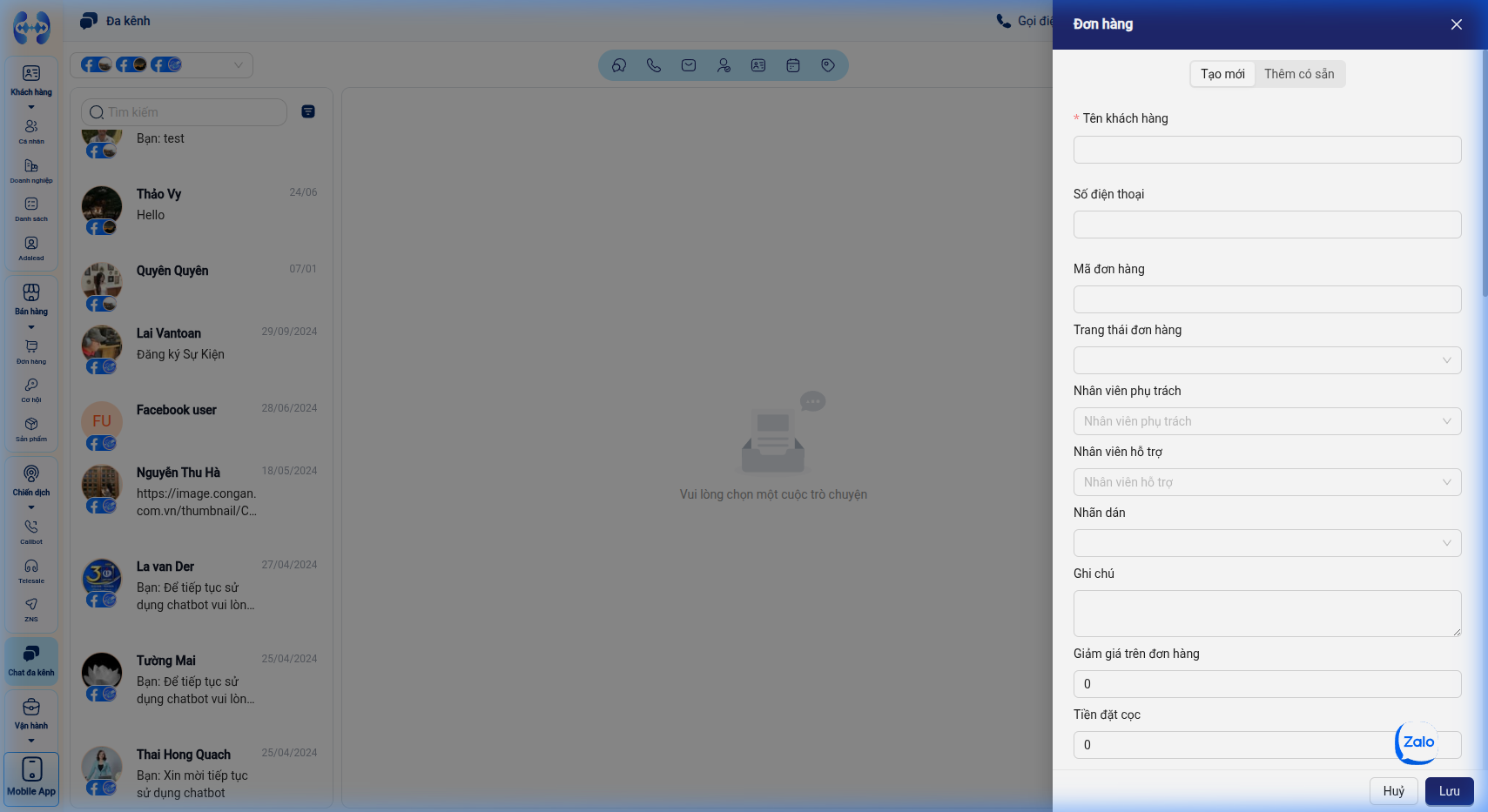 Hình 10: Ngăn kéo tạo mới Đơn hàng (Order) tự động điền thông tin khách hàng đang chat.
d. Khởi tạo Phiếu ghi Hỗ trợ (Ticket) cho Liên hệ
Khi khách hàng báo sự cố kỹ thuật, khiếu nại chất lượng dịch vụ hoặc yêu cầu bảo hành:
- Nhấp nút
+Thêm tại mục Phiếu ghi. Ngăn kéo Phiếu ghi mở ra:- Tab Tạo mới:
- * Tiêu đề: Nhập ngắn gọn nội dung lỗi hoặc yêu cầu trợ giúp (Ví dụ: Lỗi không nhận cuộc gọi ZNS).
- Liên hệ chính: Hệ thống tự động chọn hồ sơ liên hệ đang mở.
- Mô tả công việc: Mô tả cụ thể lỗi kèm trích dẫn nội dung phản ánh của khách.
- Nguồn & Chủ đề: Chọn nguồn phát sinh (
Đa kênh) và chuyên mục tiếp nhận. - Nhân viên phụ trách & Nhân viên hỗ trợ: Phân công kỹ thuật viên xử lý ticket.
- File đính kèm: Nhấp nút Tải lên tệp để đính kèm ảnh chụp màn hình lỗi hoặc log báo cáo.
- Trạng thái & Ưu tiên: Thiết lập mức độ khẩn cấp (Khẩn cấp, Cao, Trung bình) và trạng thái xử lý (Mới, Đang xử lý, Đã đóng).
- Bấm Lưu để gửi ticket đến bộ phận kỹ thuật/CSKH giải quyết.
- Tab Thêm có sẵn: Ghép nối ticket đang mở vào đoạn chat để khách hàng và kỹ thuật viên cùng theo dõi.
- Tab Tạo mới:
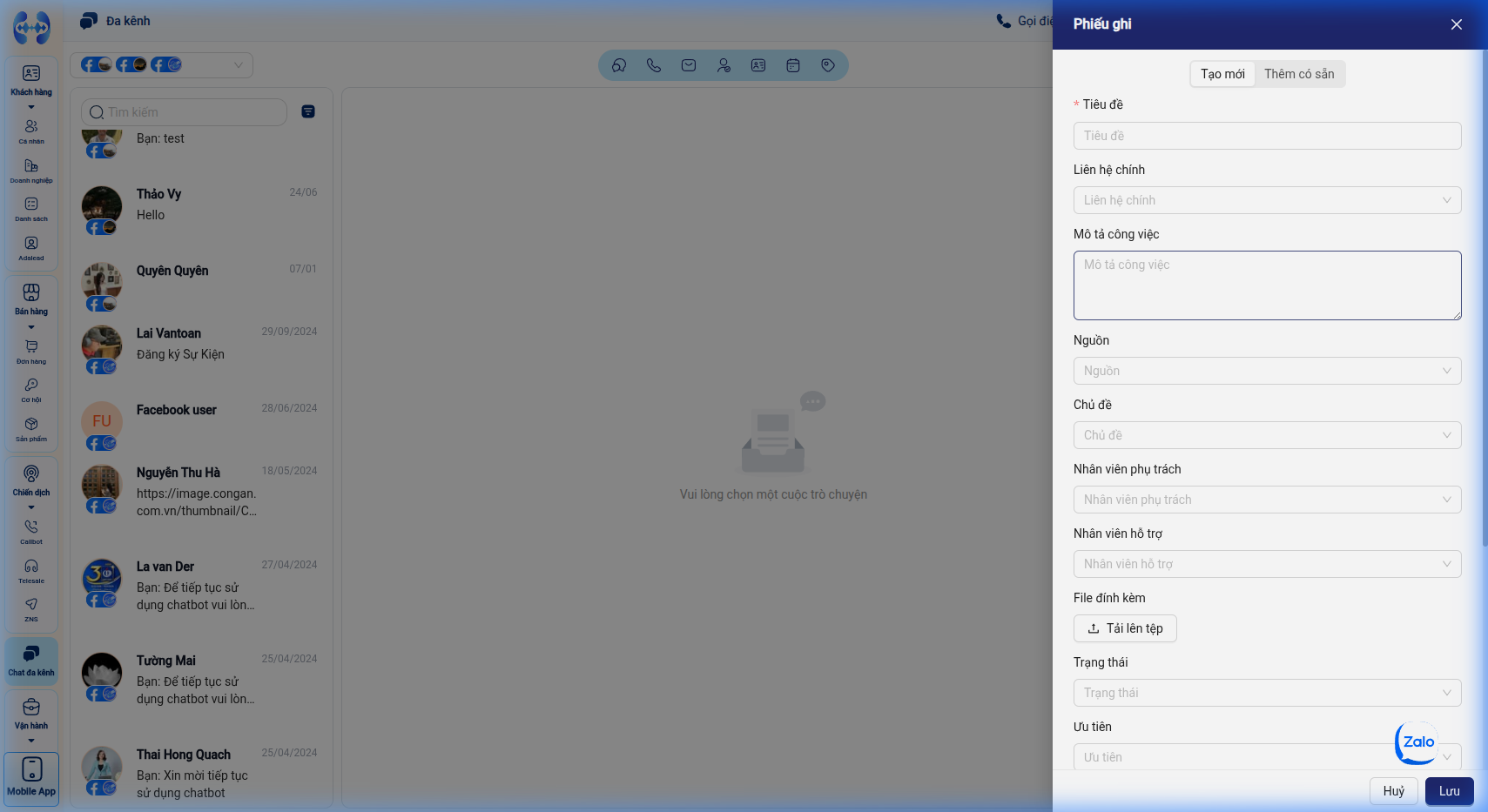 Hình 11: Ngăn kéo tạo mới Phiếu ghi (Ticket) giải quyết khiếu nại và hỗ trợ kỹ thuật cho khách hàng.
e. Liên kết Công ty (Company) & Xem Ghi chú (Notes)
- Công ty (Company): Nhấp nút
+Thêm để gắn liên hệ khách hàng vào doanh nghiệp B2B tương ứng. - Ghi chú (Notes): Xem lại toàn bộ danh sách các ghi chú nội bộ đã lưu qua các phiên trò chuyện, giúp tư vấn viên mới vào ca nắm bắt toàn diện lịch sử khách hàng chỉ trong 30 giây.
III. Bảng Xử lý Sự cố Thường gặp (Troubleshooting)
| Hiện tượng lỗi / Vấn đề | Nguyên nhân cốt lõi | Hướng dẫn khắc phục cụ thể |
|---|---|---|
| Không gửi được tin nhắn đến Facebook Messenger của khách (Báo lỗi 24h) | Chính sách của Meta: Trang Fanpage không được gửi tin nhắn quảng cáo cho khách hàng nếu khách không tương tác lại trong vòng 24 giờ. | Khách hàng cần chủ động nhắn lại tin nhắn mới trên Fanpage để mở lại cửa sổ hội thoại 24h, hoặc sử dụng các mẫu tin nhắn đã đăng ký Tag với Facebook. |
Gõ phím tắt / nhưng không thấy bảng mẫu tin nhắn hiển thị |
1. Hệ thống chưa được cấu hình mẫu tin nhắn nhanh nào. 2. Hoặc con trỏ chuột không nằm ở đầu dòng khi gõ dấu gạch chéo /. |
Đảm bảo gõ dấu / ở đầu văn bản hoặc bấm vào biểu tượng danh sách mẫu ở thanh công cụ đính kèm để mở cửa sổ chọn mẫu. |
| Tin nhắn mới của khách không tự động nảy số trên danh sách chat | Kết nối mạng Internet bị chập chờn khiến kết nối WebSocket thời gian thực bị ngắt quãng. | Nhấn phím F5 hoặc nút Tải lại trang trên trình duyệt để tái thiết lập kết nối thời gian thực với máy chủ. |
IV. Câu hỏi thường gặp (FAQs)
- Q: Một nhân viên có thể vừa chat vừa gọi điện cho khách hàng ngay trên giao diện này được không?
- A: Được. Bạn chỉ cần nhấp vào biểu tượng Điện thoại ở thanh tiêu đề trên cùng của cuộc trò chuyện. Hệ thống sẽ mở bàn phím ảo VoIP (Softphone) để thực hiện cuộc gọi ra ngay lập tức.
- Q: Khi gán cuộc hội thoại cho nhân viên khác thì nhân viên đó có nhận được thông báo không?
- A: Có. Nếu trong cấu hình Đa kênh đã bật tùy chọn Thông báo cho nhân viên phụ trách hội thoại, nhân sự được gán sẽ nhận được thông báo chuông và thông báo đẩy tức thì.