Hướng dẫn sử dụng: Chat Đa Kênh trong Màn hình Chi tiết Khách hàng (Contact Detail 360°)
Mục tiêu: Hướng dẫn đội ngũ kinh doanh (Sales), Account Manager và Chuyên viên CSKH tương tác nhắn tin đa kênh (Zalo OA, Zalo Cá Nhân, Facebook Fanpage) trực tiếp ngay tại màn hình Chi tiết Khách hàng (
/contacts/personal/<id>), giúp tối ưu hóa 100% thời gian xử lý hồ sơ mà không cần chuyển đổi màn hình.
I. Các trường hợp sử dụng thực tế (Use Cases)
- Kịch bản 1 - Tư vấn chốt đơn liền mạch tại Hồ sơ Khách hàng: Nhân viên kinh doanh đang rà soát hồ sơ khách hàng tiềm năng ở cột bên trái (xem lịch sử cuộc gọi, nhu cầu mua hàng). Thay vì phải mở sang tab Chat Đa kênh riêng, nhân viên chỉ cần nhấp tab Đa kênh ở cột giữa để nhắn tin trao đổi trực tiếp với khách hàng.
- Kịch bản 2 - Xem lại toàn bộ lịch sử đàm thoại khi nhận bàn giao Lead: Khi được phân công phụ trách một Contact mới, nhân viên mở tab Đa kênh để đọc lại toàn bộ lịch sử tư vấn trước đó của đồng nghiệp qua các kênh Zalo và Fanpage, nắm bắt chính xác kỳ vọng của khách hàng trước khi gọi điện thoại.
- Kịch bản 3 - Chuyển đổi linh hoạt giữa các kênh tương tác: Khách hàng vừa nhắn tin qua Facebook Fanpage vừa kết bạn qua Zalo cá nhân. Tư vấn viên có thể dễ dàng chuyển đổi qua lại giữa tài khoản Fanpage và Zalo để gửi tin nhắn theo kênh thuận tiện nhất cho khách.
[!IMPORTANT] ĐIỀU KIỆN HIỂN THỊ DỮ LIỆU ĐA KÊNH TRÊN HỒ SƠ LIÊN HỆ:
- Khách hàng phải có cuộc hội thoại đã được liên kết với một tài khoản Zalo hoặc Facebook (tự động nhận diện qua số điện thoại/email hoặc do nhân viên liên kết thủ công).
- Tại trường Nguồn khách hàng ở cột trái, hệ thống sẽ tự động gắn nhãn nhận diện
Đa kênh.
II. Hướng dẫn thao tác tác nghiệp từng bước
Đường dẫn truy cập: Vào menu Khách hàng > chọn Cá nhân > Nhấp vào tên một khách hàng bất kỳ để mở màn hình chi tiết (URL: https://app.ucall.vn/dashboard/<company_id>/contacts/detail/<contact_id>).
Màn hình Chi tiết Khách hàng được thiết kế theo bố cục 3 cột chuẩn mực, trong đó khu vực trung tâm tích hợp sẵn tab Đa kênh:
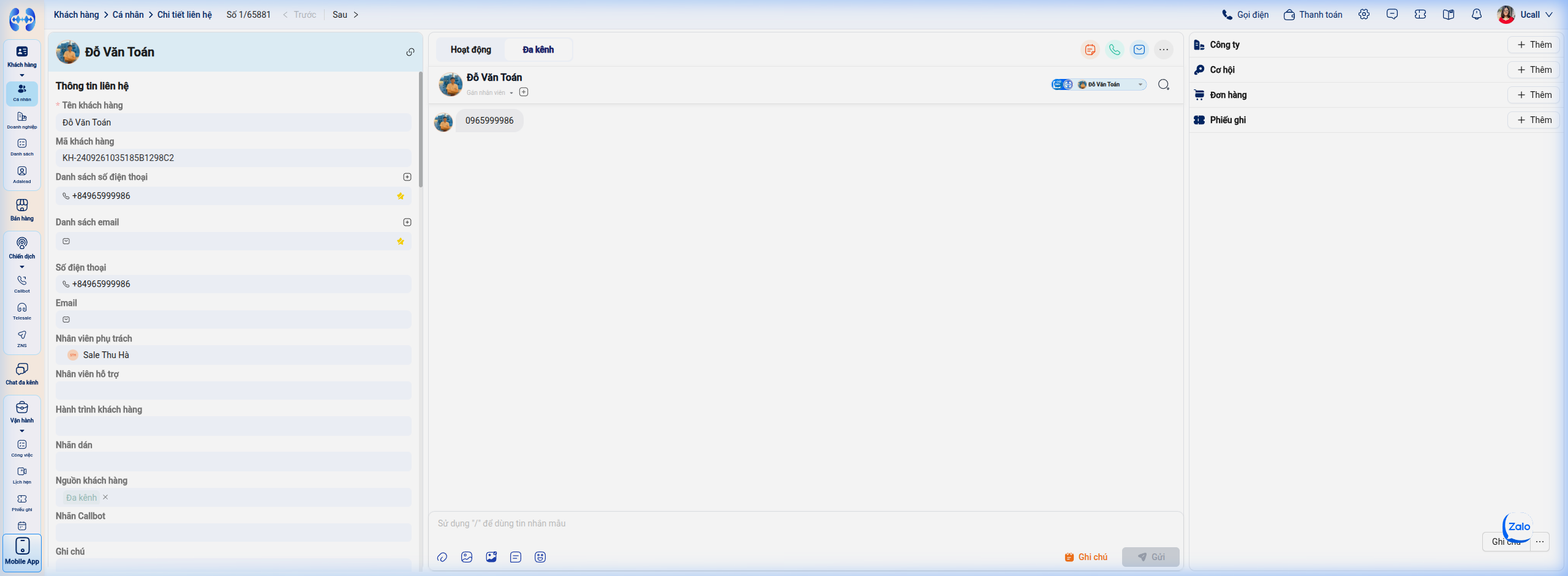 Hình 1: Bố cục 3 cột: Cột trái (Hồ sơ), Cột giữa (Tab Đa kênh), Cột phải (Thực thể liên kết Bán hàng).
Bước 1: Mở Tab Đa Kênh tại Cột Giữa
Tại khu vực nội dung trung tâm của khách hàng, nhấp chuột vào tab Đa kênh (nằm cạnh tab Hoạt động).
- Giao diện hội thoại tương ứng với khách hàng này sẽ được tải ra ngay lập tức.
- Toàn bộ lịch sử trò chuyện (tin nhắn đến từ khách hàng và tin nhắn đi của nhân viên) được hiển thị theo thứ tự thời gian trực quan.
Bước 2: Kiểm tra & Chuyển đổi Kênh Giao tiếp (Channel Switcher)
Khách hàng có thể tương tác với doanh nghiệp qua nhiều kênh khác nhau:
- Nhìn vào thanh công cụ đầu cuộc trò chuyện ở góc trên bên phải, bạn sẽ thấy ô chọn kênh hiện tại (Ví dụ: Biểu tượng Zalo kèm tên tài khoản kết nối).
- Nhấp vào mũi tên dropdown để chuyển đổi giữa các kênh liên kết:
- Gửi tin từ Zalo Official Account (OA) công ty.
- Gửi tin từ Zalo Cá Nhân của chuyên viên tư vấn.
- Gửi tin từ Facebook Fanpage / Messenger.
- Sau khi chọn, tin nhắn tiếp theo bạn phát đi sẽ được gửi chính xác qua nền tảng đó.
Bước 3: Phân công Phụ trách & Gắn Nhãn Hội thoại Ngay tại Hồ sơ
Không cần phải chuyển sang màn hình chat tập trung, bạn có thể phân quyền và phân loại ngay tại đây:
- Gán nhân viên phụ trách hội thoại: Nhấp vào chữ Gán nhân viên (dưới tên khách hàng) > Chọn nhân viên trong danh sách.
- Gán nhãn dán (Tag): Nhấp vào biểu tượng dấu cộng
+bên cạnh > Chọn các nhãn phân loại như#HV_đang_tư_vấn,#Khách_VIP. Nhãn sẽ hiển thị trực quan ngay trên đầu hội thoại.
Bước 4: Soạn thảo Tin nhắn & Gọi Mẫu Tin Nhắn Nhanh (/)
Hệ thống tích hợp sẵn kho tin nhắn mẫu giúp rút ngắn thời gian phản hồi:
- Đặt con trỏ chuột vào ô soạn thảo tin nhắn (nơi có dòng chữ mờ “Sử dụng “/” để dùng tin nhắn mẫu”).
- Gõ ký tự gạch chéo
/: Hộp thoại danh sách Mẫu tin nhắn nhanh sẽ bật lên ngay phía trên ô nhập.
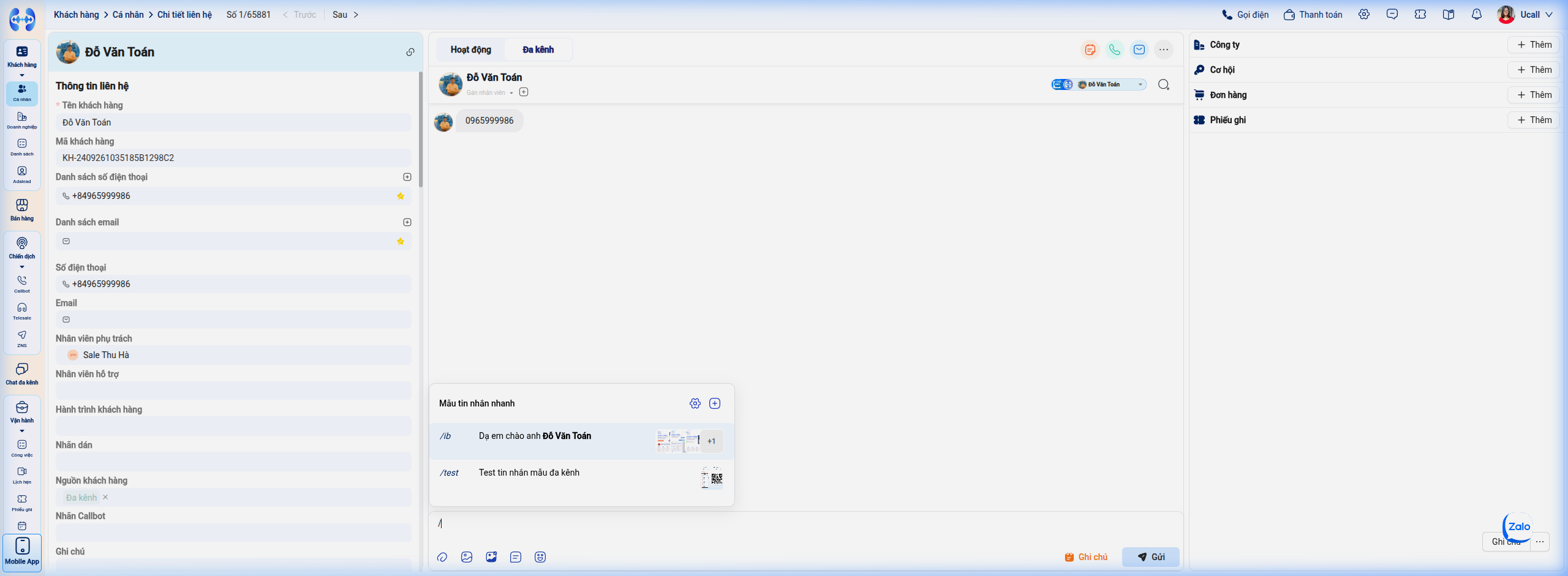 Hình 2: Danh sách mẫu tin nhắn nhanh (/ib, /test) kèm nút Cài đặt và Thêm mẫu mới.
- Danh sách các phím tắt mẫu thông dụng:
/ib: Tin nhắn chào hỏi mẫu tự động ghép tên khách hàng (Ví dụ: “Dạ em chào anh Đỗ Văn Toán…” kèm hình ảnh tài liệu)./test: Tin nhắn kiểm thử nội dung đa kênh.
- Nhấn phím mũi tên hoặc nhấp chuột để chọn mẫu. Nội dung văn bản và hình ảnh đính kèm sẽ tự động điền vào khung soạn thảo.
- Quản lý mẫu tin nhắn:
- Nhấp biểu tượng Bánh răng để xem và sửa đổi các mẫu hiện có.
- Nhấp biểu tượng dấu cộng
+để tạo thêm một phím tắt mẫu tin nhắn mới.
Bước 5: Đính kèm Media & Phát Tin nhắn / Lưu Ghi chú Nội bộ
Phía dưới khung soạn thảo là thanh công cụ hỗ trợ đầy đủ:
- Kẹp ghim: Đính kèm file tài liệu (Hợp đồng, báo giá PDF).
- Hình ảnh (Icon Ảnh): Tải lên và gửi hình ảnh sản phẩm.
- Video (Icon Phim): Gửi video demo hoặc video hướng dẫn.
- Emoji (Mặt cười): Thêm biểu cảm thân thiện.
Lựa chọn hình thức gửi:
- Bấm nút Gửi (Màu xanh/xám): Phát tin nhắn tức thì đến Zalo/Facebook của khách hàng.
- Bấm nút Ghi chú (Màu vàng cam): Lưu lại thông tin bảo mật nội bộ. Ghi chú này sẽ được đánh dấu màu cam trên luồng chat và ghi nhận vào Dòng thời gian (Timeline) của khách hàng. Khách hàng hoàn toàn không nhìn thấy nội dung này.
III. Cơ Chế Đồng Bộ Hai Chiều với Hệ Thống CRM
Mọi hành động thực hiện trong tab Đa kênh của màn hình Chi tiết Khách hàng đều được đồng bộ hóa tức thì:
flowchart LR
    CD["Tab Đa Kênh Tại Hồ Sơ Khách Hàng\n(/contacts/personal)"]
    INBOX["Không Gian Chat Tập Trung\n(/chat-v2)"]
    TIMELINE["Dòng Thời Gian Hoạt Động\n(Timeline tương tác)"]
    PROFILE["Hồ Sơ Định Danh Contact\n(Danh sách SĐT, Email)"]

    CD <-->|Đồng bộ thời gian thực| INBOX
    CD -->|Ghi nhận mốc sự kiện| TIMELINE
    CD -->|Tự động cập nhật dữ liệu| PROFILE
- Đồng bộ với Màn hình Chat Tập trung (
/chat-v2): Tin nhắn gửi đi hoặc nhận về tại hồ sơ khách hàng sẽ xuất hiện ngay lập tức trên màn hình/chat-v2cho các nhân sự trực chat khác cùng theo dõi. - Đồng bộ với Dòng thời gian Hoạt động: Khách hàng nhắn tin hoặc nhận tin sẽ được ghi nhận thành một mốc tương tác trên tab Hoạt động, giúp quản lý nắm được tần suất tương tác của nhân viên với khách.
- Cập nhật dữ liệu tức thì: Nếu trong cuộc trò chuyện khách hàng nhắn số điện thoại hoặc email mới, hệ thống tự động cập nhật ngay vào mục Danh sách số điện thoại / Danh sách email ở cột bên trái của hồ sơ.
IV. Bảng Xử lý Sự cố Thường gặp (Troubleshooting)
| Hiện tượng lỗi / Vấn đề | Nguyên nhân cốt lõi | Hướng dẫn khắc phục cụ thể |
|---|---|---|
| Không thấy tab “Đa kênh” hiển thị ở cột giữa | Hồ sơ khách hàng này được tạo thủ công hoặc nhập từ Excel và chưa từng phát sinh tin nhắn nào từ các kênh mạng xã hội, hoặc tài khoản của bạn chưa được cấp quyền xem Đa kênh. | Kiểm tra lại mục Nguồn khách hàng. Nếu khách hàng có tương tác chat, hãy liên hệ Quản trị viên để kiểm tra quyền truy cập kênh kết nối của bạn. |
| Nút “Gửi” bị mờ, không thể bấm gửi tin nhắn | 1. Ô soạn thảo chưa có nội dung hoặc file đính kèm. 2. Phiên kết nối kênh tương ứng (Zalo/Facebook) đã hết hạn. 3. Kênh Facebook Fanpage bị chặn do vượt quá chính sách 24h của Meta. |
1. Nhập văn bản vào khung chat. 2. Kiểm tra trạng thái kênh tại Cài đặt > Tích hợp để quét lại mã QR hoặc cấp lại quyền. 3. Đợi khách hàng phản hồi lại trên Facebook hoặc chuyển sang gửi qua kênh Zalo. |
Gõ phím tắt / nhưng bảng mẫu tin nhắn không hiện ra |
Con trỏ soạn thảo đang nằm giữa câu hoặc sau một ký tự khác. | Đặt con trỏ chuột ở đầu dòng mới, gõ đúng ký tự / để kích hoạt popup mẫu tin nhắn. |
V. Câu hỏi thường gặp (FAQs)
- Q: Tôi có thể xem tin nhắn của nhiều kênh cùng lúc cho một khách hàng không?
- A: Có. Nếu một khách hàng đã nhắn tin qua cả Facebook Fanpage lẫn Zalo, hệ thống sẽ gom toàn bộ luồng trò chuyện vào cùng một giao diện. Bạn có thể dùng dropdown chuyển đổi kênh để kiểm tra lịch sử của từng kênh hoặc trả lời qua kênh tương ứng.
- Q: Khi tôi gửi tin nhắn từ tab Đa kênh của Contact thì người trực ở màn hình
/chat-v2có thấy không?- A: Có. Dữ liệu được đồng bộ thời gian thực 100%. Mọi tin nhắn gửi đi đều hiển thị tức thì trên cả hai màn hình.
- Q: Có thể tạo Đơn hàng hoặc Cơ hội bán hàng ngay khi đang ở tab Đa kênh không?
- A: Có. Cột bên phải (liên kết Thực thể CRM) luôn mở sẵn. Bạn chỉ cần nhấp vào nút
+Thêm tại mục Đơn hàng, Cơ hội, Phiếu ghi hoặc Công việc để tạo mới dữ liệu mà không làm gián đoạn cuộc trò chuyện.
- A: Có. Cột bên phải (liên kết Thực thể CRM) luôn mở sẵn. Bạn chỉ cần nhấp vào nút