Cẩm nang Tổng hợp: Cài đặt Hệ thống (Settings Full Reference Guide)
Mục tiêu & Bối cảnh: Phân hệ Cài đặt Hệ thống (System Settings) là “trung tâm điều hành kỹ thuật” của toàn bộ tổ chức trên Adahub / UCALL CRM. Cẩm nang này hợp nhất toàn diện 4 trụ cột nghiệp vụ cốt lõi: Quản lý nhân sự và tổ chức phòng ban, mô hình bảo mật dữ liệu đa tầng, lịch trực ca làm việc tuần hoàn kết nối AdaFlow, và cơ chế cảnh báo thông báo sự kiện theo thời gian thực.
Mục Lục Nội Dung
- I. Tổng quan Kiến trúc & Lộ trình Thiết lập Cài đặt Hệ thống
- II. Quản lý Tài khoản & Nhóm Nhân viên (User & Group)
- III. Quản lý Vai trò & Ma trận Phân quyền (Roles & Permissions)
- IV. Thiết lập Ca Làm việc & Lập Lịch Trực Tuần hoàn (Work Shifts)
- V. Cài đặt Thông báo Sự kiện CRM (CRM Notifications)
- VI. Bảng Xử lý Sự cố Cài đặt Phổ biến (Troubleshooting) & FAQs
I. Tổng quan Kiến trúc & Lộ trình Thiết lập Cài đặt Hệ thống
Phân hệ Cài đặt (Settings) là nền tảng quyết định mọi luồng dữ liệu, thẩm quyền xử lý, thuật toán chia lead tự động (AdaFlow) và cơ chế cảnh báo trong toàn bộ hệ sinh thái CRM:
graph TD
    A["Cài đặt Hệ thống (Settings)"] --> B["1. Quản lý Nhân sự & Tổ chức<br/>(Tài khoản & Nhóm nhân viên)"]
    A --> C["2. Mô hình Bảo mật & Phân quyền<br/>(Nhóm quyền & 15 Modules)"]
    A --> D["3. Vận hành Ca làm việc<br/>(Ca mẫu & Xếp lịch trực tuần hoàn)"]
    A --> E["4. Cơ chế Cảnh báo & Thông báo<br/>(Thông báo sự kiện CRM)"]

    B -->|Cấp tài khoản & Phòng ban| C
    C -->|Quy định quyền truy cập dữ liệu| F["Vận hành Kinh doanh & CSKH"]
    D -->|Kiểm tra trạng thái trực ca| G["Chia Lead Tự động (AdaFlow)"]
    E -->|Gửi chuông cảnh báo tức thì| F
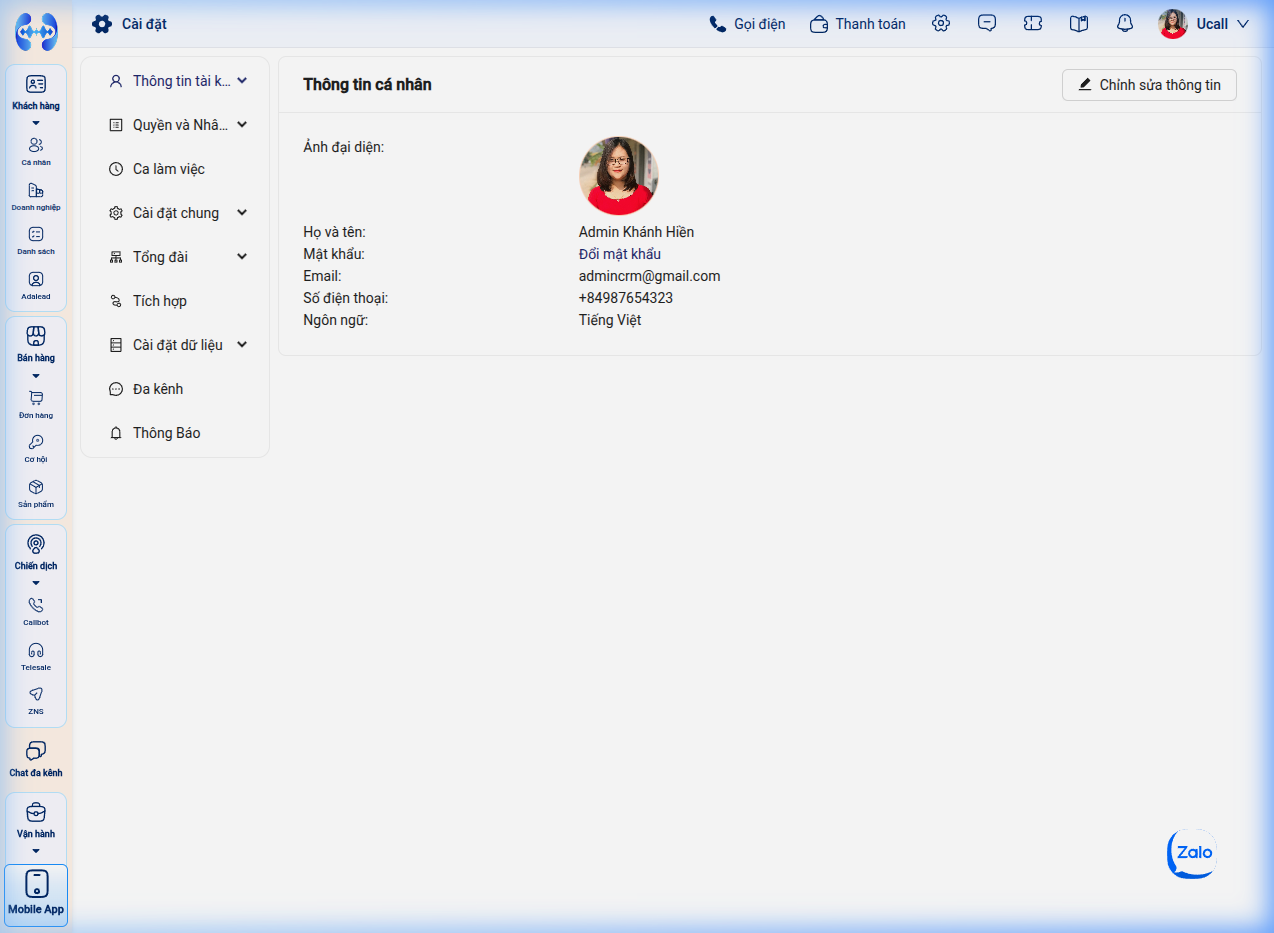 Hình 1: Trung tâm Cài đặt chung (General Settings) trên hệ thống UCALL / Adahub.
Lộ trình Thiết lập Chuẩn Cho Doanh nghiệp Mới
- Bước 1 - Tạo Cơ cấu Phòng ban (Profile Groups): Khởi tạo sơ đồ phòng ban (Sales Hà Nội, Sales TP.HCM, CSKH, Kỹ thuật).
- Bước 2 - Định nghĩa Vai trò & Nhóm quyền (Permission Sets): Cấu hình phạm vi truy cập dữ liệu cho từng vị trí nghiệp vụ.
- Bước 3 - Cấp Tài khoản Nhân sự (Profiles): Khai báo email, mật khẩu, gán vào nhóm và vai trò tương ứng.
- Bước 4 - Chuẩn hóa Khung giờ Ca trực (Work Shifts): Tạo ca làm việc và xếp lịch trực cho nhân viên để kết nối AdaFlow chia lead.
- Bước 5 - Cài đặt Thông báo Sự kiện (Notifications): Thiết lập chuông báo khi có lead mới hoặc thay đổi trạng thái giao dịch.
II. Quản lý Tài khoản & Nhóm Nhân viên (User & Group)
Đường dẫn truy cập: Điều hướng đến Cài đặt > thanh menu bên trái chọn Tài khoản nhân viên (/settings/general/profile) hoặc Nhóm nhân viên (/settings/general/profilegroup).
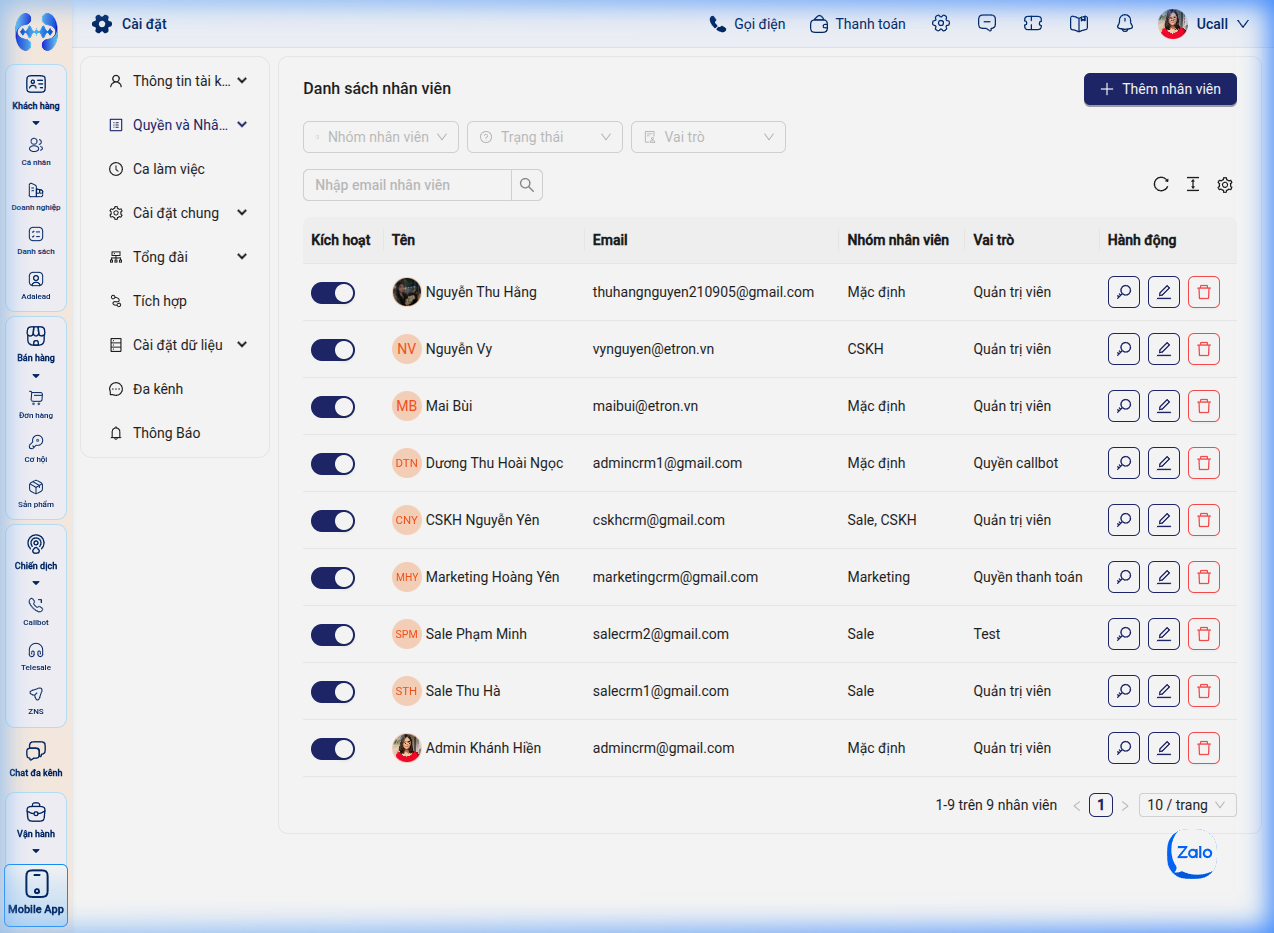 Hình 2: Giao diện quản lý danh sách tài khoản nhân sự và trạng thái kích hoạt.
1. Thêm Mới Tài Khoản Nhân Viên
- Bấm nút
+ Thêm nhân viênở góc trên bên phải màn hình danh sách. - Khai báo các thông tin bắt buộc:
- Tên nhân viên: Họ và tên đầy đủ của nhân sự.
- Email: Email đăng nhập duy nhất vào hệ thống.
- Mật khẩu: Khởi tạo mật khẩu tối thiểu 8 ký tự.
- Số điện thoại: Hotline hoặc số di động cá nhân.
- Nhóm nhân viên: Chọn phòng ban trực thuộc.
- Vai trò: Chọn nhóm quyền hệ thống (Quản trị viên, Trưởng nhóm, Nhân viên hoặc vai trò tùy chỉnh).
- Kích hoạt: Bật nút gạt màu xanh để tài khoản có thể đăng nhập ngay.
- Bấm Lưu để hoàn tất.
2. Quản Trị Vòng Đời Tài Khoản (Account Lifecycle)
- Khóa tài khoản an toàn: Khi nhân viên nghỉ việc hoặc tạm nghỉ thai sản, chuyển nút gạt Kích hoạt sang màu xám để chặn đăng nhập ngay lập tức.
- Cấp lại mật khẩu: Bấm biểu tượng ba chấm (
...) > chọn Đổi mật khẩu để cấp mật khẩu mới khi nhân viên quên. - Chuyển giao dữ liệu trước khi xóa: Trước khi xóa tài khoản, hệ thống yêu cầu chuyển giao toàn bộ Khách hàng, Cơ hội, Đơn hàng và Công việc sang cho nhân sự khác.
III. Quản lý Vai trò & Ma trận Phân quyền (Roles & Permissions)
Đường dẫn truy cập: Vào Cài đặt > chọn Nhóm quyền (/settings/general/permissionset).
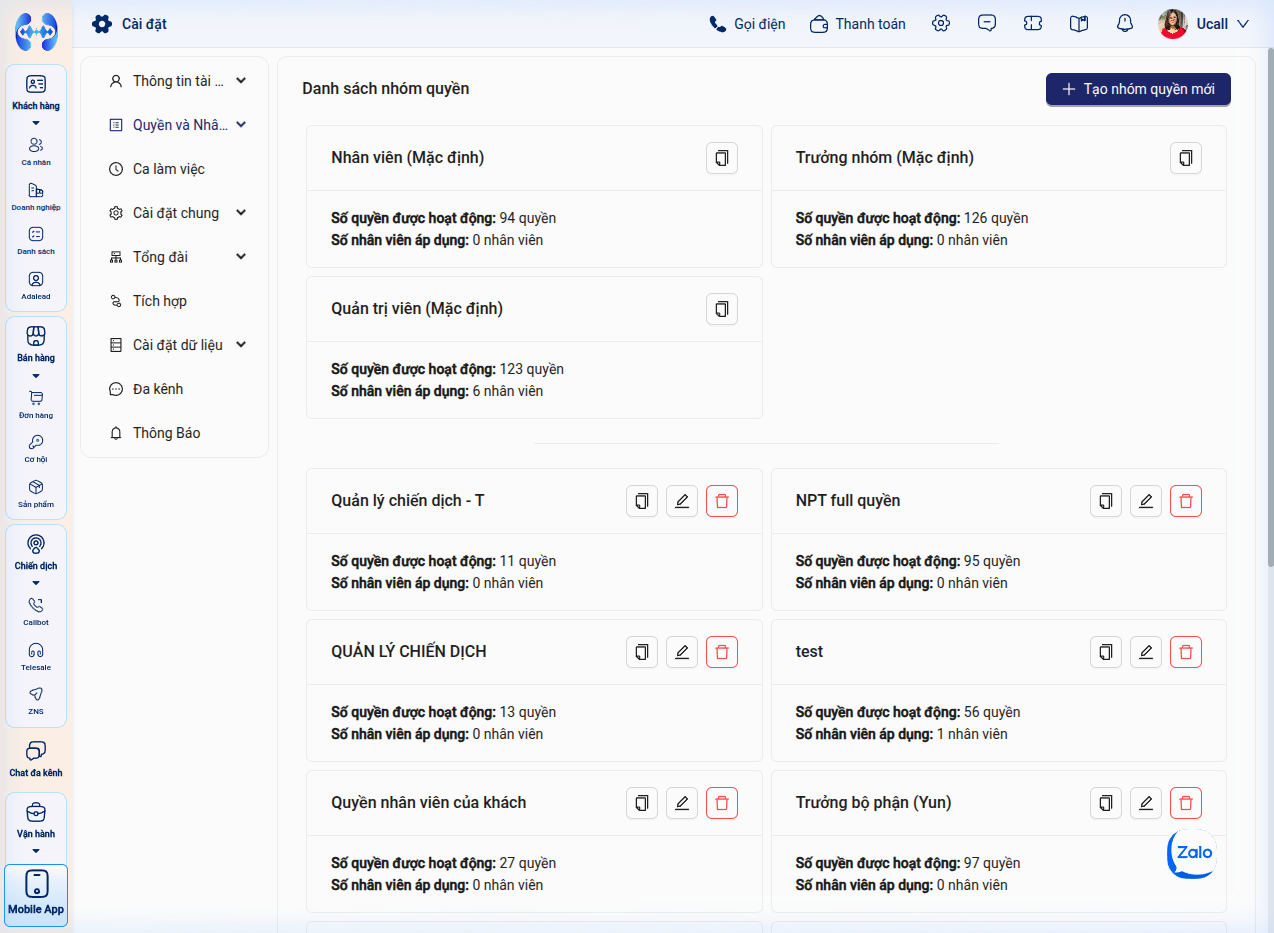 Hình 3: Màn hình hiển thị danh sách các nhóm quyền mặc định và tùy chỉnh dạng thẻ (Cards).
1. Nguyên Tắc Đặc Quyền Tối Thiểu (Least Privilege)
Hệ thống trang bị sẵn 3 vai trò chuẩn:
- Quản trị viên (Admin): Toàn quyền cấu hình hệ thống và quản trị dữ liệu.
- Trưởng nhóm (Leader): Toàn quyền kiểm soát và phân công trong phạm vi nhóm nhân viên phụ trách.
- Nhân viên (Staff): Giới hạn thao tác trên các bản ghi do chính mình phụ trách.
2. Thiết lập Ma trận Phân quyền Chi tiết trên 15 Phân hệ
Khi tạo nhóm quyền mới hoặc chỉnh sửa nhóm quyền có sẵn:
- Phạm vi xem/sửa/xóa dữ liệu: Thiết lập 3 cấp độ: Toàn bộ công ty, Của nhóm, hoặc Chỉ của cá nhân + Chưa được gán.
- Quyền hạn bảo mật nhạy cảm:
- Xuất dữ liệu (Export): Bật/tắt quyền trích xuất file Excel danh sách khách hàng.
- Ẩn số điện thoại: Mã hóa định dạng
0912***789để nhân viên Telesale chỉ gọi điện qua hệ thống mà không thể lưu số cá nhân của khách hàng. - Quyền gọi điện VoIP: Cho phép nhân sự sử dụng máy nhánh tổng đài để liên lạc.
IV. Thiết lập Ca Làm Việc & Lập Lịch Trực Tuần hoàn (Work Shifts)
Đường dẫn truy cập: Vào Cài đặt > chọn Ca làm việc (/settings/general/work_shift).
1. Khởi Tạo Khung Giờ Ca Chuẩn (Shift Presets)
Khai báo các khung giờ vận hành của doanh nghiệp:
- Ca sáng:
08:00 - 12:00 - Ca chiều:
13:30 - 17:30 - Ca tối / Trực ca đêm:
18:00 - 22:00
2. Xếp Lịch Trực Tuần Hoàn & Vòng Lặp Tự Động
- Trên giao diện ma trận lịch trực theo tuần, chọn nhân viên và gắn ca làm việc tương ứng vào từng ngày từ Thứ Hai đến Chủ Nhật.
- Bật tính năng Vòng lặp tự động (Auto-recurring): Lịch trực của tuần hiện tại sẽ tự động sao chép sang các tuần tiếp theo mà không cần xếp lịch lại thủ công.
- Kết nối AdaFlow chia Lead: Khi có khách hàng mới đăng ký, AdaFlow sẽ tự động kiểm tra xem nhân viên nào đang trong ca trực hợp lệ tại thời điểm đó để phân bổ lead, tránh giao việc cho nhân sự đang nghỉ ca.
V. Cài đặt Thông báo Sự kiện CRM (CRM Notifications)
Đường dẫn truy cập: Vào Cài đặt > chọn Cài đặt thông báo (/settings/general/notification).
1. Thiết lập Quy tắc Thông báo Chuông (In-app Notification)
Cấu hình bắn chuông cảnh báo cho 5 thực thể cốt lõi:
- Khách hàng (Contact): Báo chuông khi có khách hàng mới phân bổ hoặc có tương tác mới.
- Doanh nghiệp (Company): Báo chuông khi được giao phụ trách tài khoản B2B.
- Cơ hội bán hàng (Deal): Báo chuông khi deal được chuyển sang giai đoạn mới hoặc chốt thành công.
- Đơn hàng (Order): Báo chuông khi có đơn hàng mới phát sinh cần duyệt.
- Phiếu ghi (Ticket): Báo chuông khi phát sinh sự cố khẩn cấp hoặc sắp hết hạn SLA.
2. Kênh Nhận Thông Báo
- Biểu tượng Chuông Header: Hiển thị số lượng thông báo chưa đọc theo thời gian thực.
- Thông báo đẩy trình duyệt (Browser Push Notification): Đổ chuông và hiện pop-up ngay góc màn hình máy tính khi nhân viên đang làm việc trên tab khác.
VI. Bảng Xử lý Sự cố Cài đặt Phổ biến (Troubleshooting) & FAQs
1. Bảng Xử lý Sự cố
| Hiện tượng / Thông báo lỗi | Nguyên nhân cốt lõi | Hướng dẫn khắc phục cụ thể |
|---|---|---|
| Nhân viên không đăng nhập được sau khi tạo | Quản trị viên chưa bật nút gạt “Kích hoạt” hoặc nhập sai định dạng email. | Kiểm tra lại danh sách nhân viên, gạt công tắc Kích hoạt sang màu xanh và đặt lại mật khẩu mới. |
| Nhân viên không xem được khách hàng do mình tạo | Nhóm quyền đang bị giới hạn phạm vi truy cập hoặc chưa được gán vào nhóm nhân viên. | Vào Nhóm quyền, kiểm tra quyền Xem module Khách hàng và đảm bảo nhân viên đã được gán vào phòng ban hợp lệ. |
| Lead mới không được phân bổ cho nhân viên | Nhân viên chưa được xếp lịch trong Ca trực hiện tại hoặc ca trực chưa bật tính năng sẵn sàng nhận lead. | Vào mục Ca làm việc, kiểm tra ma trận xếp ca và đảm bảo nhân sự đang trong khung giờ làm việc. |
| Không hiển thị chuông thông báo khi có việc mới | Trình duyệt của nhân viên đang chặn quyền Notifications hoặc cấu hình thông báo sự kiện đang bị tắt. | Hướng dẫn nhân viên nhấp vào icon ổ khóa cạnh thanh địa chỉ duyệt web để bật quyền Thông báo. |
2. Câu hỏi thường gặp (FAQs)
- Q: Một nhân viên có thể thuộc nhiều Nhóm nhân viên cùng lúc không?
- A: Hiện tại mỗi nhân viên chỉ thuộc 1 Nhóm nhân viên chính để phục vụ việc chia ca và báo cáo phân cấp dữ liệu rõ ràng.
- Q: Quản trị viên có xem được mật khẩu cá nhân của nhân viên không?
- A: Không. Mật khẩu được mã hóa an toàn một chiều theo chuẩn bảo mật. Quản trị viên chỉ có quyền đặt lại mật khẩu mới chứ không thể xem mật khẩu hiện tại của nhân sự.