Hướng dẫn sử dụng: Cấu hình Trường Dữ liệu & Phân quyền Công việc (Custom Fields & Permissions)
Mục tiêu: Cung cấp cho Quản trị viên (Admin) và Trưởng bộ phận quy trình chuẩn hóa để tùy biến cấu trúc dữ liệu của phân hệ Công việc: tạo thêm các trường thông tin đặc thù theo quy trình doanh nghiệp, quản lý các thuộc tính hiển thị/nhập liệu, cấu hình cơ chế thông báo nhắc việc và thiết lập ma trận phân quyền bảo mật dữ liệu cho từng vai trò người dùng.
I. Cấu Hình Trường Dữ Liệu Công Việc (Custom Fields)
Đường dẫn truy cập:
Từ thanh điều hướng, nhấp vào biểu tượng bánh răng Cài đặt ⚙ > tại menu bên trái chọn Cài đặt dữ liệu > chọn Công việc (Đường dẫn: /dashboard/<mã_công_ty>/settings/general/task).
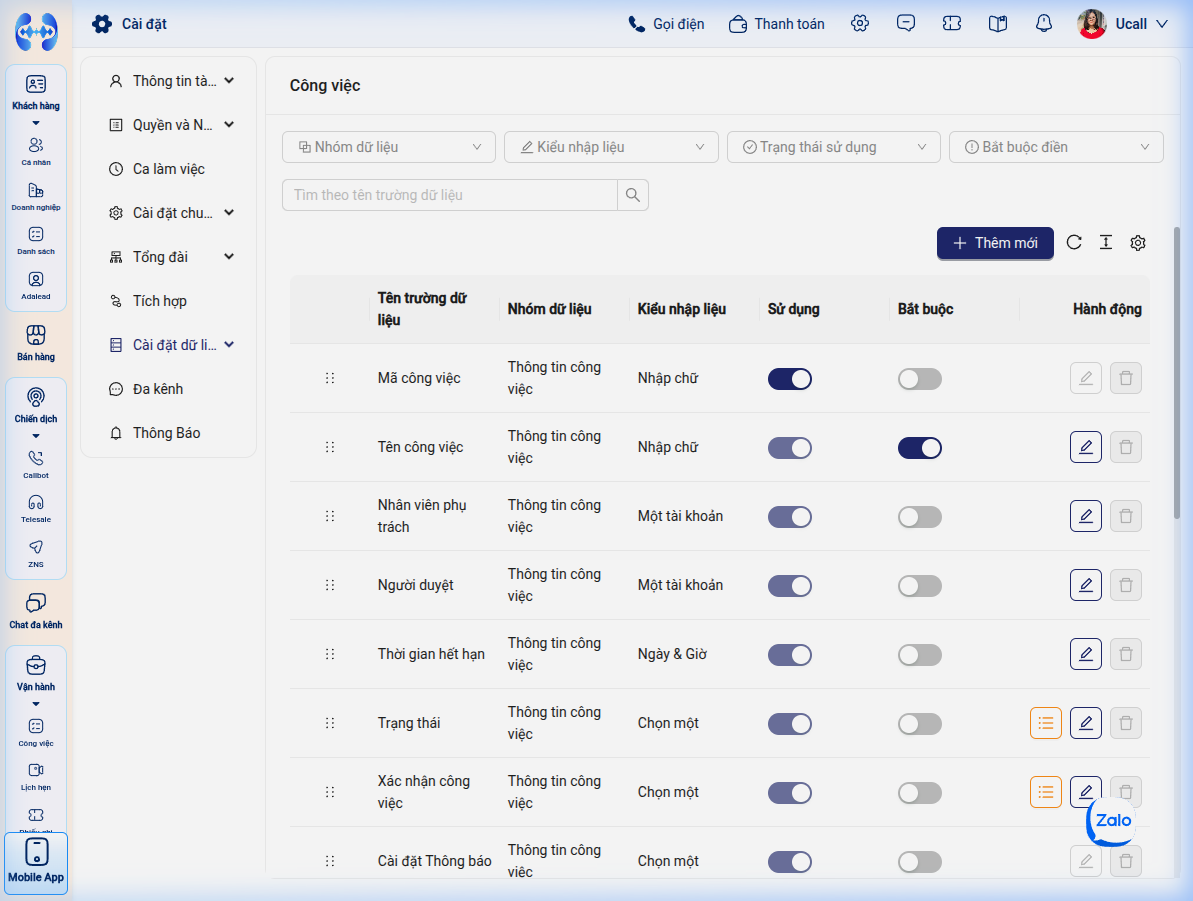 Danh mục quản lý toàn bộ các trường thông tin mặc định và trường tùy biến của đối tượng Công việc.
1. Phân biệt Trường Mặc định & Trường Tùy biến
Hệ thống quản lý trường dữ liệu theo 2 nhóm:
- Trường mặc định của hệ sinh thái: Do hệ thống UCALL / Adahub tích hợp sẵn phục vụ vòng đời cốt lõi của công việc (Mã công việc, Tên công việc, Người phụ trách, Người duyệt, Thời gian hết hạn, Trạng thái, Xác nhận công việc, Độ ưu tiên, Cài đặt thông báo, Mô tả, File đính kèm, Nhân viên hỗ trợ…). Các trường này được tối ưu sẵn và không thể xóa bỏ.
- Trường tùy biến do doanh nghiệp tạo thêm (Custom Fields): Do Quản trị viên tự thiết lập để đáp ứng bài toán quản trị nội bộ riêng (ví dụ: Chi phí dự toán, Đánh giá chất lượng KPI, Kênh phân bổ, Địa điểm triển khai…).
2. Thao tác Tạo mới Trường Dữ liệu Tùy biến
Bước 1: Mở popup thêm trường
Tại màn hình Cài đặt dữ liệu Công việc, nhấp vào nút + Thêm trường dữ liệu ở góc trên bên phải.
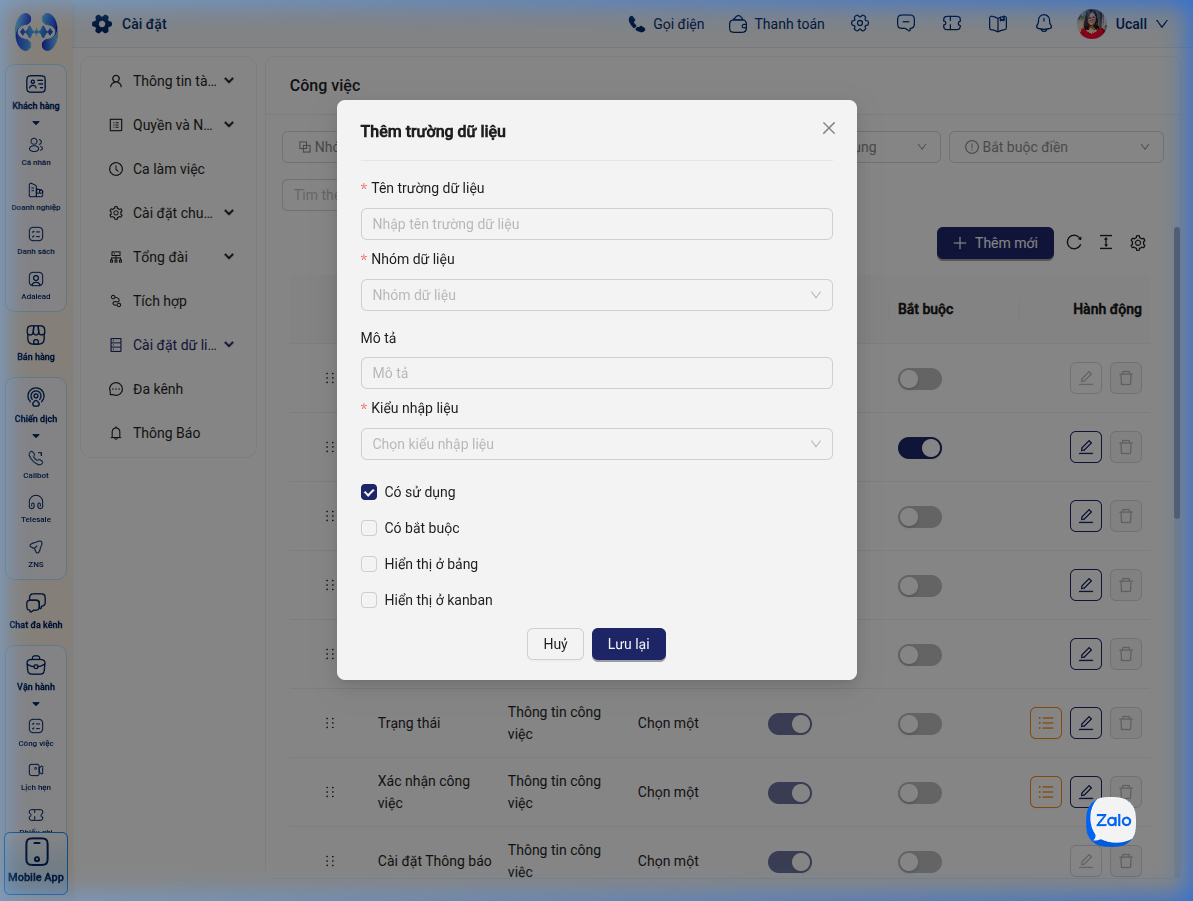 Modal khai báo tên trường, lựa chọn kiểu dữ liệu và cấu hình các thuộc tính hiển thị.
Bước 2: Thiết lập thông tin cơ bản của trường
- Tên trường dữ liệu (Bắt buộc): Đặt tên hiển thị dễ hiểu trên giao diện (Ví dụ: “Địa điểm họp”, “Mức độ hài lòng của khách”).
- Kiểu dữ liệu: Lựa chọn kiểu nhập liệu phù hợp từ danh sách hơn 18 kiểu dữ liệu:
- Nhập chữ (Single line text): Dành cho chuỗi văn bản ngắn.
- Đoạn văn (Paragraph): Văn bản dài không định dạng.
- Văn bản có định dạng (Rich text): Văn bản hỗ trợ in đậm, gạch đầu dòng, màu sắc.
- Số nguyên / Số thập phân / Phần trăm: Dành cho các chỉ số định lượng, ngân sách, tỷ lệ hoàn thành.
- Ngày / Ngày & Giờ: Mốc thời gian đặc biệt.
- Chọn một (Single option) / Chọn nhiều (Multi option): Danh sách các tùy chọn có sẵn với nhãn màu sắc sinh động.
- Một tài khoản / Nhiều tài khoản: Gán thêm người chịu trách nhiệm thứ cấp hoặc người theo dõi.
- Liên kết một / Liên kết nhiều: Thiết lập quan hệ liên kết với các đối tượng CRM khác.
Bước 3: Cấu hình thuộc tính hành vi của trường
Tích chọn các công tắc để định hình cách trường hoạt động trên toàn hệ thống:
- Bắt buộc nhập (
required): Người dùng bắt buộc phải điền trường này mới có thể lưu công việc. - Cho phép xuất hiện trong form tạo mới (
allow_in_form): Hiển thị trường ngay trên popup khi bấm + Thêm công việc. - Cho phép sửa nhanh trên bảng (
can_edit_in_list_view): Cho phép người dùng click sửa trực tiếp trên dòng danh sách mà không cần mở Drawer chi tiết. - Mặc định hiển thị trên bảng (
default_in_table): Tự động bật cột này lên bảng danh sách cho mọi nhân sự mới.
Bước 4: Lưu trường mới
Bấm nút Lưu để hệ thống tạo trường. Trường mới sẽ ngay lập tức khả dụng trên toàn bộ form tạo mới, bảng danh sách và bộ lọc nâng cao.
II. Cơ Chế Thông Báo Hệ Thống & Nhắc Hạn Thông Minh
Phân hệ Công việc được tích hợp hệ thống thông báo đa kênh (Chuông web và thông báo đẩy):
- Thông báo nhắc hạn (Due Date Reminder):
- Hệ thống tự động quét và gửi chuông thông báo tới Nhân viên phụ trách và Nhân viên hỗ trợ theo đúng mốc thời gian đã cài đặt (Trước 10 phút, Đúng giờ deadline, 8:30 AM ngày đến hạn, Trước 1-7 ngày).
- Thông báo khi được gán việc mới:
- Khi một nhân sự được gán làm Người phụ trách chính, Người hỗ trợ hoặc Người duyệt, hệ thống lập tức gửi thông báo kèm đường link truy cập nhanh đầu việc.
- Thông báo khi công việc có cập nhật mới:
- Thông báo phát sinh khi có thay đổi trạng thái, người duyệt thẩm định hoặc có ghi chú nội bộ mới.
- Quy tắc loại trừ thông báo cá nhân:
- Để tránh gây phiền hà và quá tải thông báo, hệ thống không gửi thông báo nếu người thực hiện hành động chính là người nhận.
(Ví dụ: Quản trị viên A tự gán công việc cho chính mình thì tài khoản A sẽ không nhận được thông báo được gán việc).
- Để tránh gây phiền hà và quá tải thông báo, hệ thống không gửi thông báo nếu người thực hiện hành động chính là người nhận.
III. Ma Trận Phân Quyền Vai Trò (Role-Based Permissions)
Đường dẫn truy cập:
Vào Cài đặt ⚙ > menu bên trái chọn Quyền và Nhân viên > Danh sách nhóm quyền (Đường dẫn: /dashboard/<mã_công_ty>/settings/general/permissionset).
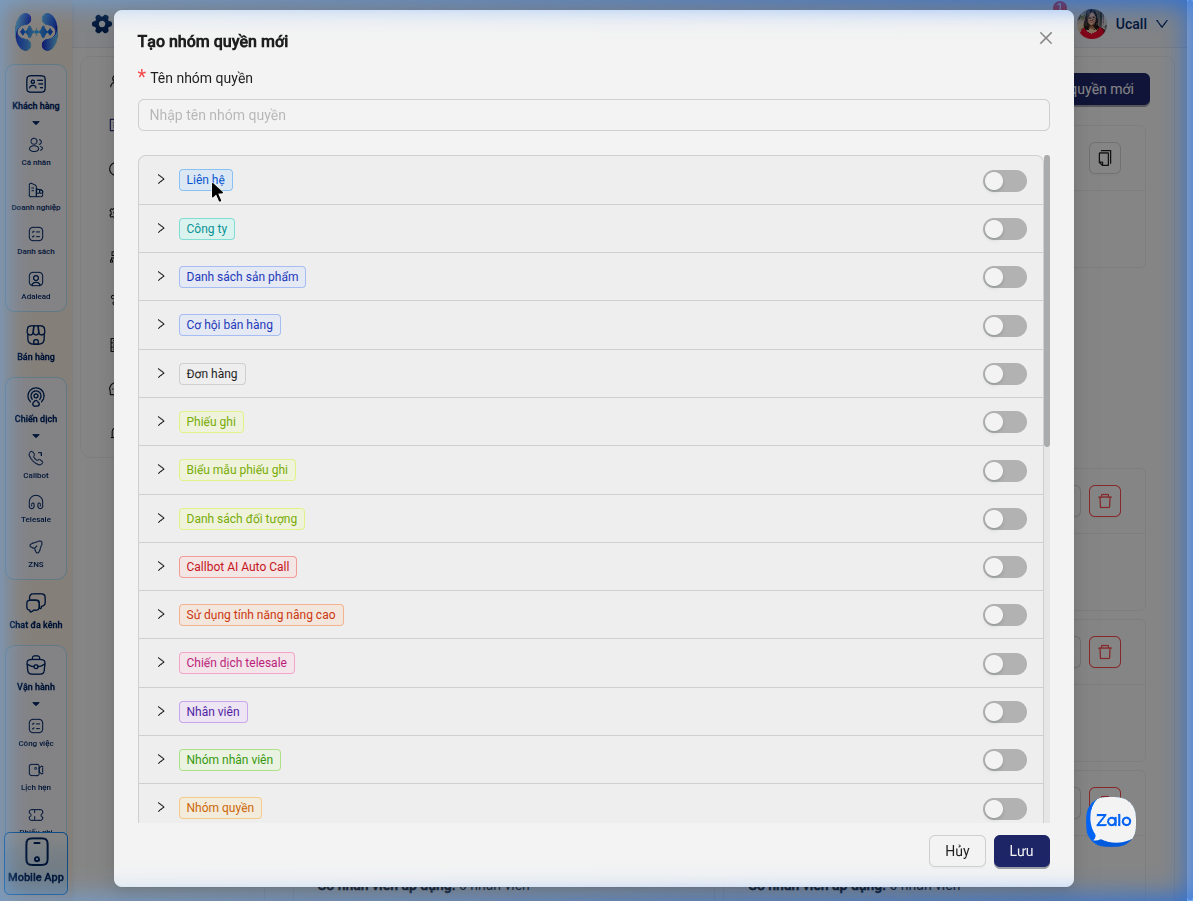 Giao diện thiết lập quyền hạn chi tiết và phạm vi truy cập dữ liệu cho từng vai trò người dùng.
1. Bảng quyền hạn chi tiết trên phân hệ Công việc:
| Tên Quyền Hạn | Hình Thức Thiết Lập | Tùy Chọn Phạm Vi | Ý Nghĩa Nghiệp Vụ |
|---|---|---|---|
| Trạng thái Module | Công tắc (Toggle) | Bật / Tắt | Cho phép hoặc ẩn hoàn toàn phân hệ Công việc trên thanh menu của vai trò này. |
| Tạo công việc mới | Công tắc (Toggle) | Cho phép / Không | Quyết định người dùng thuộc vai trò này có thể khởi tạo đầu việc mới hay không. |
| Xem công việc | Danh sách chọn (Dropdown) | Tất cả / Của nhóm / Của cá nhân | Tất cả: Xem mọi công việc trong công ty. Của nhóm: Chỉ xem công việc của thành viên cùng nhóm/phòng ban. Của cá nhân: Chỉ xem các công việc do chính mình phụ trách/hỗ trợ. |
| Sửa công việc | Danh sách chọn (Dropdown) | Tất cả / Của nhóm / Của cá nhân | Quyết định phạm vi các công việc mà người dùng được phép thay đổi nội dung, trạng thái, người phụ trách, thời hạn. |
| Xóa công việc | Danh sách chọn (Dropdown) | Tất cả / Của nhóm / Của cá nhân | Quyền hạn loại bỏ hoàn toàn bản ghi công việc khỏi hệ sinh thái dữ liệu. |
| Công việc chưa được gán | Hộp kiểm (Checkbox) | Cho phép / Không | Nếu tích chọn, nhân sự có quyền Xem/Sửa/Xóa các công việc đang trống người phụ trách để tiếp nhận xử lý. |
IV. Bảng Xử Lý Sự Cố Thường Gặp (Troubleshooting)
| Hiện tượng lỗi / Vấn đề | Nguyên nhân cốt lõi | Hướng dẫn khắc phục cụ thể |
|---|---|---|
| Đã tạo trường dữ liệu mới nhưng không thấy xuất hiện trên form tạo việc | Thuộc tính Cho phép xuất hiện trong form tạo mới (allow_in_form) chưa được bật cho trường đó. |
Vào Cài đặt dữ liệu > Công việc > nhấp chỉnh sửa trường đó và tích bật Cho phép dùng trong form > Bấm Lưu. |
| Nhân viên phản ánh không thể xóa các công việc do chính mình tạo ra | Vai trò của nhân viên đang được thiết lập quyền Xóa công việc ở mức Không cho phép. | Nếu muốn cho phép nhân viên tự dọn dẹp việc cá nhân, Quản trị viên vào Danh sách nhóm quyền > sửa vai trò đó > chọn quyền Xóa công việc là Của cá nhân. |
| Nhân viên không nhìn thấy menu Công việc trên thanh điều hướng bên trái | Module Công việc đang bị tắt hoàn toàn đối với vai trò của nhân viên đó. | Vào Danh sách nhóm quyền > tìm vai trò đó > bật công tắc kích hoạt cho module Công việc. |
V. Câu Hỏi Thường Gặp (FAQs)
- Q: Xóa một trường dữ liệu tùy biến thì dữ liệu cũ trong các công việc trước đây có bị mất không?
- A: Có. Khi xóa hoàn toàn một trường tùy biến, toàn bộ dữ liệu đã nhập trong trường đó trên tất cả các công việc trong quá khứ sẽ bị xóa theo. Do đó, nếu không muốn dùng nữa, khuyến nghị bạn nên tắt thuộc tính Cho phép xuất hiện trong form và Mặc định hiển thị trên bảng thay vì xóa hẳn.
- Q: Có thể giới hạn quyền chỉ cho phép một số nhân sự được duyệt công việc không?
- A: Có. Bạn có thể cấu hình trường Người duyệt chỉ cho phép chọn các tài khoản thuộc nhóm Quản trị viên hoặc Trưởng phòng ban.
- Q: Một công ty có thể tạo tối đa bao nhiêu trường tùy biến cho đối tượng Công việc?
- A: Hệ sinh thái CRM hỗ trợ linh hoạt lên tới hàng trăm trường dữ liệu tùy biến cho mỗi đối tượng, đáp ứng trọn vẹn cả các doanh nghiệp có quy trình quản trị vận hành phức tạp nhất.