Hướng dẫn sử dụng: Quản lý Danh sách & Chế độ xem Công việc (List & Views)
Mục tiêu: Giúp nhân viên kinh doanh, chuyên viên chăm sóc khách hàng và cấp quản lý tổ chức không gian làm việc khoa học, lọc nhanh các đầu việc cần ưu tiên xử lý, cá nhân hóa các cột dữ liệu theo nhu cầu và lưu lại các tab chế độ xem chuyên biệt để theo dõi tiến độ hàng ngày.
I. Tổng Quan Không Gian Làm Việc Danh Sách Công Việc
Đường dẫn truy cập: Từ thanh menu chính bên trái, chọn Vận hành > Công việc (Đường dẫn: /dashboard/<mã_công_ty>/work/tasks).
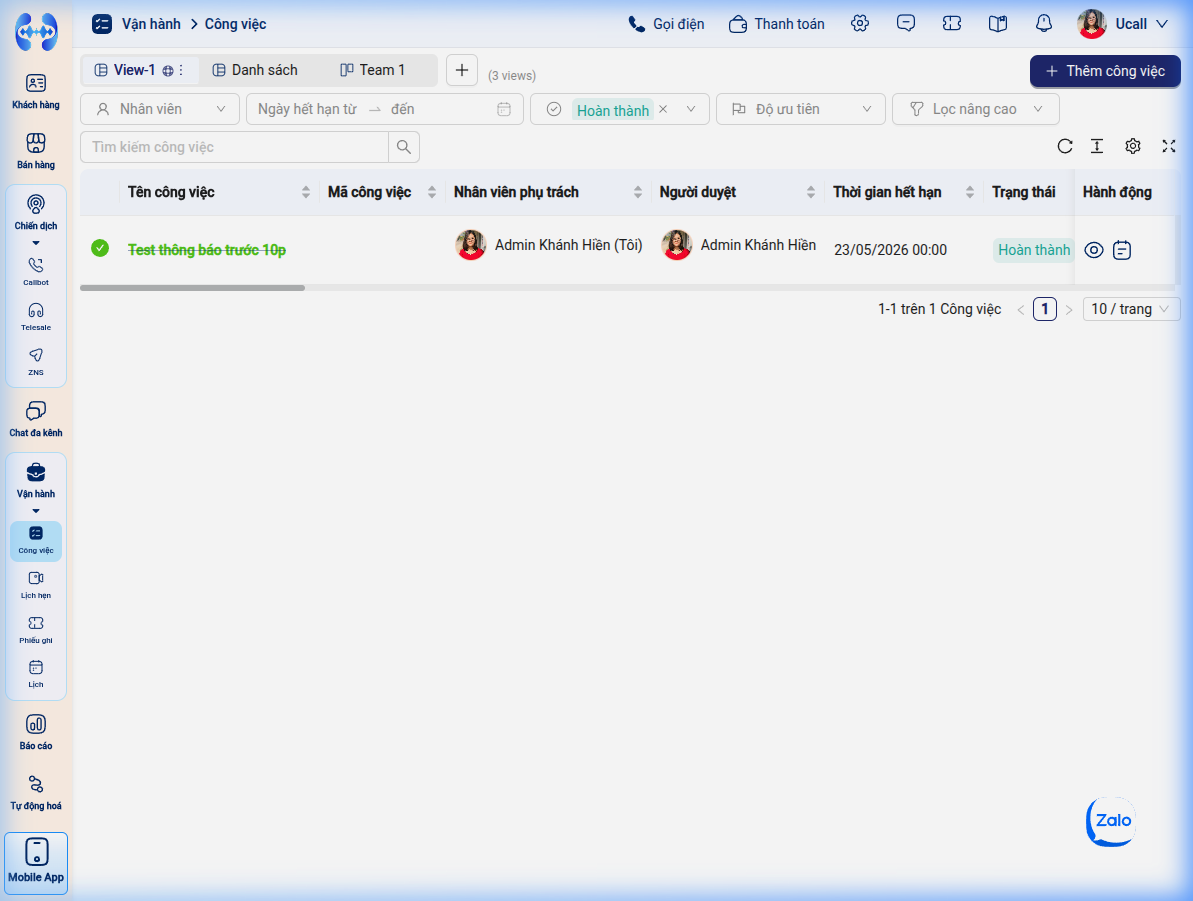 Giao diện danh sách công việc tập trung với đầy đủ thanh công cụ lọc nhanh, các tab chế độ xem và bảng dữ liệu trạng thái.
[!IMPORTANT] LƯU Ý VỀ TÍNH TÙY BIẾN TRƯỜNG DỮ LIỆU: Các trường thông tin của đối tượng Công việc hiển thị trên bảng, trong cấu hình cột và điều kiện lọc (như Tên công việc, Mã, Người phụ trách, Người duyệt, Hạn chót, Trạng thái, Ưu tiên…) đều là cấu hình mẫu điển hình. Quản trị viên (Admin) hoàn toàn có thể chủ động tùy chỉnh ở phần Cài đặt (
/settings/general/task):
- Bật hoặc tắt hiển thị bất kỳ trường nào trên bảng danh sách.
- Thiết lập bắt buộc điền hoặc không bắt buộc cho từng trường.
- Tùy chỉnh danh mục giá trị lựa chọn (Options) của các trường như Trạng thái, Xác nhận công việc, Độ ưu tiên.
- Tạo thêm các trường tùy biến (Custom Fields) mới theo đúng nghiệp vụ đặc thù của doanh nghiệp. 👉 Chi tiết hướng dẫn xem tại: Cấu hình Trường Dữ liệu Công việc (Custom Fields Settings).
Các thành phần chính trên màn hình danh sách:
- Hộp kiểm hàng loạt (Checkbox): Tích chọn một hoặc nhiều công việc để mở thanh công cụ thao tác hàng loạt (Sửa hàng loạt, Xóa hàng loạt).
- Trạng thái & Nút Checkbox hoàn thành nhanh: Cho phép đánh dấu hoàn tất công việc tức thời ngay tại dòng dữ liệu.
- Tên công việc: Tóm tắt ngắn gọn nội dung đầu việc. Nhấp chuột vào tên công việc để mở cửa sổ Drawer Xem nhanh / Chi tiết 360 độ.
- Thời gian hết hạn (Deadline): Ngày giờ cam kết hoàn thành. Các công việc trễ hạn sẽ được hệ thống hiển thị màu cảnh báo nổi bật.
- Nhân viên phụ trách: Avatar và tên tài khoản nhân sự chịu trách nhiệm chính.
- Người duyệt: Nhân sự có thẩm quyền phê duyệt kết quả công việc.
- Độ ưu tiên: Thẻ màu phân cấp mức độ khẩn cấp (Cao - Màu xanh/đỏ, Trung bình, Thấp).
II. Quản Lý Chế Độ Xem (Views)
Hệ thống cho phép lưu lại cấu hình bộ lọc, thứ tự sắp xếp và các cột hiển thị thành từng tab Chế độ xem (View) riêng biệt (ví dụ: “Việc của tôi hôm nay”, “Công việc quá hạn”, “Việc chờ phê duyệt”).
1. Tạo chế độ xem mới
- Bước 1: Trên thanh tab Chế độ xem (phía trên bảng danh sách), bấm vào biểu tượng dấu cộng
+. - Bước 2: Trong cửa sổ Tạo chế độ xem mới, điền thông tin:
- Tên chế độ xem: Đặt tên rõ nghĩa (Ví dụ: “Việc khẩn cấp tuần này”, “Theo dõi đội Telesale”).
- Phân quyền truy cập:
- Công khai (Public): Mọi nhân sự trong công ty đều nhìn thấy và sử dụng tab này.
- Riêng tư (Private): Chỉ duy nhất tài khoản của bạn nhìn thấy tab này.
- Theo phòng ban / Vai trò: Chỉ chia sẻ trong nhóm nhân sự liên quan.
- Bước 3: Bấm Lưu để hoàn tất tạo tab mới.
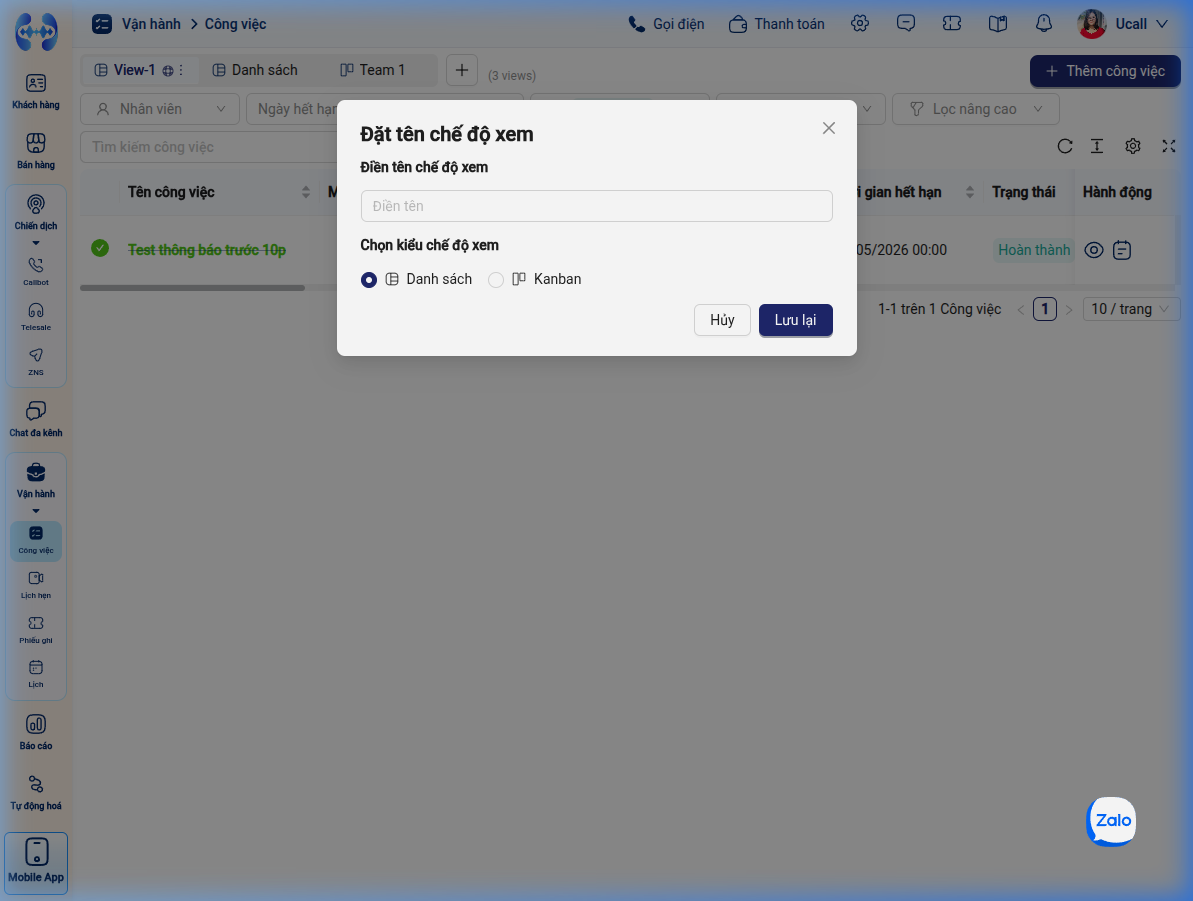 Modal tạo mới chế độ xem và phân quyền hiển thị.
2. Tùy chỉnh và quản lý Chế độ xem hiện có
- Đổi tên chế độ xem: Nhấp chuột phải hoặc bấm menu ba chấm
⋮trên tab > chọn Đổi tên. - Lưu thay đổi bộ lọc vào View: Sau khi thay đổi điều kiện lọc trên một tab, bấm Lưu thay đổi để cập nhật cấu hình cho lần truy cập sau.
- Nhân bản (Duplicate): Tạo bản sao nhanh của một chế độ xem sẵn có để tinh chỉnh mà không ảnh hưởng cấu hình gốc.
- Đặt làm chế độ xem mặc định: Đưa tab quan trọng lên vị trí đầu tiên mở ra khi truy cập module.
- Xóa chế độ xem: Bấm menu
⋮> chọn Xóa chế độ xem đối với các tab không còn sử dụng.
III. Hệ Thống Bộ Lọc Công Việc Đa Tầng
UCALL / Adahub trang bị 2 cơ chế lọc linh hoạt: Bộ lọc nhanh dành cho nhu cầu tác nghiệp tức thì và Bộ lọc nâng cao cho các truy vấn phức tạp.
1. Bộ lọc nhanh (Quick Filters)
Thanh công cụ phía trên bảng cung cấp các nút lọc nhanh phổ biến nhất:
- Nhân viên phụ trách: Chọn một hoặc nhiều nhân viên để xem toàn bộ đầu việc của họ.
- Thời gian hết hạn: Chọn khoảng thời gian (Hôm nay, Ngày mai, Tuần này, Tháng này, Đã quá hạn, Khoảng ngày tùy chọn).
- Trạng thái: Lọc theo Đang làm hoặc Hoàn thành.
- Độ ưu tiên: Lọc theo Cao, Trung bình hoặc Thấp.
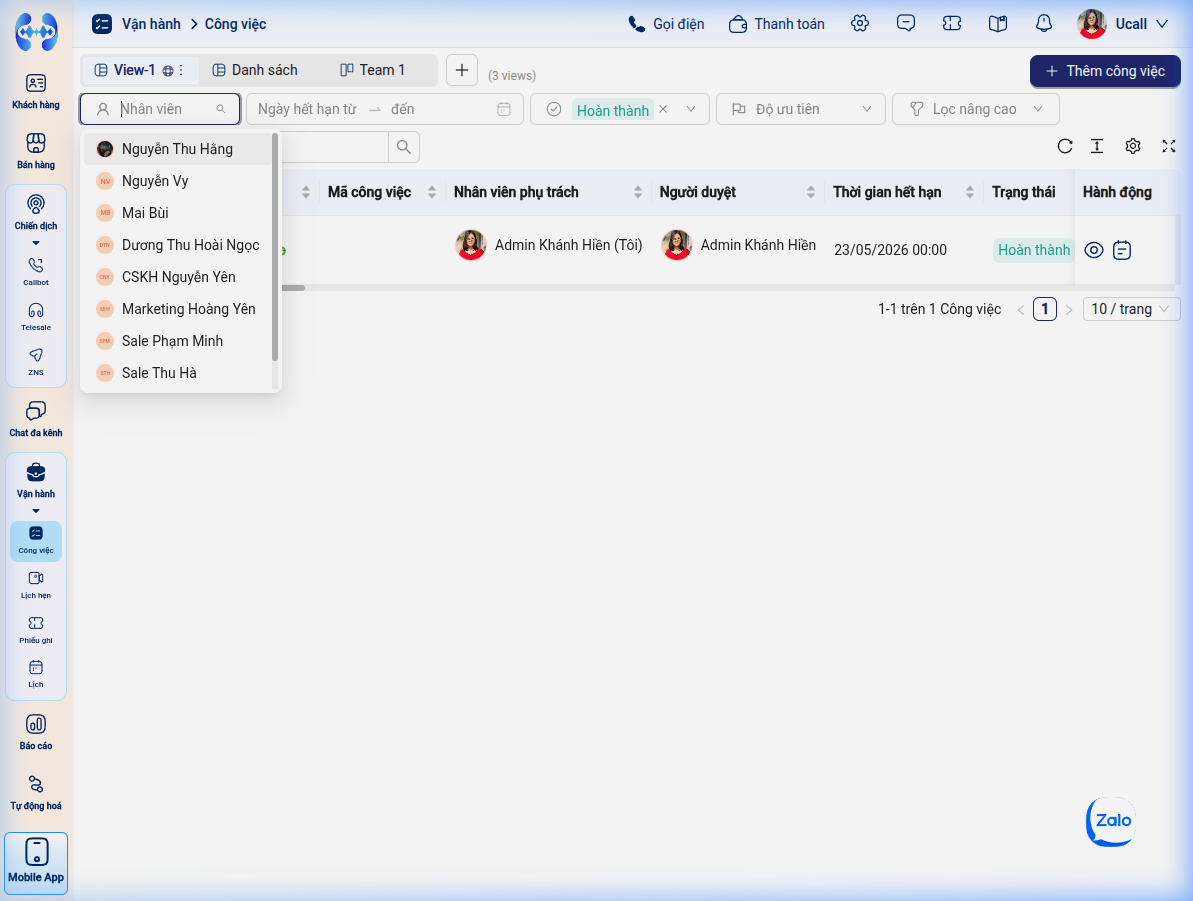 Thanh bộ lọc nhanh hỗ trợ chọn lọc tức thì theo nhân viên, thời gian và trạng thái.
2. Bộ lọc nâng cao (Advanced Filter)
Khi cần truy vấn kết hợp nhiều điều kiện chéo (ví dụ: “Công việc do nhân viên A phụ trách VÀ có độ ưu tiên Cao VÀ thời hạn hết hạn trước ngày 30”):
- Bước 1: Bấm vào nút Bộ lọc (hoặc biểu tượng phễu lọc) tại góc phải thanh công cụ.
- Bước 2: Bấm + Thêm điều kiện để chọn trường dữ liệu cần lọc (hỗ trợ mọi trường hệ thống và trường tùy biến).
- Bước 3: Lựa chọn toán tử so sánh thích hợp (Bằng, Không bằng, Chứa, Không chứa, Nằm trong khoảng, Trống, Không trống…).
- Bước 4: Chọn logic kết hợp giữa các khối điều kiện:
- Toán tử VÀ (AND): Bản ghi phải thỏa mãn đồng thời tất cả các tiêu chí.
- Toán tử HOẶC (OR): Bản ghi chỉ cần thỏa mãn một trong các tiêu chí.
- Bước 5: Bấm Áp dụng để bảng danh sách cập nhật kết quả. Bấm Lưu vào chế độ xem nếu muốn lưu cấu hình lọc này cho các phiên làm việc tiếp theo.
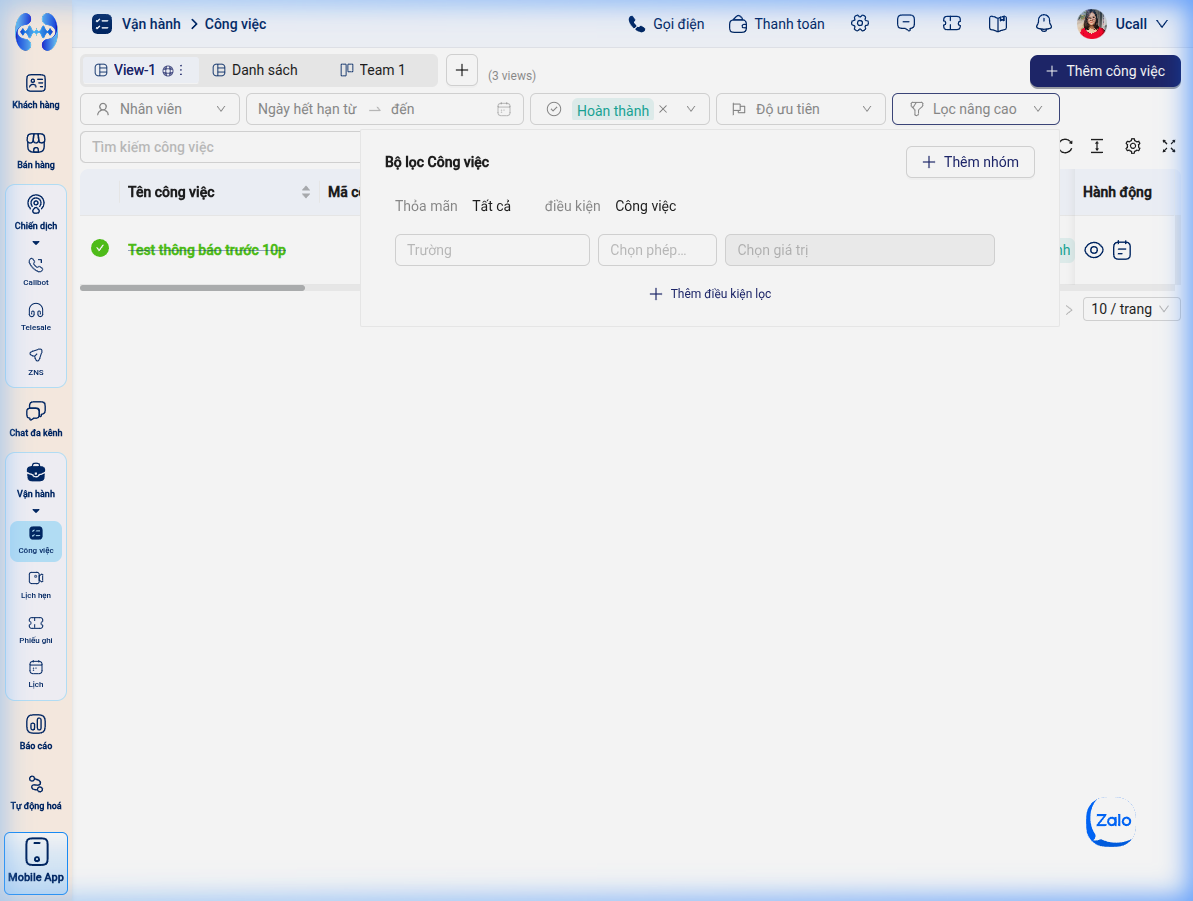 Thiết lập bộ lọc nâng cao đa điều kiện kết hợp toán tử logic VÀ / HOẶC.
IV. Tùy Biến Bảng Dữ Liệu & Chỉnh Sửa Trực Tiếp (Inline Edit)
1. Cấu hình cột hiển thị (Column Settings)
Người dùng có thể ẩn/hiện và sắp xếp lại các cột theo thói quen quan sát:
- Bước 1: Bấm vào biểu tượng Cài đặt cột ⚙ / ⊞ ở góc trên bên phải bảng danh sách.
- Bước 2: Trong danh sách trường hiện ra, tích chọn vào ô vuông trước tên cột muốn hiển thị, hoặc bỏ tích để ẩn cột.
- Bước 3: Nhấp giữ biểu tượng sáu chấm kéo thả
⠿để di chuyển thay đổi thứ tự ưu tiên của cột từ trái sang phải. - Bước 4: Bấm ra ngoài popover để bảng tự động lưu thiết lập.
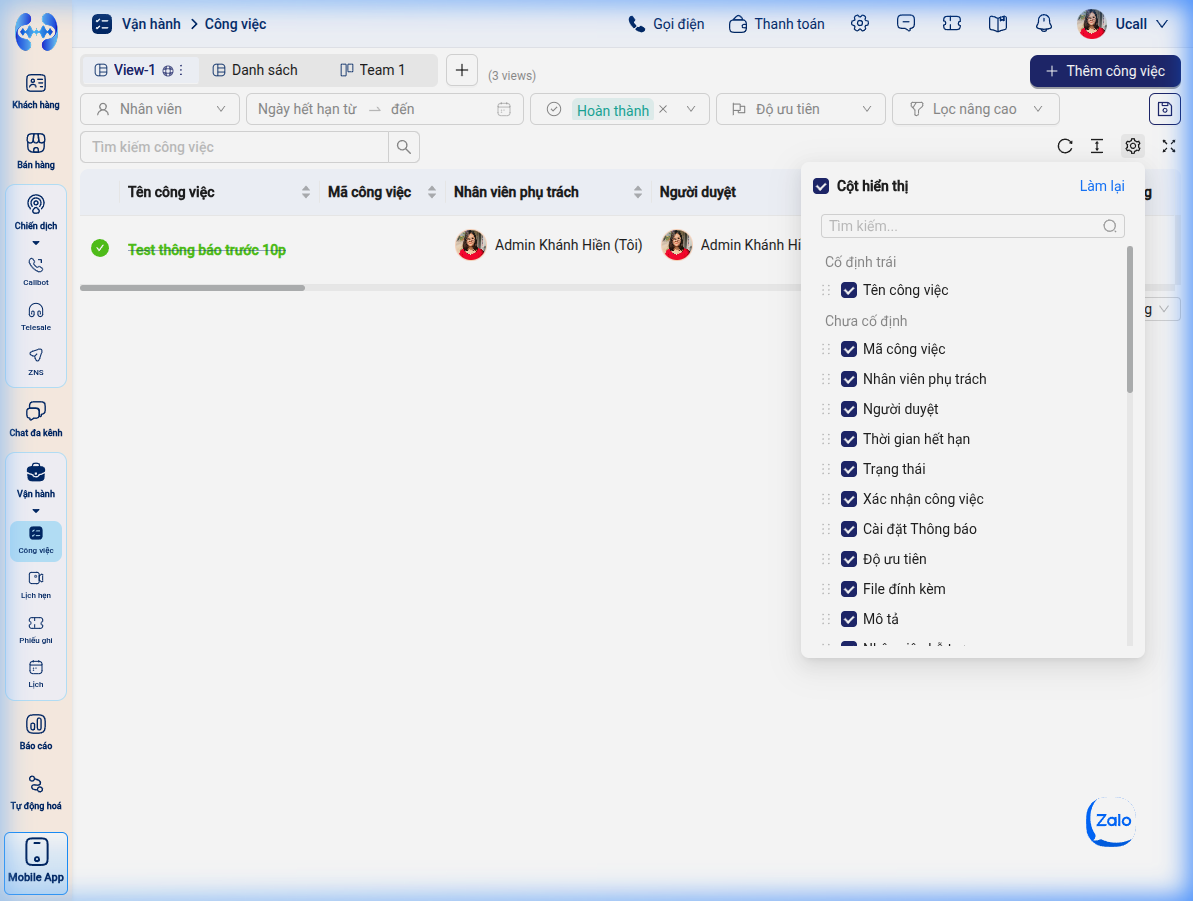 Popover cấu hình hiển thị cột cho phép tích chọn và thay đổi thứ tự các trường thông tin.
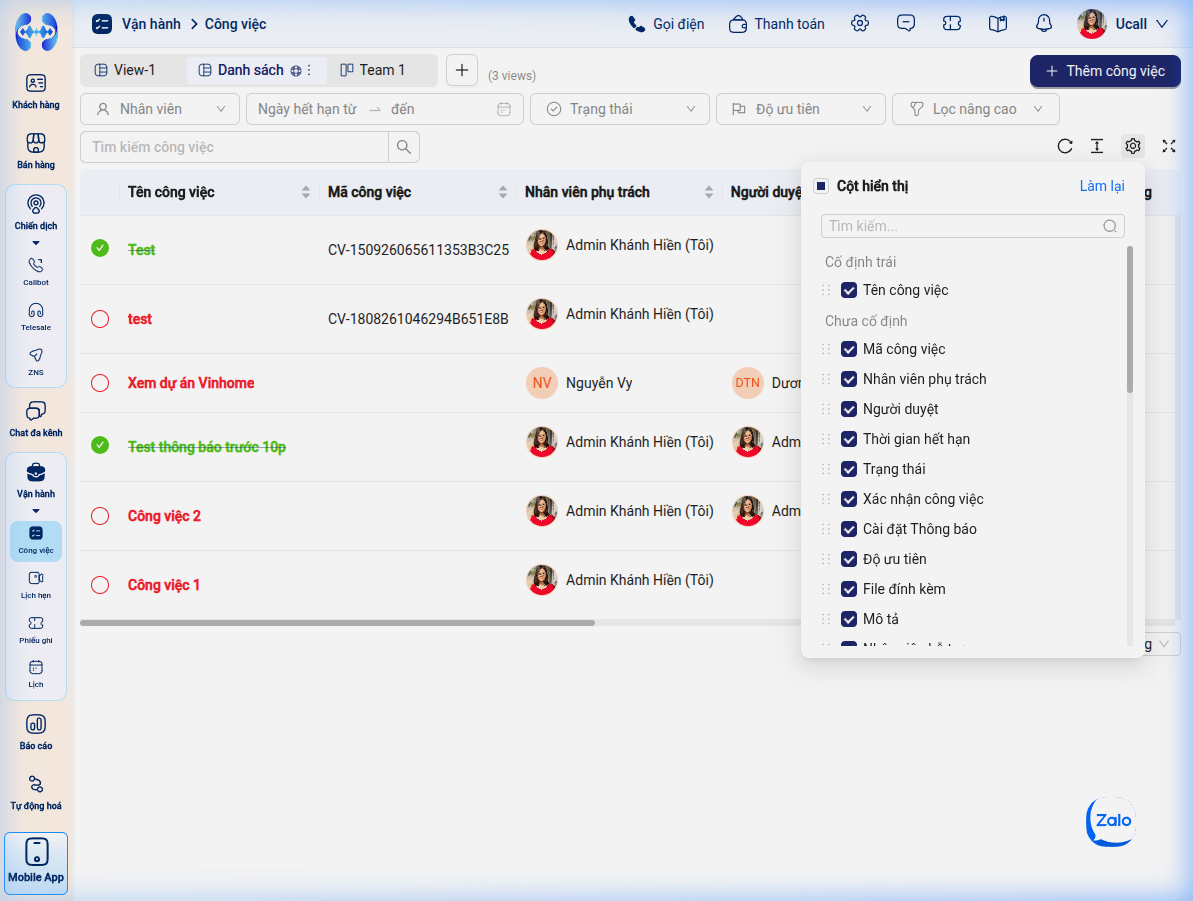 Giao diện mở rộng quản lý thứ tự các trường dữ liệu trên bảng công việc.
2. Tùy chỉnh mật độ hiển thị dòng & Chế độ toàn màn hình
- Mật độ dòng (Density): Bấm biểu tượng mật độ hiển thị để chọn giữa 3 mức: Mặc định, Nhỏ gọn (hiển thị nhiều dòng hơn trên một trang màn hình) hoặc Thoáng (khoảng cách rộng, dễ đọc).
- Toàn màn hình (Fullscreen): Bấm biểu tượng phóng to màn hình để ẩn thanh sidebar và header, mở rộng tối đa vùng hiển thị bảng khi xử lý khối lượng công việc lớn.
3. Chỉnh sửa nhanh dữ liệu trực tiếp trên bảng (Inline Edit)
Không cần mở màn hình chi tiết, người dùng có thể cập nhật thông tin nhanh:
- Đổi Trạng thái: Nhấp trực tiếp vào ô Trạng thái > chọn trạng thái mới trong dropdown.
- Bàn giao người phụ trách: Nhấp vào avatar/tên nhân viên > chọn nhân sự mới từ danh sách thành viên.
- Cập nhật Deadline: Nhấp vào ô Thời gian hết hạn > chọn lại ngày giờ từ lịch picker.
- Đổi Độ ưu tiên: Nhấp vào tag Độ ưu tiên > chọn mức độ mới.
V. Bảng Xử Lý Sự Cố Thường Gặp (Troubleshooting)
| Hiện tượng lỗi / Vấn đề | Nguyên nhân cốt lõi | Hướng dẫn khắc phục cụ thể |
|---|---|---|
| Không thấy các công việc của đồng nghiệp trong cùng nhóm | Tab Chế độ xem đang cài đặt bộ lọc mặc định “Việc của tôi”, hoặc tài khoản của bạn bị giới hạn quyền Xem dữ liệu ở mức “Của cá nhân”. | 1. Kiểm tra lại tab View và xóa bộ lọc Nhân viên phụ trách đang áp dụng. 2. Liên hệ Quản trị viên (Admin) kiểm tra quyền Xem công việc trong phần Cài đặt phân quyền ( /settings/general/permissionset). |
| Các công việc đã hoàn thành bị biến mất khỏi bảng | Bộ lọc trạng thái đang để mặc định là Đang làm, khiến các công việc hoàn tất bị ẩn đi. | Chọn lại bộ lọc Trạng thái thành Tất cả hoặc Hoàn thành để hiển thị lại. |
| Không thể bấm sửa trực tiếp trên bảng (Inline Edit) | Trường dữ liệu đó đang bị tắt tính năng chỉnh sửa trên bảng trong phần cấu hình hệ thống (can_edit_in_list_view = false). |
Đăng nhập tài khoản Quản trị viên > vào Cài đặt > Cài đặt dữ liệu > Công việc > mở trường đó và tích bật Cho phép chỉnh sửa trên bảng. |
| Chế độ xem bị mất cấu hình cột sau khi đăng xuất | Người dùng tùy biến cột nhưng chưa bấm Lưu thay đổi trên tab View hiện tại. | Sau khi thay đổi cột hoặc bộ lọc, luôn nhấp vào menu tab và chọn Lưu chế độ xem. |
VI. Câu Hỏi Thường Gặp (FAQs)
- Q: Một công việc có thể hiển thị đồng thời ở nhiều Chế độ xem không?
- A: Có. Các chế độ xem thực chất là các bộ lọc dữ liệu khác nhau. Nếu một công việc thỏa mãn điều kiện của nhiều View, công việc đó sẽ xuất hiện trên tất cả các tab tương ứng.
- Q: Khi nhân viên nghỉ việc, làm thế nào để lọc ra toàn bộ công việc họ đang phụ trách?
- A: Sử dụng thanh Bộ lọc nhanh > chọn trường Nhân viên phụ trách là nhân sự đã nghỉ việc và chọn Trạng thái là Đang làm. Sau đó dùng tính năng Sửa hàng loạt để bàn giao toàn bộ đầu việc sang cho nhân sự mới.
- Q: Số lượng công việc hiển thị trên một trang tối đa là bao nhiêu?
- A: Hệ thống hỗ trợ phân trang linh hoạt: 20, 50 hoặc 100 bản ghi trên mỗi trang dữ liệu kèm thanh chuyển trang tiện lợi ở góc dưới bảng.