Hướng dẫn sử dụng: Thao tác Hàng loạt trên Phiếu ghi (Bulk Actions)
Mục tiêu: Giúp trưởng nhóm chăm sóc khách hàng và chuyên viên vận hành tiết kiệm thời gian khi cần xử lý số lượng lớn phiếu ghi cùng lúc, như bàn giao hàng loạt phiếu ghi cho ca trực tiếp theo, thay đổi mức độ ưu tiên hoặc dọn dẹp các vé thử nghiệm.
I. Kích Hoạt Thanh Công Cụ Thao Tác Hàng Loạt
Tại màn hình danh sách Phiếu ghi (/dashboard/<mã_công_ty>/ticket), tính năng xử lý hàng loạt được kích hoạt tự động theo các bước sau:
- Chọn phiếu ghi:
- Tích chọn vào ô vuông ở đầu các dòng phiếu ghi cần xử lý (chọn từ 2 dòng trở lên).
- Hoặc tích vào ô vuông trên cùng của tiêu đề cột để chọn nhanh toàn bộ phiếu ghi đang hiển thị trên trang.
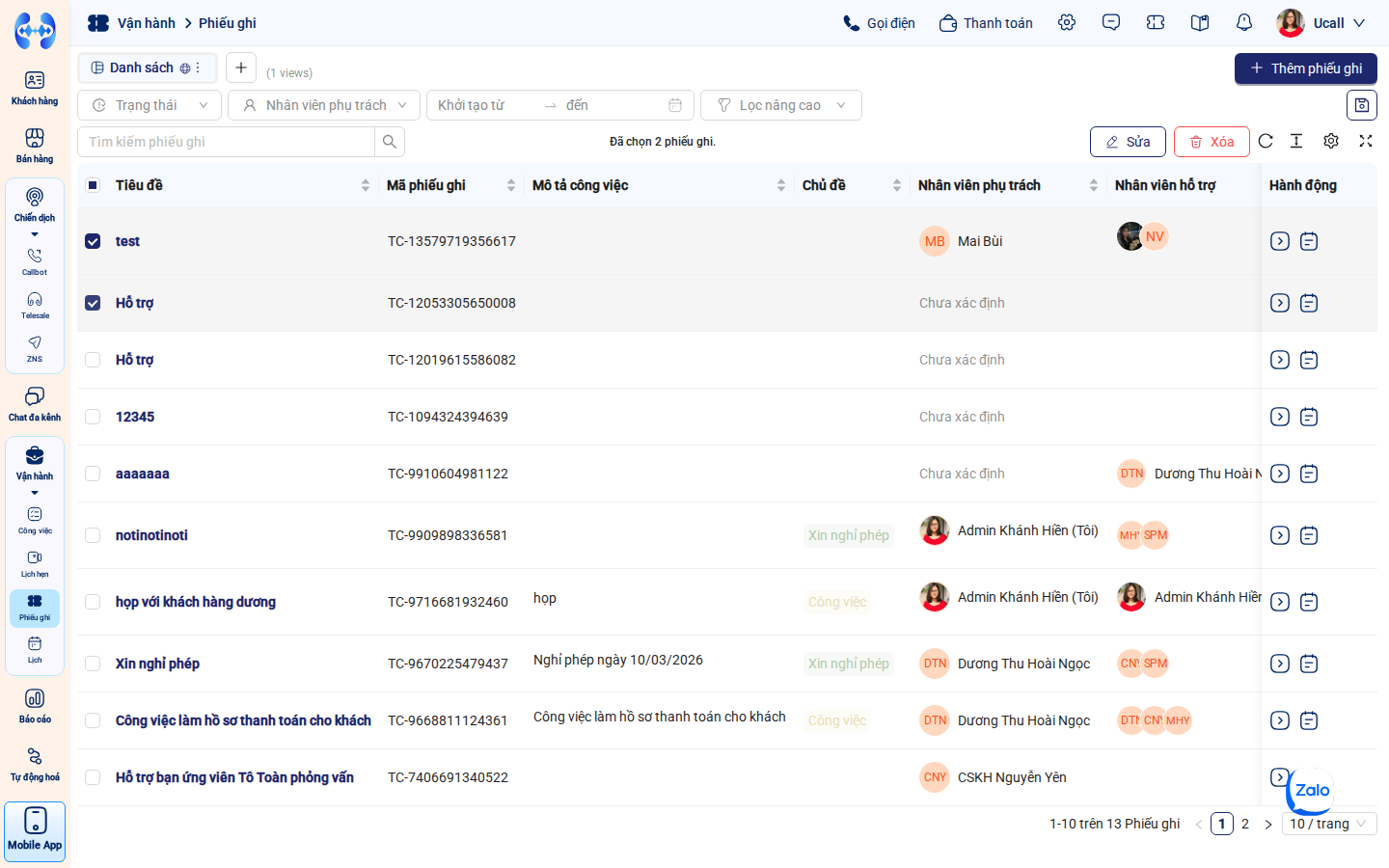 Tích chọn các ô vuông đầu dòng để kích hoạt chế độ xử lý hàng loạt.
- Thanh công cụ nổi xuất hiện:
- Ngay khi có từ 2 phiếu ghi được chọn, thanh công cụ tác vụ nổi sẽ hiển thị trên đầu bảng dữ liệu.
- Thanh này hiển thị tổng số lượng vé đã chọn (ví dụ: “Đã chọn 2 phiếu ghi”) cùng 2 nút chức năng chính: Sửa (icon cây bút) và Xóa (icon thùng rác đỏ).
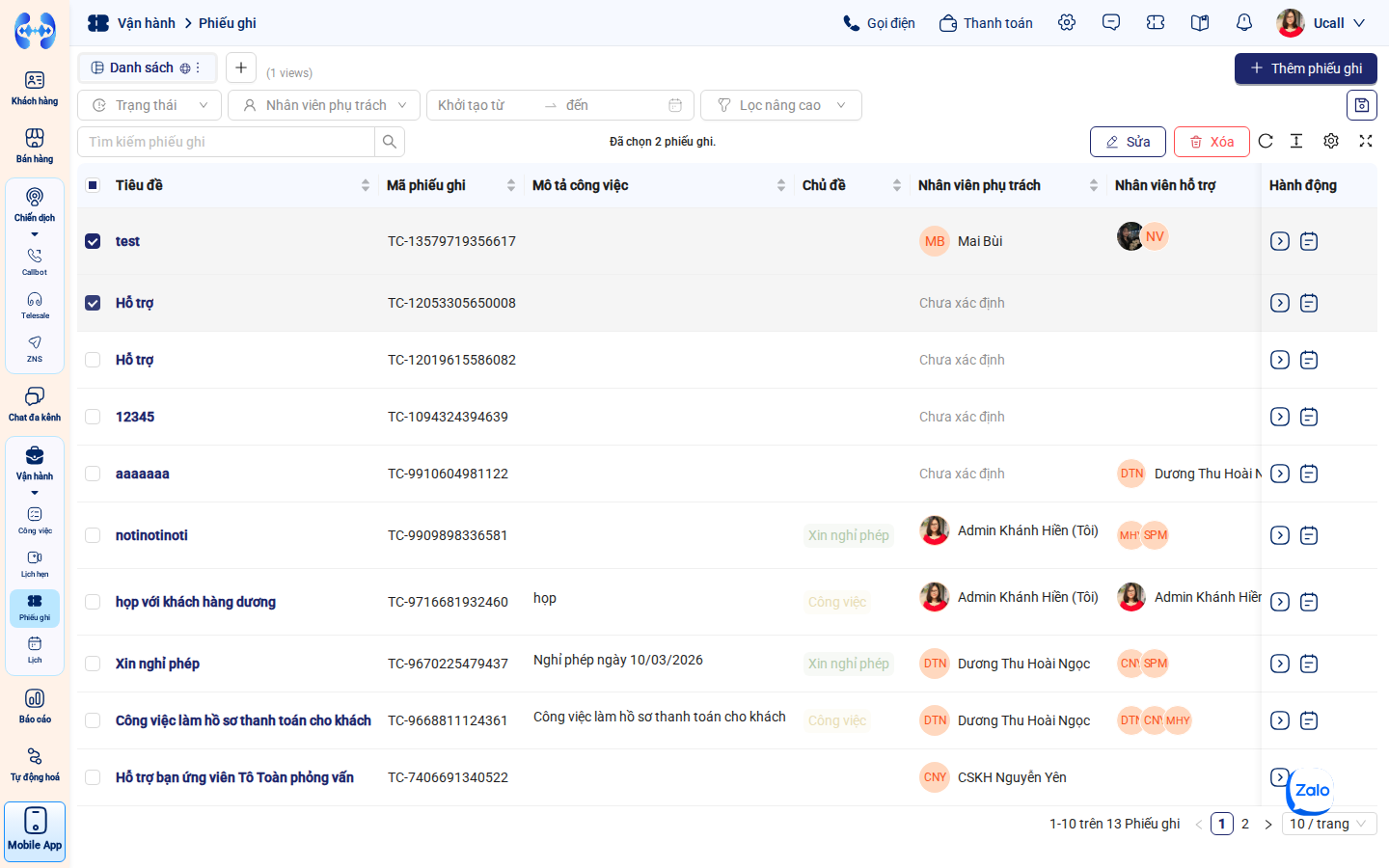 Thanh công cụ nổi kích hoạt các nút chức năng Sửa và Xóa hàng loạt.
II. Sửa Hàng Loạt Phiếu Ghi (Bulk Edit)
1. Các trường hợp ứng dụng thực tế:
- Bàn giao ca trực: Chuyển giao đồng loạt 20 phiếu ghi chưa hoàn thành cho nhân sự thuộc ca trực tiếp theo.
- Nâng cấp mức độ ưu tiên: Nâng toàn bộ các vé liên quan đến một sự cố hệ thống chung lên mức ưu tiên Cao.
- Phân bổ phòng ban: Chuyển đồng loạt các vé tiếp nhận nhầm từ phòng CSKH sang phòng Kỹ thuật.
2. Quy trình sửa hàng loạt từng bước:
- Trên thanh công cụ nổi, nhấp vào nút Sửa (icon cây bút ✏️).
- Hộp thoại Sửa hàng loạt sẽ hiển thị.
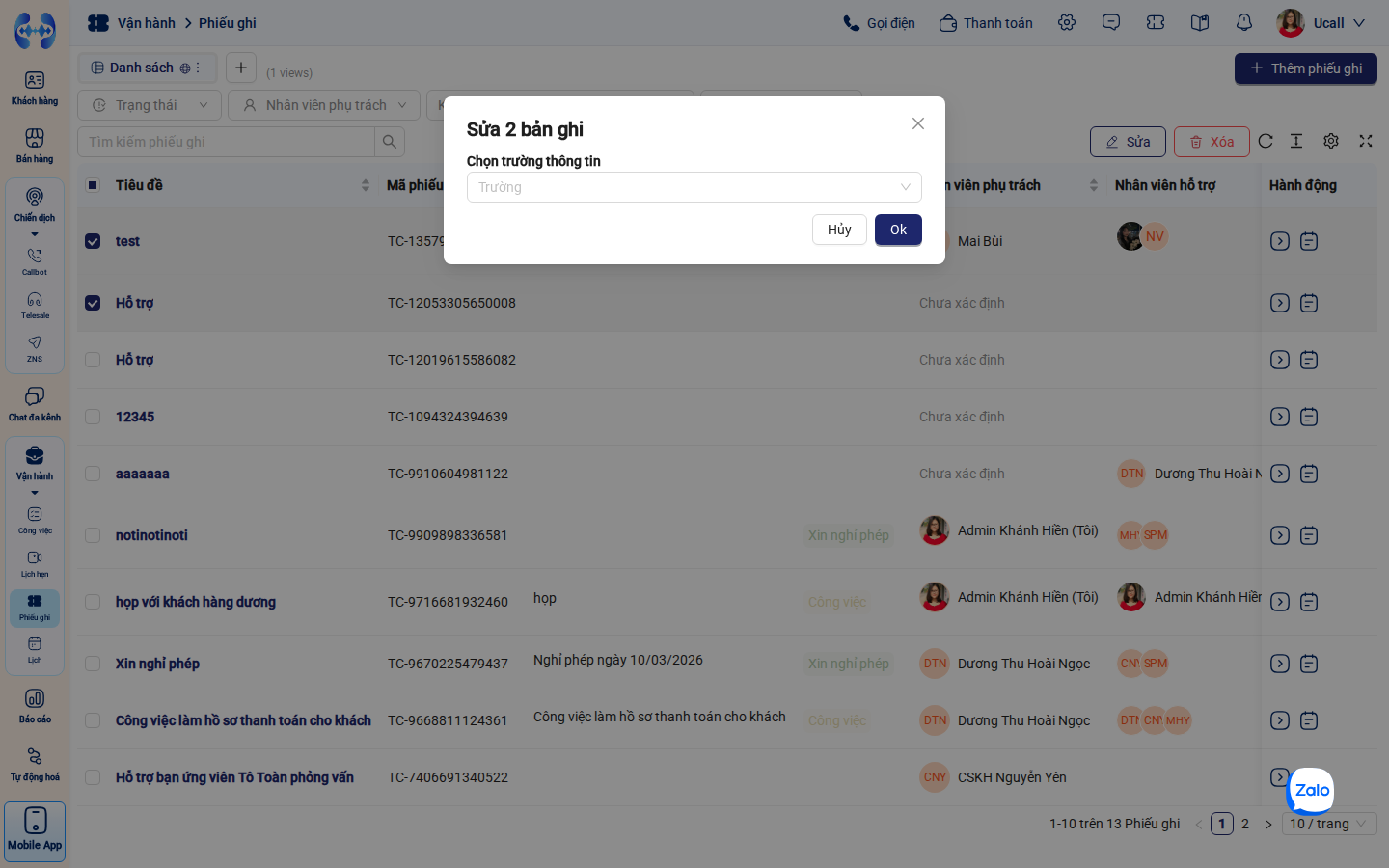 Hộp thoại Sửa hàng loạt cho phép chọn trường dữ liệu và gán giá trị mới đồng thời cho tất cả các vé đã chọn.
- Chọn trường dữ liệu cần cập nhật:
- Chọn trường muốn thay đổi (ví dụ: Nhân viên phụ trách, Trạng thái, Độ ưu tiên, Phòng ban).
- (Lưu ý: Danh sách trường cho phép cập nhật bao gồm các trường mẫu mặc định và các trường tùy biến mà doanh nghiệp đã cấu hình trong phần Cài đặt).
- Nhập hoặc chọn giá trị mới:
- Chọn nhân viên mới hoặc trạng thái mới muốn áp dụng.
- Nhấp nút Lưu lại (hoặc Xác nhận). Hệ thống sẽ cập nhật đồng thời cho toàn bộ các phiếu ghi đã chọn và ghi nhận lịch sử vào dòng thời gian.
III. Xóa Hàng Loạt Phiếu Ghi (Bulk Delete) & Cảnh Báo An Toàn
[!WARNING] CẢNH BÁO AN TOÀN DỮ LIỆU:
- Thao tác xóa phiếu ghi là hành động xóa vĩnh viễn khỏi hệ thống và không thể khôi phục lại.
- Toàn bộ lịch sử trao đổi, tệp đính kèm và ghi chú liên quan đến các phiếu ghi này sẽ bị xóa bỏ hoàn toàn.
- Chỉ thực hiện xóa đối với các phiếu ghi tạo thử nghiệm, dữ liệu rác hoặc nhập trùng lặp. Đối với các phiếu ghi thực tế từ khách hàng, luôn ưu tiên chuyển sang trạng thái Đã hủy hoặc Đóng để lưu vết đối soát.
Quy trình xóa hàng loạt an toàn:
- Tích chọn các dòng phiếu ghi rác cần xóa trên bảng danh sách.
- Trên thanh công cụ nổi, nhấp vào nút Xóa (icon thùng rác đỏ 🗑️).
- Hộp thoại cảnh báo xác nhận xóa sẽ hiển thị:
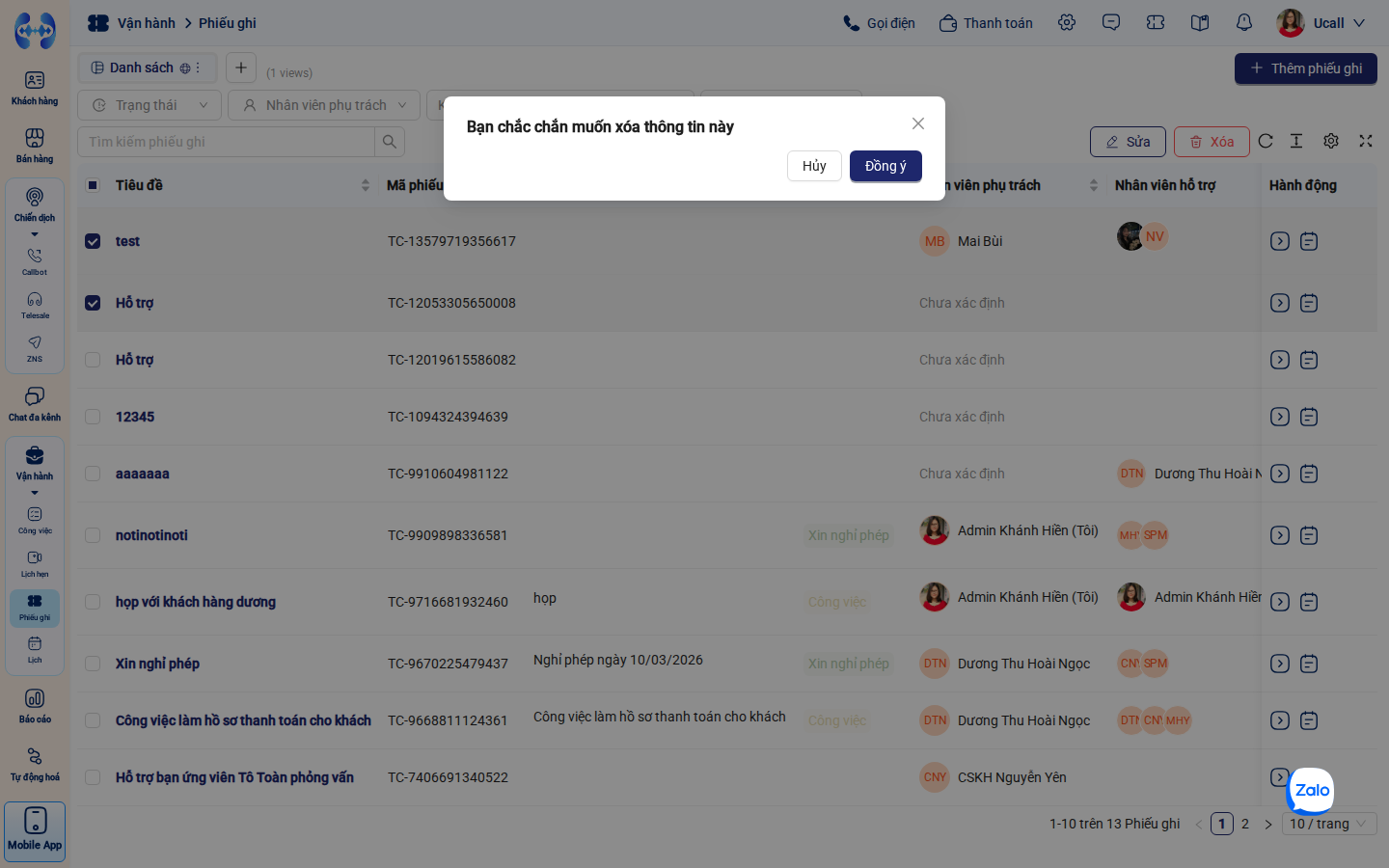 Hộp thoại cảnh báo bảo vệ an toàn dữ liệu yêu cầu xác nhận trước khi xóa vĩnh viễn.
- Đọc kỹ số lượng phiếu ghi sẽ bị ảnh hưởng, sau đó bấm nút Xóa để hoàn tất hoặc bấm Hủy nếu bấm nhầm.
IV. Bảng Xử Lý Sự Cố Thường Gặp (Troubleshooting)
| Hiện tượng / Thông báo | Nguyên nhân | Hướng dẫn khắc phục |
|---|---|---|
| Không thấy nút Xóa hoặc nút Xóa bị mờ (Disable) | Tài khoản hiện tại có vai trò Nhân viên (Employee), không được cấp quyền xóa dữ liệu trong hệ thống. | Liên hệ Quản trị viên (Admin) để thực hiện thao tác dọn dẹp hoặc nâng cấp quyền hạn trong mục Cài đặt phân quyền. |
| Sau khi tích chọn nhưng thanh công cụ nổi không xuất hiện | Mới chỉ chọn 1 phiếu ghi (hệ thống yêu cầu chọn từ 2 phiếu ghi trở lên để kích hoạt chế độ hàng loạt). | Tích chọn thêm ít nhất một phiếu ghi nữa, hoặc bấm mở trực tiếp phiếu ghi đơn lẻ đó để chỉnh sửa. |
| Báo lỗi khi cập nhật nhân viên phụ trách hàng loạt | Nhân viên được chọn đang bị khóa tài khoản hoặc không thuộc nhóm quyền xử lý phiếu ghi. | Kiểm tra lại trạng thái hoạt động của nhân viên đó trong mục Cài đặt > Quyền và Nhân viên. |
V. Câu Hỏi Thường Gặp (FAQs)
Q1: Tôi có thể chọn tất cả các phiếu ghi trên toàn bộ hệ thống (nhiều trang) để sửa hàng loạt không?
Trả lời: Có. Khi bạn tích vào ô vuông trên cùng của cột tiêu đề, hệ thống sẽ chọn toàn bộ các phiếu ghi trên trang hiện tại và hiển thị liên kết “Chọn tất cả [tổng số] phiếu ghi”. Nhấp vào dòng này để áp dụng cho toàn bộ các trang dữ liệu.
Q2: Sửa hàng loạt có gửi thông báo cho nhân viên phụ trách mới không?
Trả lời: Có. Nhân viên phụ trách mới sẽ nhận được thông báo về danh sách các phiếu ghi vừa được bàn giao để chủ động tiếp nhận công việc kịp thời.