Hướng dẫn sử dụng: Màn hình Chi tiết Phiếu ghi 360° (Detail View)
Mục tiêu: Cung cấp không gian làm việc chuyên sâu cho nhân viên hỗ trợ khách hàng và kỹ thuật viên. Màn hình Chi tiết 360 độ hợp nhất toàn bộ thông tin sự cố, lộ trình xử lý theo từng bước, các công cụ giao tiếp trực tiếp (gọi điện, email, ghi chú) và mạng lưới dữ liệu liên kết với khách hàng trên một giao diện duy nhất.
I. Tổng Quan Bố Cục 3 Cột Chuẩn Mực
Đường dẫn truy cập: Tại màn hình danh sách Phiếu ghi, nhấp chuột trực tiếp vào Tiêu đề phiếu ghi hoặc biểu tượng xem chi tiết ở cột Hành động (Đường dẫn: /dashboard/<mã_công_ty>/ticket/detail/<ticket_id>).
Giao diện chi tiết được thiết kế khoa học theo bố cục 3 cột:
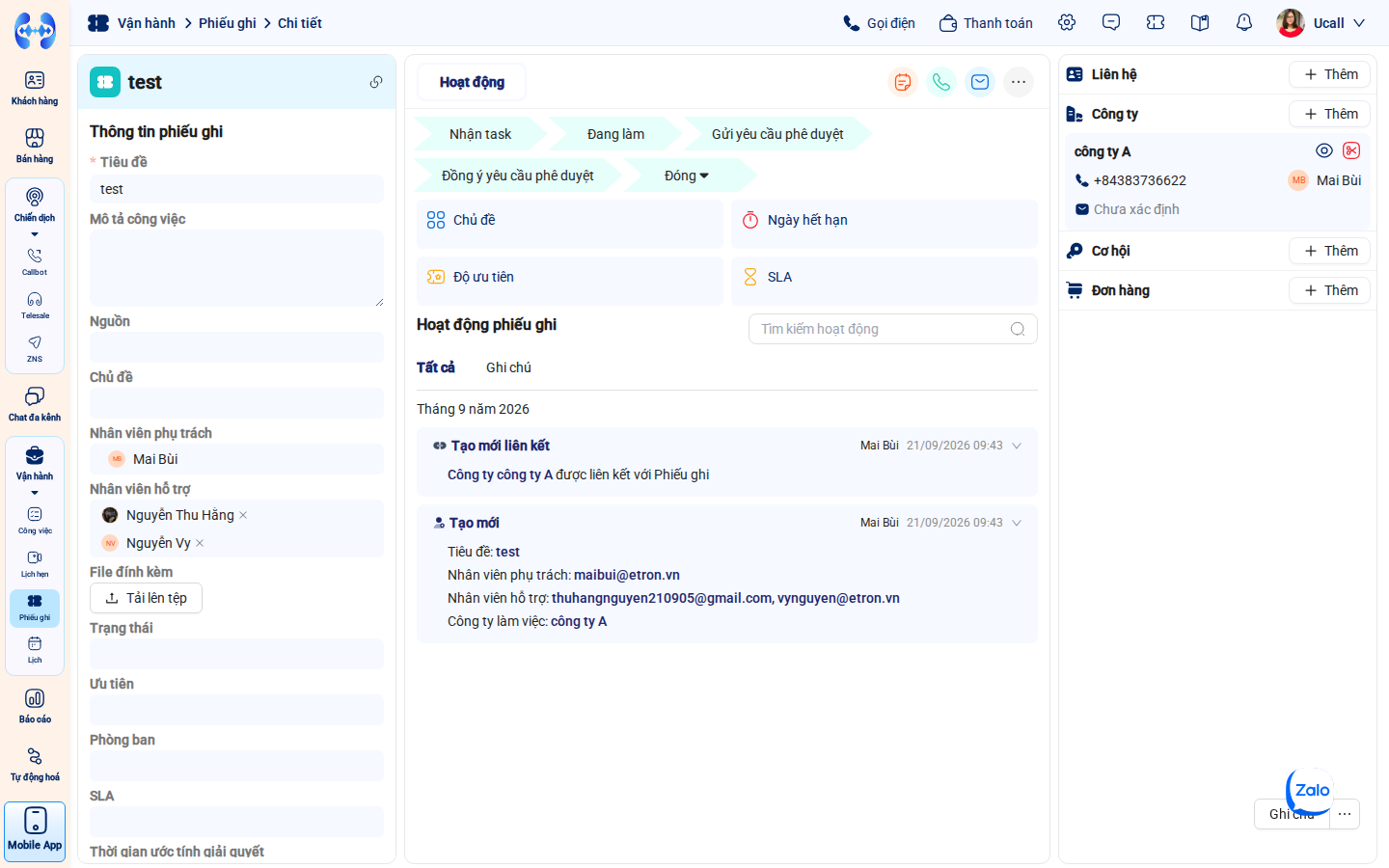
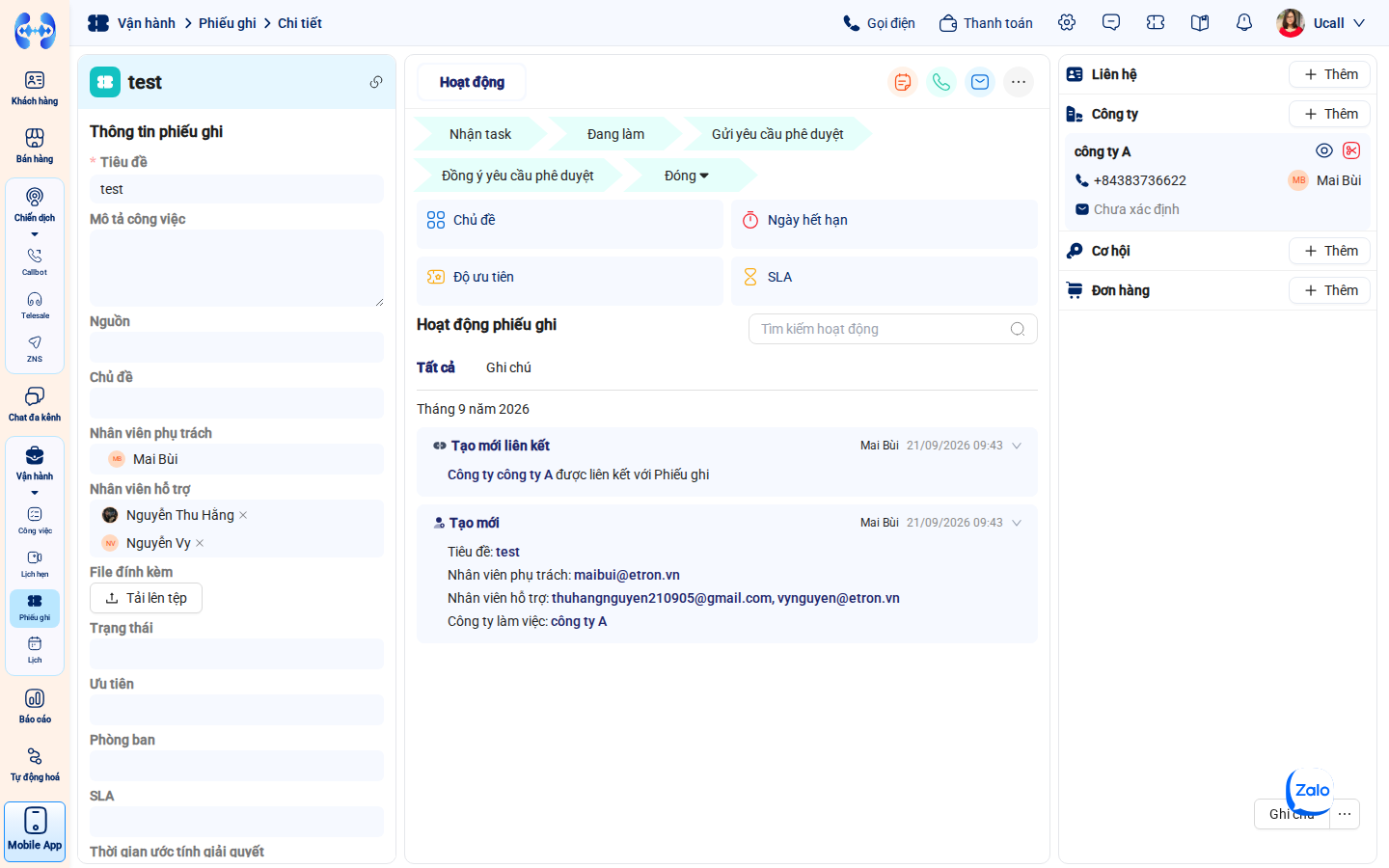 Bố cục 3 cột toàn diện: Thông tin phiếu ghi (trái), Tiến trình & Tác vụ giao tiếp (giữa), Đối tượng liên kết (phải).
- Cột trái: Hồ sơ thông tin sự cố, phân loại nghiệp vụ, nhân sự phụ trách và các tệp đính kèm.
- Cột giữa: Thanh tiến trình các bước xử lý, công cụ gọi điện/email/ghi chú siêu tốc và dòng thời gian ghi vết tương tác.
- Cột phải: Mạng lưới liên kết với Khách hàng cá nhân, Doanh nghiệp đối tác, Cơ hội bán hàng và Đơn hàng.
II. Cột Trái — Hồ Sơ Thông Tin & Thuộc Tính Phiếu Ghi
[!NOTE] LƯU Ý VỀ TÍNH TÙY BIẾN TRƯỜNG DỮ LIỆU CỦA ĐỐI TƯỢNG: Toàn bộ các trường thông tin của đối tượng Phiếu ghi hiển thị ở cột bên trái (như Chủ đề, Nguồn, SLA, Thời gian ước tính, Ưu tiên…) được mô tả trong tài liệu này chỉ là cấu hình mẫu điển hình để người dùng tham khảo. Quản trị viên (Admin) hoàn toàn có thể chủ động tùy chỉnh ở phần Cấu hình (
/settings/general/ticket_property): bật/tắt hiển thị, đổi tên, thay đổi thứ tự hoặc tạo thêm các trường tùy biến (Custom Fields) theo nhu cầu thực tế của doanh nghiệp.
Cột bên trái tập trung toàn bộ các dữ liệu định danh và phân loại của phiếu ghi:
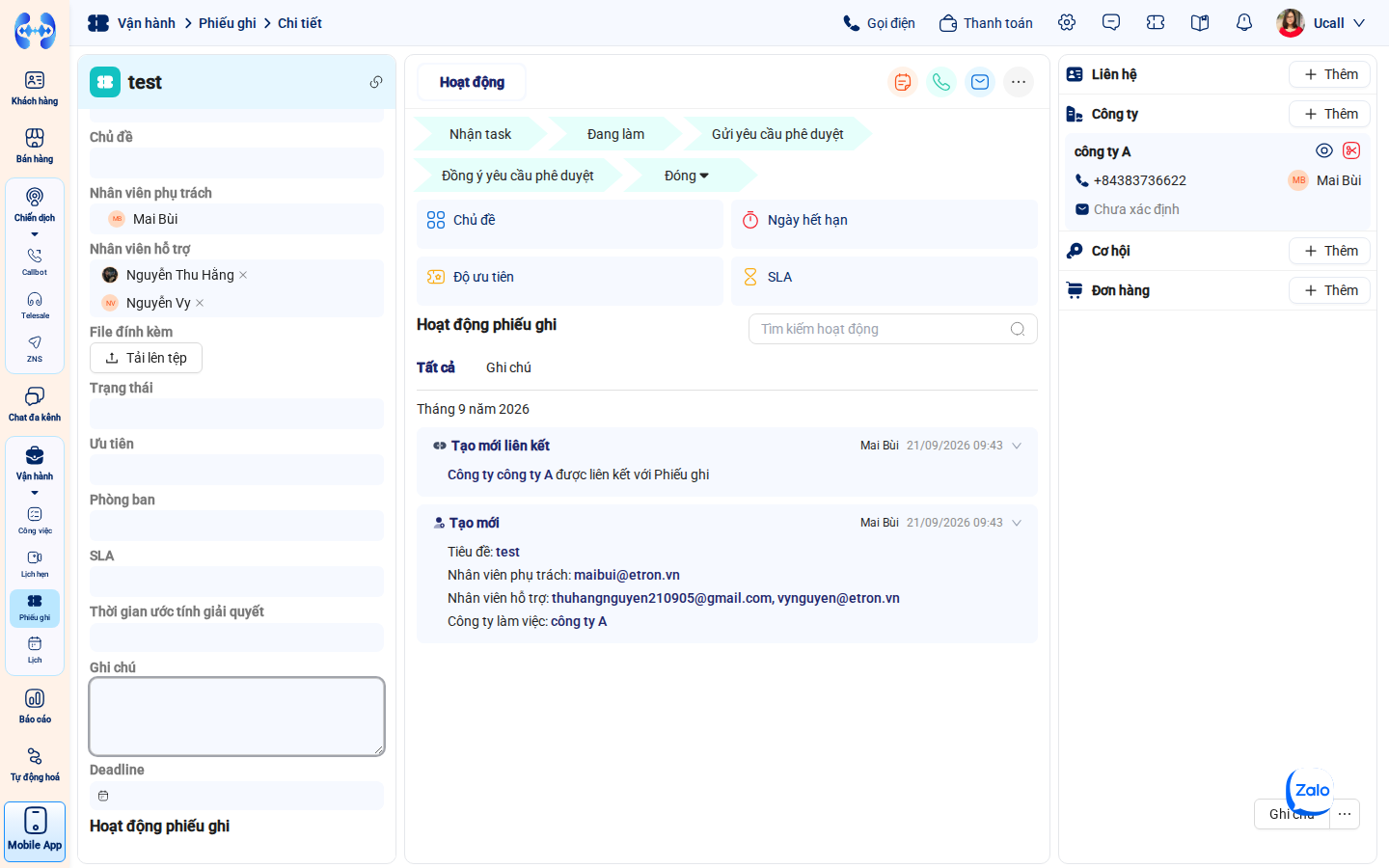
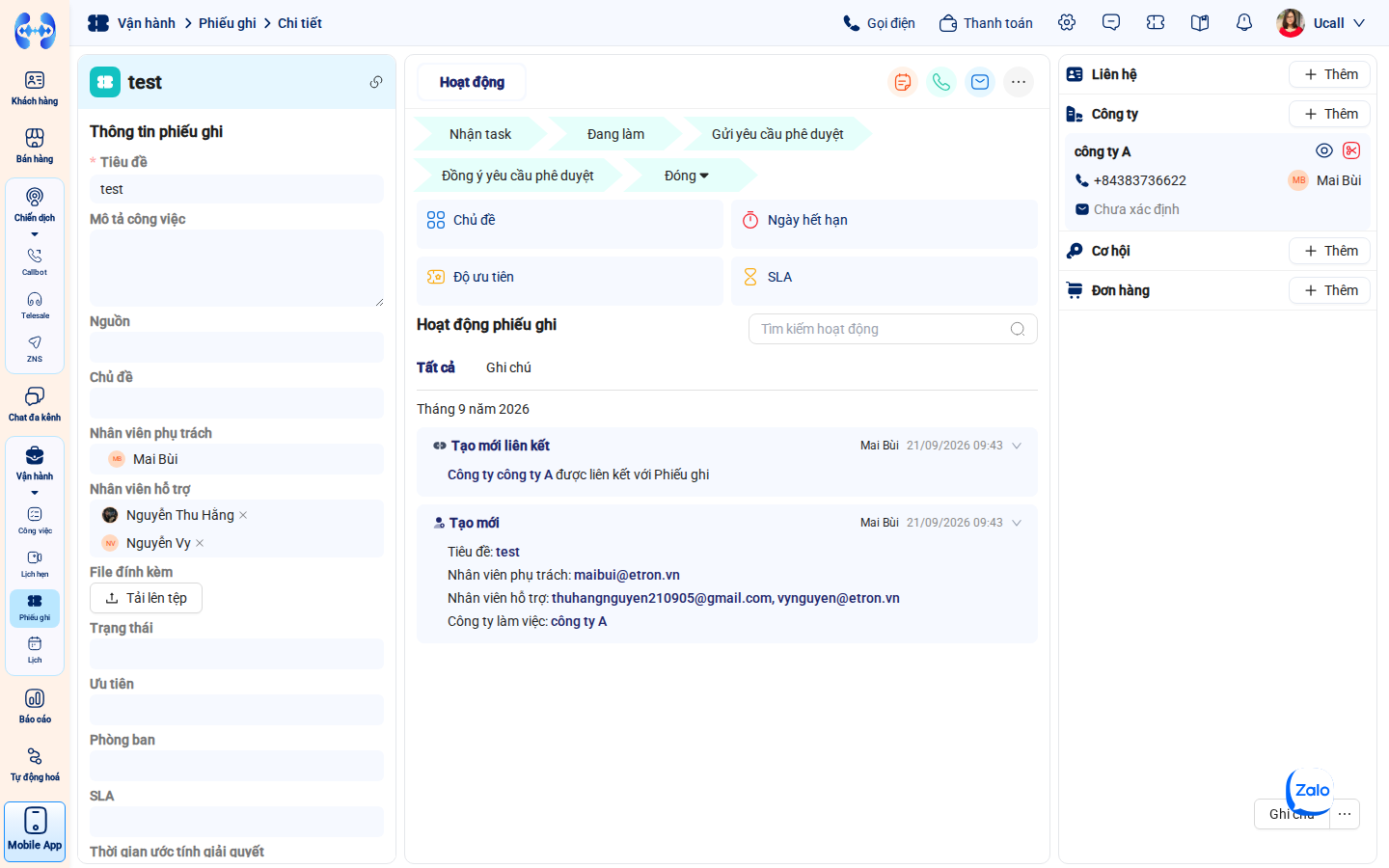
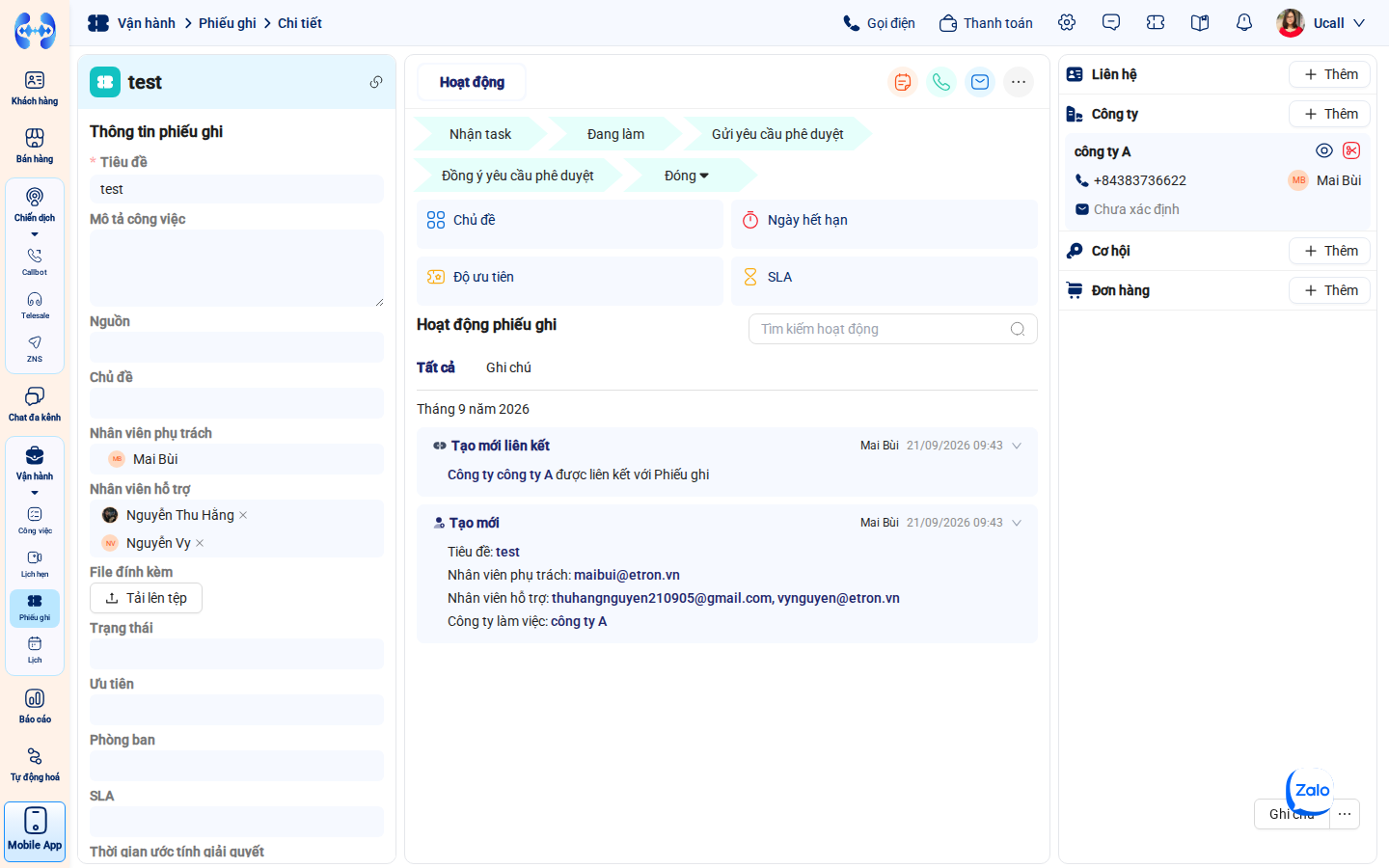 Cột trái quản lý hồ sơ sự cố, nhân sự phụ trách, SLA và tài liệu đính kèm.
- Tiêu đề sự cố: Hiển thị nổi bật ở trên cùng kèm biểu tượng mắt xích
🔗để sao chép nhanh liên kết phiếu ghi gửi cho đồng nghiệp. - Mô tả công việc: Chi tiết phản ánh ban đầu của khách hàng hoặc nội dung sự cố cần xử lý.
- Nguồn & Chủ đề: Kênh tiếp nhận và nhóm nghiệp vụ (Hỗ trợ sản phẩm, Kỹ thuật…).
- Nhân viên phụ trách & Nhân viên hỗ trợ: Danh sách nhân sự đang nhận nhiệm vụ. Bạn có thể bấm vào tên nhân viên để thay đổi người xử lý hoặc bấm dấu
✖để gỡ bỏ nhân sự hỗ trợ. - File đính kèm: Hiển thị các ảnh chụp hoặc tài liệu đã đính kèm. Bấm nút Tải lên tệp để bổ sung thêm hình ảnh/chứng từ mới trong quá trình xử lý.
- SLA & Thời gian ước tính giải quyết: Cam kết thời gian hoàn thành giúp quản lý đo lường hiệu suất hỗ trợ.
[!TIP] Bạn có thể nhấp chuột trực tiếp vào bất kỳ trường thông tin nào ở cột bên trái để cập nhật dữ liệu tại chỗ mà không cần mở hộp thoại chỉnh sửa riêng biệt.
III. Cột Giữa — Tiến Trình Xử Lý, Tác Vụ Giao Tiếp & Dòng Thời Gian
Cột ở giữa là trung tâm điều phối hành động thực tế của nhân viên:
1. Thanh trạng thái tiến trình xử lý (Status Pipeline)
Phía trên cùng hiển thị thanh điều hướng tiến trình gồm 5 bước tiêu chuẩn:
[Nhận task] ➔ [Đang làm] ➔ [Gửi yêu cầu phê duyệt] ➔ [Đồng ý yêu cầu phê duyệt] ➔ [Đóng ▾]
- Nhận task: Trạng thái ban đầu khi phiếu ghi vừa được tạo hoặc vừa bàn giao.
- Đang làm: Nhân sự kỹ thuật/CSKH bắt tay vào điều tra và xử lý sự cố.
- Gửi yêu cầu phê duyệt: Đã có phương án giải quyết và chuyển lên cấp trên hoặc bộ phận liên quan duyệt.
- Đồng ý yêu cầu phê duyệt: Cấp quản lý đã nghiệm thu phương án.
- Đóng ▾: Kết thúc vòng đời phiếu ghi với 2 lựa chọn: Đã hoàn thành hoặc Đã hủy.
Nhân viên chỉ cần nhấp chuột vào bước tiếp theo trên thanh trạng thái để cập nhật tiến độ cho toàn bộ hệ thống.
2. Các khối thông số nhanh
Ngay bên dưới thanh tiến trình là 4 khối thẻ trực quan:
- Chủ đề: Nhóm nghiệp vụ đang xử lý.
- Ngày hết hạn (Deadline): Mốc thời gian mục tiêu hoàn tất vé, tự động đổi màu cảnh báo nếu sắp hoặc đã quá hạn.
- Độ ưu tiên: Thẻ màu tương ứng với mức độ (Thấp, Trung bình, Cao).
- SLA: Mốc thời gian cam kết dịch vụ (ví dụ: 1 giờ, 24 giờ).
3. Bộ công cụ giao tiếp siêu tốc (Quick Actions)
Ở góc trên bên phải cột giữa trang bị các nút thao tác nhanh:
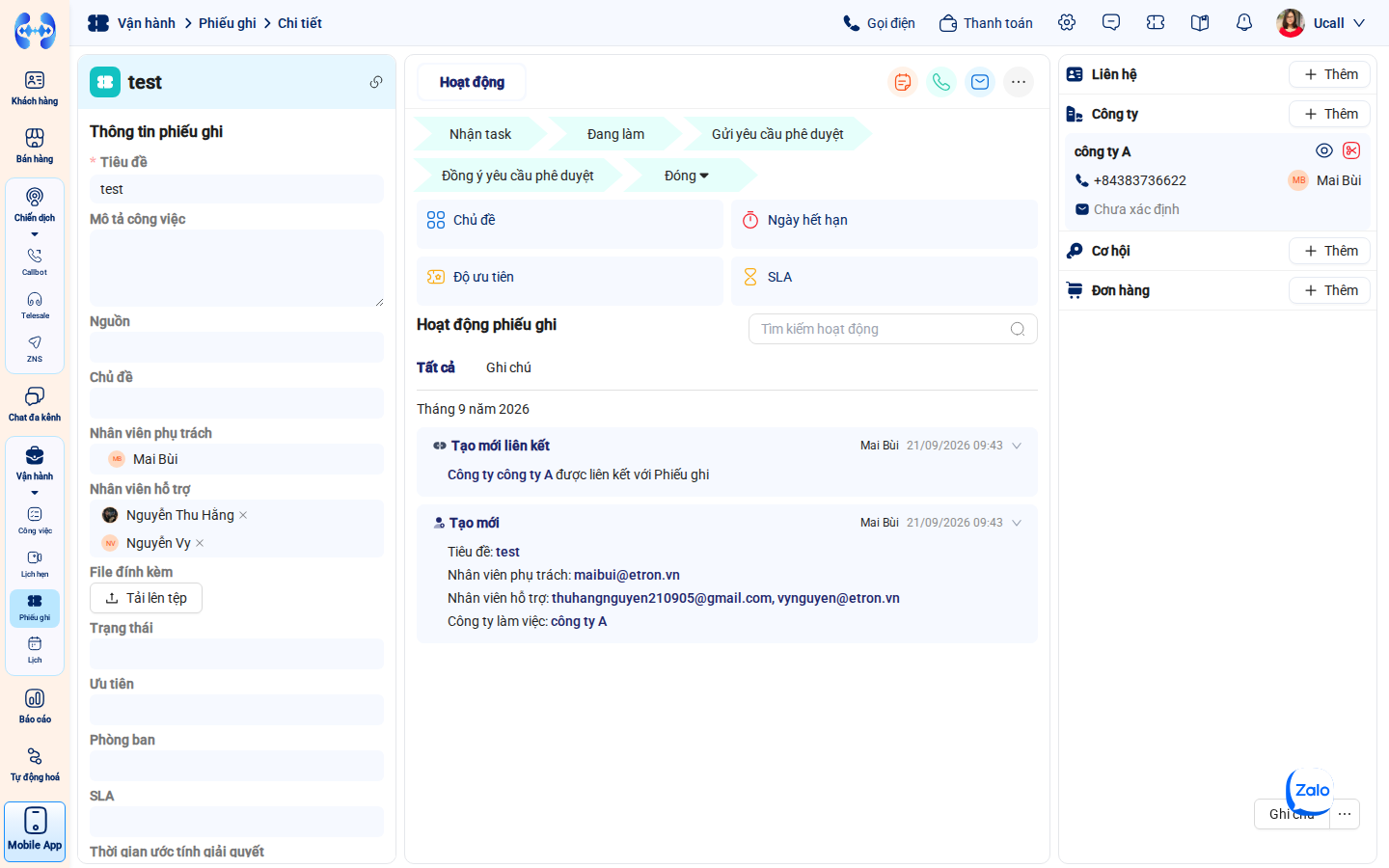 Các công cụ giao tiếp siêu tốc: Ghi chú trao đổi, Gọi điện thoại VoIP và Gửi email hỗ trợ.
- Gọi điện trực tiếp (Click-to-Call VoIP - Icon điện thoại 📞):
- Nhấp vào icon điện thoại để gọi ngay cho Khách hàng liên hệ chính thông qua tổng đài VoIP ảo.
- Toàn bộ cuộc gọi được tự động ghi âm và lưu file vào dòng thời gian của phiếu ghi để tiện đối soát.
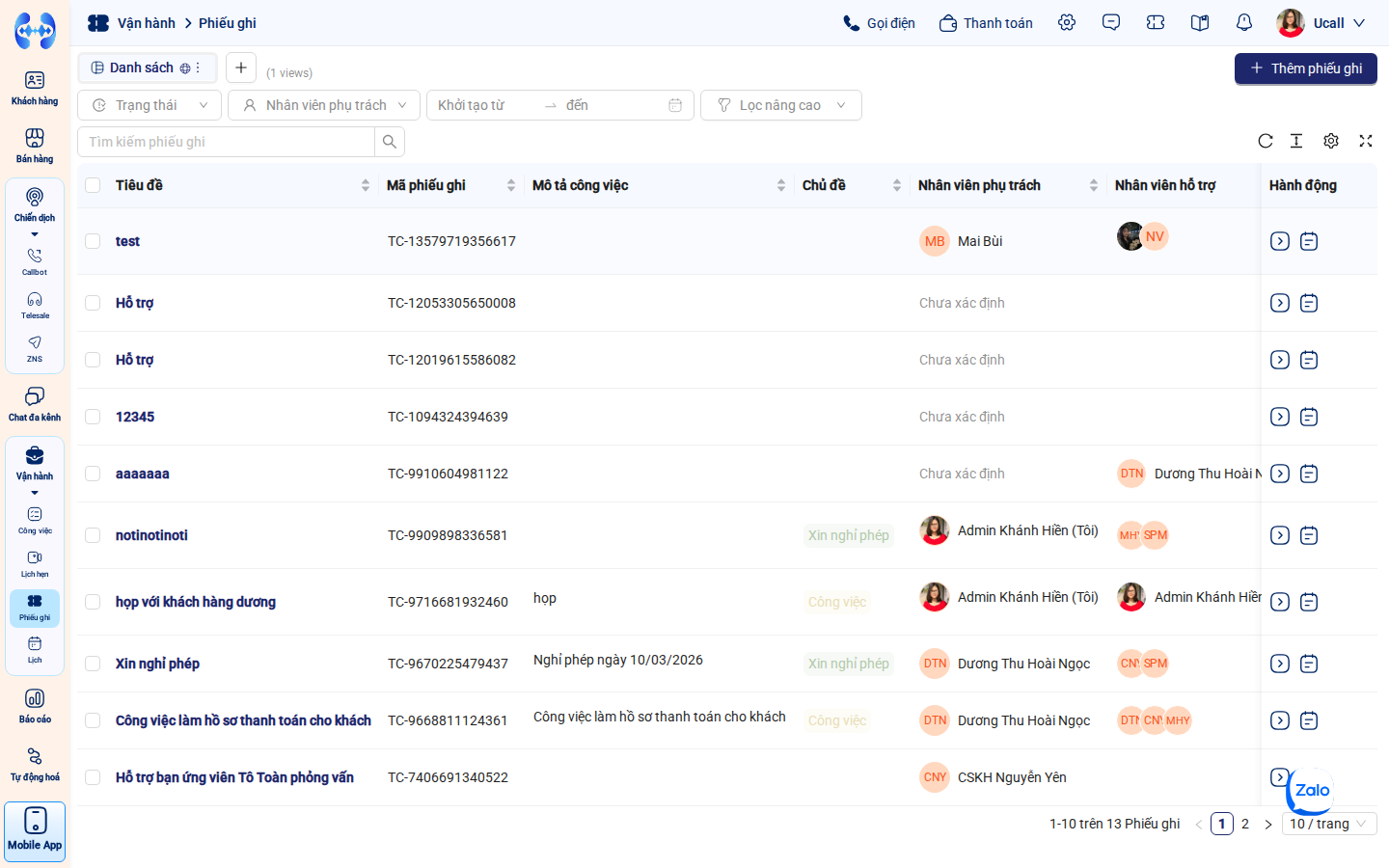 Gọi điện trực tiếp cho khách hàng liên hệ chính ngay trên màn hình chi tiết phiếu ghi.
- Gửi email hỗ trợ (Icon phong thư ✉️):
- Mở trình soạn thảo thư điện tử gửi trực tiếp cho khách hàng.
- Hỗ trợ chèn các mẫu phản hồi chuẩn của phòng CSKH và đính kèm tài liệu hướng dẫn khắc phục.
- Ghi chú trao đổi nội bộ (Icon cuốn sổ 📝):
- Nhấp vào biểu tượng để mở khung soạn thảo ghi chú.
- Sử dụng cú pháp
@tên_đồng_nghiệpđể nhắc tên thành viên liên quan vào phối hợp xử lý sự cố. - Nội dung ghi chú hoàn toàn bảo mật nội bộ và được lưu lại trên dòng thời gian.
 Khung soạn thảo ghi chú nội bộ trên dòng thời gian.
 Nội dung ghi chú mẫu có gắn thẻ @mention đồng nghiệp để điều phối xử lý sự cố.
4. Dòng thời gian hợp nhất (Unified Timeline)
Mục Hoạt động phiếu ghi ở nửa dưới cột giữa ghi nhận minh bạch toàn bộ diễn biến:
- Lọc theo tab: Chuyển đổi giữa tab Tất cả (xem cả lịch sử đổi trạng thái, cuộc gọi, liên kết) và tab Ghi chú (chỉ xem các trao đổi nội bộ).
- Tìm kiếm hoạt động: Gõ từ khóa để tra cứu lại các ghi chú hoặc sự kiện cũ.
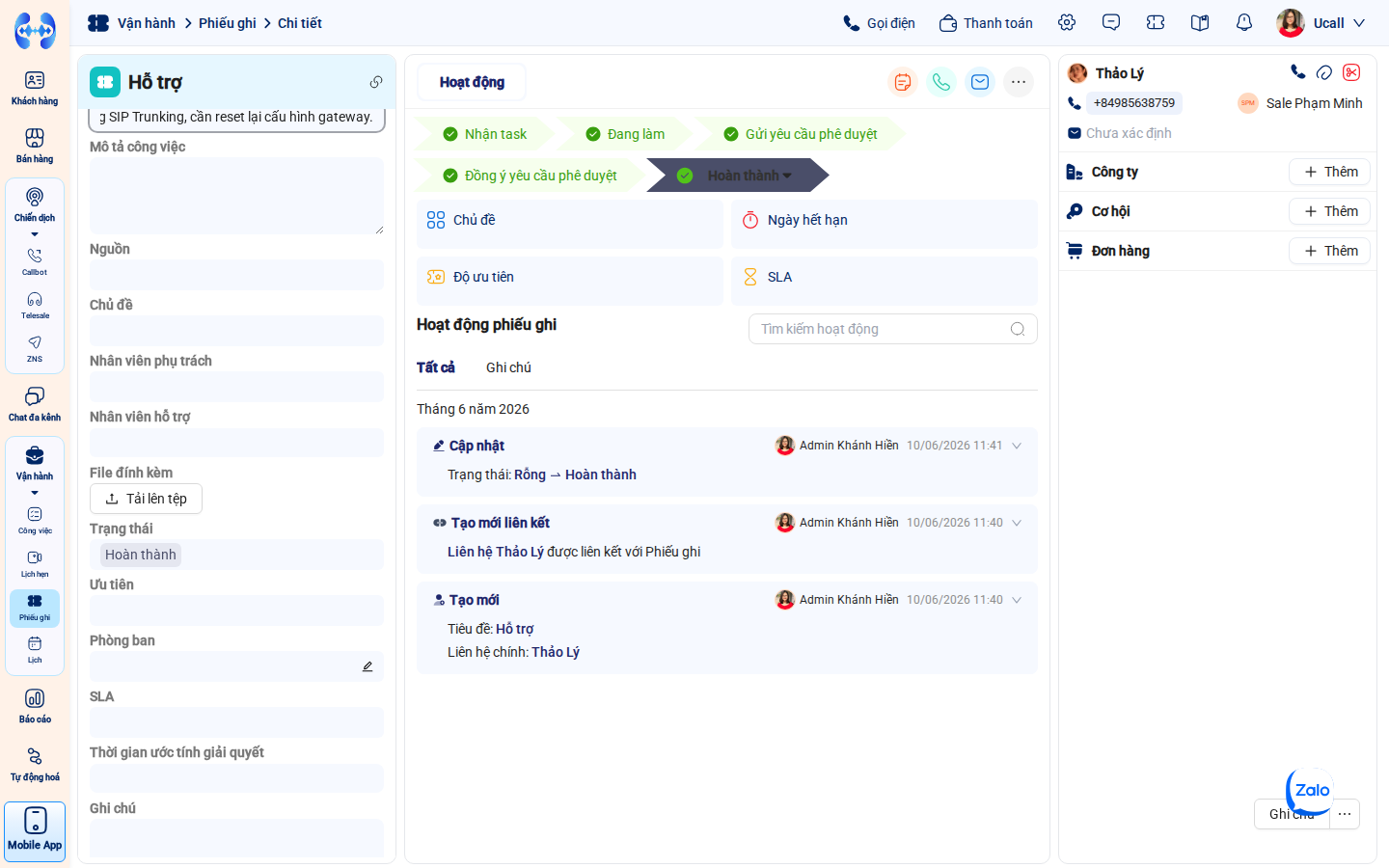
- Lưu vết chi tiết: Ghi rõ ai thao tác, vào thời gian nào, liên kết với công ty/khách hàng nào và nội dung thay đổi là gì.
 Dòng thời gian hợp nhất ghi lại toàn bộ lịch sử tạo mới, đổi trạng thái và liên kết thực thể.
IV. Cột Phải — Mạng Lưới Đối Tượng Liên Kết (Cross-Object Associations)
Cột bên phải giúp nhân viên có cái nhìn toàn cảnh về các thực thể liên quan đến sự cố:
 Mạng lưới liên kết thực thể: Khách hàng cá nhân, Công ty đối tác, Cơ hội bán hàng và Đơn hàng.
- Khách hàng cá nhân (Contacts):
- Hiển thị người liên hệ đại diện phát sinh yêu cầu.
- Cung cấp các nút tắt: Gọi điện nhanh, Xem chi tiết khách hàng hoặc gỡ liên kết.
- Bấm nút
+ Thêmđể gắn thêm người liên hệ khác cùng tham gia xử lý.
- Công ty (Company):
- Hiển thị pháp nhân doanh nghiệp mà người liên hệ đang trực thuộc (ví dụ: công ty A kèm số điện thoại chính và người quản lý tài khoản).
- Bấm nút
+ Thêmđể gắn kết với một doanh nghiệp có sẵn trên hệ thống hoặc tạo nhanh công ty mới qua ngăn kéo trượt (Drawer).
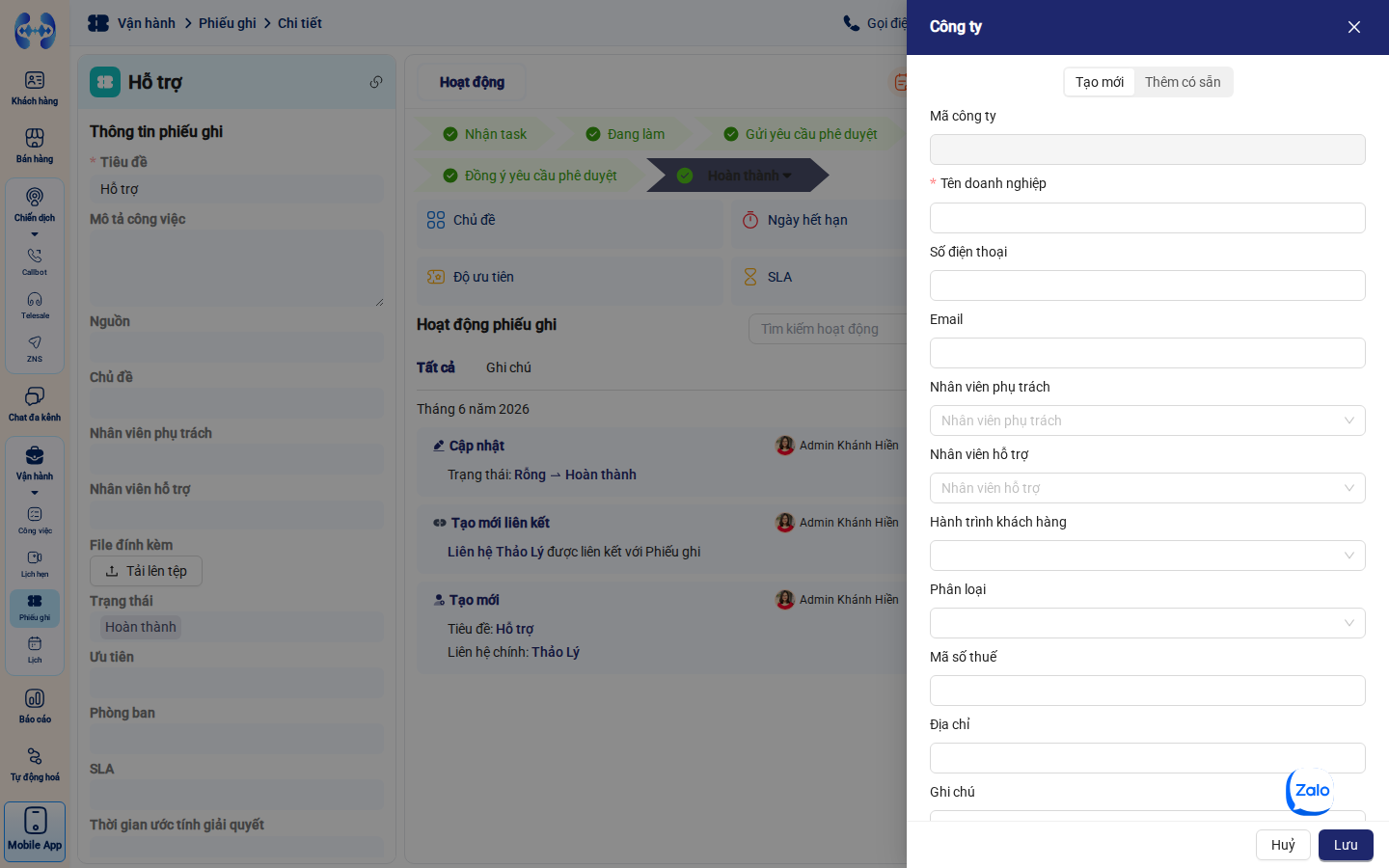 Ngăn kéo trượt hỗ trợ tạo nhanh hoặc chọn Doanh nghiệp có sẵn để gắn kết với phiếu ghi.
- Cơ hội (Deals):
- Liên kết phiếu ghi với thương vụ bán hàng đang chăm sóc nếu sự cố này ảnh hưởng trực tiếp đến quyết định ký hợp đồng.
- Bấm
+ Thêmđể chọn thương vụ liên quan.
- Đơn hàng (Orders):
- Liên kết phiếu ghi với đơn hàng cụ thể nếu đây là yêu cầu bảo hành, đổi trả sản phẩm hoặc khiếu nại giao vận.
V. Quy Trình Nghiệm Thu & Đóng Phiếu Ghi
Khi sự cố đã được khắc phục hoàn toàn:
- Tại thanh trạng thái ở cột giữa, nhấp vào menu
Đóng ▾.
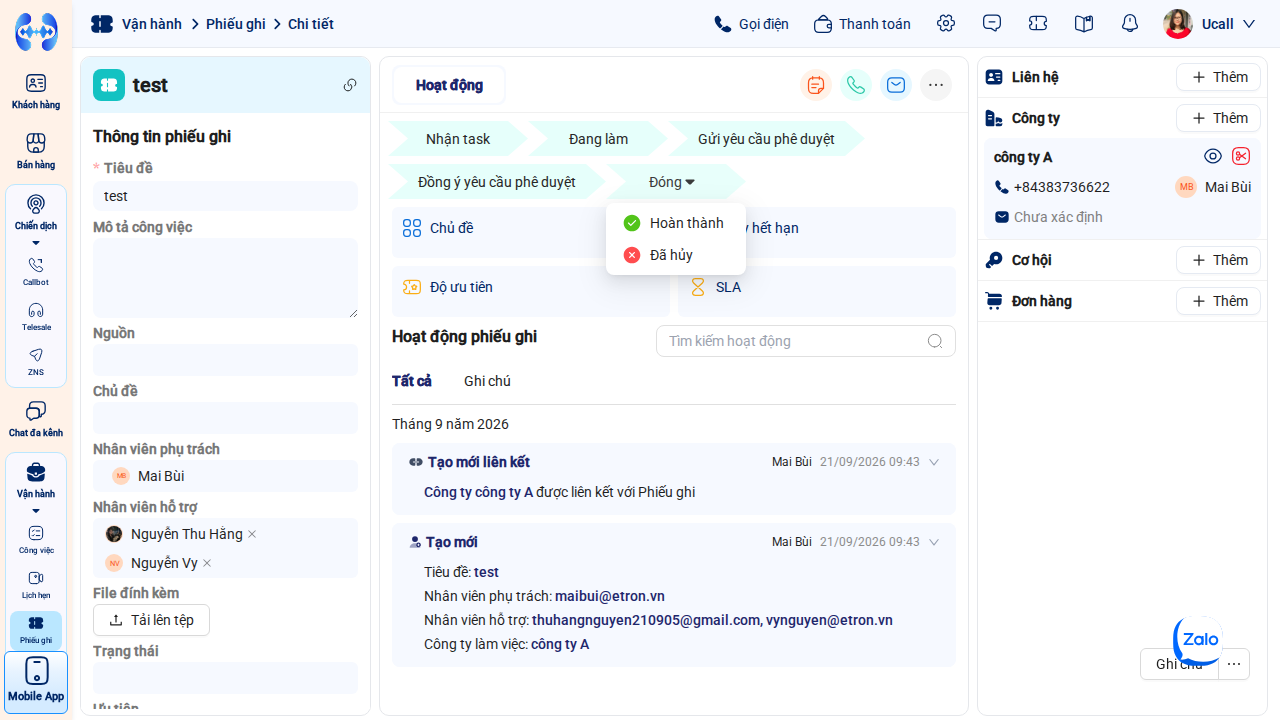 Menu dropdown cung cấp 2 phương án đóng: Hoàn thành (xanh) hoặc Đã hủy (đỏ).
- Chọn 1 trong 2 phương án:
- Đã hoàn thành: Sử dụng khi yêu cầu đã được giải quyết thỏa đáng, khách hàng xác nhận hài lòng. Hệ thống sẽ ghi nhận mốc thời gian đóng (
closed_time) và tính toán tỷ lệ đạt chuẩn SLA. - Đã hủy: Sử dụng khi đây là yêu cầu bị trùng lặp, khách hàng tự khắc phục xong trước khi hỗ trợ, hoặc phiếu ghi tạo nhầm.
- Đã hoàn thành: Sử dụng khi yêu cầu đã được giải quyết thỏa đáng, khách hàng xác nhận hài lòng. Hệ thống sẽ ghi nhận mốc thời gian đóng (
- Điền tóm tắt giải pháp khắc phục vào dòng thời gian để làm cơ sở tri thức (Knowledge Base) cho các sự cố tương tự sau này.
VI. Bảng Xử Lý Sự Cố Thường Gặp (Troubleshooting)
| Hiện tượng / Vấn đề | Nguyên nhân | Hướng dẫn khắc phục |
|---|---|---|
| Không bấm được nút gọi điện 📞 ở thanh tác vụ nhanh | Phiếu ghi chưa được liên kết với Khách hàng cá nhân hoặc khách hàng chưa có số điện thoại. | Nhấp + Thêm ở mục Liên hệ tại cột bên phải để chọn người liên hệ có số điện thoại trước khi gọi. |
| Thẻ Deadline hiển thị màu đỏ cảnh báo | Phiếu ghi đã vượt quá mốc thời gian cam kết hoàn thành (quá hạn SLA). | Khẩn trương phối hợp giải quyết dứt điểm sự cố hoặc trao đổi với người quản lý để cập nhật lại hạn chót nếu phát sinh lý do khách quan. |
| Không tìm thấy đơn hàng cần gắn kết ở cột phải | Đơn hàng đó chưa được tạo trên phân hệ Đơn hàng (Orders) hoặc đang tìm sai mã số. |
Kiểm tra lại mã đơn hàng trong mục Bán hàng > Đơn hàng hoặc tạo mới đơn hàng trước khi liên kết. |
VII. Câu Hỏi Thường Gặp (FAQs)
Q1: Sau khi đã Đóng phiếu ghi, tôi có thể mở lại để xử lý tiếp không?
Trả lời: Có. Nếu khách hàng phản hồi sự cố tái diễn, bạn chỉ cần nhấp lại vào bước Nhận task hoặc Đang làm trên thanh trạng thái để tiếp tục luồng xử lý mà không cần tạo vé mới.
Q2: Các thành viên được gắn thẻ qua @mention trong Ghi chú có nhận được thông báo không?
Trả lời: Có. Hệ thống sẽ gửi thông báo chuông tức thì trên ứng dụng CRM và gửi thông báo qua email/ứng dụng di động cho thành viên được nhắc tên.