Hướng dẫn Nạp tiền Callbot, Bảng giá & Thanh toán VietQR
Mục tiêu: Hướng dẫn người dùng tra cứu tình trạng số dư ví Callbot, sử dụng Công cụ tính giá để dự toán ngân sách, lựa chọn gói cước phù hợp và thực hiện thanh toán tự động qua mã VietQR.
I. Các Trường Hợp Sử Dụng Phổ Biến (Use Cases)
- Kịch bản 1 — Nạp tiền duy trì chiến dịch: Doanh nghiệp đang vận hành các chiến dịch tự động gọi điện CSKH hoặc telesale, nhận thông báo số dư ví Callbot sắp hết (
< 1.000.000đhoặc sắp đến ngày hết hạn) và cần mua bổ sung gói mới ngay để không bị gián đoạn cuộc gọi. - Kịch bản 2 — Dự toán chi phí với Công cụ tính giá: Quản lý chiến dịch cần lập kế hoạch ngân sách cho chiến dịch mới (ví dụ gọi 50.000 khách hàng với kịch bản nhận diện giọng nói VAD và AI Agent), cần dùng công cụ giả lập để chọn gói cước tối ưu chiết khấu.
- Kịch bản 3 — Thanh toán và nhận hóa đơn VAT: Doanh nghiệp cần xuất hóa đơn tài chính GTGT điện tử cho công ty theo đúng mã số thuế và thông tin pháp nhân.
[!IMPORTANT] ĐIỀU KIỆN TIÊN QUYẾT & LƯU Ý AN TOÀN:
- Bạn phải có quyền Chủ sở hữu (Owner) hoặc Quản trị viên (Admin) của workspace để thực hiện tạo đơn hàng và thanh toán.
- Luôn sao chép chính xác Nội dung chuyển khoản được hệ thống tạo tự động. Cú pháp này chứa mã định danh đơn hàng duy nhất giúp hệ thống tự động gạch nợ và kích hoạt gói ngay lập tức mà không cần xác nhận thủ công.
II. Hướng Dẫn Thao Tác Từng Bước
Đường dẫn truy cập: Nhấp vào biểu tượng chiếc ví Thanh toán ở góc trên bên phải màn hình làm việc (hoặc truy cập https://app.ucall.vn/dashboard/<company_slug>/wallet/billing).
1. Kiểm tra Số dư Ví & Gói Đang Sử Dụng
Truy cập màn hình chính tại tab Thanh toán > sub-tab Callbot:
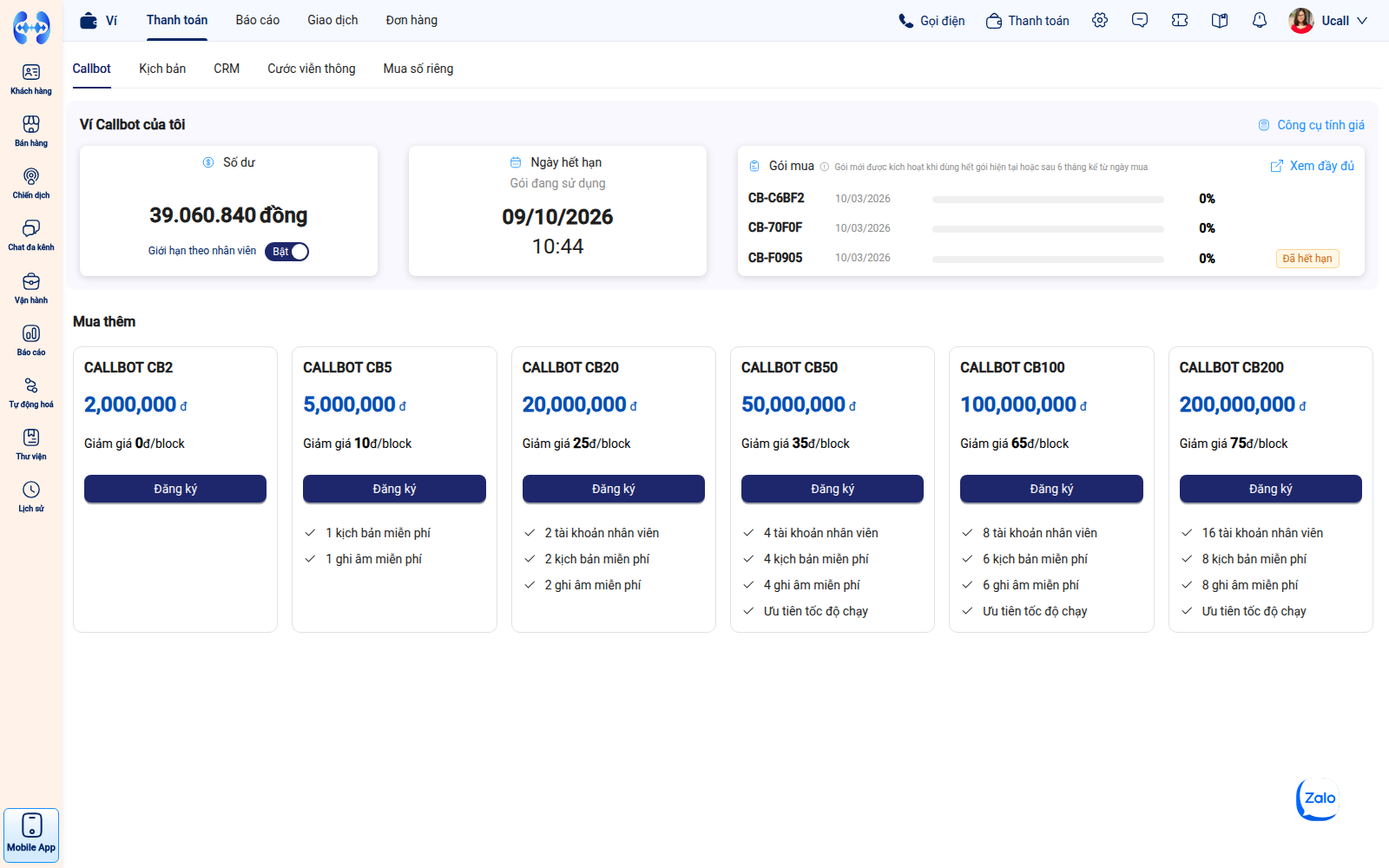 Hình 1: Thông tin số dư khả dụng, hạn sử dụng và danh sách gói cước Callbot.
- Thẻ Số dư: Hiển thị tổng số tiền khả dụng trong ví Callbot (ví dụ:
39.060.840 đồng). Phía dưới có công tắc Giới hạn theo nhân viên (hiển thị trạng thái Bật hoặc Tắt). - Thẻ Ngày hết hạn: Hiển thị ngày và giờ hết hạn chính xác của gói cước Callbot đang có hiệu lực (ví dụ:
09/10/2026 10:44). - Thẻ Gói mua: Liệt kê các gói cước đã thanh toán đang nằm trong hàng đợi kích hoạt tuần tự (FIFO). Nhấp vào liên kết Xem đầy đủ để xem toàn bộ danh sách gói:
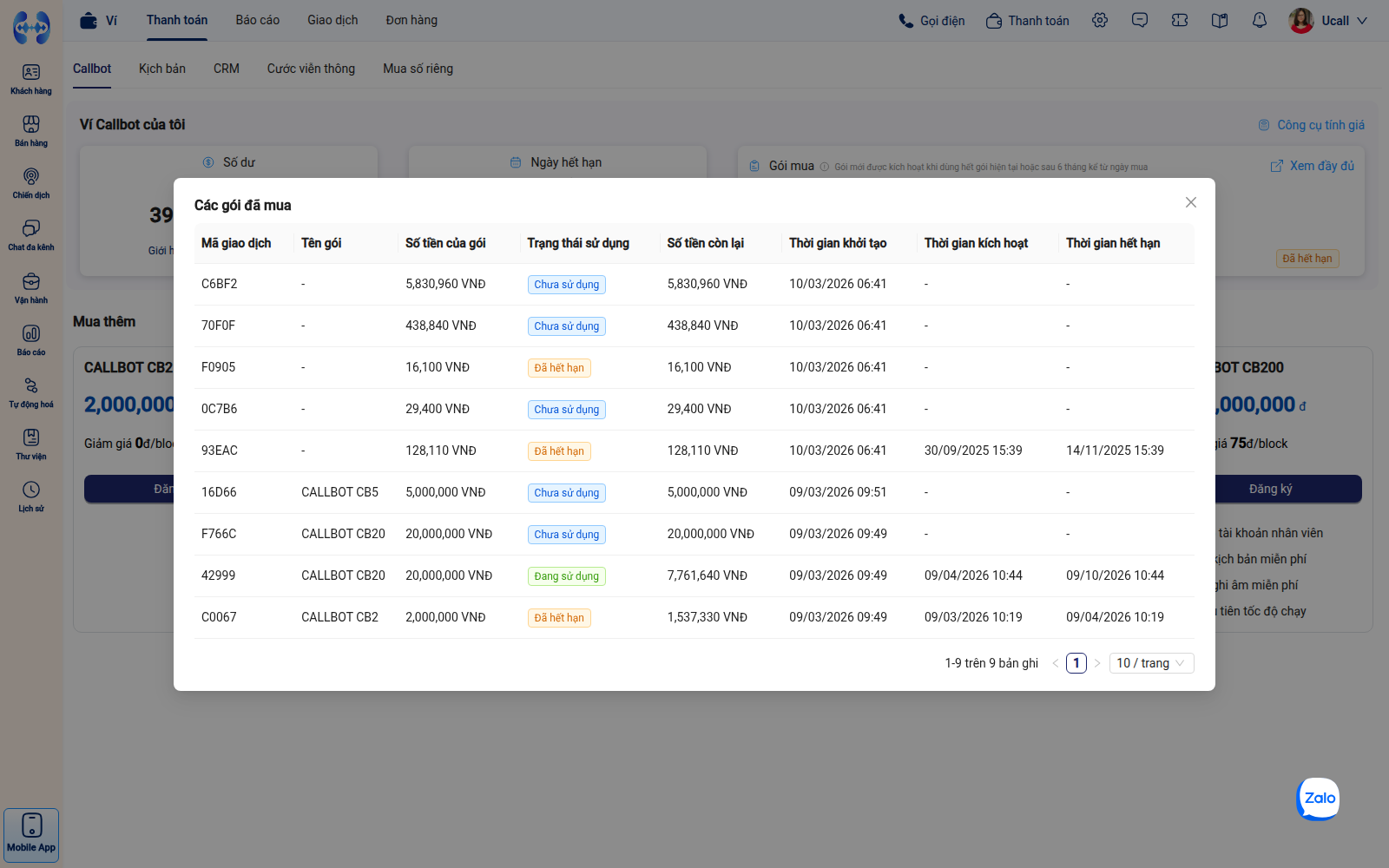 Hình 2: Cửa sổ chi tiết các gói cước đã mua, tỷ lệ tiêu dùng và trạng thái hiệu lực.
2. Sử dụng Công Cụ Tính Giá (Price Calculator)
Để ước tính chi phí cho một chiến dịch hoặc kiểm tra đơn giá block của từng cấu hình cuộc gọi:
Bước 1: Mở công cụ tính giá
Tại góc phải phía trên của mục “Ví Callbot của tôi”, nhấp vào liên kết Công cụ tính giá (biểu tượng máy tính bỏ túi).
Bước 2: Thiết lập cấu hình và nhu cầu tính năng
Trong cửa sổ popup Công cụ tính giá, thực hiện lựa chọn các tham số nghiệp vụ:
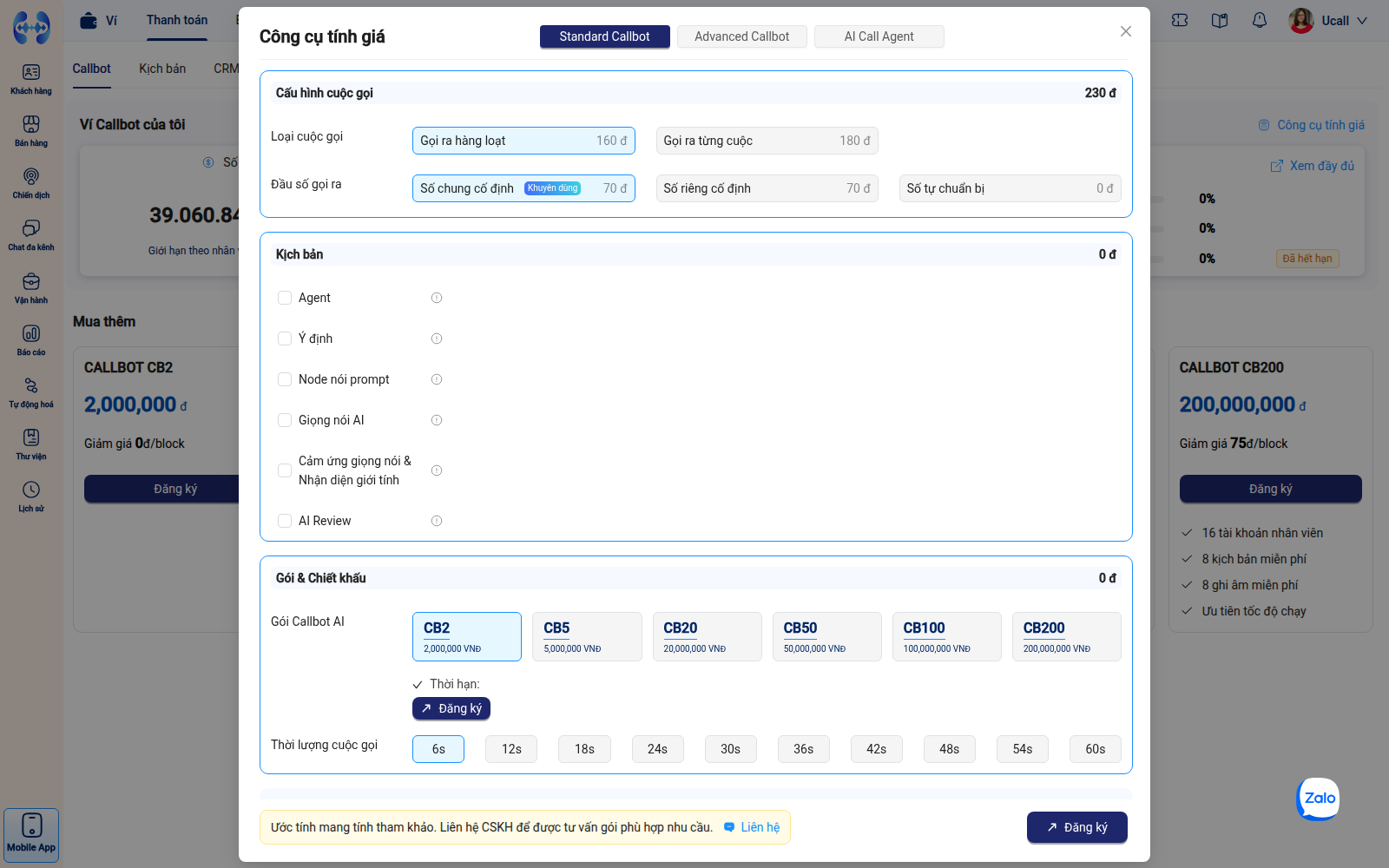 Hình 2: Giao diện giả lập và ước tính chi phí theo từng loại cuộc gọi và tính năng kịch bản.
- Chọn mô hình Callbot: Lựa chọn giữa
Standard Callbot(cuộc gọi thông thường),Advanced Callbot(kịch bản phức tạp) hoặcAI Call Agent(đàm thoại AI tạo sinh). - Cấu hình cuộc gọi:
- Loại cuộc gọi: Chọn
Gọi ra hàng loạt(160 đ/block) hoặcGọi ra từng cuộc(180 đ/block). - Đầu số gọi ra: Chọn
Số chung cố định(70 đ/block - Khuyên dùng),Số riêng cố định(70 đ/block) hoặcSố tự chuẩn bị(0 đ/block).
- Loại cuộc gọi: Chọn
- Tính năng kịch bản: Đánh dấu chọn các tính năng nâng cao muốn áp dụng:
Agent: Tương tác qua trợ lý ảo AI.Ý định: Nhận diện ý định khách hàng bằng AI.Node nói prompt: Đọc dữ liệu biến số động theo prompt.Giọng nói AI: Chuyển đổi văn bản thành giọng đọc tự nhiên (TTS chất lượng cao).Cảm ứng giọng nói & Nhận diện giới tính: Tự động ngắt lời khi khách hàng nói (VAD tiêu chuẩn: 15 đ/block).AI Review: Đánh giá nội dung cuộc gọi sau khi kết thúc.
- Gói & Chiết khấu: Nhấp vào từng mốc thời lượng cuộc gọi (
6s,12s,18s, …,60s) và chọn các gói cước (CB2đếnCB200) để xem số tiền ước tính và mức chiết khấu áp dụng.
3. Lựa Chọn Gói Cước & Đăng Ký Mua Thêm
Hệ thống cung cấp 6 gói cước Callbot tiêu chuẩn đáp ứng quy mô từ cá nhân đến doanh nghiệp lớn:
| Tên gói cước | Giá niêm yết (chưa VAT) | Mức giảm giá cước | Quyền lợi & Tài nguyên tặng kèm | Thời hạn gói |
|---|---|---|---|---|
| CALLBOT CB2 | 2.000.000 đ | 0 đ/block | Tiêu chuẩn | 45 ngày |
| CALLBOT CB5 | 5.000.000 đ | Giảm 10 đ/block | Tặng 1 kịch bản + 1 file ghi âm miễn phí | 3 tháng |
| CALLBOT CB20 | 20.000.000 đ | Giảm 25 đ/block | Tặng 2 tài khoản nhân viên + 2 kịch bản + 2 ghi âm | 6 tháng |
| CALLBOT CB50 | 50.000.000 đ | Giảm 35 đ/block | Tặng 4 tài khoản nhân viên + 4 kịch bản + 4 ghi âm, Ưu tiên tốc độ chạy | 12 tháng |
| CALLBOT CB100 | 100.000.000 đ | Giảm 65 đ/block | Tặng 8 tài khoản nhân viên + 6 kịch bản + 6 ghi âm, Ưu tiên tốc độ chạy | 12 tháng |
| CALLBOT CB200 | 200.000.000 đ | Giảm 75 đ/block | Tặng 16 tài khoản nhân viên + 8 kịch bản + 8 ghi âm, Ưu tiên tốc độ chạy | 12 tháng |
Bước thực hiện:
Tại danh sách các thẻ gói bên dưới mục Mua thêm, xác định gói cước phù hợp và bấm nút Đăng ký trên thẻ gói đó:
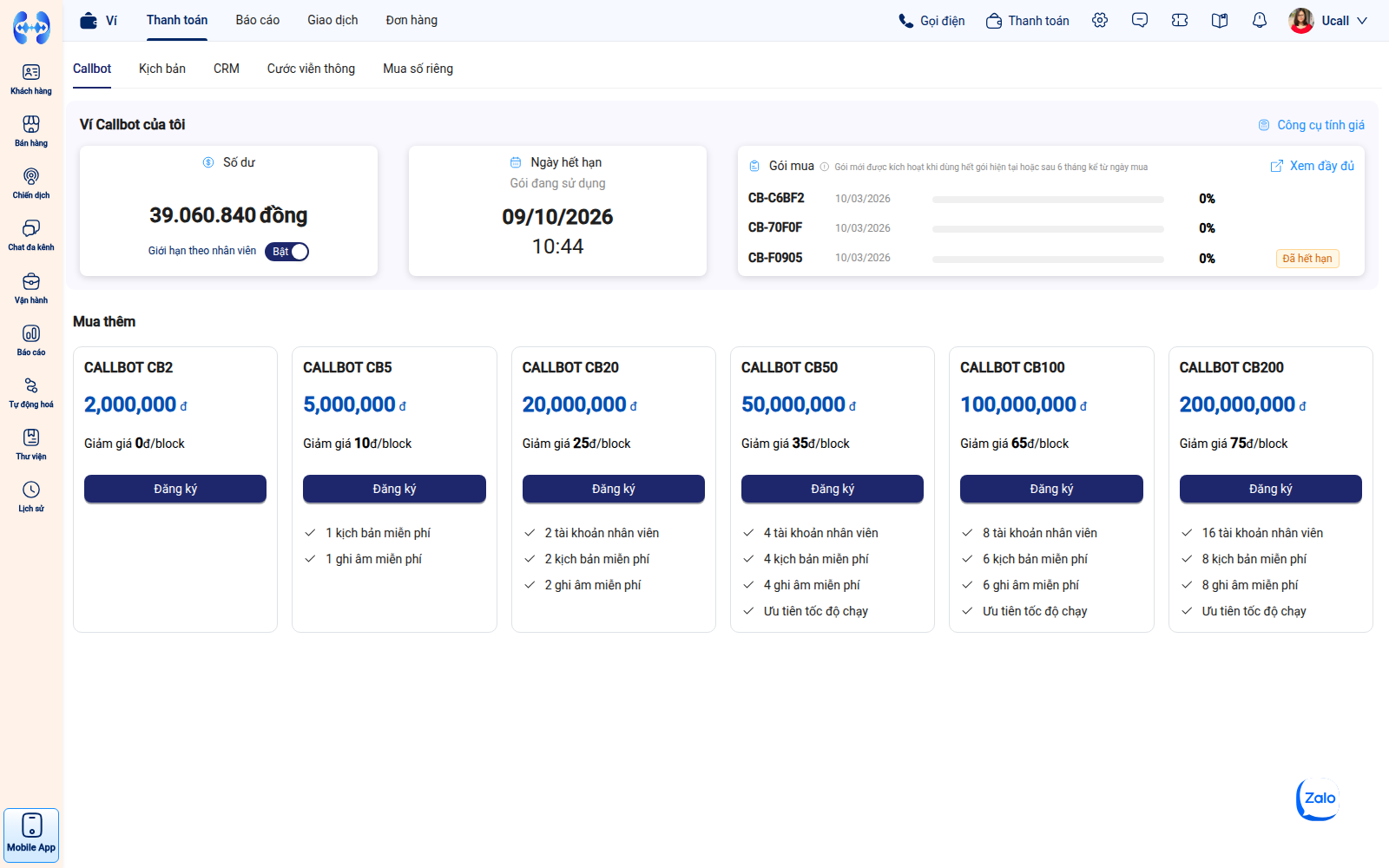 Hình 4: Danh mục các gói cước Callbot CB2 - CB200 kèm nút Đăng ký trực tiếp.
4. Kiểm Tra Đơn Hàng, Cập Nhật Thông Tin Hóa Đơn & Thanh Toán VietQR
Sau khi bấm Đăng ký, cửa sổ Thanh toán xuất hiện chia làm 2 khu vực:
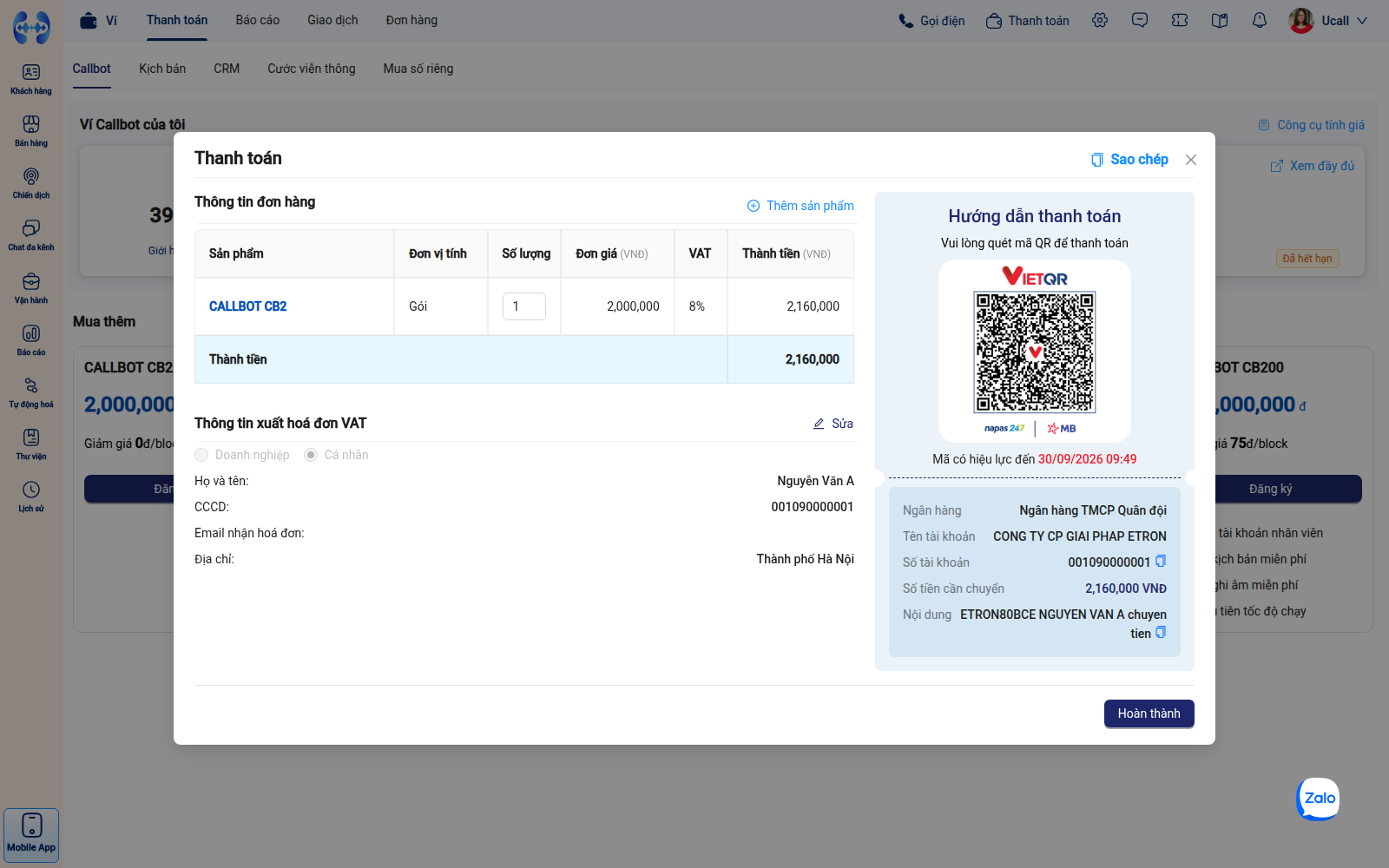 Hình 3: Cửa sổ thanh toán chi tiết kèm mã VietQR động và thông tin xuất hóa đơn VAT.
Bước 1: Kiểm tra thông tin đơn hàng
- Kiểm tra cột Sản phẩm, Đơn giá, mức thuế VAT (8%) và Thành tiền.
- Ví dụ: Gói CB2 có đơn giá 2.000.000 VNĐ, thuế VAT 8% (160.000 VNĐ) $\rightarrow$ Tổng thành tiền là 2.160.000 VNĐ.
- Bạn có thể bấm nút + Thêm sản phẩm nếu muốn mua gộp nhiều gói cùng lúc.
Bước 2: Kiểm tra và chỉnh sửa thông tin xuất hóa đơn VAT
- Tại mục Thông tin xuất hoá đơn VAT, hệ thống hiển thị thông tin pháp nhân hiện tại.
- Nếu cần cập nhật lại thông tin công ty để xuất hóa đơn điện tử:
- Nhấp vào nút Sửa (biểu tượng cây bút).
- Chọn tư cách: Doanh nghiệp (nhập Tên công ty, Mã số thuế, Địa chỉ, Email nhận hóa đơn) hoặc Cá nhân (nhập Họ tên, Số CCCD).
- Bấm Lưu để hệ thống ghi nhận vào hóa đơn.
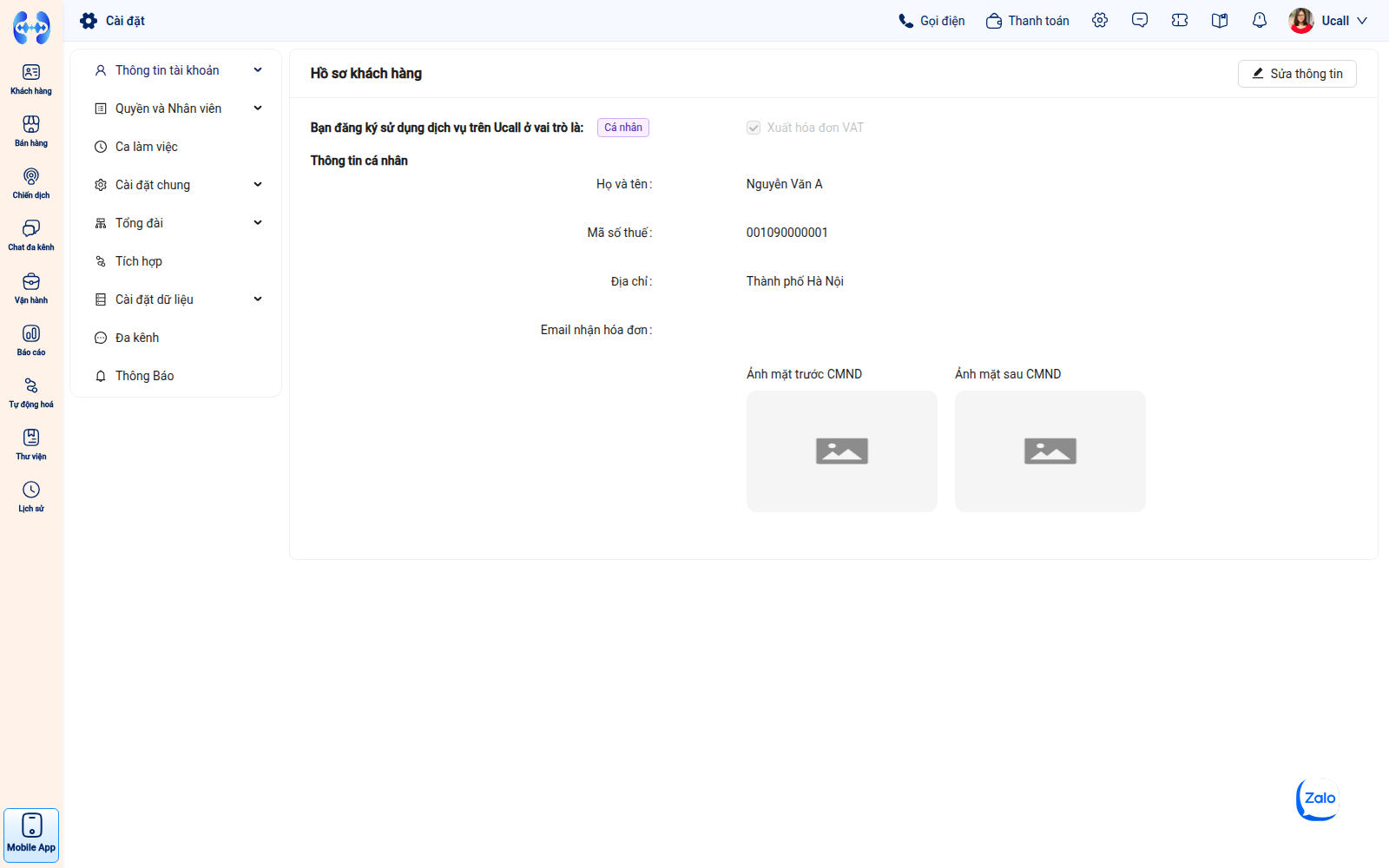 Hình 4: Màn hình Hồ sơ khách hàng phục vụ xuất hóa đơn GTGT điện tử.
Bước 3: Thực hiện thanh toán
Doanh nghiệp có thể thanh toán bằng 1 trong 2 cách:
- Cách 1 (Khuyên dùng — Nhanh nhất): Mở ứng dụng ngân hàng bất kỳ trên điện thoại, chọn tính năng Quét mã QR và quét mã VietQR hiển thị trên màn hình. Mọi thông tin về số tài khoản, số tiền và nội dung chuyển khoản sẽ được tự động điền chính xác.
- Cách 2 (Chuyển khoản thủ công): Chuyển khoản đến thông tin:
- Ngân hàng: Ngân hàng TMCP Quân đội (MBBank).
- Tên tài khoản: CONG TY CP GIAI PHAP ETRON.
- Số tài khoản:
999998887777(bấm nút copy bên cạnh). - Số tiền cần chuyển: Nhập chính xác số tiền hiển thị (ví dụ:
2,160,000 VNĐ). - Nội dung chuyển khoản: Sao chép nguyên văn cú pháp do hệ thống sinh ra (ví dụ:
ETRON8010D NGUYEN VAN A chuyen tien).
Bước 4: Hoàn thành giao dịch
Sau khi chuyển khoản thành công từ ngân hàng, nhấp nút Hoàn thành trên cửa sổ thanh toán. Trong vòng 1 - 3 phút, hệ thống sẽ tự động gạch nợ đơn hàng và cộng số dư/kích hoạt gói cước vào tài khoản của bạn.
III. Bảng Xử Lý Sự Cố Thường Gặp (Troubleshooting)
| Hiện tượng lỗi / Vấn đề | Nguyên nhân cốt lõi | Hướng dẫn khắc phục cụ thể |
|---|---|---|
| Đã chuyển khoản nhưng ví chưa cộng tiền | Gõ sai nội dung chuyển khoản hoặc chuyển thiếu số tiền (quên tiền VAT 8%) | Kiểm tra lại biên lai ngân hàng: 1. Nếu sai nội dung chuyển khoản, liên hệ bộ phận CSKH UCALL (qua nút chat Zalo góc dưới phải), cung cấp mã giao dịch và ảnh chụp biên lai ngân hàng để kế toán kiểm tra đối soát thủ công. 2. Nếu chuyển thiếu tiền, chuyển bổ sung phần tiền còn thiếu với cùng cú pháp nội dung. |
| Mã QR báo “Không tìm thấy QR” hoặc hết hiệu lực | Mỗi mã VietQR có thời hạn hiệu lực tối đa 24 giờ kể từ thời điểm mở đơn | Đóng cửa sổ thanh toán và bấm Đăng ký lại để hệ thống sinh mã VietQR mới, hoặc sử dụng thông tin chuyển khoản thủ công (MBBank 999998887777) kèm đúng nội dung đơn hàng. |
| Muốn hủy đơn hàng đang ở trạng thái “Đang chờ” | Đã bấm đăng ký nhưng đổi ý muốn chọn gói cước khác | Đơn hàng chưa thanh toán sẽ tự động chuyển sang trạng thái “Thất bại/Hủy” sau 24h và không ảnh hưởng đến số dư. Bạn chỉ cần thực hiện chọn và thanh toán cho gói cước mới. |
IV. Câu Hỏi Thường Gặp (FAQs)
- Q: Nếu gói Callbot hiện tại chưa hết hạn mà tôi mua gói mới thì có bị mất ngày sử dụng cũ không?
- A: Không. UCALL áp dụng cơ chế tích lũy gói tuần tự (FIFO). Gói mới mua sẽ nằm trong hàng đợi kích hoạt và chỉ bắt đầu tính thời hạn sử dụng khi gói cũ hết số dư, hoặc sau 6 tháng kể từ ngày mua. Bạn hoàn toàn không bị mất ngày hay số dư gói cũ.
- Q: Doanh nghiệp có được hoàn lại tiền trong ví Callbot không?
- A: Theo điều khoản dịch vụ của UCALL, số dư ví đã nạp vào hệ thống để mua gói cước không hỗ trợ hoàn tiền mặt, nhưng có thể bảo lưu hoặc chuyển đổi sang các dịch vụ tương đương theo thỏa thuận hợp đồng.
- Q: Mức giảm giá theo block (ví dụ giảm 25đ/block ở gói CB20) được áp dụng như thế nào?
- A: Mức giảm giá này sẽ được hệ thống tự động trừ trực tiếp vào đơn giá của từng block cuộc gọi khi chiến dịch chạy. Ví dụ cuộc gọi thông thường có đơn giá 225đ/block, khi áp dụng gói CB20 sẽ chỉ còn 200đ/block.